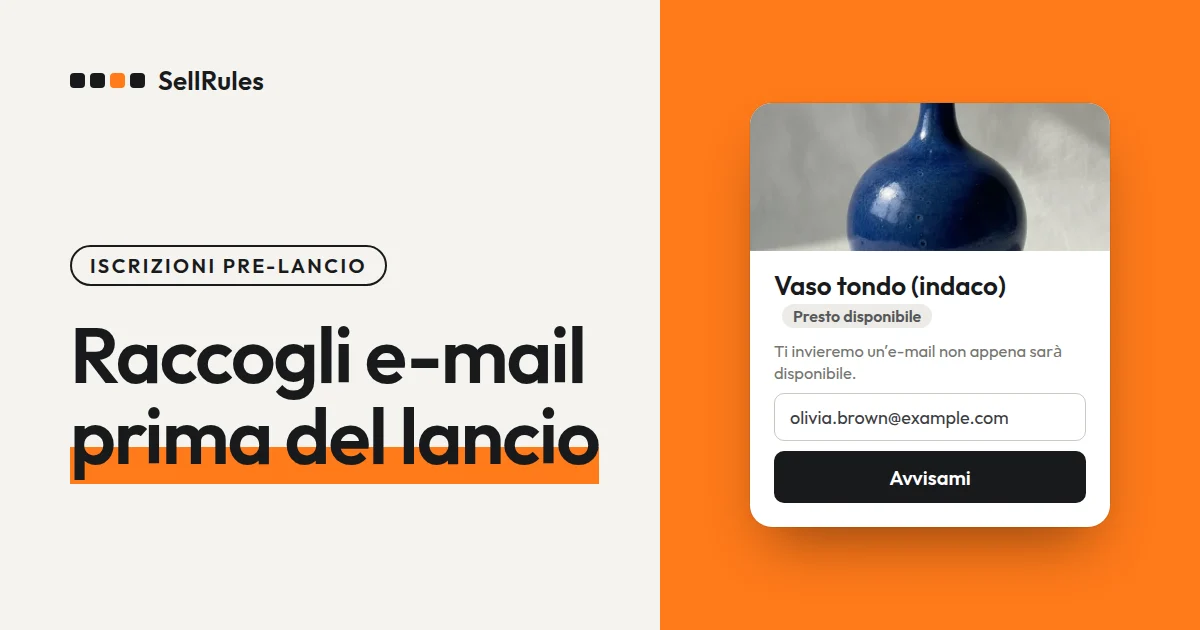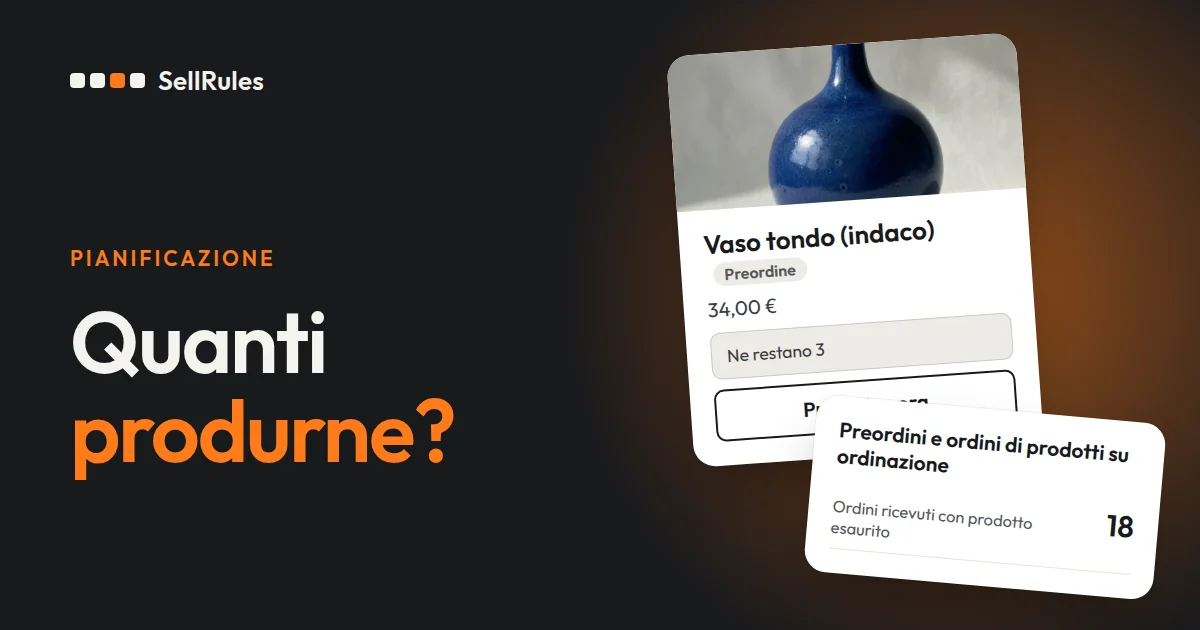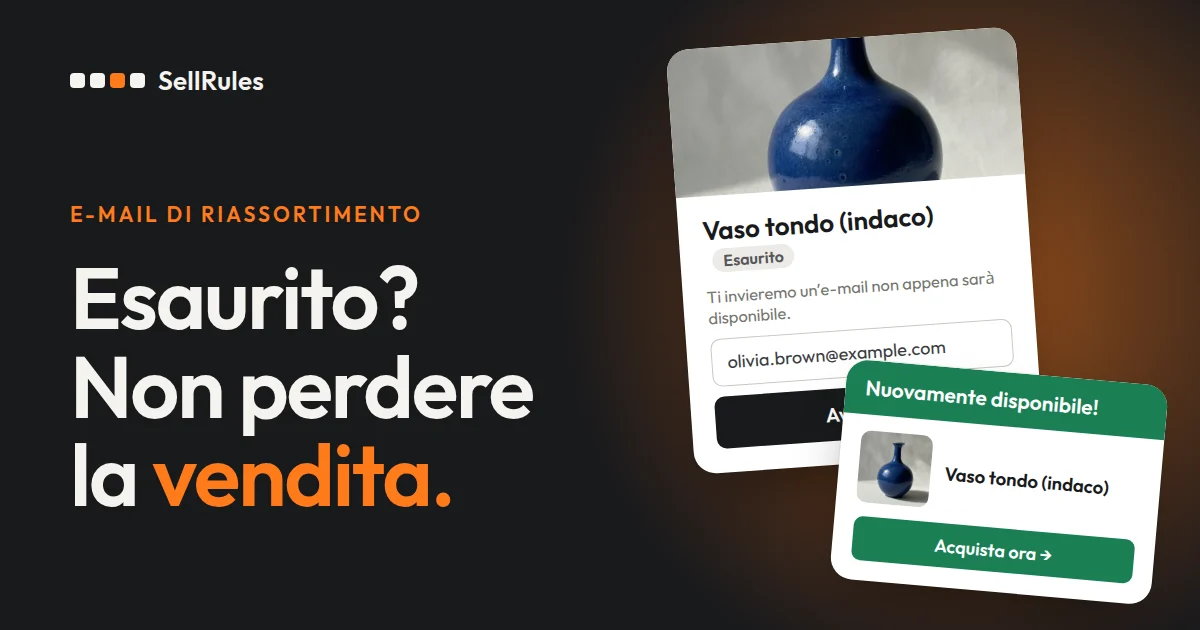
Per attivare gli avvisi di disponibilità su Shopify ti serve un'app che, quando un prodotto è esaurito, mostri nella pagina prodotto un modulo di iscrizione.
Con l'app SellRules per Shopify basta creare un passaggio automatico all'esaurimento scorte e impostare «Modalità di cambio» su «Solo avviso di riassortimento». Da quel momento funziona tutto in automatico:
- quando le scorte arrivano a 0, al posto del pulsante di acquisto compaiono il campo per l'email e il pulsante «Avvisami»
- quando le scorte tornano, ricompare il normale pulsante di acquisto e gli iscritti ricevono l'email «[Nuovamente disponibile] Nome del prodotto»
Inizia con un solo prodotto, prova tutto il percorso con il tuo indirizzo email, dall'iscrizione alla ricezione, e solo dopo estendi la configurazione agli altri prodotti.
Cosa vedono i tuoi clienti
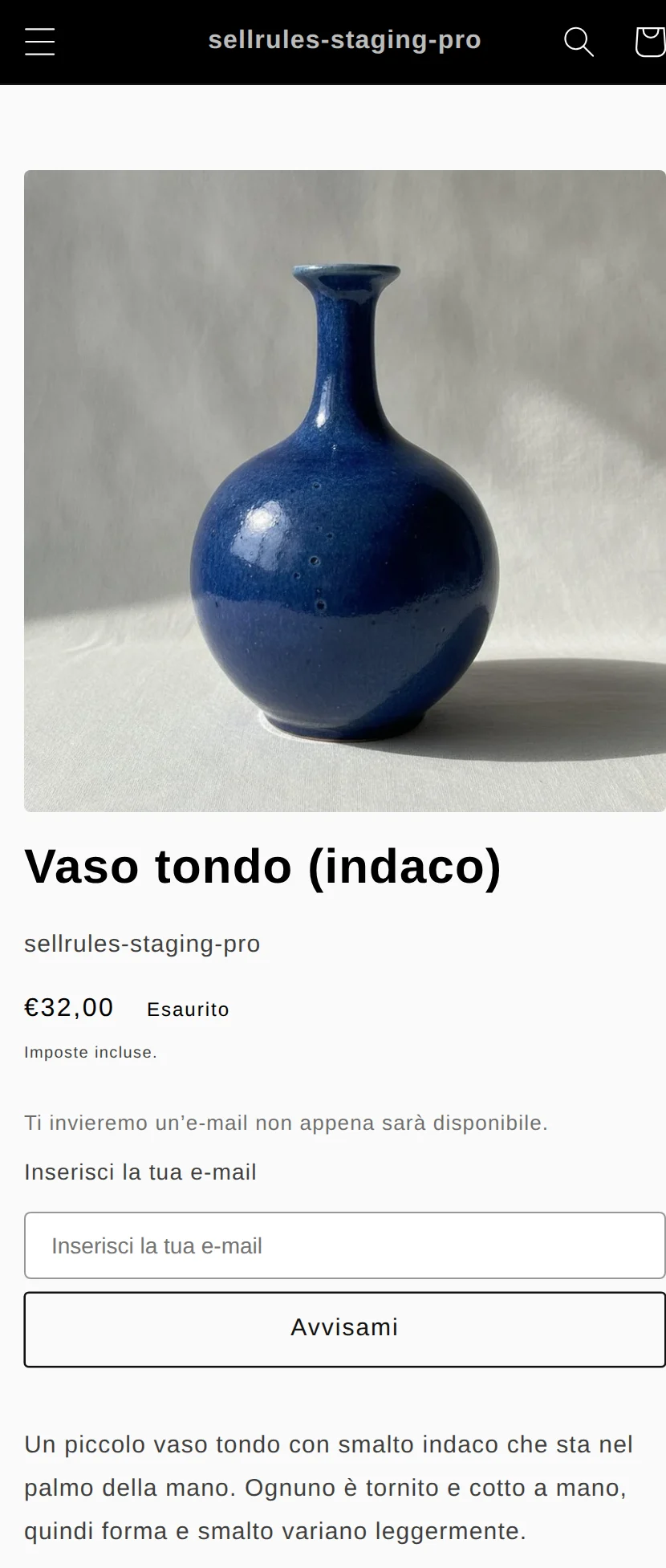
Finché il prodotto è esaurito, al posto del pulsante di acquisto compare il modulo che vedi qui sopra. Il cliente inserisce l'email e fa clic su «Avvisami»: non deve creare un account. Dopo l'iscrizione vede il messaggio «Iscrizione completata! Ti avviseremo quando sarà disponibile.»
Quando le scorte tornano, il cliente riceve questa email.
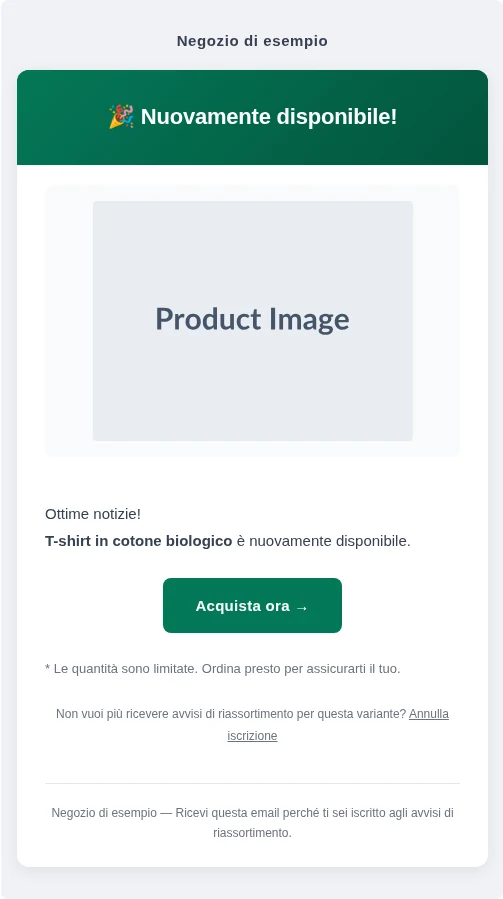
Con «Acquista ora →» il cliente apre la pagina del prodotto a cui si era iscritto e può comprarlo subito.
| Fase | Pagina prodotto | Cosa riceve il cliente |
|---|---|---|
| Prodotto esaurito | Testo introduttivo, campo email e pulsante «Avvisami» | Niente (dopo l'iscrizione vede il messaggio di conferma) |
| Scorte di nuovo disponibili | Pulsante di acquisto standard del tema | Gli iscritti ricevono l'email con oggetto «[Nuovamente disponibile]» e il nome del prodotto |
Il modulo e l'email sono nella lingua in cui il cliente stava navigando nel negozio. I testi sono già pronti in 9 lingue, tra cui italiano e inglese.
Differenze rispetto a Shopify senza app
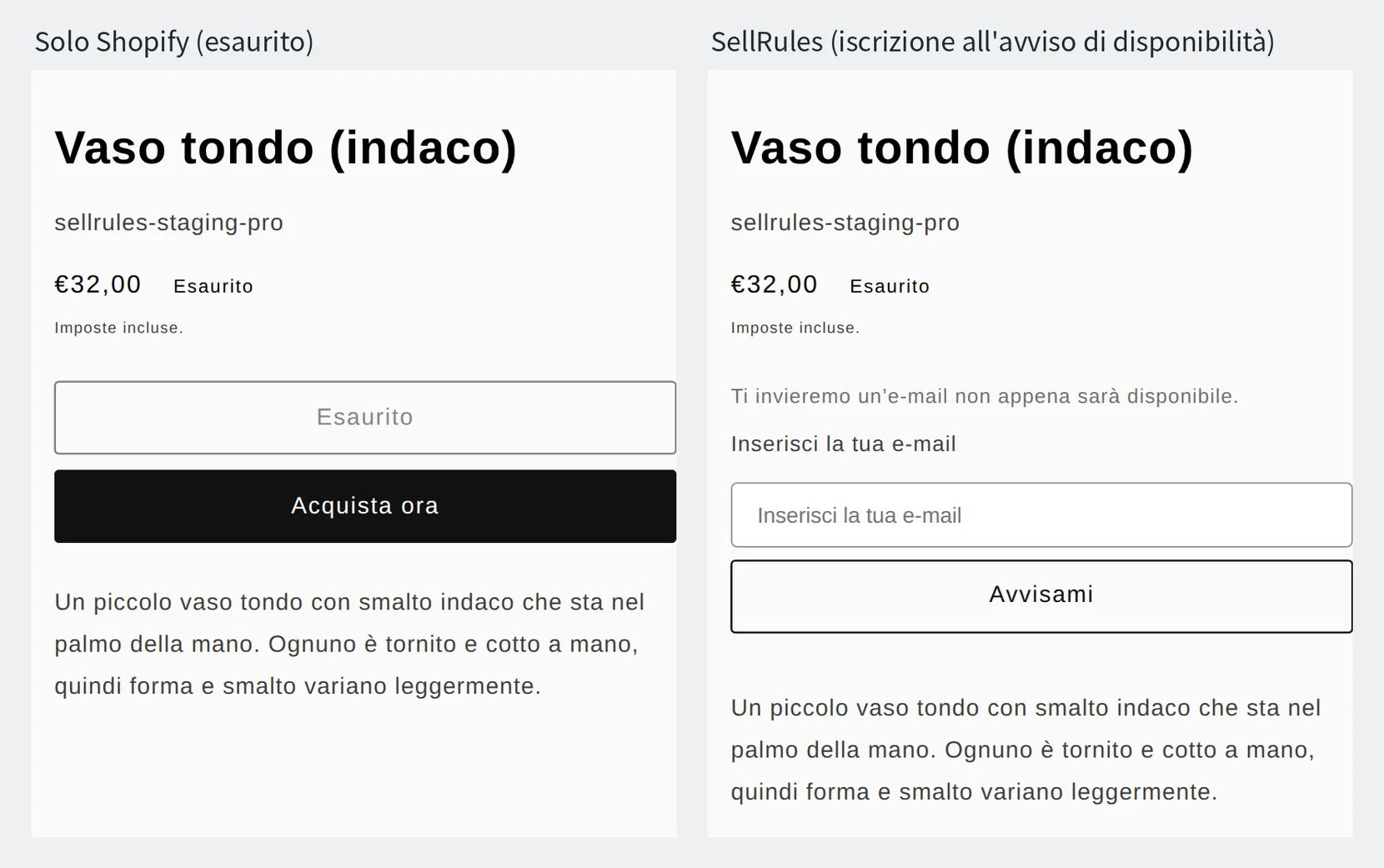
Senza un'app, su Shopify un prodotto con scorte a 0 mostra solo il pulsante «Esaurito»: il cliente non ha un modo per chiedere di essere avvisato quando torna.
| Cosa vuoi fare | Solo Shopify | SellRules |
|---|---|---|
| Raccogliere i contatti di chi aspetta il prodotto | Ricevi le richieste e le annoti a mano | Le iscrizioni arrivano dal modulo nella pagina prodotto |
| Avvisare quando il prodotto torna | Scrivi a mano a chi hai annotato | L'email parte in automatico quando tornano le scorte |
| Sapere a chi è stato inviato l'avviso | Tieni tu un registro | In «Iscritti agli avvisi di disponibilità» vedi lo stato e quante notifiche sono state inviate |
Come configurare gli avvisi in SellRules
Questi sono i passaggi, dopo aver installato SellRules, per creare l'avviso di disponibilità su un prodotto e verificare che funzioni. Non usare un prodotto che vende bene: duplicalo per creare un prodotto di prova e pubblicalo. Un prodotto non pubblicato non si apre nel negozio online, quindi non potresti vedere il modulo.
1. Attiva l'incorporazione di SellRules nel tema
In Shopify apri «Negozio online» → «Temi» → «Personalizza», attiva SellRules in «Incorporazioni app» (App embeds) nella colonna a sinistra e salva. Se resta disattivato, il modulo non compare nella pagina prodotto.
2. Crea il passaggio automatico con «Solo avviso di riassortimento»
Nel menu a sinistra di SellRules apri «Limiti di acquisto ed esaurimento scorte», vai alla scheda «Passaggio automatico all'esaurimento scorte» e fai clic su «Crea nuovo». Scegli un prodotto dall'elenco.
Nella schermata «Crea passaggio automatico all'esaurimento scorte» imposta «Modalità di cambio» su «Solo avviso di riassortimento» e fai clic su «Crea».
Per i prodotti con colori o taglie, se come ambito scegli «Prodotto intero» la stessa impostazione vale per tutte le varianti. Puoi anche applicarla solo a varianti specifiche.
3. Adatta i testi del modulo (facoltativo)
I testi del modulo funzionano anche così come sono. Se vuoi usare il tono del tuo negozio, apri «Impostazioni» → «Testo di pulsanti ed etichette» → «Modifica e traduci il testo» e, nella scheda «Testi», cambia questi quattro campi:
- «Pulsante di iscrizione agli avvisi di disponibilità» (predefinito: «Avvisami»)
- «Testo introduttivo sopra il modulo» (predefinito: «Ti invieremo un’e-mail non appena sarà disponibile.»)
- «Segnaposto del campo email» (predefinito: «Inserisci la tua e-mail»)
- «Messaggio di iscrizione completata» (predefinito: «Iscrizione completata! Ti avviseremo quando sarà disponibile.»)
Oggetto e testo dell'email si modificano con il piano Launch, in «Impostazioni» → «Modelli email» → «Avviso di riassortimento»; con «Invia prova» ricevi un'email di esempio al tuo indirizzo.
4. Porta le scorte a 0 e iscriviti con la tua email
Porta a 0 le scorte del prodotto di prova. SellRules controlla le scorte circa ogni 5 minuti e poi cambia la pagina, quindi aspetta qualche minuto prima di aprire la pagina prodotto.
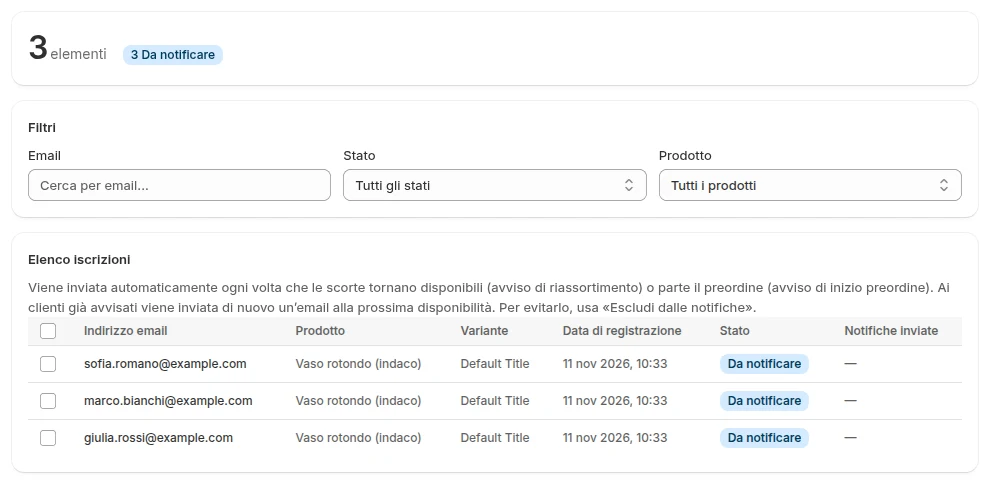
Quando compare il modulo, inserisci la tua email e fai clic su «Avvisami». Nel menu a sinistra di SellRules apri «Iscritti agli avvisi di disponibilità»: se trovi la riga con il tuo indirizzo e lo stato «Da notificare», l'iscrizione è registrata.
5. Riporta le scorte e controlla che l'email arrivi
Riporta le scorte dello stesso prodotto a 1 o più. Dopo qualche minuto controlla che tutto corrisponda a questa tabella.
| Cosa controllare | Risultato corretto |
|---|---|
| Pagina prodotto | Il modulo è sparito ed è tornato il pulsante di acquisto standard del tema |
| La tua riga in «Iscritti agli avvisi di disponibilità» | Stato «Notificato» e, in «Notifiche inviate», «Inviata 1 volta» |
| La tua casella di posta | È arrivata l'email con oggetto «[Nuovamente disponibile]» e il nome del prodotto |
Finita la prova, togli il prodotto di prova dal negozio online oppure eliminalo.
Se l'email di avviso non arriva
Se un cliente si è iscritto ma l'email non arriva, parti dallo stato della sua riga in «Iscritti agli avvisi di disponibilità».
| Stato o sintomo | Causa | Soluzione |
|---|---|---|
| Il modulo non compare nella pagina prodotto | L'incorporazione di SellRules è disattivata nel tema pubblicato | Attivala come al passaggio 1 e salva |
| Il modulo non compare nemmeno con scorte a 0 | Le scorte del prodotto non vengono monitorate, oppure il prodotto o la variante ha una programmazione manuale di preordine o di «Produzione su ordinazione» (se l'impostazione riguarda tutto il prodotto, nella schermata di modifica compare «Questo prodotto ha un’impostazione di preordine o su ordinazione, quindi il passaggio automatico all’esaurimento scorte non avrà effetto.») | Nella scheda del prodotto in Shopify attiva «Monitora quantità» (Track quantity). Se non ti serve la programmazione manuale, eliminala da «Azioni» nella sua riga in «Programmazione vendite» |
| Le scorte sono tornate ma la riga resta «Da notificare» | SellRules non ha ancora controllato le scorte | Aspetta qualche minuto e ricarica la schermata |
| La riga è «Notificato» ma l'email non è nella casella | È finita nella cartella spam | Controlla la cartella spam. Per inviare dal dominio del tuo negozio, registra un indirizzo in «Impostazioni» → «Indirizzo mittente», aggiungi i record DNS indicati e completa la verifica |
| Con il piano Free la riga è «Notificato» ma l'email non è arrivata | È stato raggiunto il limite di email totali dall'installazione e gli avvisi sono in sospeso (il negozio riceve un'email che inizia con «Poiché il limite del piano Free … è stato raggiunto») | Passa al piano Launch. Gli avvisi in sospeso vengono inviati dopo aver ricontrollato le scorte in quel momento |
| La riga è «Escluso» | Il cliente ha usato il link di disiscrizione nell'email, oppure il negozio ha usato «Escludi dalle notifiche» | Le iscrizioni disattivate dal cliente non ricevono avvisi. Se il cliente vuole di nuovo gli avvisi, deve iscriversi un'altra volta dalla pagina prodotto |
Con il piano Launch puoi controllare anche lo stato di ogni singola email (in attesa di invio, inviata, fallita e così via) in «Registro degli invii» nel menu a sinistra. Finché in «Impostazioni» → «Modelli email» l'«Avviso di riassortimento» è «Interrotto», gli avvisi non vengono inviati.
Prezzi
Gli avvisi di disponibilità funzionano anche con il piano Free. Con il piano Free puoi inviare in totale, dall'installazione, fino a 15 email di riassortimento e di inizio vendita. Bastano per provare su un prodotto tutto il percorso, dall'iscrizione alla ricezione.
Se vuoi inviare avvisi senza pensare al numero di email, passa al piano Launch (7,99 USD al mese). Con il piano Launch non ci sono limiti al numero di email e puoi usare anche la modifica dei modelli email e il registro degli invii. Le email oltre il totale del piano Free restano «in sospeso»: quando passi al piano Launch, vengono inviate dopo aver ricontrollato le scorte in quel momento.
SellRules: piani e prezzi
| Prezzo mensile | LaunchTutte le funzioni incluse | FreeIniziare con un prodotto |
|---|---|---|
| Prezzo mensile | 7,99 USD al mese | gratuito |
| Prova gratuita | 10 giorni | Nessuna |
| Ordini in prenotazione e su ordinazione | Illimitato | Fino a 10 in totale |
| E-mail di rifornimento e inizio vendita (Notify Me) | Illimitato | Fino a 15 in totale (non si rinnova ogni mese) |
| Limiti di acquisto | Nessun limite di prodotti | Fino a 1 prodotto |
| E-mail di notifica personalizzabili | Sì | No |
| Acconto e pagamento del saldo | Sì | No |
Preordini, produzione su ordinazione, avvisi di rifornimento, limiti di acquisto, passaggio automatico a prodotto esaurito, pagamenti con acconto ed elaborazione degli ordini sono inclusi nel piano Launch.
I primi 10 giorni del piano Launch sono gratuiti. Se disinstalli l’app durante la prova, non ti viene addebitato nulla.
Con il piano Launch, le e-mail di rifornimento e inizio vendita non hanno limiti di invio. I messaggi obbligatori, come conferme d’ordine, aggiornamenti sulla spedizione e promemoria per il saldo, vengono inviati con tutti i piani, indipendentemente dal limite.
I piani Standard e Pro non accettano nuove sottoscrizioni. I negozi che li utilizzano già mantengono le condizioni attuali.
Puoi installare SellRules dallo Shopify App Store, dove trovi anche i prezzi e le condizioni della prova gratuita.
Domande frequenti
Quante volte lo stesso cliente riceve l'avviso di riassortimento?
Riceve 1 email ogni volta che le scorte tornano disponibili. Anche chi ha già ricevuto un avviso ne riceve un altro se il prodotto si esaurisce di nuovo e poi torna disponibile. Il cliente può fermare gli avvisi successivi con il link «Annulla iscrizione» nell'email; tu puoi farlo con «Escludi dalle notifiche» in «Iscritti agli avvisi di disponibilità».
Posso usare l'elenco degli iscritti per altre campagne email?
Sì. In «Iscritti agli avvisi di disponibilità» usa «Filtra» e poi «Esporta CSV»: ottieni un CSV con indirizzo email, nome del prodotto, variante, stato e altri dati. Se usi Klaviyo, con il piano Launch puoi collegarlo da «Integrazioni» nelle impostazioni e inviare gli avvisi di riassortimento dai tuoi flussi Klaviyo.
Articoli correlati:
- Gestire l'esaurimento con il preordine o con gli avvisi: prodotto esaurito: preordine o avviso di disponibilità
- Avviare i preordini: come avviare i preordini su Shopify
- Decidere insieme preordini, avvisi di riassortimento e limiti di acquisto: come avviare vendite anticipate e limitate su Shopify