Voor een melding bij nieuwe voorraad in Shopify heb je een app nodig waarmee je instelt dat er een aanmeldveld op de productpagina verschijnt zodra een product uitverkocht is.
In de Shopify-app SellRules maak je een overschakeling bij uitverkocht en zet je “Schakelmodus” op “Alleen melding bij nieuwe voorraad”. Meer hoef je niet in te stellen. Daarna gaat het vanzelf:
- Staat de voorraad op 0, dan verschijnen op de productpagina in plaats van de koopknop een e-mailveld en de knop “Houd mij op de hoogte”
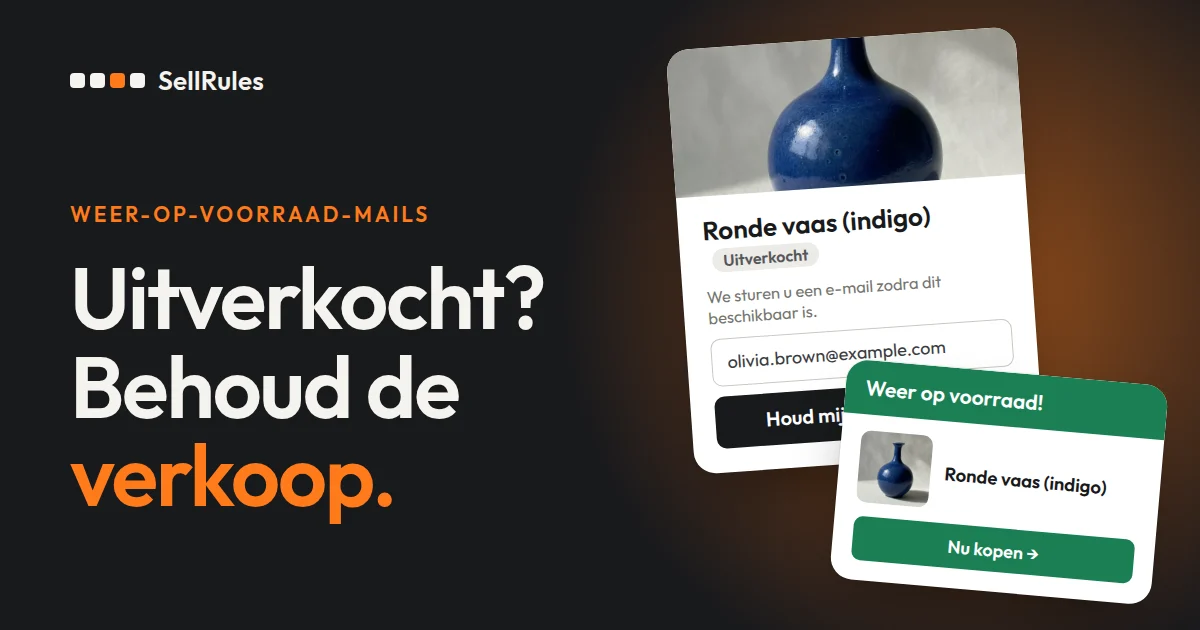
- Komt de voorraad terug, dan staat de gewone koopknop er weer en krijgt iedereen die zich aanmeldde de mail “[Weer op voorraad] Productnaam”
Stel het eerst in voor één product. Test met je eigen e-mailadres het traject van aanmelden tot ontvangst, en zet het daarna aan voor andere producten.
Zo ziet je klant het aanmeldveld
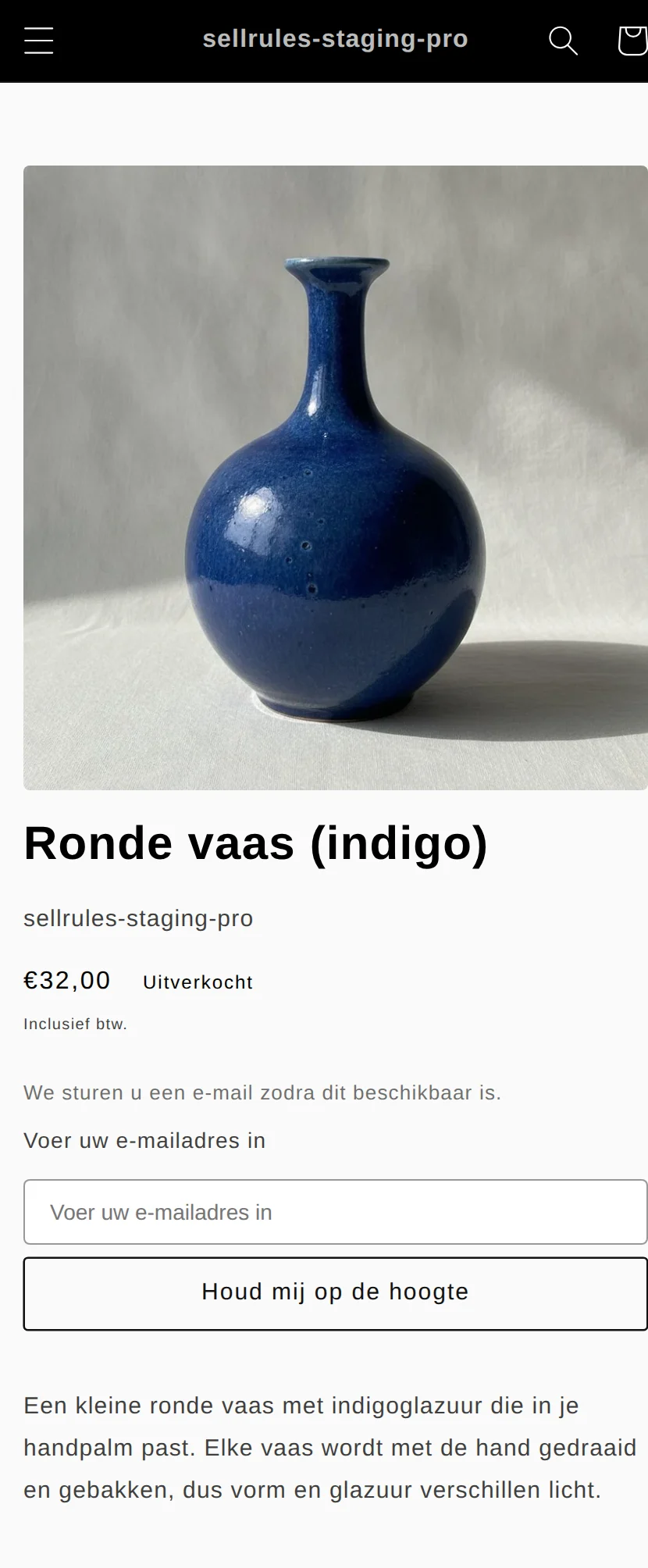
Zolang het product uitverkocht is, staat dit aanmeldveld op de plek van de koopknop. Je klant vult een e-mailadres in en klikt op “Houd mij op de hoogte”. Een account aanmaken is niet nodig. Na het aanmelden verschijnt “Aangemeld! We laten het u weten zodra het beschikbaar is.”
Komt de voorraad terug, dan ontvangt je klant deze mail:
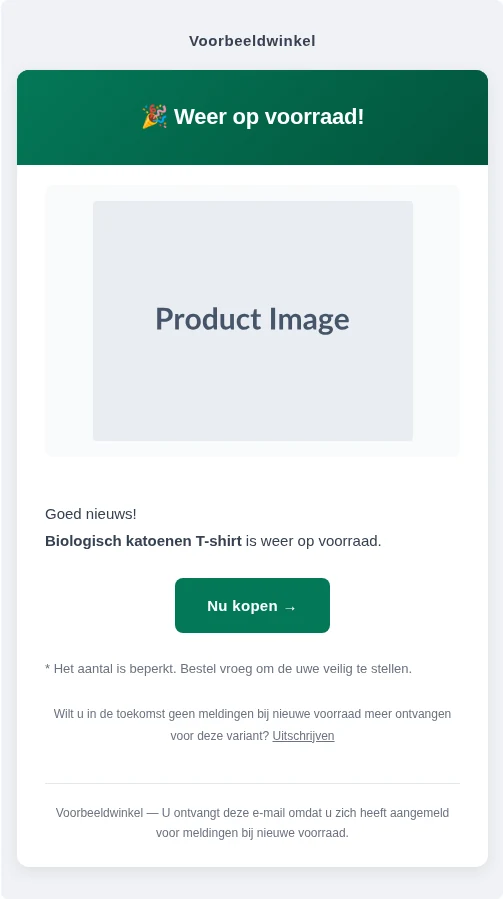
Klikt je klant in de mail op “Nu kopen →”, dan opent de pagina van het aangemelde product en kan hij direct bestellen.
| Fase | Productpagina | Wat je klant ontvangt |
|---|---|---|
| Zolang het product uitverkocht is | Uitleg, een e-mailveld en de knop “Houd mij op de hoogte” | Niets (na het aanmelden verschijnt een bevestiging) |
| Nadat de voorraad terug is | De gewone koopknop van het thema | Wie zich aanmeldde, krijgt een mail met als onderwerp “[Weer op voorraad]” en de productnaam |
Het aanmeldveld en de mail verschijnen in de taal waarin je klant de winkel bekeek. De teksten zitten er al in voor 9 talen, waaronder Nederlands en Engels.
Wat Shopify zonder app niet doet
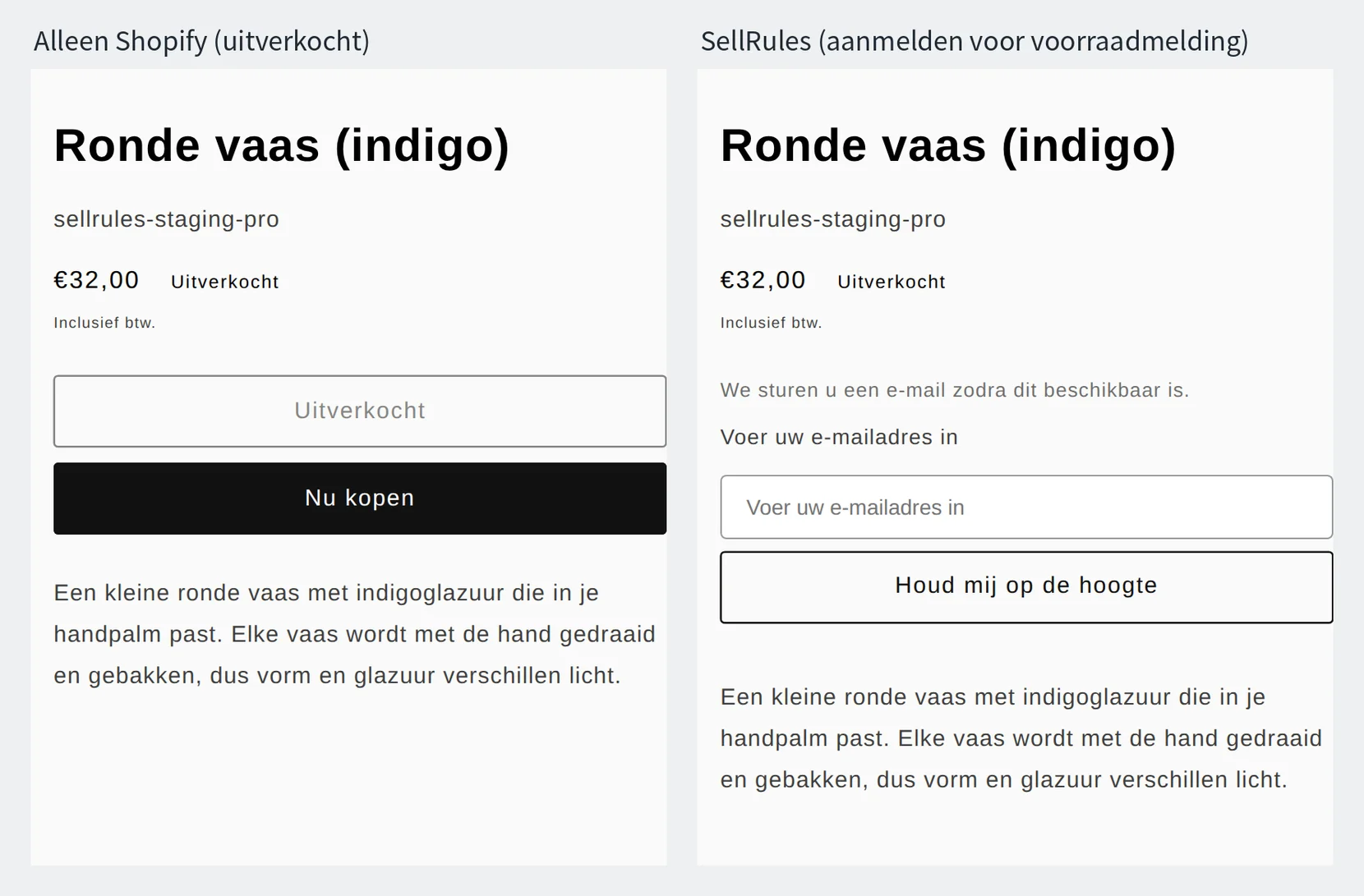
Met alleen Shopify meldt de koopknop bij voorraad 0 alleen dat het product uitverkocht is. Er is geen veld waarin klanten zich kunnen aanmelden voor een melding bij nieuwe voorraad.
| Wat je wilt | Alleen Shopify | SellRules |
|---|---|---|
| Contactgegevens verzamelen van klanten die op voorraad wachten | Vragen beantwoorden en de adressen zelf noteren | Het aanmeldveld op de productpagina verzamelt ze |
| Laten weten dat er weer voorraad is | De genoteerde klanten zelf mailen | Gaat automatisch zodra de voorraad terug is |
| Controleren wie een mail kreeg | Zelf bijhouden | In de “Wachtlijst” zie je de status en hoe vaak er is gemaild |
Een melding bij nieuwe voorraad instellen in SellRules
Hieronder lees je hoe je na het installeren van SellRules voor één product een melding bij nieuwe voorraad maakt en test. Gebruik geen product dat goed verkoopt. Dupliceer het, zodat je een testproduct hebt, en test met het product gepubliceerd. Een niet-gepubliceerd product kun je in de webshop niet openen, dus dan zie je het aanmeldveld niet.
1. Zet de app-insluiting van SellRules aan in je thema
Open in Shopify “Onlinewinkel → Thema's” en klik op “Thema bewerken” (in de Engelse interface “Edit theme”). Zet SellRules aan onder “App-insluitingen” in de linkerzijbalk en sla op. Staat de insluiting uit, dan verschijnt het aanmeldveld niet op de productpagina.
2. Maak een overschakeling met “Alleen melding bij nieuwe voorraad”
Open in het linkermenu van SellRules “Aankoopbeperkingen en uitverkocht” en klik op het tabblad “Overschakelen bij uitverkocht” op “Regel aanmaken”. Kies één product uit de lijst.
Zet in het scherm “Overschakelen bij uitverkocht aanmaken” de “Schakelmodus” op “Alleen melding bij nieuwe voorraad” en klik op “Aanmaken”.
Heeft het product kleuren of maten en kies je als bereik “Hele product”, dan geldt dezelfde instelling voor alle varianten. Je kunt de instelling met “Specifieke varianten” ook alleen aan bepaalde varianten koppelen.
3. Pas de teksten van het aanmeldveld aan (optioneel)
De standaardteksten van het aanmeldveld kun je zo gebruiken. Wil je ze aanpassen aan de toon van je winkel, ga dan naar “Instellingen” → “Tekst voor knoppen en labels” → “Tekst aanpassen en vertalen” en wijzig op het tabblad “Teksten” deze 4 velden:
- “Aanmeldknop wachtlijst” (standaard “Houd mij op de hoogte”)
- “Introtekst boven het formulier” (standaard “We sturen u een e-mail zodra dit beschikbaar is.”)
- “Tijdelijke tekst in het e-mailveld” (standaard “Voer uw e-mailadres in”)
- “Bericht na aanmelding” (standaard “Aangemeld! We laten het u weten zodra het beschikbaar is.”)
Het onderwerp en de tekst van de mail wijzig je met het Launch-abonnement onder “Instellingen” → “E-mailsjablonen” bij “Melding bij nieuwe voorraad”. Met “Test verzenden” stuur je een voorbeeld naar jezelf.
4. Zet de voorraad op 0 en meld je aan met je eigen e-mailadres
Zet de voorraad van het testproduct op 0. SellRules controleert de voorraad ongeveer elke 5 minuten en schakelt dan over. Wacht dus een paar minuten voordat je de productpagina opent.
Staat het aanmeldveld er, vul dan je eigen e-mailadres in en klik op “Houd mij op de hoogte”. Open in het linkermenu van SellRules de “Wachtlijst”. Staat daar een rij met jouw adres en de status “Nog niet geïnformeerd”, dan is de aanmelding gelukt.
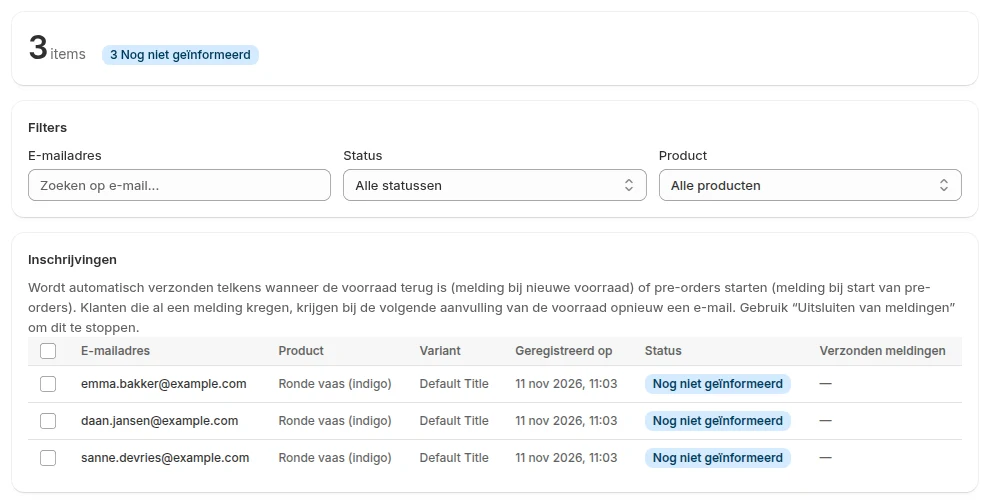
5. Zet de voorraad terug en controleer of de mail aankomt
Zet de voorraad van hetzelfde product weer op 1 of meer. Controleer na een paar minuten of alles klopt zoals in de tabel hieronder.
| Wat je controleert | Zo hoort het te zijn |
|---|---|
| De productpagina | Het aanmeldveld is weg en de gewone koopknop van het thema staat er weer |
| Je eigen rij in de “Wachtlijst” | De status is “Op de hoogte gesteld” en bij “Verzonden meldingen” staat “1 keer verzonden” |
| Je eigen inbox | Er staat een mail met als onderwerp “[Weer op voorraad]” en de productnaam |
Ben je klaar met testen, zet het testproduct dan op niet-gepubliceerd of verwijder het.
Geen voorraadmelding ontvangen? Zo zoek je de oorzaak
Heeft iemand zich aangemeld maar komt de mail niet aan, kijk dan in de “Wachtlijst” naar de status in de rij van die persoon.
| Status of symptoom | Oorzaak | Oplossing |
|---|---|---|
| Er staat geen aanmeldveld op de productpagina | De app-insluiting van SellRules staat uit in het gepubliceerde thema | Zet hem aan zoals in stap 1 en sla op |
| Ook bij voorraad 0 verschijnt geen aanmeldveld | De voorraad van het product wordt niet bijgehouden, of het product of een variant heeft een handmatige planning “Pre-order” of “Op bestelling gemaakt” (geldt de instelling voor het hele product, dan staat in het bewerkscherm “Dit product heeft een pre-order- of op-bestelling-instelling, dus het overschakelen bij uitverkocht werkt niet.”) | Zet in het productscherm van Shopify “Hoeveelheid bijhouden” aan (in de Engelse interface “Track quantity”). Heb je de handmatige planning niet meer nodig, verwijder die dan in de rij van “Verkoopplanning” via “Acties” |
| Na het terugzetten van de voorraad blijft de status “Nog niet geïnformeerd” | SellRules heeft de voorraad nog niet opnieuw gecontroleerd | Wacht een paar minuten en open het scherm opnieuw |
| De status is “Op de hoogte gesteld”, maar de mail staat niet in de inbox | De mail is in de spammap beland | Kijk in de spammap. Wil je mailen vanaf het domein van je winkel, voeg dan een adres toe onder “Instellingen” → “Afzenderadres”, voeg de DNS-records toe die je te zien krijgt en rond de verificatie af |
| Met het Free-abonnement staat de status op “Op de hoogte gesteld”, maar de mail komt niet aan | Het totale aantal mails sinds de installatie is bereikt en de meldingen worden vastgehouden (je winkel krijgt een mail met “Omdat de limiet van het Free-abonnement … is bereikt”) | Stap over op het Launch-abonnement. Vastgehouden meldingen worden verstuurd nadat de voorraad op dat moment opnieuw is gecontroleerd |
| De status is “Uitgesloten” | De klant klikte in de mail op de afmeldlink, of je winkel gebruikte “Uitsluiten van meldingen” | Wie zich heeft afgemeld, krijgt geen mail meer. Wil de klant toch weer een melding, laat hem zich dan opnieuw aanmelden op de productpagina |
Met het Launch-abonnement zie je in het linkermenu onder “E-mailverzendlogboek” ook per mail de verzendstatus (“Wacht op verzending”, “Verzonden”, “Mislukt” enzovoort). Staat de melding bij nieuwe voorraad onder “Instellingen” → “E-mailsjablonen” op “Gestopt”, dan worden er geen meldingen verstuurd.
Prijzen
Voorraadmeldingen kun je ook met het Free-abonnement gebruiken. Met Free kun je sinds de installatie in totaal maximaal 15 mails over nieuwe voorraad en de start van de verkoop versturen. Dat is genoeg om met één product het traject van aanmelden tot ontvangst te testen.
Wil je meldingen versturen zonder op het aantal te letten, stap dan over op het Launch-abonnement (US$ 7,99 per maand). Met het Launch-abonnement is er geen limiet op het aantal mails en kun je ook de e-mailsjablonen bewerken en het verzendlogboek gebruiken. Mails boven de totale limiet van Free worden vastgehouden. Stap je over op het Launch-abonnement, dan worden ze verstuurd nadat de voorraad op dat moment opnieuw is gecontroleerd.
SellRules: abonnementen en prijzen
| Maandprijs | LaunchAlle functies inbegrepen | FreeBeginnen met één product |
|---|---|---|
| Maandprijs | US$ 7,99 per maand | gratis |
| Gratis proefperiode | 10 dagen | Geen |
| Pre-orders en op bestelling gemaakte bestellingen | Onbeperkt | Tot 10 in totaal |
| E-mails bij terug op voorraad en start van de verkoop (Notify Me) | Onbeperkt | Tot 15 in totaal (wordt niet maandelijks aangevuld) |
| Aankoopbeperkingen | Geen limiet op producten | Tot 1 product |
| Aanpasbare meldingsmails | Ja | Nee |
| Aanbetaling en restbetaling | Ja | Nee |
Pre-orders, op bestelling gemaakte producten, terug-op-voorraadmeldingen, aankoopbeperkingen, omschakelen bij uitverkocht, aanbetalingen en orderverwerking zijn allemaal inbegrepen in het Launch-abonnement.
De eerste 10 dagen van het Launch-abonnement zijn gratis. Als u de app tijdens de proefperiode verwijdert, worden er geen kosten in rekening gebracht.
Met het Launch-abonnement is er geen verzendlimiet voor e-mails bij terug op voorraad en de start van de verkoop. Verplichte berichten, zoals orderbevestigingen, verzendberichten en herinneringen voor de restbetaling, worden in elk abonnement verzonden, ongeacht de limiet.
De Standard en Pro-abonnementen zijn gesloten voor nieuwe aanmeldingen. Winkels die deze abonnementen al hebben, behouden hun huidige voorwaarden.
Je installeert SellRules via de Shopify App Store. Daar vind je ook de prijzen en de voorwaarden van de proefperiode.
Veelgestelde vragen
Hoe vaak krijgt dezelfde klant een voorraadmelding?
Eén mail telkens als de voorraad terugkomt. Ook wie al een melding kreeg, krijgt opnieuw een mail als het product weer uitverkocht raakt en de voorraad daarna terugkomt. Klanten stoppen de meldingen via de link “Uitschrijven” in de mail. Als winkel stop je ze in de “Wachtlijst” met “Uitsluiten van meldingen”.
Kan ik de lijst met aangemelde klanten gebruiken voor andere mailings?
Ja. Gebruik “Filteren” in de “Wachtlijst” en klik op “CSV exporteren”. Je krijgt dan onder meer het e-mailadres, de productnaam, de variant en de status als CSV-bestand. Gebruik je Klaviyo, dan kun je met het Launch-abonnement via “Integraties” in de instellingen Klaviyo koppelen en de voorraadmeldingen vanuit een Klaviyo-flow versturen.
Gerelateerde artikelen:
- Kies je bij uitverkocht voor pre-orders of een voorraadmelding: Shopify-product uitverkocht: pre-order of voorraadmelding?
- Pre-orders starten: pre-orders starten in Shopify
- Pre-orders, voorraadmeldingen en aankoopbeperkingen in één keer kiezen: vroege en gelimiteerde verkoop opzetten in Shopify