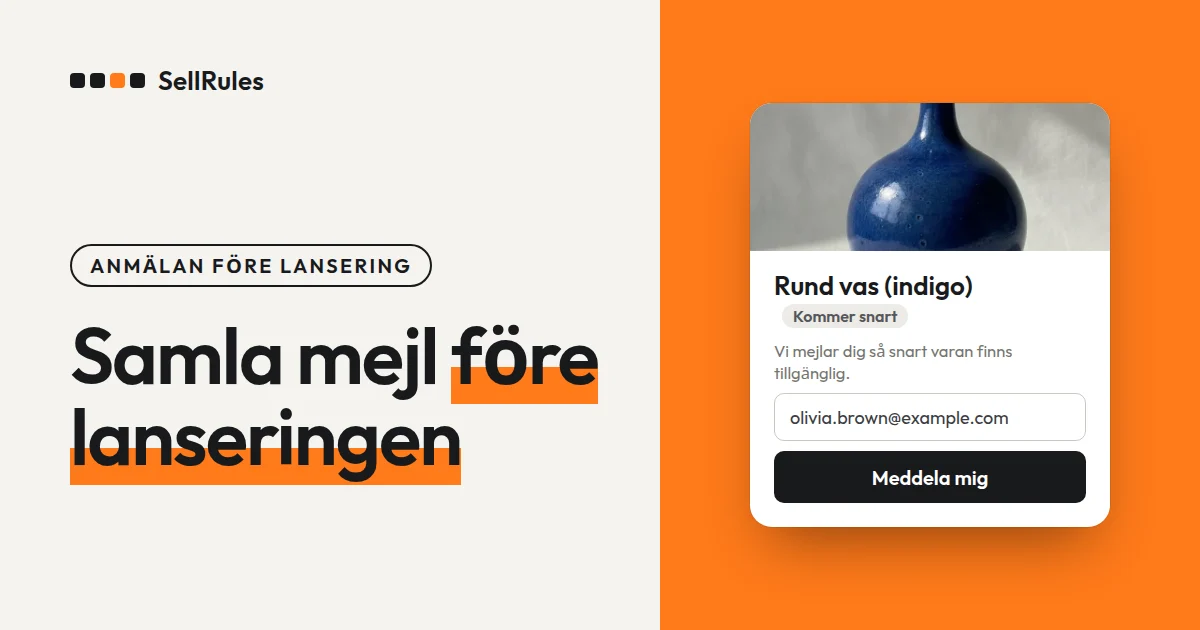
För att skicka lageraviseringar i Shopify behöver du en app som visar ett anmälningsformulär på produktsidan när varan är slutsåld.
I Shopify-appen SellRules räcker det att skapa en växling när varan är slut i lager och välja ”Enbart avisering när varan är åter i lager” som ”Växlingsläge”. Sedan sköter appen resten automatiskt.
- När lagersaldot når 0 ersätts köpknappen på produktsidan av ett fält för e-postadress och knappen ”Meddela mig”
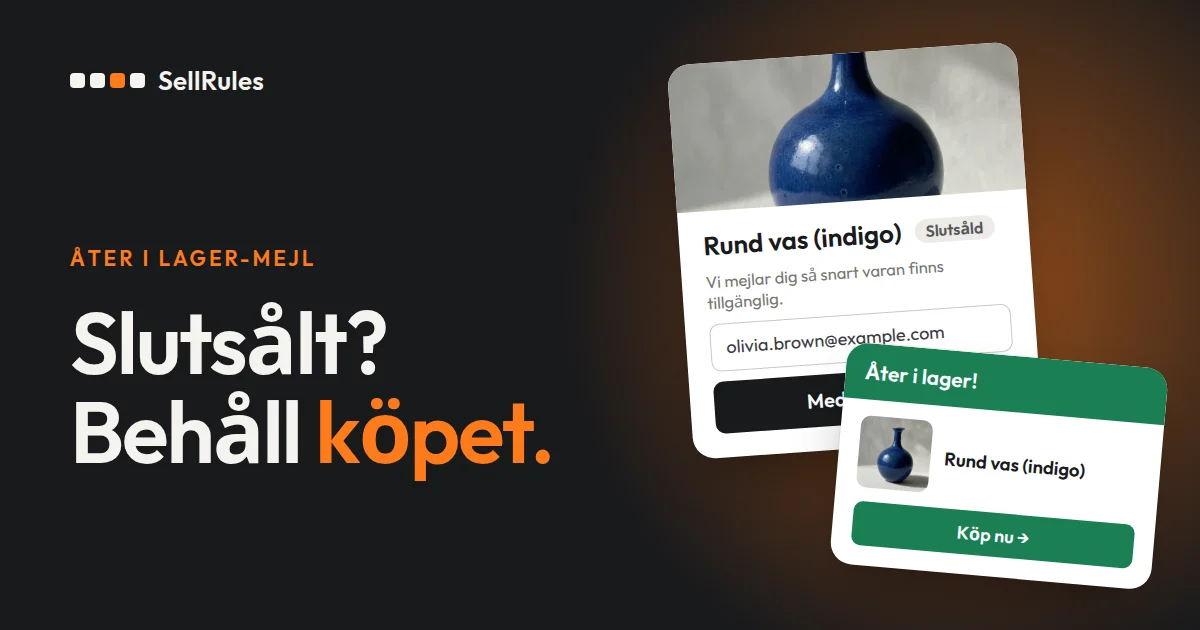
- När lagret är tillbaka visas den vanliga köpknappen igen, och de anmälda får mejlet ”[Åter i lager] Produktnamn”
Börja med 1 produkt och testa hela vägen från anmälan till mottaget mejl med din egen e-postadress. Använd sedan inställningen på fler produkter.
Så ser det ut för kunden
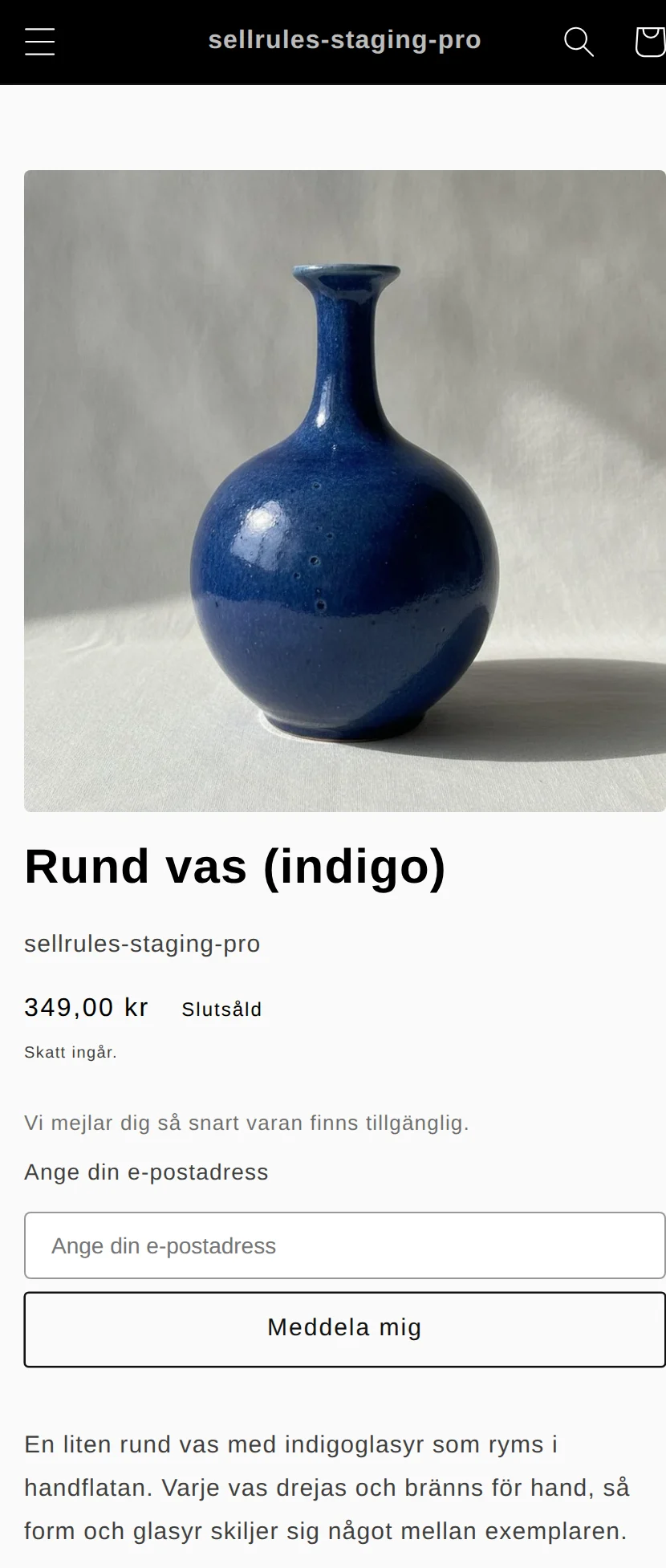
Så länge varan är slutsåld visas formuläret ovan där köpknappen brukar sitta. Kunden skriver in sin e-postadress och klickar på ”Meddela mig”, och behöver inte skapa något konto. Efter anmälan visas ”Du är anmäld! Vi hör av oss när varan finns tillgänglig.”.
Så här ser mejlet ut som skickas när lagret är tillbaka.
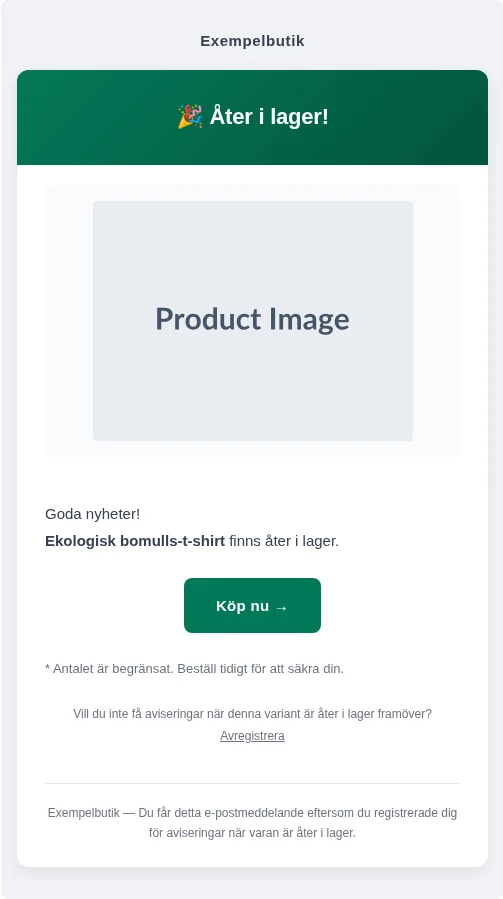
När kunden klickar på ”Köp nu →” i mejlet öppnas produktsidan för varan hen anmälde sig till, och kunden kan handla direkt.
| Läge | Produktsidan | Det kunden får |
|---|---|---|
| Medan varan är slutsåld | Förklarande text, e-postfält och knappen ”Meddela mig” | Inget (efter anmälan visas en bekräftelse) |
| När lagret är tillbaka | Temats vanliga köpknapp | De anmälda får ett mejl med ämnesraden ”[Åter i lager]” och produktnamnet |
Formuläret och mejlet visas på det språk som kunden såg butiken på. Texter på 9 språk, bland annat svenska och engelska, ingår från början.
Skillnaden mot att bara använda Shopify
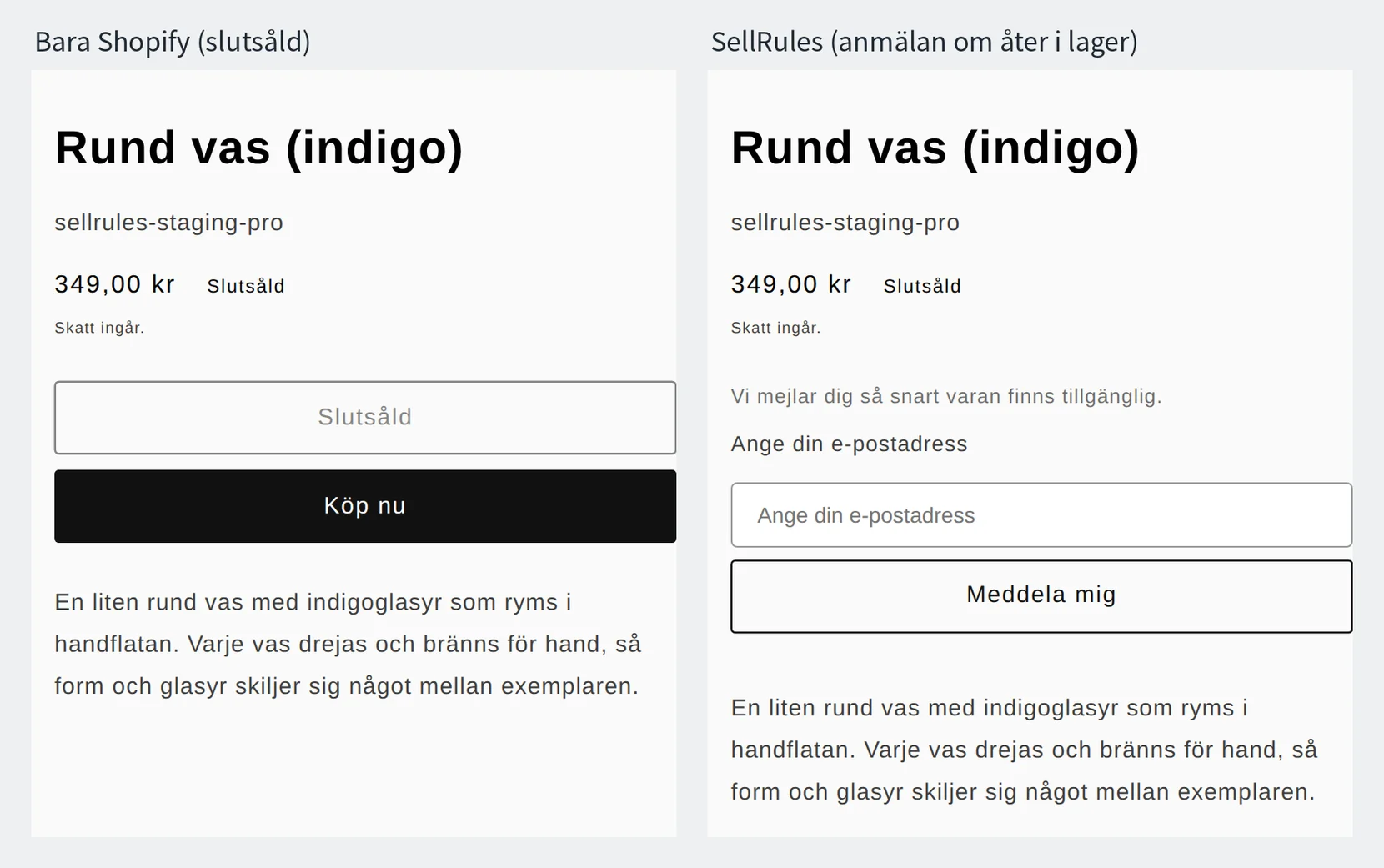
Med bara Shopify visar köpknappen att varan är slutsåld när lagersaldot är 0, och kunden kan inte anmäla sig för att få veta när varan kommer tillbaka.
| Det du vill göra | Bara Shopify | SellRules |
|---|---|---|
| Samla in kontaktuppgifter till kunder som väntar på varan | Ta emot förfrågningar och anteckna dem för hand | Kunderna anmäler sig i formuläret på produktsidan |
| Meddela när varan är tillbaka | Mejla de antecknade kunderna för hand | Mejlet skickas automatiskt när lagret är tillbaka |
| Se vilka som har fått mejl | Föra egna anteckningar | Status och antal skickade aviseringar syns i ”Väntelista” |
Så ställer du in det i SellRules
Stegen nedan visar hur du, efter att ha installerat SellRules, ställer in lageraviseringar för 1 produkt och testar dem. Testa inte på en produkt som säljs just nu, utan duplicera den till en testprodukt och publicera den. En opublicerad produkt går inte att öppna i butiken, så då kan du inte se formuläret.
1. Slå på SellRules appinbäddning i temat
Öppna ”Webbutik” → ”Teman” i Shopify och klicka på ”Redigera tema” (”Edit theme”). Slå på SellRules under ”Appinbäddningar” (”App embeds”) till vänster och spara. Är inbäddningen avstängd visas inget formulär på produktsidan.
2. Skapa en växling med ”Enbart avisering när varan är åter i lager”
Öppna ”Köpbegränsningar och slutsålt” i SellRules vänstermeny, välj fliken ”Växling när varan är slut i lager” och klicka på ”Skapa regel”. Välj 1 produkt i produktlistan.
På sidan ”Skapa växling när varan är slut i lager” ställer du in ”Växlingsläge” på ”Enbart avisering när varan är åter i lager” och klickar på ”Skapa”.
Har produkten färger eller storlekar får alla varianter samma inställning om du väljer ”Hela produkten”. Du kan också välja ”Specifika varianter” och bara använda den för vissa av dem.
3. Anpassa formulärtexterna (valfritt)
Formulärets standardtexter går att använda som de är. Vill du att de ska låta som din butik ändrar du följande 4 fält på fliken ”Texter” under ”Inställningar” → ”Text för knappar och etiketter” → ”Ändra och översätt text”.
- ”Knapp för väntelistan” (standard: ”Meddela mig”)
- ”Introtext ovanför formuläret” (standard: ”Vi mejlar dig så snart varan finns tillgänglig.”)
- ”Platshållare i e-postfältet” (standard: ”Ange din e-postadress”)
- ”Meddelande när registreringen är klar” (standard: ”Du är anmäld! Vi hör av oss när varan finns tillgänglig.”)
Med planen Launch kan du ändra mejlets ämnesrad och innehåll under ”Avisering när varan är åter i lager” i ”Inställningar” → ”E-postmallar”, och skicka ett exempel till dig själv med ”Skicka test”.
4. Sätt lagersaldot till 0 och anmäl din egen e-postadress
Sätt testproduktens lagersaldo till 0. SellRules kontrollerar lagret ungefär var 5:e minut och växlar sedan, så vänta några minuter innan du öppnar produktsidan.
När formuläret visas skriver du in din egen e-postadress och klickar på ”Meddela mig”. Öppna ”Väntelista” i SellRules vänstermeny. Finns det en rad med din adress och statusen ”Ännu inte aviserad” har anmälan sparats.
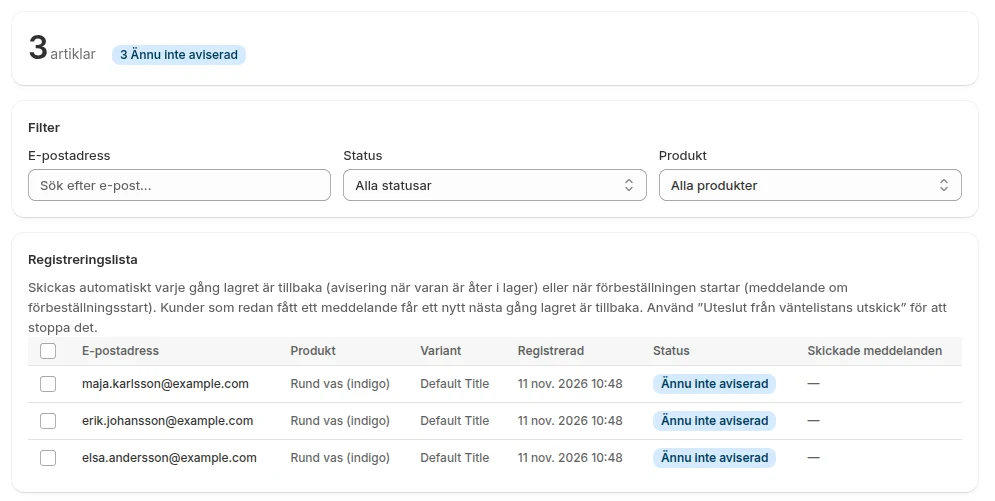
5. Fyll på lagret och kontrollera att mejlet kommer fram
Höj lagersaldot för samma produkt till 1 eller mer. Vänta några minuter och kontrollera att allt stämmer enligt tabellen.
| Det du kontrollerar | Så ska det se ut |
|---|---|
| Produktsidan | Formuläret är borta och temats vanliga köpknapp är tillbaka |
| Din rad i ”Väntelista” | Statusen är ”Aviserad” och ”Skickade meddelanden” visar ”Skickad 1 gång” |
| Din inkorg | Ett mejl med ämnesraden ”[Åter i lager]” och produktnamnet har kommit fram |
När testet är klart avpublicerar eller raderar du testprodukten.
När mejlet inte kommer fram
Har kunden anmält sig men inte fått något mejl börjar du med statusen på kundens rad i ”Väntelista”.
| Status eller symptom | Orsak | Så rättar du till det |
|---|---|---|
| Inget formulär visas på produktsidan | SellRules appinbäddning är avstängd i det publicerade temat | Slå på den enligt steg 1 och spara |
| Inget formulär visas trots att lagersaldot är 0 | Produktens lager spåras inte, eller så har produkten eller varianten ett manuellt försäljningsschema för förbeställning eller tillverkning på beställning (finns schemat för hela produkten visas ”Den här varan har en inställning för förbeställning eller tillverkning på beställning, så växlingen när varan är slut i lager fungerar inte.” på redigeringssidan) | Slå på ”Spåra antal” (”Track quantity”) för produkten i Shopify-admin. Behöver du inte det manuella schemat tar du bort det via ”Åtgärder” på schemats rad under ”Försäljningsschema” |
| Raden står kvar som ”Ännu inte aviserad” trots att lagret är tillbaka | Lagerkontrollen har inte körts ännu | Vänta några minuter och ladda om sidan |
| ”Aviserad” men inget mejl i inkorgen | Mejlet har hamnat i skräpposten | Kontrollera skräppostmappen. Vill du skicka från butikens domän registrerar du en adress under ”Inställningar” → ”Avsändaradress”, lägger till DNS-posterna som visas och slutför verifieringen |
| Free-planen: ”Aviserad” men inget mejl har kommit fram | Det sammanlagda antalet mejl sedan installationen har nått gränsen och aviseringarna hålls kvar (butiken får ett mejl om att gränsen för Free-planen är nådd) | Byt till Launch-planen. De kvarhållna aviseringarna skickas efter att lagret har kontrollerats på nytt |
| Statusen är ”Utesluten” | Kunden klickade på avregistreringslänken i mejlet, eller så använde du ”Uteslut från väntelistans utskick” | Kunder som har avregistrerat sig får inga mejl. Vill kunden få aviseringar igen får hen anmäla sig på nytt på produktsidan |
Med planen Launch kan du även se status för varje enskilt mejl (till exempel ”Väntar på utskick”, ”Skickad” eller ”Misslyckad”) i ”Utskickslogg” i vänstermenyn. Så länge lageraviseringen är ”Stoppad” under ”Inställningar” → ”E-postmallar” skickas inga aviseringar.
Pris
Lageraviseringar ingår även i Free-planen. Med Free-planen kan du skicka sammanlagt 15 mejl om åter i lager och försäljningsstart, räknat från installationen. Det räcker för att testa en produkt från anmälan till mottaget mejl.
Vill du skicka aviseringar utan att tänka på antalet byter du till planen Launch (7,99 USD per månad). Med Launch finns ingen gräns för antalet mejl, och du kan även redigera e-postmallarna och se utskicksloggen. Mejl som går över Free-planens sammanlagda gräns hålls kvar, och när du byter till Launch skickas de efter att lagret har kontrollerats på nytt.
SellRules: planer och priser
| Månadspris | LaunchAlla funktioner ingår | FreeBörja med en produkt |
|---|---|---|
| Månadspris | 7,99 USD per månad | gratis |
| Gratis provperiod | 10 dagar | Ingen |
| Förbeställningar och beställningsproduktion | Obegränsat | Upp till 10 totalt |
| E-post vid återlager och försäljningsstart (Notify Me) | Obegränsat | Upp till 15 totalt (fylls inte på varje månad) |
| Köpbegränsningar | Ingen gräns för antal produkter | Upp till 1 produkt |
| Anpassningsbara aviseringsmejl | Ja | Nej |
| Handpenning och restbetalning | Ja | Nej |
Förbeställningar, tillverkning på beställning, lageraviseringar, köpbegränsningar, automatiskt byte vid slutsålt, handpenningbetalningar och orderhantering ingår i Launch-planen.
De första 10 dagarna med Launch-planen är gratis. Om du avinstallerar appen under provperioden debiteras du ingenting.
Med Launch-planen har mejl om återkomst i lager och försäljningsstart inget utskickstak. Obligatoriska meddelanden som orderbekräftelser, leveransbesked och påminnelser om restbetalning skickas i alla planer oavsett taket.
Standard och Pro-planerna är stängda för nya abonnemang. Butiker som redan använder dem behåller sina nuvarande villkor.
Du installerar SellRules från Shopify App Store, där du också ser priserna och villkoren för provperioden.
Vanliga frågor
Hur många lageraviseringar får samma kund?
Kunden får 1 mejl varje gång lagret fylls på. Även den som redan har fått en avisering får en ny om varan tar slut igen och sedan kommer tillbaka. Kunden kan stoppa kommande aviseringar via länken ”Avregistrera” i mejlet, och du kan stoppa dem med ”Uteslut från väntelistans utskick” i ”Väntelista”.
Kan jag använda listan över anmälda kunder till andra mejlutskick?
Ja. Filtrera listan i ”Väntelista” och klicka på ”CSV-export”, så får du bland annat e-postadress, produktnamn, variant och status som en CSV-fil. Använder du Klaviyo kan du med Launch-planen koppla Klaviyo under ”Integrationer” i inställningarna och skicka lageraviseringarna från ett flöde i Klaviyo.
Relaterade artiklar:
- Ta emot förbeställningar eller anmälningar till lageraviseringar: så väljer du mellan förbeställning och väntelista när en vara är slutsåld
- Kom igång med förbeställningar: så startar du förbeställningar i Shopify
- Planera förbeställningar, lageraviseringar och köpbegränsningar tillsammans: så lägger du upp förköp och begränsade släpp i Shopify