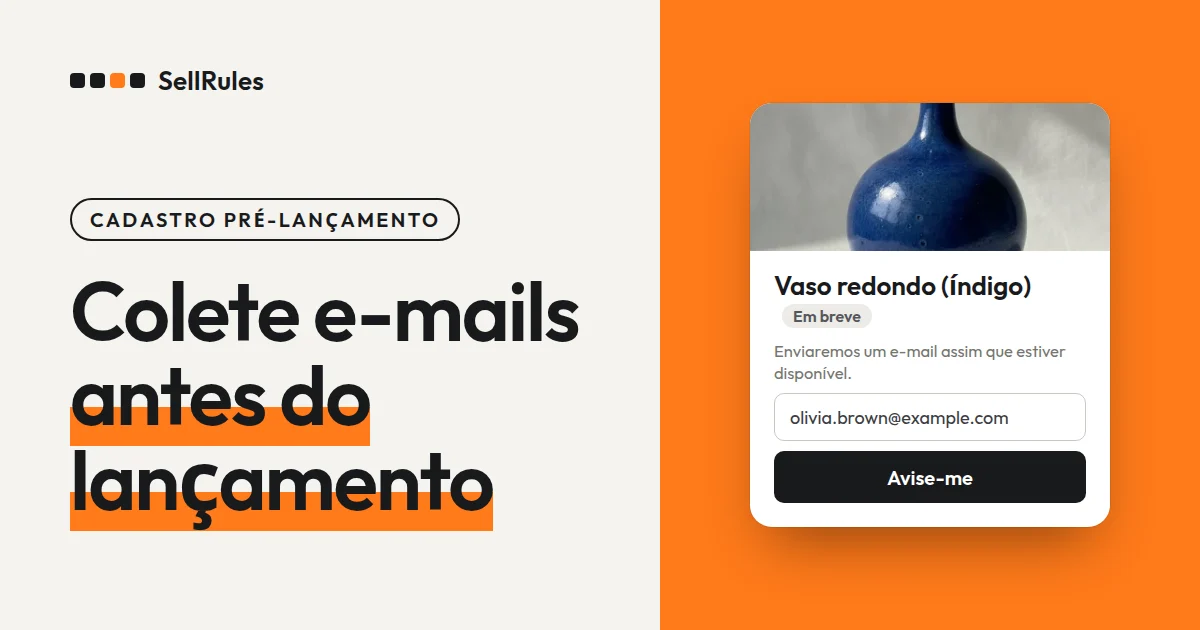
Para ativar o aviso de reposição na Shopify, você usa um app de aviso de reposição e cria uma configuração que mostra um formulário de inscrição na página do produto quando ele esgota.
No SellRules, um app da Shopify, basta criar uma mudança por falta de estoque e escolher “Somente aviso de reposição” em “Modo de mudança”. Daí em diante, tudo funciona sozinho:
- Quando o estoque chega a 0, a página do produto mostra um campo de e-mail e o botão “Avise-me” no lugar do botão de compra
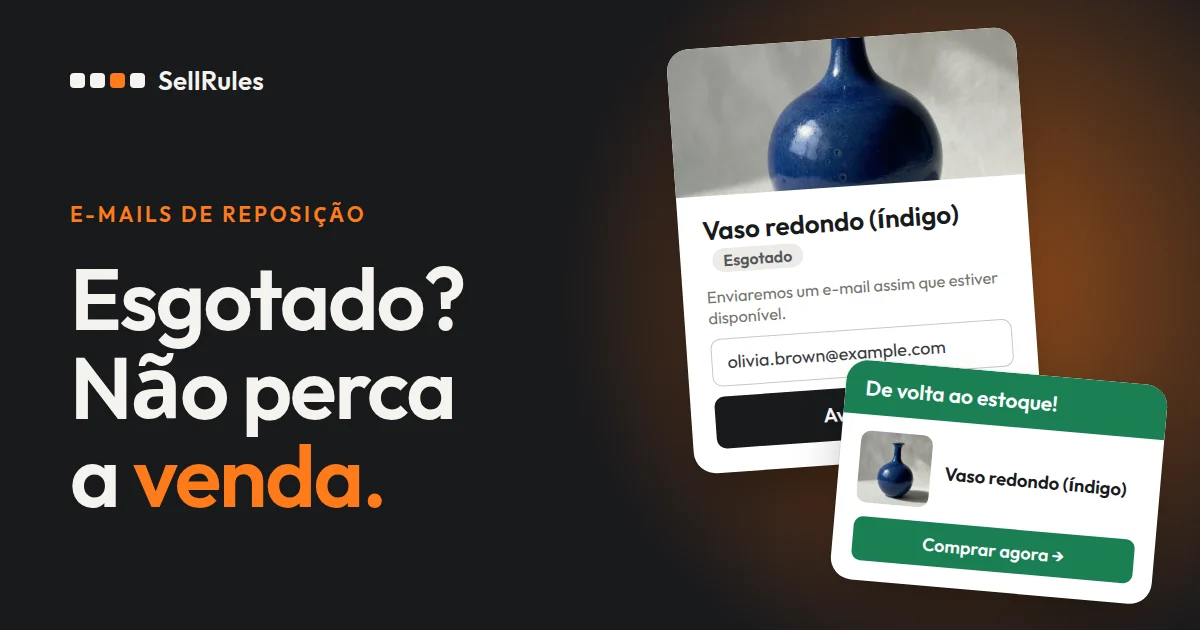
- Quando o estoque volta, o botão de compra normal reaparece e os inscritos recebem o e-mail “[De volta ao estoque] Nome do produto”
Comece com 1 produto, teste a inscrição e o recebimento do e-mail com seu próprio endereço e só depois leve a configuração para os outros produtos.
O que o cliente vê
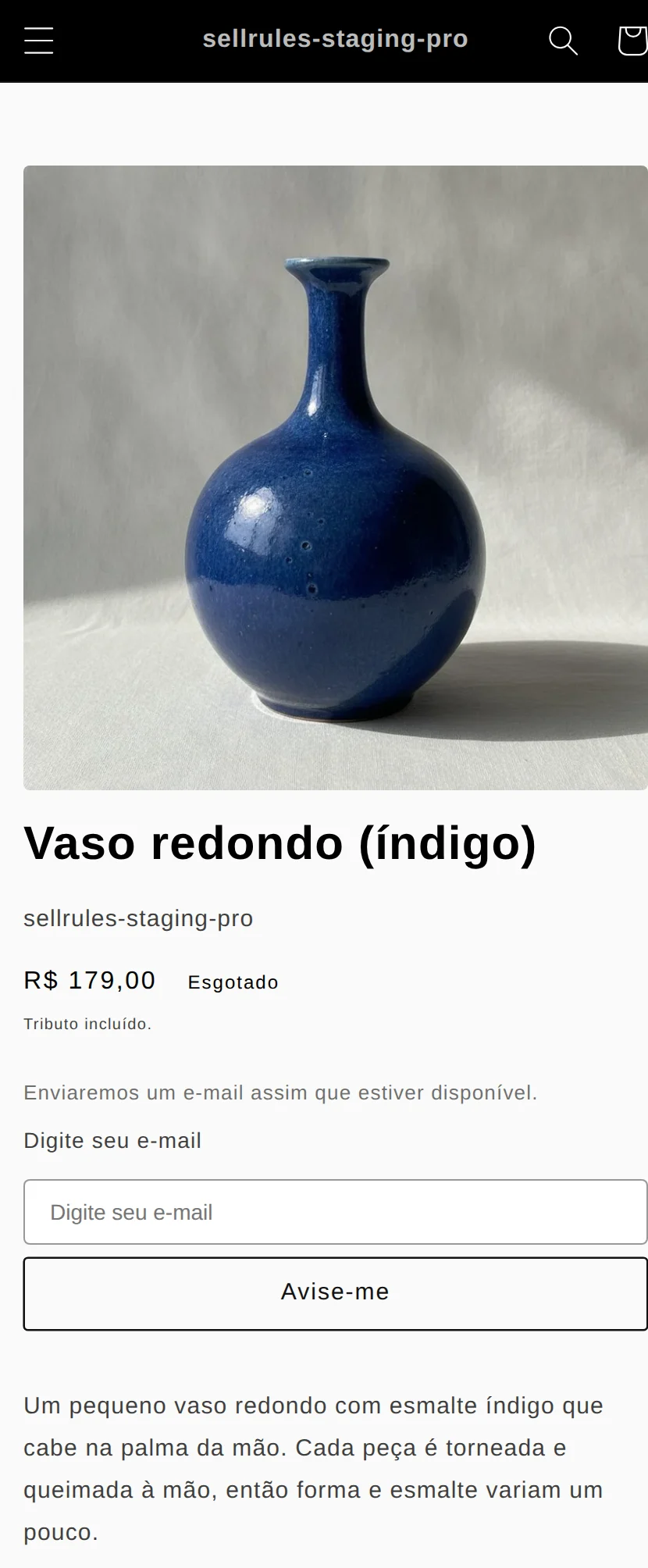
Enquanto o produto está esgotado, o formulário acima aparece no lugar do botão de compra. O cliente só precisa digitar o e-mail e clicar em “Avise-me”, sem criar conta. Depois da inscrição, aparece a mensagem “Inscrição concluída! Avisaremos quando estiver disponível.”
Quando o estoque volta, o cliente recebe este e-mail:
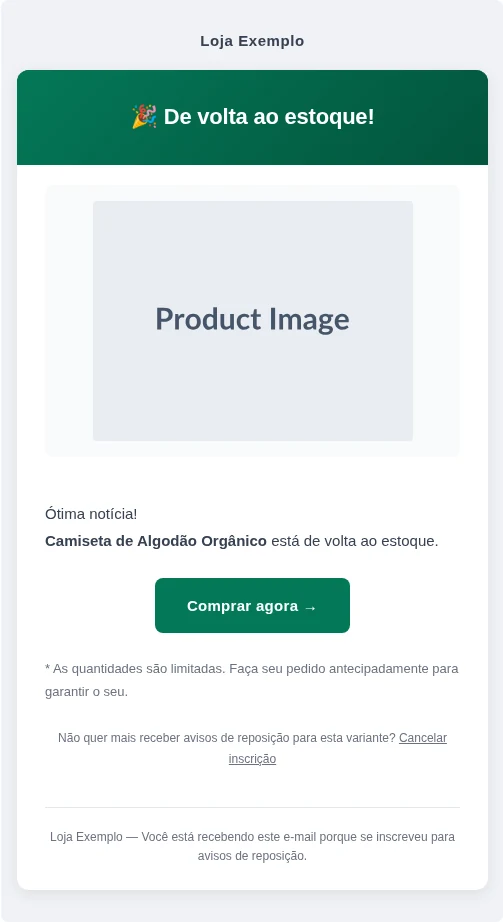
Ao clicar em “Comprar agora →” no e-mail, o cliente abre a página do produto em que se inscreveu e pode comprar na hora.
| Momento | Página do produto | O que o cliente recebe |
|---|---|---|
| Enquanto está esgotado | Texto explicativo, campo de e-mail e botão “Avise-me” | Nada (ao se inscrever, vê a mensagem de confirmação) |
| Depois que o estoque volta | Botão de compra padrão do tema | Os inscritos recebem um e-mail com o assunto “[De volta ao estoque]” e o nome do produto |
O texto do formulário e o e-mail aparecem no idioma em que o cliente estava navegando na loja. Os textos já vêm prontos em 9 idiomas, incluindo português e inglês.
Qual a diferença em relação à Shopify sem app
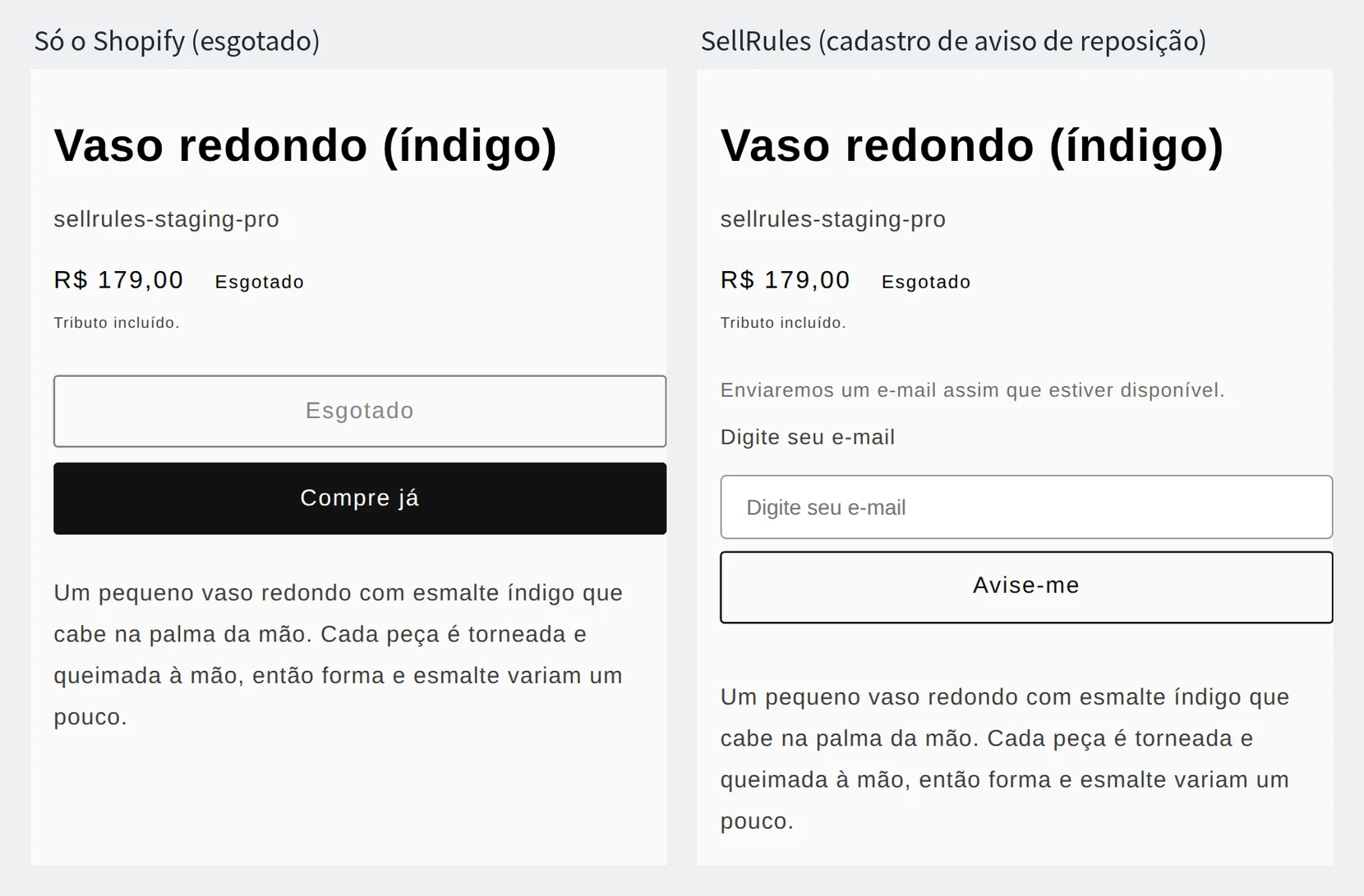
Só com a Shopify, o botão de compra de um produto com estoque 0 apenas muda para Esgotado, e o cliente não tem onde pedir para ser avisado da reposição.
| O que você quer fazer | Só com a Shopify | Com o SellRules |
|---|---|---|
| Reunir os contatos de quem espera a reposição | Receber as mensagens e anotar à mão | O formulário na página do produto reúne os contatos |
| Avisar quando o produto voltar | Mandar e-mail à mão para quem você anotou | O e-mail sai automaticamente quando o estoque volta |
| Saber para quem o aviso foi enviado | Manter seu próprio registro | Ver o status e quantos avisos foram enviados na “Lista de espera” |
Como configurar no SellRules
Estes são os passos, depois de instalar o SellRules, para criar o aviso de reposição em 1 produto e testar. Não use um produto que está à venda: duplique-o para criar um produto de teste e faça o teste com ele publicado. Um produto não publicado não abre na loja, e você não consegue ver o formulário.
1. Ative a incorporação do SellRules no tema
Na Shopify, abra “Loja virtual” → “Temas” → “Personalizar”, ative o SellRules em “Incorporações de apps”, à esquerda, e salve. Se ficar desativado, o formulário não aparece na página do produto.
2. Crie uma mudança por falta de estoque com “Somente aviso de reposição”
No menu à esquerda do SellRules, abra “Restrições de compra e esgotado”, vá até a aba “Mudanças por falta de estoque” e clique em “Criar regra”. Escolha um produto na lista.
Na tela “Criar mudança por falta de estoque”, selecione “Somente aviso de reposição” em “Modo de mudança” e clique em “Criar”.
Em produtos com cores ou tamanhos, se você escolher “Produto inteiro” na abrangência, a mesma configuração vale para todas as variantes. Também é possível escolher “Variantes específicas” e aplicá-la só a elas.
3. Ajuste os textos do formulário (opcional)
Os textos do formulário já funcionam como estão. Se quiser usar o jeito de falar da sua loja, abra “Configurações” → “Texto de botões e rótulos” → “Alterar e traduzir texto” e, na aba “Textos”, altere estes 4 itens:
- “Botão de avise-me” (padrão: “Avise-me”)
- “Texto de introdução acima do formulário” (padrão: “Enviaremos um e-mail assim que estiver disponível.”)
- “Texto de exemplo do campo de e-mail” (padrão: “Digite seu e-mail”)
- “Mensagem de inscrição concluída” (padrão: “Inscrição concluída! Avisaremos quando estiver disponível.”)
No plano Launch, você altera o assunto e o corpo do e-mail em “Configurações” → “Modelos de e-mail” → “Aviso de reposição” e pode mandar uma amostra para você mesmo com “Enviar teste”.
4. Zere o estoque e inscreva seu e-mail
Deixe o estoque do produto de teste em 0. O SellRules confere o estoque a cada 5 minutos, mais ou menos, e só então faz a troca; por isso, espere alguns minutos antes de abrir a página do produto.
Quando o formulário aparecer, digite seu e-mail e clique em “Avise-me”. Abra a “Lista de espera” no menu à esquerda do SellRules: se a linha com o seu endereço aparecer com o status “Ainda não notificado”, a inscrição deu certo.
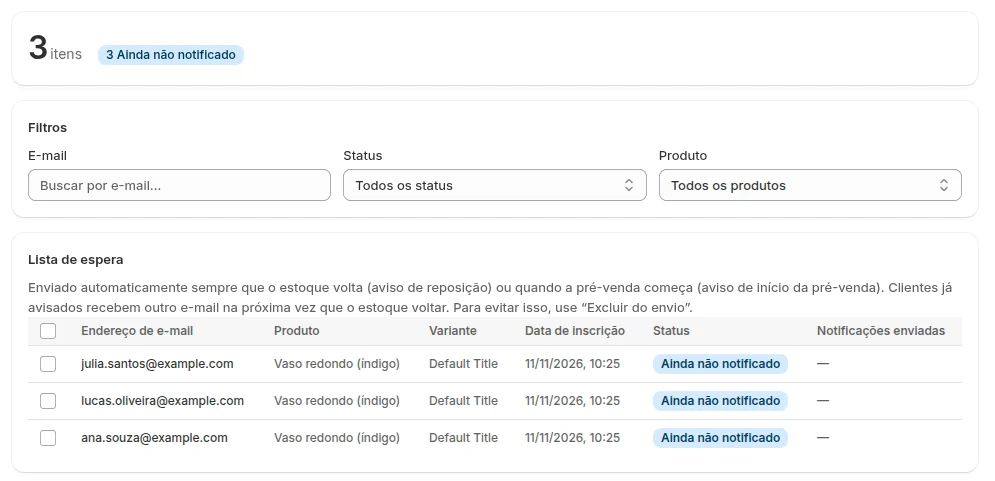
5. Reponha o estoque e confira se o aviso chega
Volte o estoque do mesmo produto para 1 ou mais. Espere alguns minutos e confira os pontos da tabela abaixo.
| O que conferir | Está certo se |
|---|---|
| Página do produto | O formulário sumiu e o botão de compra padrão do tema voltou |
| Sua linha na “Lista de espera” | O status é “Notificado” e “Notificações enviadas” mostra “Enviada 1 vez” |
| Sua caixa de entrada | Chegou o e-mail com o assunto “[De volta ao estoque]” e o nome do produto |
Terminado o teste, deixe o produto de teste como não publicado ou exclua-o.
O que fazer quando o e-mail não chega
Se o cliente se inscreveu e o e-mail não chegou, comece pelo status da linha dele na “Lista de espera”.
| Status ou sintoma | Causa | Como resolver |
|---|---|---|
| O formulário não aparece na página do produto | A incorporação do SellRules está desativada no tema publicado | Ative e salve, como no passo 1 |
| O formulário não aparece mesmo com o estoque em 0 | O estoque do produto não está sendo rastreado, ou o produto ou a variante tem uma programação manual de pré-venda ou sob encomenda (quando a configuração vale para o produto inteiro, a tela de edição mostra “Este produto tem uma configuração de pré-venda ou sob encomenda, portanto a mudança por falta de estoque não vai funcionar.”) | Na página do produto da Shopify, ative “Rastrear quantidade” (Track quantity). Se não for usar a programação manual, exclua-a em “Ações”, na linha da “Programação de vendas” |
| Continua “Ainda não notificado” depois da reposição | O app ainda não conferiu o estoque | Espere alguns minutos e abra a tela de novo |
| Está “Notificado”, mas não está na caixa de entrada | O e-mail foi para a pasta de spam | Confira a pasta de spam. Para enviar com o domínio da sua loja, cadastre um endereço em “Configurações” → “Endereço do remetente”, adicione os registros DNS indicados e conclua a verificação |
| No plano Free, está “Notificado”, mas o e-mail não chegou | O total acumulado de e-mails desde a instalação chegou ao limite, e os avisos estão retidos (a loja recebe um e-mail que começa com “Como o limite do plano Free…”) | Mude para o plano Launch. Os avisos retidos são enviados depois de o app conferir o estoque naquele momento |
| Aparece “Excluído do envio” | O cliente clicou no link de cancelamento do e-mail, ou a loja usou “Excluir do envio” | Inscrições canceladas pelo cliente não recebem e-mails. Se o cliente quiser voltar a receber, ele precisa se inscrever de novo na página do produto |
No plano Launch, o “Registro de envios”, no menu à esquerda, também mostra o status de cada e-mail (“Aguardando envio”, “Enviado”, “Falhou” etc.). Enquanto o aviso de reposição estiver “Interrompido” em “Configurações” → “Modelos de e-mail”, nenhum aviso é enviado.
Preço
O aviso de reposição também funciona no plano Free. No plano Free, você pode enviar até 15 e-mails de reposição e de início da venda, somados desde a instalação. É o bastante para testar a inscrição e o recebimento em 1 produto.
Para enviar avisos sem se preocupar com a quantidade, mude para o plano Launch (US$ 7,99 por mês). No plano Launch, não há limite de e-mails, e você também pode editar os modelos de e-mail e usar o registro de envios. No plano Free, o que passa do total acumulado fica “retido”; ao mudar para o plano Launch, esses avisos são enviados depois de o app conferir o estoque naquele momento.
SellRules: planos e preços
| Preço mensal | LaunchTodas as funcionalidades incluídas | FreeComeçar com um produto |
|---|---|---|
| Preço mensal | US$ 7,99 por mês | grátis |
| Teste gratuito | 10 dias | Nenhum |
| Pedidos de pré-venda e sob encomenda | Ilimitado | Até 10 no total |
| E-mails de reposição e início de venda (Notify Me) | Ilimitado | Até 15 no total (não é renovado todos os meses) |
| Limites de compra | Sem limite de produtos | Até 1 produto |
| E-mails de notificação personalizáveis | Sim | Não |
| Pagamentos com depósito | Sim | Não |
Pré-vendas, produção sob encomenda, avisos de reposição, restrições de compra, troca automática quando o estoque acaba, pagamentos com depósito e processamento de pedidos estão incluídos no plano Launch.
Os primeiros 10 dias do plano Launch são grátis. Se você desinstalar o app durante o teste, não haverá cobrança.
No plano Launch, os e-mails de reposição e início de venda não têm limite de envio. As mensagens obrigatórias, como confirmações de pedido, informações de envio e avisos de pagamento do saldo, são enviadas em todos os planos, independentemente do limite.
Os planos Standard e Pro não aceitam novas adesões. As lojas que já usam esses planos mantêm as condições atuais.
Você instala o SellRules pela Shopify App Store, onde também pode conferir o preço e as condições do teste gratuito.
Perguntas frequentes
Quantos avisos de reposição o mesmo cliente recebe?
Um e-mail a cada reposição. Quem já recebeu um aviso recebe outro se o produto esgotar de novo e o estoque voltar. O cliente pode interromper os próximos avisos pelo link “Cancelar inscrição” do e-mail, e você pode interrompê-los com “Excluir do envio” na “Lista de espera”.
Posso usar a lista de inscritos em outras campanhas de e-mail?
Pode. Use “Filtrar” na “Lista de espera” e clique em “Exportar CSV” para baixar um arquivo CSV com e-mail, nome do produto, variante, status e outros dados. Se você usa o Klaviyo, no plano Launch pode conectar o Klaviyo em “Integrações”, nas configurações, e enviar os avisos de reposição por um fluxo do Klaviyo.
Artigos relacionados:
- Aceitar pré-venda ou usar aviso de reposição: Produto esgotado na Shopify: pré-venda ou aviso de volta ao estoque?
- Começar uma pré-venda: Como começar a pré-venda na Shopify
- Definir pré-venda, aviso de reposição e restrições de compra de uma vez: Venda antecipada e limitada na Shopify