Wil je bij een nieuw product in Shopify de aankondiging, de pre-order en de normale verkoop op een vast tijdstip laten omschakelen, dan vul je die tijdstippen in bij een app die verkoopdatums regelt. Gepland publiceren in Shopify bepaalt alleen wanneer de productpagina online komt. Het zet de koopknop daarna niet om van pre-order naar normale verkoop.
Stel dat je een nieuwe snowboard met deze planning verkoopt:
| Fase | Begint op | Koopknop op de productpagina |
|---|---|---|
| Aankondiging | 1 december 12:00 | Een veld voor het e-mailadres en “Houd mij op de hoogte” |
| Pre-order | 8 december 20:00 | “Nu pre-orderen” |
| Normale verkoop | 15 december 10:00 | “Aan winkelwagen toevoegen” van het thema |
| Verkoop beëindigd | 5 januari 0:00 | “Verkoop beëindigd” (niet te koop) |
In de Shopify-app SellRules vul je deze 4 tijdstippen in bij de verkoopplanning en sla je op. Op elk tijdstip verandert de koopknop op de productpagina vanzelf, dus je hoeft om 8 uur 's avonds niet in je beheercentrum klaar te zitten om de pagina aan te passen.
Dit zien je klanten
Dezelfde productpagina verandert per fase zoals hieronder. De schermafbeeldingen zijn gemaakt in een testwinkel, waarin we de datums en tijden steeds hebben verschoven.
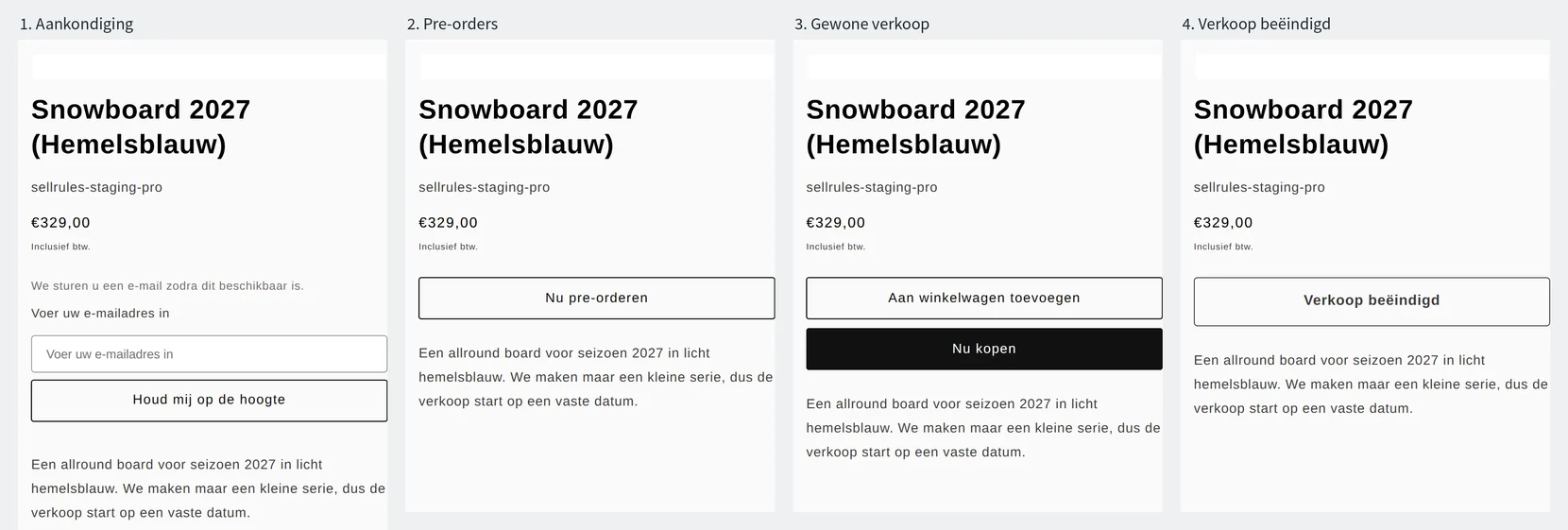
Tijdens de aankondiging staat er in plaats van de koopknop een veld voor het e-mailadres met “Houd mij op de hoogte”. Staat “Aankoop blokkeren tijdens de aankondigingsperiode” aan, dan kunnen klanten ook niet kopen als ze rechtstreeks naar de winkelwagen of de checkout gaan. Precies op het starttijdstip van de pre-order kunnen ze wel kopen.
Tijdens de pre-order heet de koopknop “Nu pre-orderen”. Vanaf de start van de normale verkoop staat er weer de gewone knop “Aan winkelwagen toevoegen” van je thema.
Op de einddatum van de normale verkoop verschijnt op de plek van de koopknop “Verkoop beëindigd” en kunnen klanten niet meer kopen.
Het verschil met gepland publiceren in Shopify
Gepland publiceren in Shopify en de verkoopplanning van SellRules
Gepland publiceren in Shopify
Verkoopplanning in SellRules
In Shopify kun je per verkoopkanaal plannen wanneer een product wordt gepubliceerd (Shopify Help, gecontroleerd op 9 november 2026). Wil je de productpagina tot de lancering voor niemand zichtbaar maken en vanaf dat moment gewoon verkopen, dan is die instelling genoeg.
Wil je de productpagina al vóór de lancering laten zien en aanmeldingen of pre-orders aannemen, of wil je zelf bepalen wanneer de pre-order overgaat in normale verkoop, gebruik dan de verkoopplanning van SellRules.
De datums invullen in SellRules
Wat je in de verkoopplanning invult
- Datum en tijd bij “Start aankondiging”, “Startdatum pre-order” en “Verkoopstart”
- Bij een tijdelijke verkoop: de einddatum van de normale verkoop (de dag ná je laatste verkoopdag)
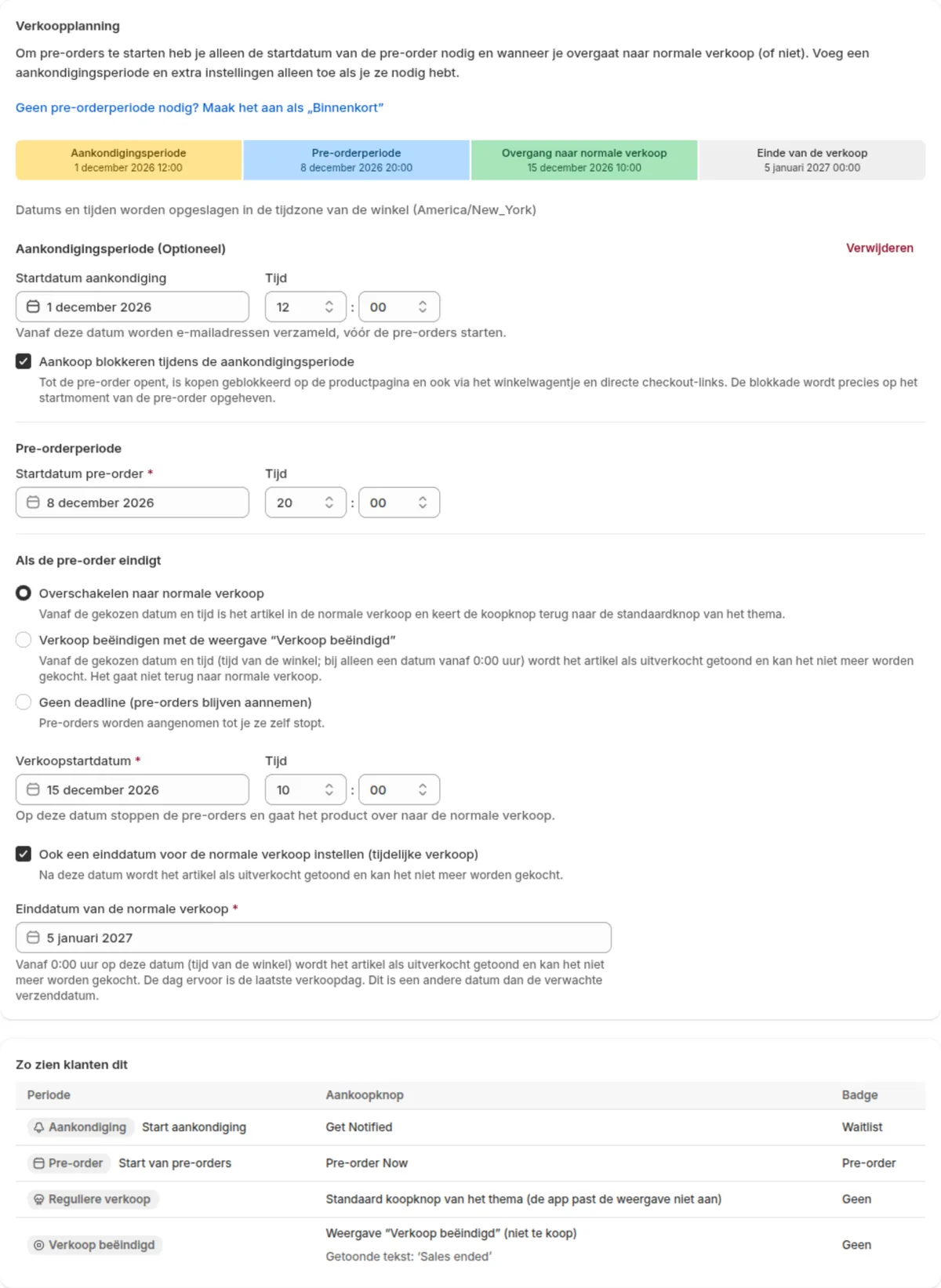
- De datums in de balk bovenaan en de tabel met wat klanten zien controleren, dan aanmaken
Controleer eerst of de weergave van SellRules op je productpagina verschijnt. Staat de app-insluiting in je thema uit, dan verandert er in geen enkele fase iets (als de pre-orderknop niet zichtbaar is).
- Klik in SellRules bij “Verkoopplanning” op “Pre-order aanmaken” en kies het product.
- Klik op “Aankondigingsperiode toevoegen” en vul bij “Startdatum aankondiging” de datum en tijd in. “Aankoop blokkeren tijdens de aankondigingsperiode” staat al aan; laat dat zo.
- Vul bij “Startdatum pre-order” de datum en tijd in.
- Kies bij “Als de pre-order eindigt” de optie “Overschakelen naar normale verkoop” en vul bij “Verkoopstartdatum” de datum en tijd in.
- Verkoop je voor een beperkte periode, vink dan “Ook een einddatum voor de normale verkoop instellen (tijdelijke verkoop)” aan en vul de “Einddatum van de normale verkoop” in.
- Controleer de datums in de balk bovenaan en de tabel “Zo zien klanten dit” en klik op “Aanmaken”.
Let bij het invullen op deze 4 punten:
- Vul datums en tijden in de tijdzone in die het scherm noemt bij “Datums en tijden worden opgeslagen in de tijdzone van de winkel (…)”. Staat je winkel in Shopify op een andere tijdzone dan de Nederlandse, reken dan niet om naar Nederlandse tijd, maar gebruik de tijd van de getoonde tijdzone.
- Tijden kies je per 5 minuten.
- Vanaf de start van de normale verkoop verkoop je uit je voorraad in Shopify. Vul de voorraad van het product dus vóór dat moment in.
- Bij “Einddatum van de normale verkoop” kies je alleen een datum; de verkoop stopt om 0:00 op die dag. Wil je tot en met 31 december verkopen, vul dan 1 januari in.
Staan de datums van de aankondiging, de pre-order en de normale verkoop in de verkeerde volgorde, dan verschijnt “De datums staan in de verkeerde volgorde. Zet ze in de volgorde aankondiging, pre-order, reguliere verkoop” en kun je niet opslaan.
Controleer de pagina vóór en na de omschakeling
Gebruik je dit voor het eerst, maak dan 1 testproduct aan en zet de start van de pre-order en van de normale verkoop een paar minuten later, zodat je de omschakeling ziet gebeuren. Zet het testproduct daarna op niet gepubliceerd of verwijder het.
| Wanneer | Wat je controleert |
|---|---|
| Direct na het aanmaken | Op de productpagina staat tijdens de aankondiging het aanmeldveld en het product kan niet in de winkelwagen |
| De dag vóór een omschakeling | In de “Kalender pre-orders / bestellingen” kloppen de datum, tijd en tijdzone van de volgende omschakeling |
| Direct na een omschakeling | In een nieuw tabblad toont de productpagina de knop van de volgende fase |
Een productpagina die al open stond, kan na het tijdstip nog de vorige weergave tonen. Laad de pagina opnieuw als je de omschakeling controleert.
Schakelt de pagina niet om, loop dan deze punten in volgorde na:
| Wat je ziet | Oorzaak | Oplossing |
|---|---|---|
| In geen enkele fase verschijnt de weergave van SellRules | De app-insluiting in het thema staat uit | Zet bij de app-insluitingen “SellRules” aan |
| De omschakeling gebeurt een paar uur te vroeg of te laat | De tijden zijn niet in de tijdzone van de winkel ingevuld | Vul de tijden opnieuw in volgens de tijdzone op het aanmaakscherm |
| De verkoop eindigt een dag te vroeg | Je laatste verkoopdag staat bij “Einddatum van de normale verkoop” | Vul de dag erna in |
| Tijdens de pre-order staat er “Verkoop beëindigd” | De planning staat op “Gepauzeerd” | Klik in het bewerkingsscherm op “Verkoop hervatten” |
Als de planning verandert
Schuift de lancering op, wijzig dan in het bewerkingsscherm van de planning “Start van pre-orders” of “Verkoopstart” en sla op. Direct na het opslaan schakelt de productpagina om volgens de nieuwe planning.
Opslaan stuurt niet meteen een e-mail naar klanten. Kijk vóór het opslaan in het bewerkingsscherm bij “Wat er gebeurt bij opslaan” of het volgende klopt:
- Wijzig je de planning vóór de start van de pre-order, dan krijgen klanten die zich tijdens de aankondiging hebben aangemeld op het nieuwe starttijdstip een startmelding. Heb je de startmelding in de meldingsinstellingen uitgeschakeld, dan gaat die niet uit.
- Bij pre-orders die al zijn aangenomen, blijft de geschatte verzenddatum die per bestelling is vastgelegd ongewijzigd. Pas de geschatte verzenddatum aan op het scherm van de bestelling en laat het de klant weten.
- Zet je de geschatte verzenddatum in de planning later dan de datum die je klanten hebt genoemd, dan krijgen klanten van de betreffende bestellingen bij de periodieke vertragingscontrole automatisch een vertragingsmelding. Heb je de vertragingsmelding in de meldingsinstellingen uitgeschakeld, dan gaat die niet uit.
Wil je de planning van meerdere producten tegelijk wijzigen, selecteer ze dan in de lijst van de verkoopplanning en klik op “Bulk bewerken”. Alleen de velden die je aanvinkt, worden voor alle geselecteerde planningen overschreven.
Je selecteert maximaal 500 planningen tegelijk, en planningen voor pre-orders en voor op bestelling gemaakte producten kun je niet samen selecteren.
Verleng je met Bulk bewerken de einddatum van een pre-order die al is beëindigd, dan neemt die pre-order weer bestellingen aan.
Prijzen
Een verkoopplanning voor een pre-order maak je al met het Free-abonnement. Daarmee neem je vanaf de installatie in totaal tot 10 bestellingen voor pre-orders en op bestelling gemaakte producten aan, en verstuur je vanaf de installatie in totaal tot 15 e-mails, startmeldingen meegerekend.
Maak voor het volgende product dat je lanceert eens 1 planning aan.
Komen er meer pre-orders en e-mails bij, stap dan over op het Launch-abonnement (US$ 7,99 per maand). Je installeert SellRules via de Shopify App Store. Daar vind je ook de prijzen en de voorwaarden van de proefperiode.
Veelgestelde vragen
Hoe start ik de normale verkoop op het lanceringstijdstip zonder pre-orders aan te nemen?
Maak de planning aan met “„Binnenkort” aanmaken”. Tot de lancering staat er “Binnenkort” op de productpagina en kunnen klanten niet kopen; precies op de verkoopstart schakelt het product over naar normale verkoop. Met het Free-abonnement kun je Binnenkort voor 1 product gebruiken.
Kan ik de productpagina verborgen houden tot de aankondiging begint?
Ja. Zet bij het aanmaken “Ook publicatie in de webshop wijzigen” aan. Dan is het product vóór de start van de aankondiging niet gepubliceerd, tijdens de aankondiging, de pre-order en de verkoop wel gepubliceerd, en na het einde van het bestellen weer niet gepubliceerd.
Kan ik de verkoop tijdens de lancering tijdelijk stoppen?
Ja. Met “Verkoop pauzeren” in het bewerkingsscherm stop je alleen het kopen en blijven je instellingen bewaard. Zolang de verkoop gepauzeerd is, zien klanten dat de verkoop is beëindigd. De planning loopt gewoon door: hervat je de verkoop, dan staat het product in de fase die bij dat moment hoort.
Verder lezen:
- Data en aantallen voor een lancering of seizoensverkoop samen plannen: een productlancering of seizoensverkoop voorbereiden
- E-mailaanmeldingen verzamelen vóór de lancering: aanmeldingen verzamelen vóór de lancering
- Een verkoopvorm kiezen, zoals voorverkoop of een gelimiteerde oplage: voorverkoop en gelimiteerde verkoop opzetten
- Wat je vastlegt voordat je pre-orders aanneemt: pre-orders starten in Shopify
- Als de pre-orderknop niet verschijnt: als de pre-orderknop niet zichtbaar is
- Een gelimiteerd product op 1 per klant zetten: maximaal 1 per klant instellen
- Cd’s en boeken tot de releasedag als pre-order verkopen: bonus voor de eerste bestellers en omschakelen op de releasedag
De productpagina en het aanmaakscherm zijn dezelfde dag in een testwinkel vastgelegd. Zoals ingesteld in die winkel toont het aanmaakscherm de tijd van New York en de teksten voor klanten in het Engels.
De snowboard en de planning zijn voorbeelden ter illustratie.