Vill du att en ny produkt i Shopify ska gå från Kommer snart till förbeställning och vidare till ordinarie försäljning vid bestämda tider, anger du tiderna i förväg i en app som hanterar försäljningsscheman. Shopifys schemalagda publicering bestämmer när produktsidan blir synlig, men den kan inte byta köpknappen från förbeställning till ordinarie försäljning när sidan väl är publicerad.
Säg till exempel att du ska släppa en ny snowboard enligt det här schemat.
| Period | Börjar | Köpknappen på produktsidan |
|---|---|---|
| Kommer snart | 1 december kl. 12:00 | Fält för e-postadress och ”Meddela mig” |
| Förbeställning | 8 december kl. 20:00 | ”Förbeställ nu” |
| Ordinarie försäljning | 15 december kl. 10:00 | Temats ”Lägg i varukorgen” |
| Försäljningen avslutad | 5 januari kl. 0:00 | ”Försäljningen avslutad” (går inte att köpa) |
I Shopify-appen SellRules lägger du in de här fyra tiderna i ett försäljningsschema och sparar. Köpknappen på produktsidan byts vid varje tidpunkt, så du behöver inte sitta i Shopify-admin klockan åtta på kvällen och ändra produktsidan för hand.
Så här ser produktsidan ut för kunderna
Samma produktsida ändras i varje period enligt nedan. Bilderna är tagna i en testbutik där vi flyttade datum och tider.
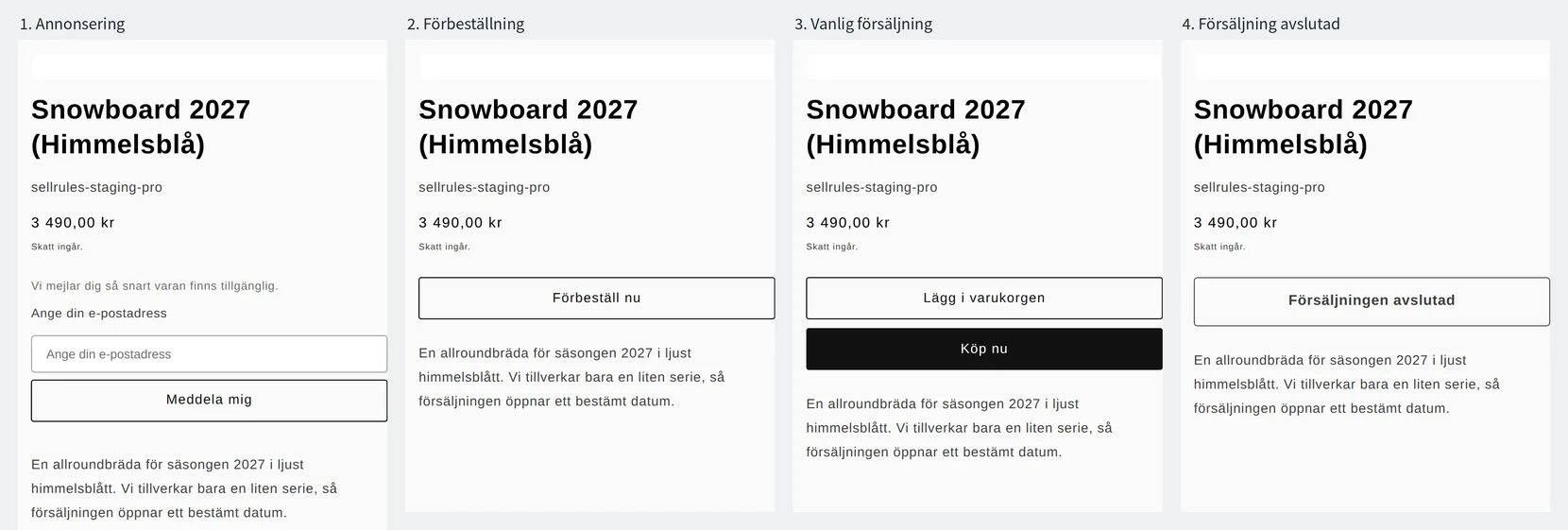
Under Kommer snart visas ett fält för e-postadress och ”Meddela mig” i stället för köpknappen. Är ”Blockera köp under aviseringsperioden” på går varan inte att köpa ens om kunden går direkt till varukorgen eller kassan. Det går att köpa från exakt den tid då förbeställningen börjar.
Under förbeställningen står det ”Förbeställ nu” på köpknappen. Från tiden för ordinarie försäljning visas temats vanliga ”Lägg i varukorgen” igen.
När slutdatumet för den ordinarie försäljningen är nått står det ”Försäljningen avslutad” där köpknappen fanns, och varan går inte längre att köpa.
Skillnaden mot Shopifys schemalagda publicering
Shopifys schemalagda publicering och försäljningsschemat i SellRules
Shopifys schemalagda publicering
Försäljningsschema i SellRules
I Shopify kan du schemalägga när en produkt publiceras, separat för varje försäljningskanal (Shopifys hjälpcenter, Future publishing, kontrollerat 9 november 2026). Vill du att ingen ska se produktsidan före lanseringen och sedan sälja som vanligt från den tiden räcker den inställningen.
Vill du visa produktsidan redan före lanseringen och ta emot anmälningar eller förbeställningar, eller bestämma exakt när förbeställningen ska gå över till ordinarie försäljning, använder du försäljningsschemat i SellRules.
Så lägger du in schemat i SellRules
Det här anger du i försäljningsschemat
- Datum och klockslag för ”Start av Kommer snart”, förbeställningen och den ordinarie försäljningen
- Vid tidsbegränsad försäljning: slutdatum för den ordinarie försäljningen (dagen efter den sista försäljningsdagen)
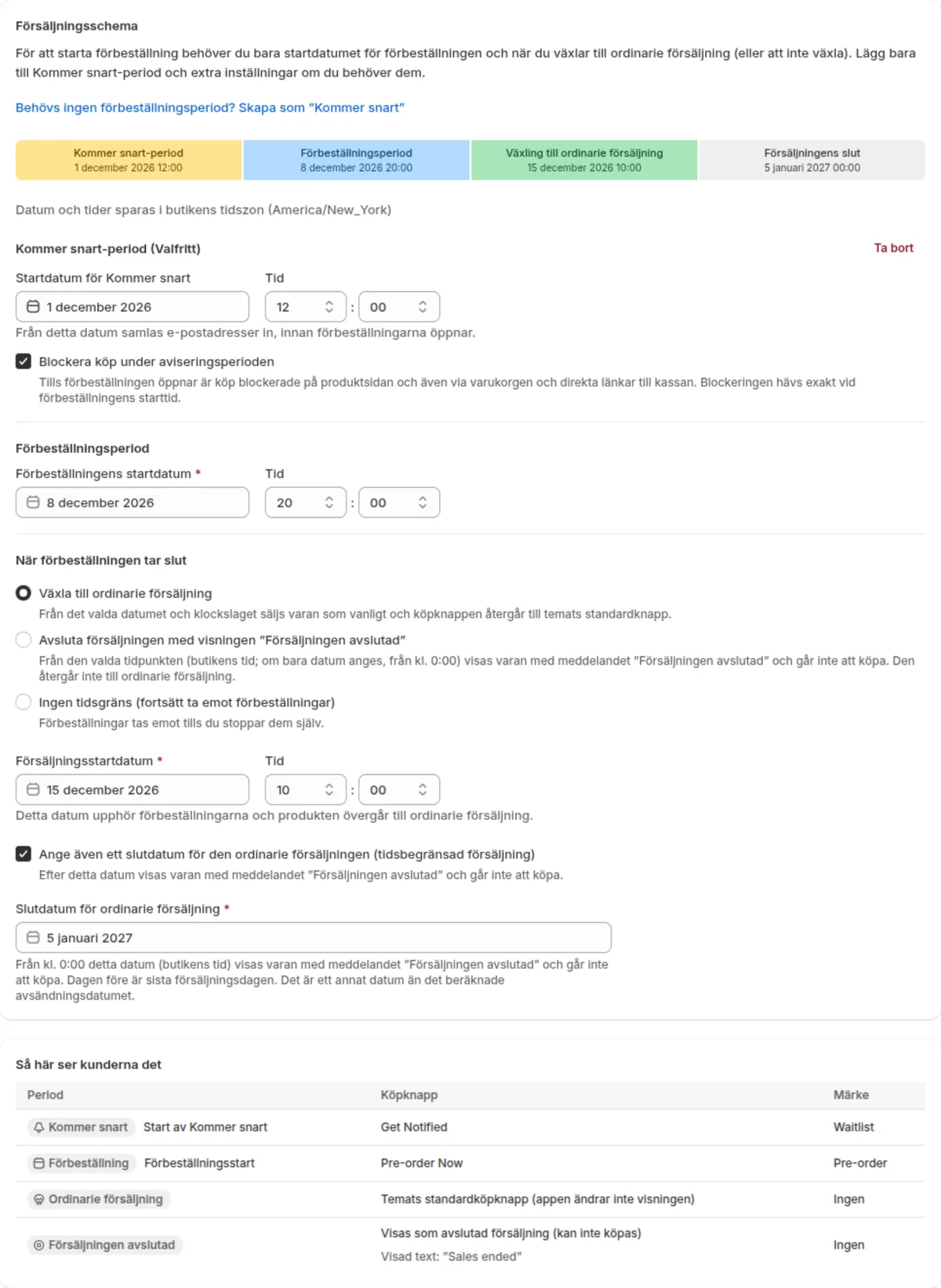
- Kontrollera datumen i bandet högst upp och tabellen över vad kunderna ser, och skapa sedan schemat
Kontrollera först att SellRules visning syns på produktsidan. Är appinbäddningen avstängd i temat ändras visningen inte i någon period (så kontrollerar du när förbeställningsknappen inte visas).
- Klicka på ”Skapa förbeställning” under ”Försäljningsschema” i SellRules och välj produkt.
- Klicka på ”Lägg till Kommer snart-period” och ange ”Startdatum för Kommer snart” med klockslag. ”Blockera köp under aviseringsperioden” är på från början, så låt den vara.
- Ange ”Förbeställningens startdatum” med klockslag.
- Välj ”Växla till ordinarie försäljning” under ”När förbeställningen tar slut” och ange ”Försäljningsstartdatum” med klockslag.
- Säljer du under en begränsad tid markerar du ”Ange även ett slutdatum för den ordinarie försäljningen (tidsbegränsad försäljning)” och fyller i ”Slutdatum för ordinarie försäljning”.
- Kontrollera datumen i bandet högst upp på skärmen och tabellen ”Så här ser kunderna det”, och klicka på ”Skapa”.
Tänk på de här fyra sakerna när du anger datum och tider.
- Ange tiderna i den tidszon som visas på skärmen, i texten ”Datum och tider sparas i butikens tidszon (…)”. Har du ställt in en annan tidszon än svensk tid för butiken i Shopify räknar du inte om till svensk tid, utan anger tiden i den tidszon som visas.
- Klockslaget väljer du i steg om 5 minuter.
- Från tiden för ordinarie försäljning säljs varan från lagret i Shopify, så lägg in lagersaldot för produkten innan dess.
- För ”Slutdatum för ordinarie försäljning” väljer du bara ett datum, och försäljningen slutar kl. 0:00 det datumet. Ska du sälja till och med 31 december anger du 1 januari.
Ligger tiderna för Kommer snart, förbeställning och ordinarie försäljning i fel ordning visas ”Datumen måste följa ordningen Kommer snart, förbeställning, ordinarie försäljning” och schemat går inte att spara.
Kontrollera före och efter växlingen
Första gången du använder funktionen skapar du en testprodukt och anger starten för förbeställning och ordinarie försäljning några minuter framåt, så att du ser växlingen med egna ögon. När du är klar gör du testprodukten opublicerad eller tar bort den.
| När | Vad du kontrollerar |
|---|---|
| Direkt efter att schemat skapats | Produktsidan under Kommer snart visar anmälningsfältet, och varan går inte att lägga i varukorgen |
| Dagen före växlingen | Datum, tid och tidszon för nästa växling stämmer i ”Förbeställnings- / Beställningsschemakalender” |
| Direkt efter växlingen | Produktsidan, öppnad i en ny flik, visar knappen för nästa period |
En produktsida som redan är öppen kan visa den tidigare knappen även när tiden har passerat. Öppna sidan på nytt när du kontrollerar växlingen.
Växlar det inte, gå igenom de här punkterna i tur och ordning.
| Symtom | Orsak | Åtgärd |
|---|---|---|
| SellRules visning syns inte i någon period | Appinbäddningen i temat är avstängd | Slå på ”SellRules” under appinbäddningar (App embeds) |
| Växlingen sker några timmar fel | Tiderna har inte angetts i butikens tidszon | Ange tiderna på nytt i den tidszon som visas på skärmen där du skapar schemat |
| Försäljningen slutar en dag för tidigt | Den sista försäljningsdagen har angetts som ”Slutdatum för ordinarie försäljning” | Ange dagen efter i stället |
| ”Försäljningen avslutad” visas fast förbeställningen borde pågå | Försäljningen är ”Pausad” | Klicka på ”Återuppta försäljningen” på redigeringsskärmen |
När lanseringsdatumet ändras
Skjuts lanseringen upp ändrar du ”Förbeställningsstart” eller ”Försäljningsstart” på schemats redigeringsskärm och sparar. Så fort du sparat växlar produktsidan enligt de nya tiderna.
Att spara schemat skickar inget mejl till kunderna. Kontrollera följande under ”Det här händer när du sparar” på redigeringsskärmen innan du sparar.
- Ändrar du tiderna innan förbeställningen har börjat får kunder som anmält sig under Kommer snart meddelandet om förbeställningsstart vid den nya tiden. Har du stängt av det meddelandet i aviseringsinställningarna skickas det inte.
- Det beräknade avsändningsdatumet för förbeställningar som redan tagits emot ändras inte, eftersom det sparas per order. Ändra ”Beräknat avsändningsdatum” på orderns skärm och meddela kunden.
- Flyttar du schemats beräknade avsändningsdatum till efter det datum du har gett kunderna skickas ett meddelande om förseningen automatiskt till kunderna med berörda ordrar vid den återkommande förseningskontrollen. Har du stängt av förseningsmeddelandet i aviseringsinställningarna skickas det inte.
Vill du ändra schemat för flera produkter samtidigt markerar du dem i listan under ”Försäljningsschema” och klickar på ”Massredigering”. Bara de fält du kryssar i skrivs över i alla valda scheman.
Du kan välja högst 500 scheman åt gången, och scheman för förbeställning och för tillverkning på beställning går inte att välja tillsammans.
Förlänger du med massredigering sluttiden för en förbeställning som redan har avslutats tar den emot förbeställningar igen.
Pris
Försäljningsscheman för förbeställning kan du skapa redan i Free-planen. I Free-planen kan du ta emot sammanlagt 10 beställningar på förbeställning och tillverkning på beställning räknat från installationen, och skicka sammanlagt 15 mejl, inklusive meddelanden om förbeställningsstart, räknat från installationen.
Skapa ett schema för nästa produkt du ska lansera.
När förbeställningarna och mejlen blir fler byter du till planen Launch (7,99 USD per månad). Du installerar SellRules från Shopify App Store, där du också ser priserna och villkoren för provperioden.
Vanliga frågor
Hur börjar jag sälja som vanligt vid lanseringen utan att ta emot förbeställningar?
Använd ”Skapa Kommer snart”. Fram till lanseringen står det ”Kommer snart” på produktsidan och varan går inte att köpa. Exakt vid försäljningsstarten växlar den till ordinarie försäljning.
I Free-planen kan du använda Kommer snart för 1 produkt.
Kan jag dölja produktsidan tills Kommer snart-perioden börjar?
Ja. Slår du på ”Växla även publicering i webbutiken” på skärmen där du skapar schemat är produkten opublicerad före starten för Kommer snart, publicerad under Kommer snart, förbeställning och försäljning, och opublicerad igen när försäljningen har slutat. Växlingen sker automatiskt.
Kan jag pausa försäljningen tillfälligt mitt i en lansering?
Ja. Med ”Pausa försäljningen” på redigeringsskärmen stoppar du bara köpen och behåller alla inställningar. Medan försäljningen är pausad ser kunderna Försäljningen avslutad.
Schemat fortsätter att löpa, så när du återupptar försäljningen hamnar produkten i den period som gäller för datum och tid just då.
Relaterade artiklar:
- Planera datum och antal för en lansering eller säsongsförsäljning tillsammans: så förbereder du en lansering eller säsongsförsäljning
- Samla in anmälningar före lanseringen: så samlar du in anmälningar före lansering
- Välj hur du ska sälja, till exempel förköp eller begränsat antal: så lägger du upp förköp och begränsad försäljning
- Det här bestämmer du innan du börjar ta emot förbeställningar: checklista för att starta förbeställningar
- När förbeställningsknappen inte visas: så kontrollerar du när förbeställningsknappen inte visas
- Begränsa en exklusiv produkt till en per kund: så ställer du in ”max ett per kund”
- Ta emot förbeställningar på cd-skivor och böcker fram till släppdagen: bonus till de första och växling på släppdagen
Skärmbilderna av produktsidan och skärmen för att skapa schemat togs samma dag i en testbutik. Enligt butikens inställningar visar skärmen tider i New York-tid och kundtexterna på engelska.
Snowboarden och datumen är exempel för att förklara funktionen.