För att sätta max 1 per kund på en produkt i begränsad upplaga i Shopify använder du en app för köpbegränsningar och sätter både gränsen per beställning och den sammanlagda gränsen per kund till 1. Shopifys inbyggda gräns räknar bara det som ligger i den aktuella varukorgen, så den stoppar inte en kund som köper ett exemplar i taget i separata beställningar.
Säg att du säljer en tekanna i en begränsad upplaga på 30 exemplar: köper varje kund 3 är den slutsåld efter 10 kunder, men med 1 per kund räcker den till 30.
I Shopify-appen SellRules ställer du in följande 3 saker för varje produkt:
- 1 i ”Max per beställning”
- 1 i ”Sammanlagd antalsgräns per kund”
- Köpbehörigheten ”Inloggning krävs”
Den sammanlagda gränsen räknar ihop den inloggade kundens tidigare beställningar. En gästbeställning går inte att koppla till en viss kund och kan därför inte räknas, och det är därför du kräver inloggning.
Det här ser kunden
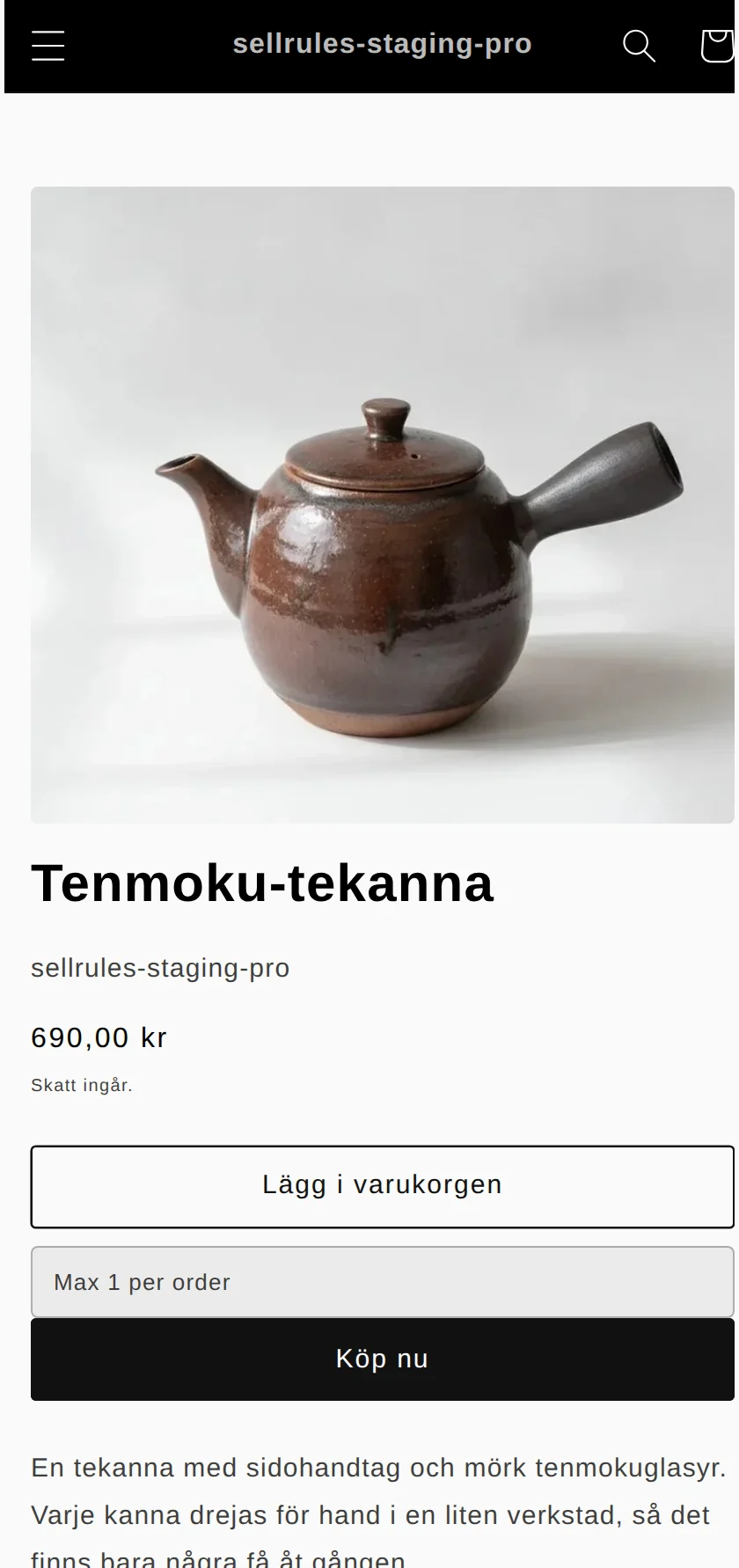
På produktsidan visas gränsen under köpknappen. Bilden nedan visar en produkt med max 1 per beställning. Har du också angett en sammanlagd gräns står även den där, som högst 1 per kund totalt.
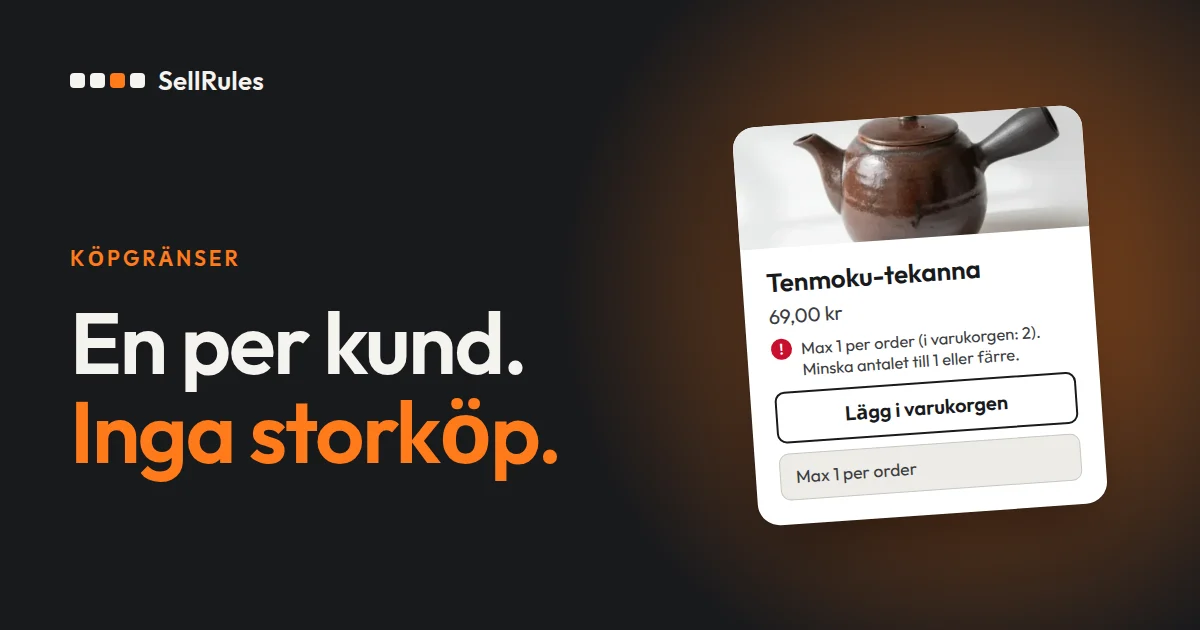
Om kunden ändrar antalet till 2 och trycker på ”Lägg till i varukorgen” hamnar produkten inte i varukorgen. I stället visar produktsidan orsaken och vad kunden behöver ändra.
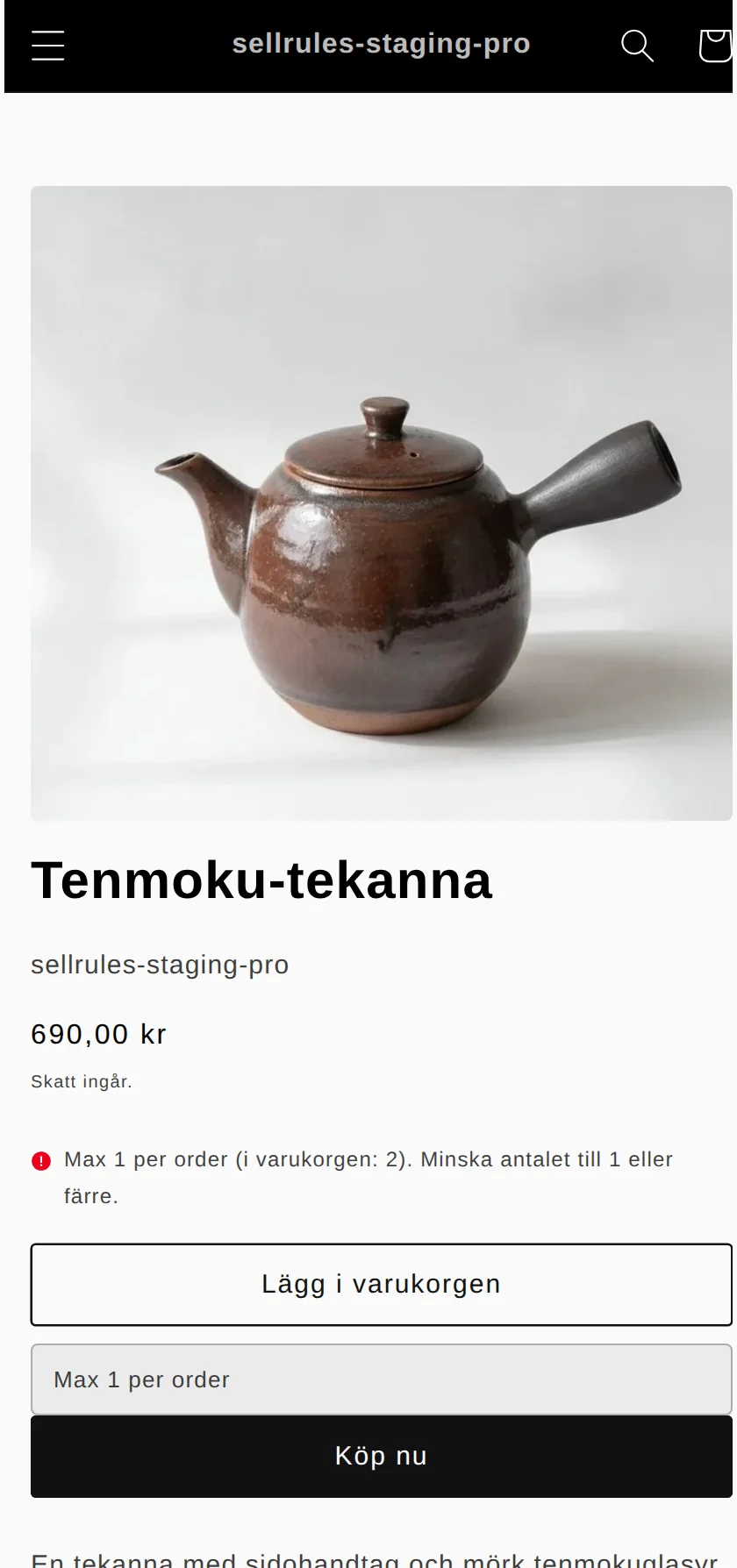
Så här blir resultatet beroende på kundens situation:
| Kundens situation | Den här beställningen | Resultat |
|---|---|---|
| Inloggad, har inte köpt tidigare | 1 | Går igenom |
| Inloggad, har inte köpt tidigare | 2 | Stoppas (över gränsen) |
| Inloggad, har köpt 1 tidigare | 1 | Stoppas (köpta: 1, återstående: 0) |
| Inte inloggad | 1 | Stoppas (inloggning krävs) |
Kunder som inte är inloggade ser texten ”Du måste vara inloggad för att köpa den här produkten.” och en länk för att logga in.
Med Shopifys kundkonton loggar kunden som standard in med en 6-siffrig kod som skickas via mejl och behöver inget lösenord (Shopifys hjälpcenter, kontrollerat 9 november 2026). Skriv också ”Max 1 per kund (du behöver logga in för att köpa)” i produktbeskrivningen, så vet kunden om villkoret före köpet.
Skillnaden mot Shopifys inbyggda gräns
Shopifys inbyggda gräns och SellRules köpbegränsningar
Shopifys inbyggda gräns
SellRules köpbegränsningar
Även Shopify har en inbyggd inställning under ”Inställningar” → ”Kassa” i admin, där du bestämmer hur många exemplar som får läggas i en och samma varukorg. I Shopifys engelska hjälp heter den ”Add-to-cart limit” (Shopifys hjälpcenter, kontrollerat 9 november 2026).
Den gränsen är densamma för alla produkter. Vill du bara hindra att någon lägger orimligt många exemplar av en och samma produkt i varukorgen räcker alltså den inbyggda inställningen. Den gäller inte för POS, orderutkast eller beställningar från B2B-kunder.
Den inbyggda gränsen gäller inte heller för produkter utan lagerspårning eller för produkter där ”Sälj när slut i lager” är påslaget. Ska du begränsa produkter som säljs som förbeställning eller tillverkas på beställning använder du SellRules köpbegränsningar.
Så ställer du in det i SellRules
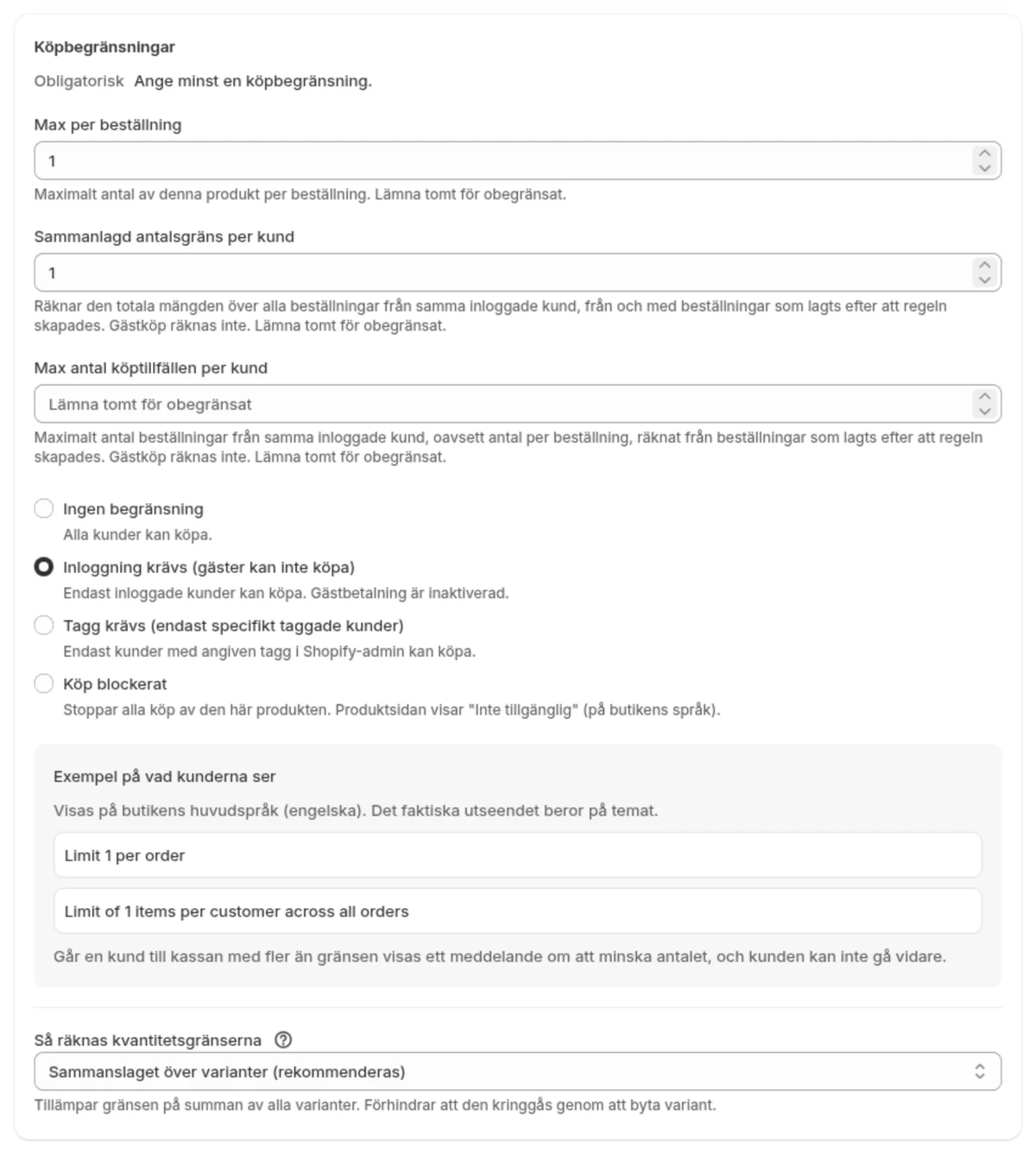
Skapa regeln innan den begränsade produkten släpps. Den sammanlagda gränsen räknar nämligen bara beställningar som läggs efter att regeln har skapats.
Innan du börjar: gå till ”Inställningar” → ”Kassa” → ”Kassaregler” i Shopify-admin och kontrollera att ”Köpbegränsningar (SellRules)” är aktiverad. Är ”Köpbegränsningar (SellRules)” inaktiverad stoppas inte beställningar som går över gränsen.
- Öppna ”Köpbegränsningar och slutsålt” → fliken ”Köpbegränsningar” i SellRules, klicka på ”Skapa regel”, välj 1 produkt och klicka på ”Nästa”.
- Ange 1 i ”Max per beställning” och i ”Sammanlagd antalsgräns per kund”. Är gränsen per beställning högre än den sammanlagda gränsen går regeln inte att spara.
- Välj köpbehörigheten ”Inloggning krävs (gäster kan inte köpa)”. Låt ”Så räknas kvantitetsgränserna” stå kvar på ”Sammanslaget över varianter (rekommenderas)”.
- Klicka på ”Spara”. Det kan ta ungefär 1 minut innan inställningen syns på produktsidan, i varukorgen och i kassan.
Testa vilka beställningar som stoppas och vilka som går igenom
Den sammanlagda gränsen räknar tidigare beställningar, så du ser inte att den fungerar förrän du försöker köpa en andra gång med samma konto. Skapa 1 kundkonto för test och gå igenom köpen uppifrån och ned.
| Köp att testa | Förväntat resultat |
|---|---|
| Inloggad, 2 exemplar | Stoppas med ett meddelande om att gränsen är överskriden |
| Utloggad, 1 exemplar | Stoppas med texten ”Du måste vara inloggad för att köpa den här produkten” |
| Inloggad, 1 exemplar | Beställningen går igenom |
| Ytterligare 1 exemplar med samma konto efter den första beställningen | Stoppas med texten ”Köpgräns: 1 per kund (köpta: 1, återstående: 0)” |
Vänta med det sista köpet tills den första beställningen är slutförd. SellRules registrerar nämligen antalet köpta först när beställningen har skapats i Shopify.
Går en beställning igenom som borde ha stoppats kontrollerar du följande, i den här ordningen:
| Symptom | Orsak | Åtgärd |
|---|---|---|
| Köp över gränsen stoppas inte | ”Köpbegränsningar (SellRules)” eller regeln är inaktiverad | Aktivera båda, vänta ungefär 1 minut och testa igen |
| Den andra beställningen går igenom | Beställningen lades som gäst | Välj köpbehörigheten ”Inloggning krävs” |
| Den andra beställningen går igenom | Den första beställningen lades innan regeln skapades | Skapa regeln före släppet |
Köp som inställningarna inte kan stoppa
Köpbegränsningarna räknar beställningar på samma kundkonto i Shopify. Ett konto som har skapats med en annan mejladress räknas som en annan kund, så det går inte att stoppa med enbart inställningarna.
Kommer det in flera beställningar med samma leveransadress eller namn letar du upp dem i orderlistan och annullerar dem om du bedömer att det behövs.
Pris
Köpbegränsningar ingår även i Free-planen, för upp till 1 produkt. Välj den produkt i begränsad upplaga som du släpper härnäst, skapa en regel och kontrollera att det andra köpet stoppas.
När du vill lägga köpbegränsningar på fler produkter byter du till Launch-planen (7,99 USD per månad), som inte har någon gräns för antalet produkter. Du installerar SellRules från Shopify App Store, där du också ser priserna och villkoren för att prova appen.
Vanliga frågor
Kan jag begränsa antalet köptillfällen i stället?
Ja. Anger du 1 i ”Max antal köptillfällen per kund” får varje kund köpa en gång, oavsett antal. Köper kunden flera färger eller storlekar i samma beställning räknas varje rad som ett köptillfälle, så för produkter med varianter är den sammanlagda antalsgränsen ett säkrare val.
Räknas olika färger och storlekar var för sig om kunden köper en av varje?
Nej, inte med förvalet ”Sammanslaget över varianter (rekommenderas)”. Då räknas färger och storlekar ihop, så en beställning med en S och en M räknas som 2 och stoppas. Vill du att kunden ska kunna köpa en av varje färg eller storlek väljer du ”Per variant (oberoende)”.
Kan jag stänga av regeln tillfälligt mitt under försäljningen?
Ja, du inaktiverar den med reglaget under Status i listan. Men beställningar som läggs medan regeln är inaktiverad räknas inte in i det sammanlagda antalet, och en regel som du raderar och skapar på nytt räknar inte heller tidigare köp. Låt därför regeln vara aktiv så länge den begränsade produkten säljs.
Ligger testbeställningar kvar i antalet köpta?
Inte om du annullerar dem. När du annullerar beställningen på ordersidan dras den av från antalet köpta, och du kan testa hur många gånger du vill med samma testkonto.
Relaterade artiklar:
- Det här kontrollerar du när du provar appen: Snabbstart på fem minuter (en förbeställning på en testprodukt)
- Sälj bara till medlemmar: medlemsförsäljning och kundtaggar
- Välj upplägg, till exempel förköp eller begränsat antal: så lägger du upp förköp och begränsade släpp
Tekannan och antalen är exempel för att förklara inställningarna.