Para limitar um produto de edição limitada a 1 por cliente na Shopify, use um app de restrições de compra e defina como 1 tanto o limite de cada pedido quanto o limite total por cliente. O limite padrão da Shopify só conta o que está em cada carrinho, então não impede que a mesma pessoa compre de novo, uma unidade por pedido.
Pense em um bule de edição limitada com 30 unidades: se cada pessoa levar 3, ele esgota com 10 clientes; com 1 por cliente, chega a 30 pessoas.
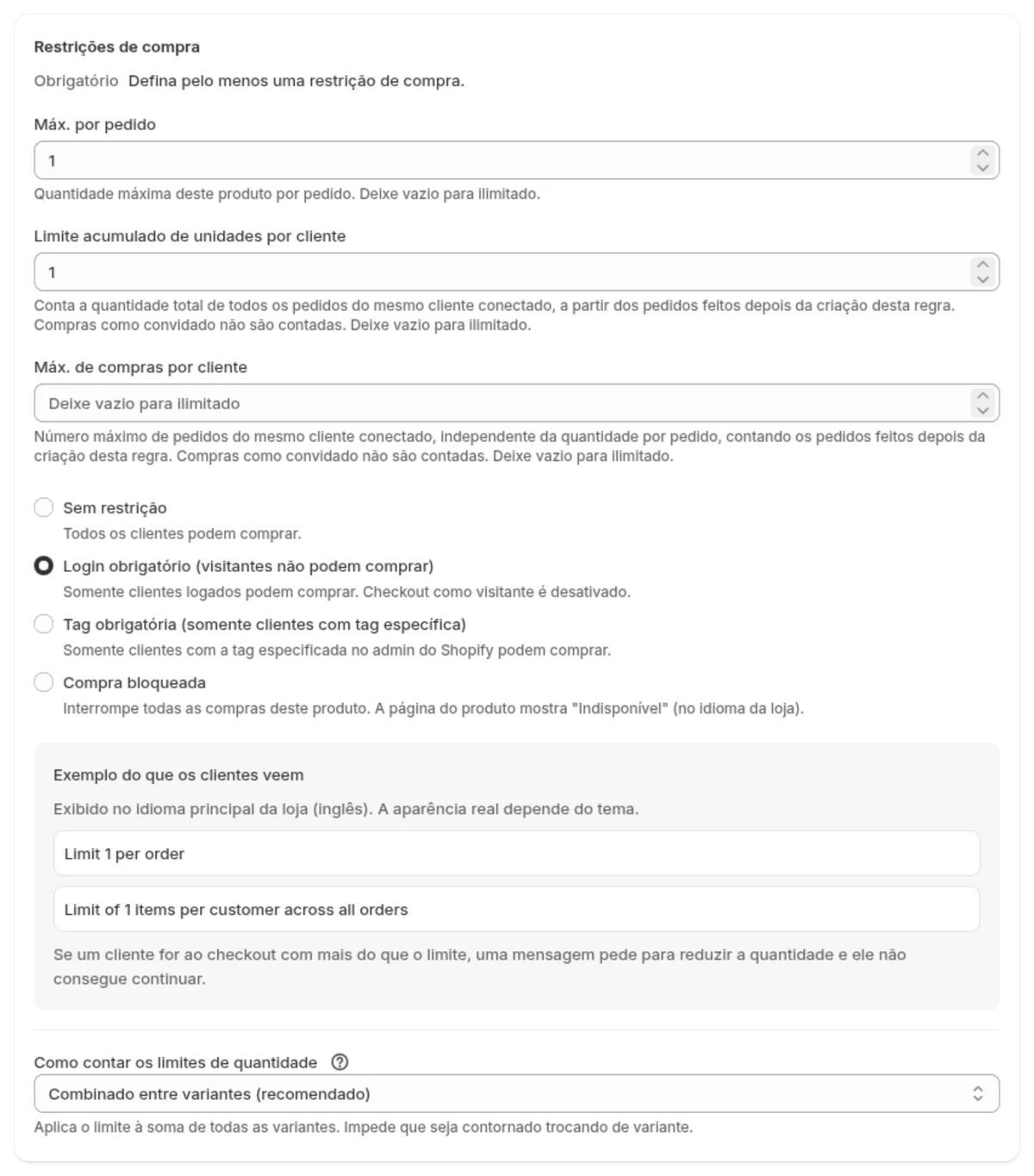
No SellRules, um app para Shopify, você configura estes três pontos em cada produto:
- “Máx. por pedido” com 1
- “Limite acumulado de unidades por cliente” com 1
- Elegibilidade de compra em “Login obrigatório”
O limite acumulado soma os pedidos anteriores do cliente que está logado. Em um pedido feito como convidado, não dá para saber quem comprou, então ele não entra na conta. Por isso o login precisa ser obrigatório.
O que o cliente vê na loja
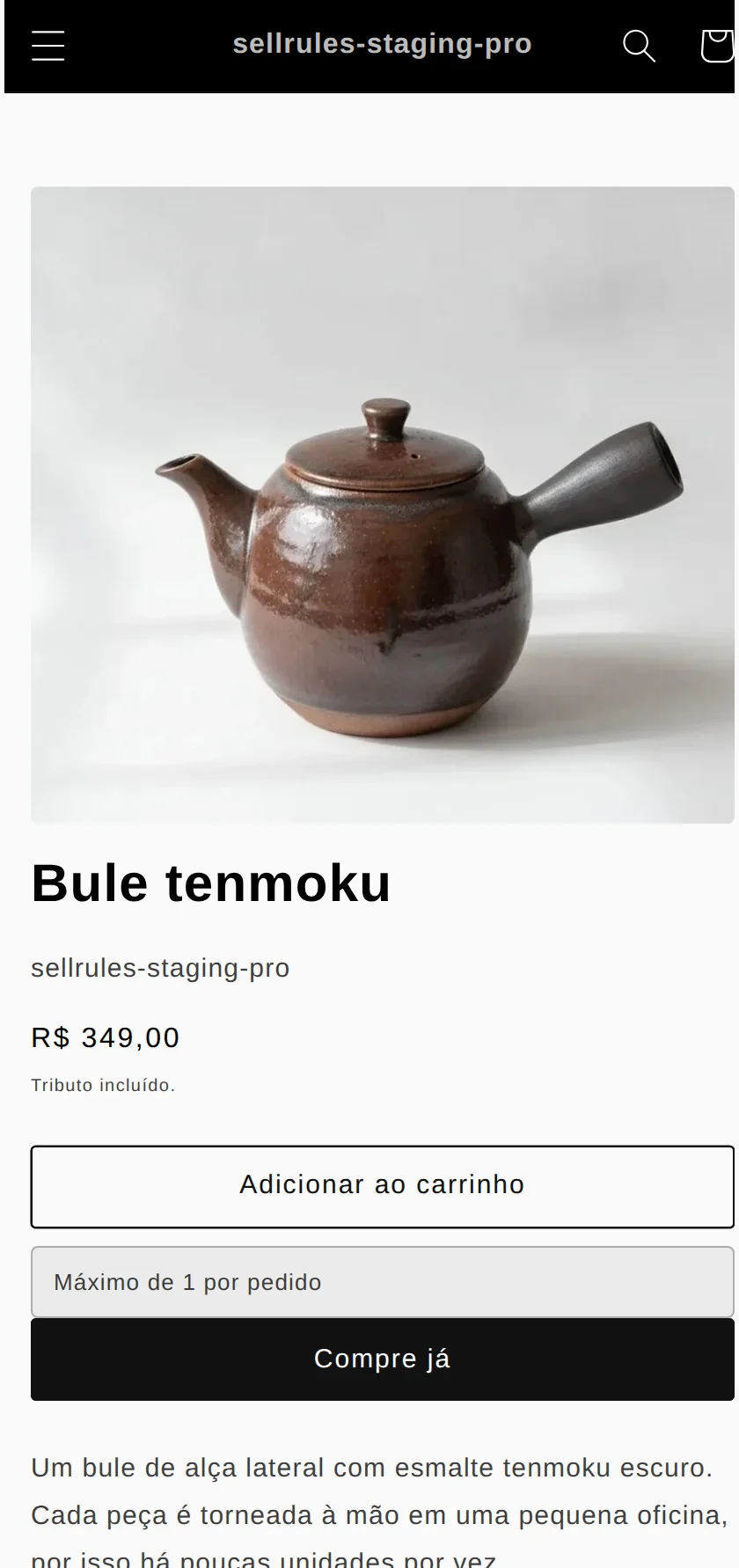
Na página do produto, o limite aparece logo abaixo do botão de compra. A tela abaixo é de um produto limitado a 1 unidade por pedido. Quando você também define o limite acumulado, o aviso do total por cliente aparece junto.
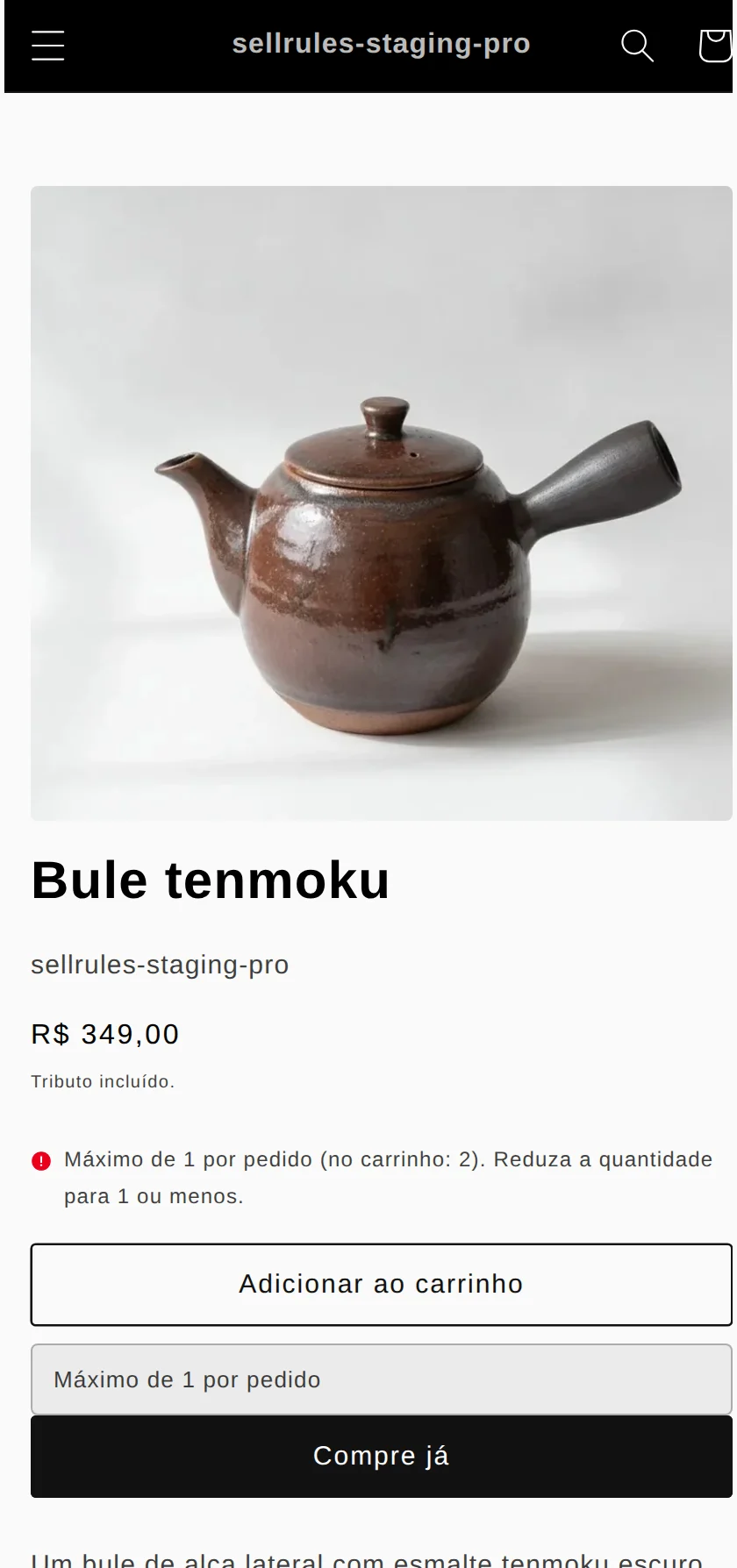
Se o cliente muda a quantidade para 2 e clica em “Adicionar ao carrinho”, o produto não entra no carrinho, e a própria página mostra o motivo e como corrigir.
O resultado muda conforme a situação do cliente:
| Situação do cliente | Pedido atual | Resultado |
|---|---|---|
| Logado, ainda não comprou | 1 unidade | Consegue comprar |
| Logado, ainda não comprou | 2 unidades | Bloqueado (acima do limite) |
| Logado, já comprou 1 unidade | 1 unidade | Bloqueado (já comprou 1, restam 0) |
| Sem login | 1 unidade | Bloqueado (precisa fazer login) |
Quem não está logado vê a mensagem “Você precisa estar conectado para comprar este produto.” e um link para entrar na conta.
Por padrão, o cliente entra na conta da Shopify com um código de 6 dígitos enviado por e-mail, sem precisar de senha (Ajuda da Shopify, consultada em 9 de novembro de 2026). Vale escrever também na descrição do produto algo como “Limite de 1 por cliente (é necessário fazer login para comprar)”, para o cliente saber da condição antes de comprar.
Diferença em relação ao limite padrão da Shopify
Limite padrão da Shopify e restrições de compra do SellRules
Limite padrão da Shopify
Restrições de compra do SellRules
A Shopify também tem uma configuração própria, em “Configurações” → “Checkout” no admin, que define quantas unidades cabem em cada carrinho. Na Ajuda em inglês, ela se chama “Add-to-cart limit” (Ajuda da Shopify, consultada em 9 de novembro de 2026).
Esse limite é o mesmo para todos os produtos. Se você só quer evitar quantidades exageradas de qualquer produto em um carrinho, a configuração padrão basta. Ela não se aplica ao PDV, aos rascunhos de pedido nem aos pedidos de clientes B2B.
O limite padrão também não funciona em produtos sem controle de estoque nem em produtos com “Vender quando estiver sem estoque” ativado. Para limitar produtos em pré-venda ou sob encomenda, use as restrições de compra do SellRules.
Como configurar no SellRules
Crie a regra antes de lançar o produto de edição limitada: o limite acumulado só conta os pedidos feitos depois que a regra foi criada.
Antes de começar, abra “Configurações” → “Checkout” no admin da Shopify e confira, em “Regras de checkout”, se “Limites de compra (SellRules)” está ativa. Com essa regra desativada, os pedidos acima do limite não são bloqueados.
- No SellRules, abra “Restrições de compra e esgotado” → aba “Restrições de compra”, clique em “Criar regra”, selecione um produto e clique em “Próximo”.
- Preencha “Máx. por pedido” e “Limite acumulado de unidades por cliente” com 1. Não é possível salvar se o máximo por pedido for maior que o limite acumulado.
- Na elegibilidade de compra, escolha “Login obrigatório (visitantes não podem comprar)”. Em “Como contar os limites de quantidade”, mantenha “Combinado entre variantes (recomendado)”.
- Clique em “Salvar”. A configuração pode levar cerca de 1 minuto para valer na página do produto, no carrinho e no checkout.
Teste um pedido que passa e os que devem ser bloqueados
Como o limite acumulado conta os pedidos anteriores, você só consegue conferi-lo tentando uma segunda compra com a mesma conta. Crie uma conta de cliente para testes e faça as compras abaixo, na ordem.
| Compra de teste | Resultado esperado |
|---|---|
| Logado, 2 unidades | É bloqueada, com o aviso de que passou do limite |
| Sem login, 1 unidade | É bloqueada, com a mensagem “Você precisa estar conectado para comprar este produto” |
| Logado, 1 unidade | O pedido é concluído sem bloqueio |
| Depois do primeiro pedido, mais 1 unidade com a mesma conta | É bloqueada, com o aviso de que o limite de compra é de 1 unidade (já comprada: 1, restante: 0) |
Faça a última compra só depois de concluir o primeiro pedido, porque o SellRules só registra a quantidade já comprada depois que o pedido é criado na Shopify.
Se um pedido que deveria ser bloqueado passar, confira nesta ordem:
| O que acontece | Causa | Como corrigir |
|---|---|---|
| O pedido passa mesmo acima do limite | “Limites de compra (SellRules)” ou a regra está desativada | Ative as duas, espere cerca de 1 minuto e teste de novo |
| O segundo pedido passa | O pedido foi feito como convidado | Escolha “Login obrigatório” na elegibilidade de compra |
| O segundo pedido passa | O primeiro pedido é anterior à criação da regra | Crie a regra antes do lançamento |
O que a configuração não consegue impedir
As restrições de compra contam os pedidos da mesma conta de cliente da Shopify. Uma conta criada com outro e-mail é contada como outro cliente, então só a configuração não impede esse tipo de compra.
Se aparecerem vários pedidos com o mesmo nome ou o mesmo endereço de entrega, localize-os na lista de pedidos e cancele conforme o critério da sua loja.
Preço
Mesmo no plano Free, você pode usar as restrições de compra em até 1 produto. Escolha um produto do seu próximo lançamento limitado, crie a regra e confira se a segunda compra é bloqueada.
Para colocar restrições de compra em mais produtos, mude para o plano Launch (US$ 7,99 por mês), que não tem limite de produtos. Você instala o SellRules pela Shopify App Store, onde também pode conferir os preços e as condições de teste.
Perguntas frequentes
Dá para limitar pelo número de compras, e não pela quantidade?
Sim. Preencha “Máx. de compras por cliente” com 1 para permitir uma única compra por pessoa, seja qual for a quantidade. Se o cliente levar cores ou tamanhos diferentes no mesmo pedido, cada linha do pedido conta como uma compra; por isso, em produtos com cores ou tamanhos, o limite acumulado é mais seguro.
Se o cliente comprar uma unidade de cada cor ou tamanho, elas contam separadamente?
Não, na opção padrão. Com “Combinado entre variantes (recomendado)”, cores e tamanhos são somados, então um pedido com 1 unidade do S e outra do M conta como 2 e é bloqueado. Para permitir 1 unidade de cada cor ou tamanho, escolha “Por variante (independente)”.
Posso pausar a regra no meio da venda?
Pode: desative a regra pelo botão da coluna “Status” na lista. Mas os pedidos feitos enquanto ela está desativada não entram no acumulado, e uma regra excluída e criada de novo também não conta as compras anteriores. Durante a venda de um produto limitado, o mais seguro é deixar a regra ativa.
Os pedidos de teste continuam contando como unidades já compradas?
Não, desde que você cancele o pedido de teste na tela de pedidos: a quantidade cancelada sai do total já comprado. Assim, dá para repetir o teste quantas vezes quiser com a mesma conta de teste.
Artigos relacionados:
- O que conferir durante o teste: Início rápido em cinco minutos (uma pré-venda em um produto de teste)
- Vender só para membros: venda exclusiva para membros e tags de clientes
- Escolher o formato da venda, como venda antecipada ou quantidade limitada: como definir vendas antecipadas e limitadas
O bule e as quantidades são exemplos para a explicação.