Pour qu’un nouveau produit Shopify passe tout seul de l’annonce à la précommande, puis à la vente normale, aux heures que vous avez choisies, saisissez ces dates dans une application qui gère le calendrier de vente. La publication programmée de Shopify fixe seulement l’heure à laquelle la page produit devient visible : une fois la page publiée, elle ne transforme pas le bouton de précommande en bouton de vente normale.
Prenons l’exemple d’un nouveau snowboard vendu selon ce calendrier :
| Phase | Début | Bouton d’achat de la page produit |
|---|---|---|
| Annonce | 1er décembre, 12 h 00 | Champ d’inscription par e-mail et « Me prévenir » |
| Précommande | 8 décembre, 20 h 00 | « Précommander » |
| Vente normale | 15 décembre, 10 h 00 | « Ajouter au panier » du thème |
| Fin de la vente | 5 janvier, 0 h 00 | « Vente terminée » (achat impossible) |
Dans SellRules, une application Shopify, vous saisissez ces 4 dates dans une planification des ventes et vous enregistrez. Le bouton d’achat de la page produit change à chacune de ces heures : plus besoin d’ouvrir l’interface administrateur à huit heures du soir pour modifier la page produit.
Ce que voient vos clients
La même page produit change d’une phase à l’autre comme ci-dessous. Ces captures ont été prises sur une boutique de test, en faisant avancer les dates.
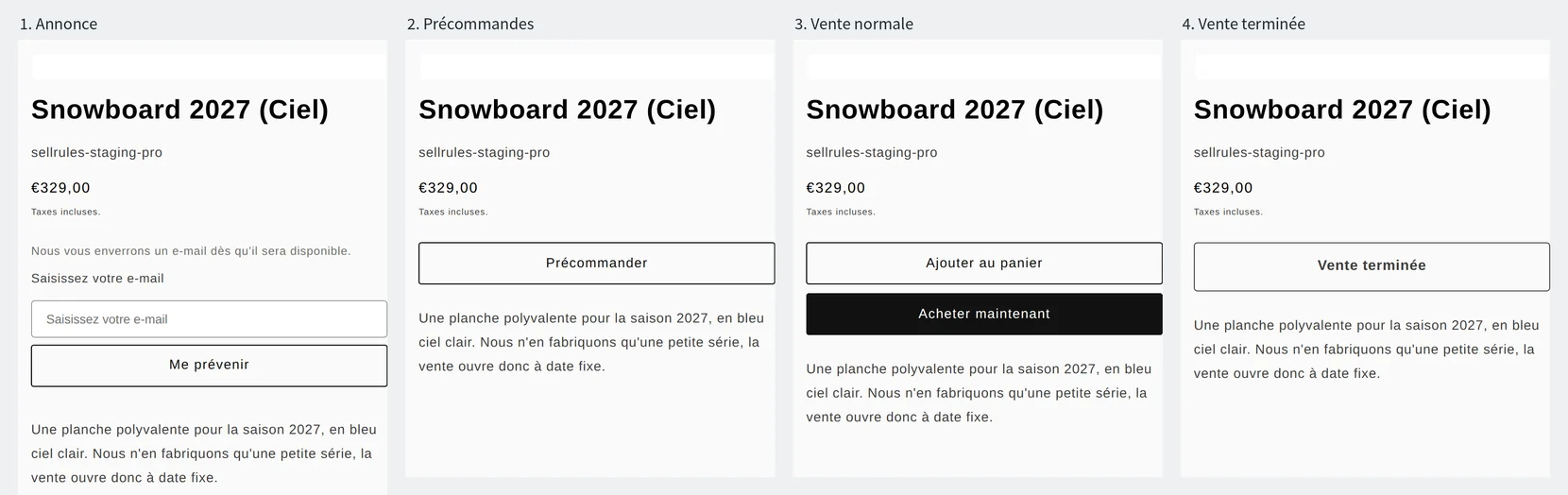
Pendant l’annonce, la page affiche un champ e-mail et « Me prévenir » à la place du bouton d’achat. Si « Empêcher l'achat pendant la période d'annonce » est activé, le client ne peut pas acheter, même en passant directement par le panier ou le paiement. L’achat devient possible à l’heure exacte du début de la précommande.
Pendant la précommande, le bouton d’achat affiche « Précommander ». À partir de l’heure de la vente normale, la page retrouve le bouton « Ajouter au panier » standard du thème.
Le jour où la vente normale se termine, « Vente terminée » s’affiche à l’emplacement du bouton d’achat et le produit ne peut plus être acheté.
Différence avec la publication programmée de Shopify
Publication programmée de Shopify et planification des ventes de SellRules
Publication programmée de Shopify
Planification des ventes de SellRules
Dans Shopify, vous pouvez programmer la date et l’heure de publication d’un produit pour chaque canal de vente (aide Shopify, consultée le 9 novembre 2026). Si vous voulez garder la page produit invisible jusqu’à l’heure du lancement, puis vendre normalement à partir de là, ce réglage suffit.
Si vous voulez montrer la page produit avant le lancement pour recueillir des inscriptions ou des précommandes, ou fixer l’heure du passage de la précommande à la vente normale, utilisez la planification des ventes de SellRules.
Saisir le calendrier dans SellRules
Ce que vous saisissez dans la planification des ventes
- Date et heure de début de l’annonce, de la précommande et de la vente normale
- Pour une vente à durée limitée : le jour où la vente normale se termine (le lendemain du dernier jour de vente)
- Contrôle des dates de la barre du haut et du tableau de l’affichage client, puis création
Avant de commencer, vérifiez que l’affichage SellRules apparaît bien sur la page produit. Si l’intégration d’application est désactivée dans le thème, l’affichage ne change à aucune phase (que faire si le bouton de précommande ne s’affiche pas).
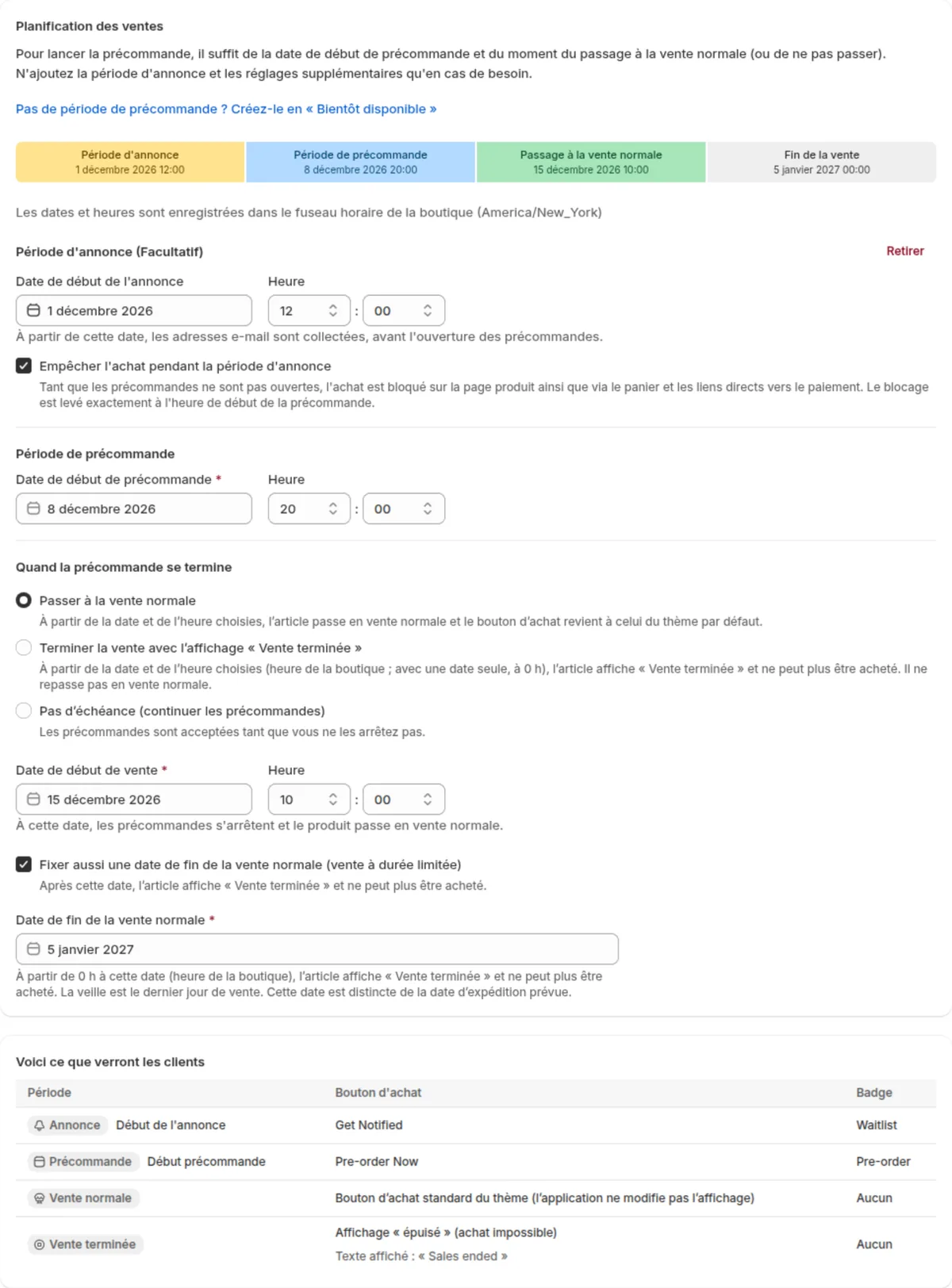
- Dans « Planification des ventes » de SellRules, cliquez sur « Créer une précommande » et choisissez le produit.
- Cliquez sur « Ajouter une période d'annonce », puis saisissez la « Date de début de l'annonce » et l’heure. « Empêcher l'achat pendant la période d'annonce » est activé par défaut : laissez-le tel quel.
- Saisissez la « Date de début de précommande » et l’heure.
- Sous « Quand la précommande se termine », choisissez « Passer à la vente normale », puis saisissez la « Date de début de vente » et l’heure.
- Pour une vente à durée limitée, cochez « Fixer aussi une date de fin de la vente normale (vente à durée limitée) » et remplissez « Date de fin de la vente normale ».
- Contrôlez les dates alignées dans la barre du haut et le tableau « Voici ce que verront les clients », puis cliquez sur « Créer ».
En saisissant les dates, faites attention aux 4 points suivants :
- Saisissez les heures dans le fuseau horaire indiqué à l’écran par « Les dates et heures sont enregistrées dans le fuseau horaire de la boutique (…) ». Si le fuseau horaire de votre boutique dans les paramètres Shopify n’est pas celui de la France, ne convertissez pas en heure de Paris : saisissez l’heure dans le fuseau affiché.
- Les heures se choisissent par tranches de 5 minutes.
- À partir de l’heure de la vente normale, le produit se vend sur le stock Shopify : renseignez la quantité en stock avant cette heure.
- Pour « Date de fin de la vente normale », vous choisissez seulement un jour, et la vente s’arrête à 0 h ce jour-là. Pour vendre jusqu’au 31 décembre inclus, indiquez le 1er janvier.
Si les dates de l’annonce, de la précommande et de la vente normale ne se suivent pas dans le bon ordre, le message « Les dates sont dans le désordre. Placez l'annonce, l'ouverture, puis la vente normale dans cet ordre » s’affiche et vous ne pouvez pas enregistrer.
Vérifier avant et après chaque changement
La première fois, créez un produit de test, saisissez un début de précommande et un début de vente normale quelques minutes plus tard, et regardez le changement se faire. Une fois la vérification terminée, masquez ou supprimez ce produit de test.
| Quand | Ce qu’il faut vérifier |
|---|---|
| Juste après la création | Sur la page produit en période d’annonce, le champ d’inscription s’affiche et le produit ne peut pas être ajouté au panier |
| La veille d’un changement | Dans le « Calendrier des planifications de précommande / commande », la date, l’heure et le fuseau horaire du prochain changement sont corrects |
| Juste après un changement | En ouvrant la page produit dans un nouvel onglet, le bouton est passé à la phase suivante |
Une page produit déjà ouverte peut garder l’ancien affichage même après l’heure du changement. Pour vérifier le changement, rechargez la page.
Si le changement ne se fait pas, vérifiez dans cet ordre :
| Symptôme | Cause | Solution |
|---|---|---|
| L’affichage SellRules n’apparaît à aucune phase | L’intégration d’application du thème est désactivée | Activer « SellRules » dans les intégrations d’applications |
| Le changement se fait avec quelques heures de décalage | Les heures n’ont pas été saisies dans le fuseau horaire de la boutique | Les ressaisir dans le fuseau horaire affiché sur l’écran de création |
| La vente se termine un jour trop tôt | Le dernier jour de vente a été saisi comme « Date de fin de la vente normale » | Saisir le lendemain à la place |
| « Vente terminée » s’affiche alors que la précommande devrait être ouverte | La planification est en pause (« Suspendu ») | Cliquer sur « Reprendre les ventes » dans l’écran de modification |
Modifier le calendrier
Si le lancement est repoussé, modifiez « Début précommande » ou « Début de la vente » dans l’écran de modification de la planification, puis enregistrez. Dès l’enregistrement, la page produit change d’affichage selon le nouveau calendrier.
Enregistrer le calendrier n’envoie aucun e-mail à vos clients sur le moment. Avant d’enregistrer, vérifiez les points suivants dans la section « Ce qui se passe à l'enregistrement » de l’écran de modification :
- Si vous modifiez les dates avant le début de la précommande, les clients inscrits pendant l’annonce reçoivent l’e-mail d’ouverture des précommandes à la nouvelle heure d’ouverture. Il n’est pas envoyé si vous l’avez désactivé dans les réglages de notifications.
- La date d’expédition des précommandes déjà reçues reste celle enregistrée pour chaque commande. Pour une nouvelle date, modifiez la date d’expédition dans l’écran de la commande et choisissez d’en informer le client.
- Si vous repoussez la « Date d'expédition estimée » de la planification après celle communiquée aux clients, la vérification périodique des retards envoie automatiquement un avis de retard aux clients des commandes concernées. Il n’est pas envoyé si vous avez désactivé l’avis de retard dans les réglages de notifications.
Pour modifier en une fois le calendrier de plusieurs produits, sélectionnez-les dans la liste « Planification des ventes » et cliquez sur « Édition en masse ». Seuls les champs cochés sont appliqués à toutes les planifications sélectionnées.
Vous pouvez sélectionner jusqu’à 500 planifications à la fois, et vous ne pouvez pas mélanger des planifications de précommande et de fabrication à la commande.
Si vous repoussez par l’édition en masse la date de fin d’une précommande déjà terminée, elle accepte de nouveau les précommandes.
Tarifs
Vous pouvez créer une planification des ventes de précommande dès le forfait Free. Le forfait Free accepte jusqu’à 10 commandes en précommande et en fabrication à la commande, et jusqu’à 15 e-mails, e-mails d’ouverture des précommandes compris, les deux cumulés depuis l’installation.
Pour le prochain produit que vous lancez, créez un premier calendrier.
Quand les précommandes et les e-mails augmentent, passez au forfait Launch (7,99 $US par mois). SellRules s’installe depuis le Shopify App Store, où vous pouvez aussi vérifier les tarifs et les conditions de l’essai.
Questions fréquentes
Comment lancer la vente normale à l’heure du lancement, sans prendre de précommandes ?
Créez la planification avec le bouton Créer un « Bientôt disponible ». Jusqu’au lancement, la page produit affiche « Bientôt disponible » et l’achat est impossible ; à l’heure exacte du début de la vente, le produit passe en vente normale.
Avec le forfait Free, Bientôt disponible est limité à 1 produit.
Peut-on cacher la page produit jusqu’au début de l’annonce ?
Oui : activez « Changer aussi la publication sur la boutique en ligne » dans l’écran de création. Le produit est alors masqué avant le début de l’annonce, visible pendant l’annonce, la précommande et la vente, puis masqué de nouveau une fois les commandes closes, le tout automatiquement.
Peut-on mettre la vente en pause en cours de lancement ?
Oui : « Suspendre les ventes », dans l’écran de modification, bloque les achats tout en conservant vos réglages. Pendant la pause, vos clients voient l’affichage « Vente terminée ».
Le calendrier continue d’avancer : à la reprise, le produit revient à la phase qui correspond à la date et à l’heure de la reprise.
Articles liés :
- Fixer ensemble les dates et les quantités d’un lancement ou d’une vente saisonnière : préparer un lancement ou une vente saisonnière
- Recueillir des inscriptions avant le lancement : comment recueillir des inscriptions avant un lancement
- Choisir une façon de vendre, comme la vente en avant-première ou en quantité limitée : bien préparer une vente en avant-première ou en édition limitée
- Ce qu’il faut décider avant d’ouvrir les précommandes : comment lancer des précommandes sur Shopify
- Quand le bouton de précommande n’apparaît pas : que faire si le bouton de précommande ne s’affiche pas
- Limiter un produit en édition limitée à un exemplaire par client : comment limiter un produit à 1 par client
- Prendre des précommandes de CD et de livres jusqu’au jour de sortie : bonus de précommande en quantité limitée et passage à la vente normale
La page produit et l’écran de création ont été capturés le même jour sur une boutique de test. Conformément aux réglages de la boutique, l’écran de création affiche les heures de New York et les textes clients en anglais.
Le snowboard et le calendrier sont des exemples.