Quand le bouton de précommande n’apparaît pas, c’est ce que la page produit affiche en ce moment à vos clients qui vous dit où chercher. Si tous les produits affichent encore « Ajouter au panier », vérifiez d’abord que l’intégration d’application SellRules est activée sur le thème publié. Si un seul produit est concerné, regardez la phase et les dates de sa planification. Si un produit qui prenait des précommandes est revenu en arrière, regardez le nombre maximal de précommandes et le quota gratuit.
Si « Me prévenir » ou « Vente terminée » s’affiche à la place du bouton de précommande, le plus souvent, ce n’est pas une panne.
Retrouver la cause à partir de ce qu’affiche la page produit : tableau récapitulatif
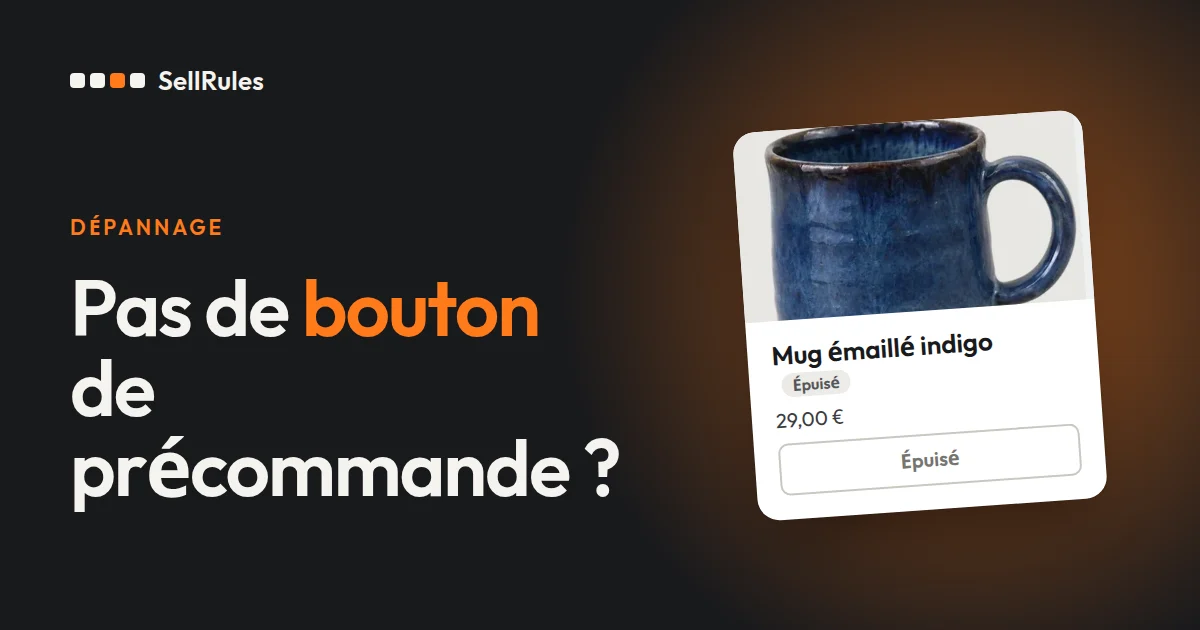
Les trois captures ci-dessous montrent la page du même produit. Seule la phase change de l’une à l’autre.
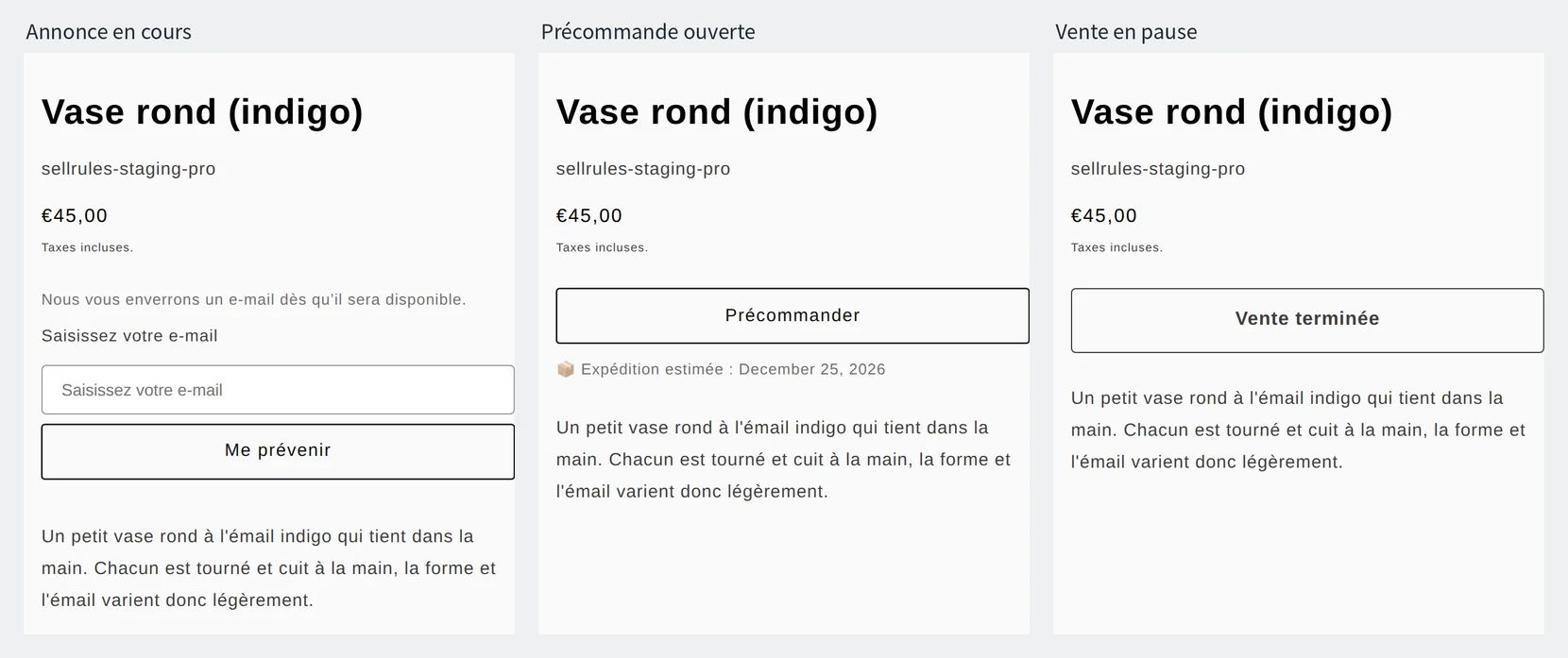
À gauche, le produit est en période d’annonce. Au centre, il est en précommande. À droite, les ventes sont suspendues. Dans les trois cas, la page affiche ce que prévoit la phase réglée.
SellRules remplace le bouton d’achat de la page produit selon la phase où se trouve le produit. Partir de ce que vos clients voient à l’écran vous mène donc plus vite à la cause que d’ouvrir les écrans de réglage l’un après l’autre.
| Ce que montre la page produit | Cause probable | Où vérifier et comment corriger |
|---|---|---|
| Tous les produits gardent le bouton normal « Ajouter au panier » | L’intégration d’application SellRules est désactivée sur le thème publié (c’est aussi le cas juste après un changement de thème) | Dans l’éditeur de thème, l’activer sous « Intégrations d’applications » et enregistrer |
| Un seul produit, ou certaines variantes seulement, gardent le bouton normal | Pas de planification, précommande pas encore ouverte, ou variante sélectionnée réglée autrement | Dans « Planification des ventes », corriger les produits concernés et les dates sur la ligne du produit |
| « Me prévenir » et un champ e-mail à la place du bouton | Période d’annonce (normal). Cet affichage apparaît pour une précommande comme pour une planification « Bientôt disponible » | Vérifier que la phase indiquée dans la liste est « Annonce en cours ». Attendre l’heure d’ouverture de la précommande, ou avancer les dates |
| Un bouton « Vente terminée » non cliquable | Ventes suspendues, ou date de fin de la vente dépassée | Reprendre les ventes dans le détail de la planification, ou corriger la date |
| Un bouton « Indisponible » non cliquable | Une restriction d’achat a mis le produit hors vente | Revoir la règle de restriction d’achat |
| Sous le bouton, « Vous devez être connecté pour acheter ce produit. » | Une restriction d’achat impose la connexion (normal) | Pour l’enlever, revoir la règle de restriction d’achat |
| Un produit qui prenait des précommandes est revenu au bouton normal ou à l’affichage de rupture de stock | Nombre maximal atteint, ou date de fin dépassée (si vous avez choisi « Passer à la vente normale ») | Dans la planification, relever le « Nombre maximal d’articles en précommande », ou corriger « Quand la précommande se termine » et la date |
| Tous les produits en précommande et en fabrication à la commande ont cessé d’accepter des commandes | Le quota cumulé de commandes du forfait Free est atteint | Regarder le bandeau en haut de l’application. Tout revient dès que vous passez au forfait Launch |
| « Précommander » est grisé et non cliquable | Les conditions de paiement de l’acompte sont en cours de préparation | Lire le message sous le bouton, attendre quelques minutes et recharger la page |
| La page produit elle-même ne s’ouvre pas | « Changer aussi la publication sur la boutique en ligne » est activé, et l’annonce n’a pas commencé ou les commandes sont closes | Corriger les dates de la planification. Décocher l’option ne republie pas le produit : republiez-le depuis sa fiche dans Shopify |
Pour cerner la cause, avancez dans cet ordre : noter ce qu’affiche la page produit, l’intégration d’application du thème publié, la phase et les dates de la planification, le nombre maximal, le réglage de fin, la suspension et le quota gratuit, puis le thème et les autres applications. Les sections de cet article suivent le même ordre.
Aucun produit n’affiche le bouton : vérifiez l’intégration d’application du thème publié
Si toutes les pages produit affichent encore « Ajouter au panier », le premier suspect est l’intégration d’application du thème. Le guide d’utilisation de SellRules le précise : si elle est désactivée, « saisir des dates ne changera pas le bouton d'achat ». De même, juste après un changement de thème, l’intégration est encore désactivée sur le nouveau thème.
Vérifiez en suivant la procédure de l’aide Shopify. L’endroit à ouvrir est « Intégrations d’applications », à gauche dans l’éditeur de thème.
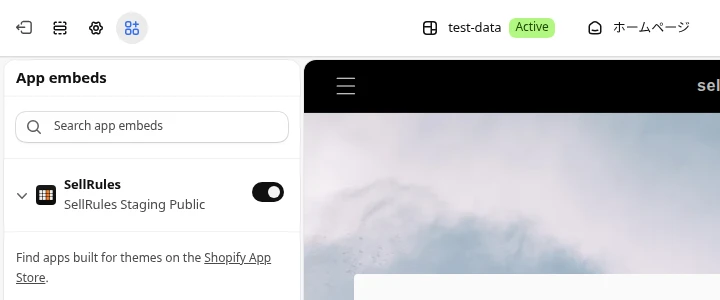
- Dans l’interface administrateur Shopify, ouvrez « Boutique en ligne → Thèmes » et cliquez sur « Personnaliser » à côté du thème publié (« Edit theme » dans l’interface en anglais)
- Si vous vendez sur plusieurs marchés, choisissez le marché concerné dans le menu déroulant « Marché » (« Market »), en haut. Sans sélection, la modification s’applique aux paramètres par défaut de la boutique
- Dans la barre latérale gauche, ouvrez « Intégrations d’applications »
- Activez l’interrupteur de SellRules
- Cliquez sur « Enregistrer », puis rouvrez la page produit sur votre boutique en ligne
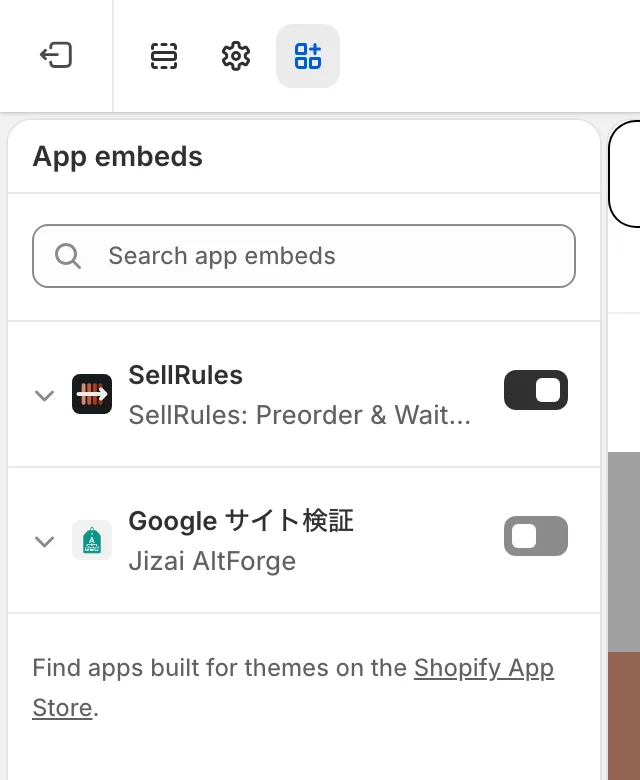
L’entrée de l’étape 3 peut s’afficher en anglais, « App embeds », même si vous utilisez l’interface en français. SellRules désigne cet endroit par le nom français, « Intégrations d’applications ».
C’est à l’étape 5, « Enregistrer », que l’on se trompe le plus souvent. L’aperçu de l’éditeur de thème montre déjà l’intégration activée avant l’enregistrement. Tout semble réglé, mais rien ne change pour vos clients tant que vous n’avez pas enregistré.
Vous pouvez aussi vérifier la correction dans le « Guide de configuration » de l’« Accueil » de SellRules. L’élément « Activer SellRules dans votre thème » passe à « Activé : SellRules a été confirmé sur une page produit. » dès qu’une page produit est ouverte sur votre boutique en ligne et que SellRules y a modifié l’affichage. L’aperçu de l’éditeur de thème ne compte pas pour cette vérification.
Si l’élément ne passe pas à l’état confirmé, l’application vous invite à vérifier les 4 points suivants.
- Vous avez ouvert la page produit sur votre vraie boutique, et non dans l’aperçu de l’éditeur de thème
- Le thème sur lequel SellRules est activé est bien votre thème publié
- Le produit est publié
- Si ce n’est toujours pas confirmé après avoir ouvert la page produit, l’URL du proxy d’application sous « Paramètres → Applications → SellRules », dans Shopify, est bien
/apps/smart-preorder
Même après une première confirmation, SellRules continue de regarder les réglages du thème publié. Si l’intégration est désactivée, l’accueil affiche l’avertissement « SellRules est désactivé dans votre thème publié. » et le bouton « Ouvrir les intégrations d’applications ». Cet avertissement évite d’arriver au jour du lancement sans avoir remarqué un changement de thème : s’il apparaît, commencez par vérifier l’intégration.
Le guide officiel de SellRules part du principe que vous utilisez un thème compatible avec les intégrations d’applications (Online Store 2.0). Vous n’avez pas à modifier le code du thème.
Un seul produit sans bouton : comparez la phase et les dates de sa planification
Si un produit en particulier garde le bouton normal, cherchez sa ligne dans « Planification des ventes » de SellRules. S’il a une ligne, c’est la phase où il se trouve qui détermine ce qu’affiche la page produit.
| Phase dans la liste | Ce qu’affiche la page produit (texte par défaut) |
|---|---|
| Annonce en cours | Un champ pour l’adresse e-mail et le bouton « Me prévenir » |
| Précommande | Le bouton « Précommander » |
| Fabrication à la commande | Le bouton « Commander maintenant » |
| En vente | Le bouton d’achat d’origine du thème (vente normale) |
| Vente terminée | Un bouton « Vente terminée » non cliquable |
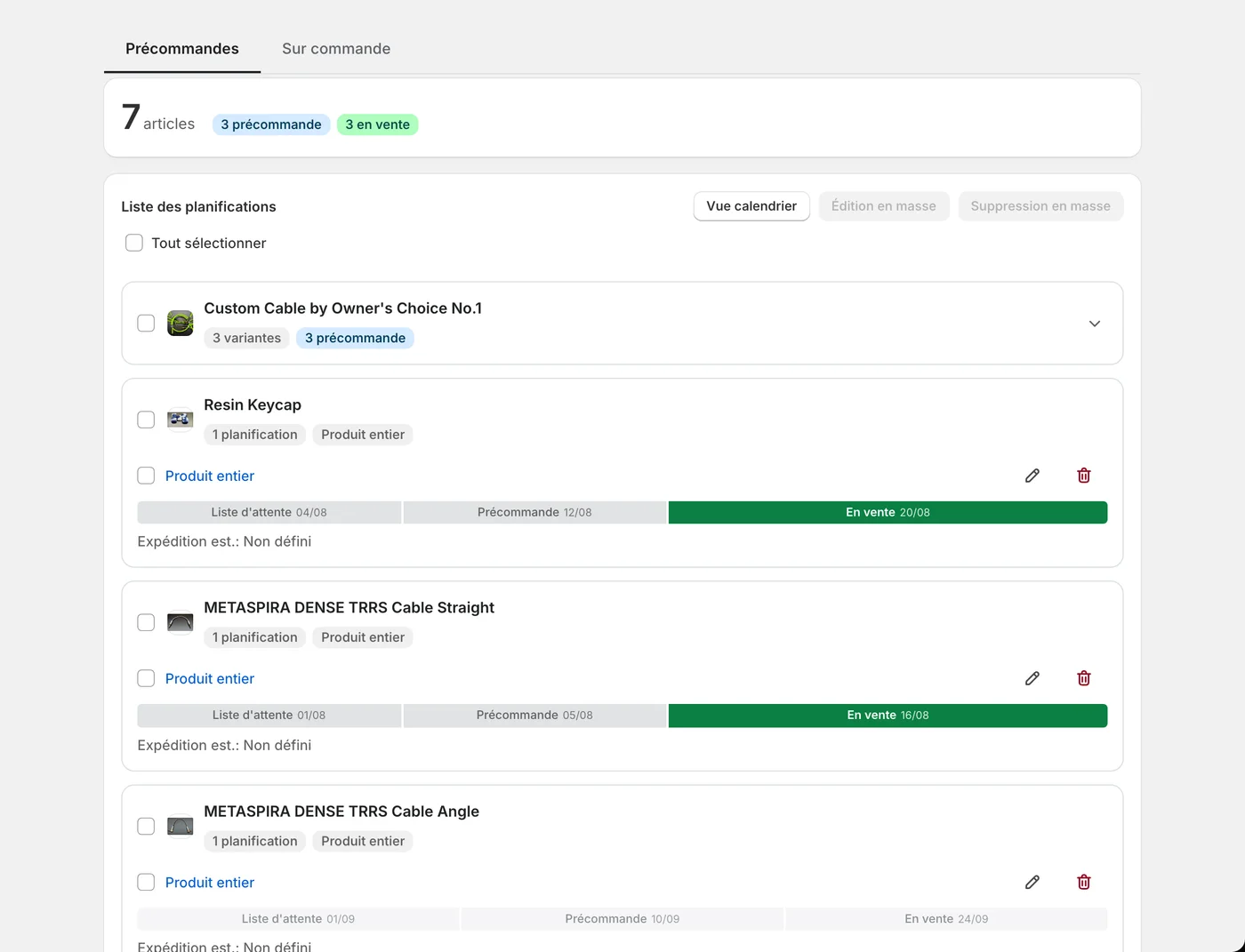
Le texte des boutons et des champs se modifie dans « Paramètres », sous « Texte des boutons et des libellés ». Si vous l’avez modifié, lisez le tableau ci-dessus en remplaçant ces termes par les vôtres.
Si la phase est « Annonce en cours », l’affichage est correct. La période d’annonce sert à recueillir des inscriptions avant le lancement : un formulaire d’inscription par e-mail remplace donc le bouton de précommande. Une fois passée l’heure de « Date de début de précommande », les pages ouvertes à partir de ce moment affichent le bouton de précommande.
Une planification « Bientôt disponible » affiche le même formulaire pendant l’annonce. La différence vient ensuite : à l’heure d’ouverture de la vente, la page revient au bouton d’achat normal, et aucune précommande n’est prise. Pour prendre des précommandes sur ce produit, recréez la planification en tant que précommande.
Si le produit n’a pas de ligne, vous n’avez pas encore créé de planification. Dans « Planification des ventes », cliquez sur « Créer une précommande », indiquez les produits concernés et les dates, puis enregistrez.
Si la ligne existe mais que le bouton de précommande n’apparaît pas, revoyez les points suivants sur l’écran de modification.
- La précommande a-t-elle déjà commencé ? Si vous n’avez pas prévu de période d’annonce et que l’ouverture de la précommande est à venir, le produit se vend normalement jusque-là
- L’ordre des dates : si elles ne se suivent pas dans l’ordre annonce, ouverture de la précommande, passage à la vente normale, la barre des dates de l’écran de modification indique « Les dates sont dans le désordre. Placez l'annonce, l'ouverture, puis la vente normale dans cet ordre ». Si vous essayez quand même d’enregistrer, un message comme « La date de début de l'annonce doit être antérieure à celle de la précommande » s’affiche et l’enregistrement est refusé
- Le fuseau horaire : comparez la mention « Les dates et heures sont enregistrées dans le fuseau horaire de la boutique (…) » de l’écran de création avec le fuseau horaire réglé dans Shopify, sous « Paramètres → Général ». Si la boutique est restée sur un fuseau étranger, la bascule se fait en décalage avec l’heure française
- Les réglages par variante : SellRules applique la planification de la variante s’il y en a une, et sinon celle du produit entier. Si vous n’avez créé que des planifications par variante, sans réglage pour le produit entier, les variantes non réglées restent en vente normale
- La publication du produit : un produit en brouillon, ou non publié sur la boutique en ligne, n’apparaît de toute façon pas à vos clients. Si « Changer aussi la publication sur la boutique en ligne » est activé dans la planification, SellRules dépublie le produit avant le début de l’annonce et après la fin des commandes. Décocher cette option laisse le produit dans l’état de publication où il se trouve : republiez-le depuis sa fiche dans Shopify
Prenons un exemple : vous avez créé une précommande par variante uniquement pour la variante « Noir / M » d’un t-shirt. Quand un client choisit « Blanc / M », la page revient au bouton normal « Ajouter au panier ». Quand il passe à « Noir / M », le bouton devient « Précommander ». C’est ce que prévoient les réglages. Pour prendre des précommandes dans toutes les couleurs, créez une planification pour le produit entier.
Pourquoi le bouton a-t-il disparu d’un produit qui prenait des précommandes ?
Si un produit qui prenait encore des précommandes hier est revenu au bouton normal ou à l’affichage de rupture de stock, ce n’est sans doute pas une erreur de réglage : il a plutôt rempli l’une des conditions qui arrêtent les commandes. Dans SellRules, quatre conditions arrêtent les commandes.
La première : le nombre maximal de précommandes est atteint. Si vous avez indiqué un nombre maximal dans la planification, SellRules arrête les commandes dès que le total des quantités commandées atteint ce nombre (1 commande de 2 articles compte pour 2). Pour rouvrir les commandes, relevez-le.
La deuxième : la date de fin de la précommande est dépassée. Ce que la page affiche ensuite dépend de votre choix sous « Quand la précommande se termine », sur l’écran de modification.
| Choix sous « Quand la précommande se termine » | Page produit après la fin |
|---|---|
| Passer à la vente normale | Le bouton d’achat d’origine du thème |
| Terminer la vente avec l’affichage « Vente terminée » | Un bouton « Vente terminée » non cliquable. Le produit ne revient pas à la vente normale |
| Pas d’échéance (continuer les précommandes) | Le bouton de précommande reste jusqu’à ce que vous l’arrêtiez vous-même |
La troisième : les ventes sont suspendues. « Suspendre les ventes », dans le détail de la planification, bloque uniquement les achats sans supprimer les réglages. Pendant la suspension, vos clients voient « Vente terminée ». Les dates continuent de courir pendant ce temps : à la reprise, SellRules détermine de nouveau la phase d’après la date et l’heure du moment.
La quatrième : le quota cumulé de commandes du forfait Free est atteint. Le forfait Free accepte jusqu’à 10 commandes en précommande et en fabrication à la commande, cumulées depuis l’installation. Une fois ce plafond atteint, un bandeau apparaît en haut de l’application ; il commence par « Les commandes en précommande et sur commande ont atteint la limite gratuite (10). ». Les pages produit en précommande et en fabrication à la commande cessent alors d’accepter des commandes, y compris celles qui étaient ouvertes, et la liste indique « Non publié (limite gratuite atteinte) ».
Vos réglages sont conservés, et tout revient dès que vous passez au forfait Launch.
Par ailleurs, pendant la précommande et la fabrication à la commande, SellRules règle la politique de stock des variantes concernées sur « Vendre en cas de rupture de stock ». Un stock qui tombe à 0 ne suffit donc pas à faire disparaître le bouton de précommande. Si le bouton a disparu avec un stock à 0, cherchez du côté des quatre conditions ci-dessus.
Rien ne change après l’heure d’ouverture de la précommande : que faire ?
Si l’heure d’ouverture est passée et que rien n’a changé, commencez par recharger la page produit. Si cela ne suffit pas, vérifiez les dates, le fuseau horaire et la mise à jour de la page produit.
SellRules réécrit les données de la page produit à quatre moments : début de l’annonce, ouverture de la précommande, passage à la vente normale et fin. En revanche, ce qui se passe sur une page qu’un client a déjà ouverte dépend du type de planification.
- Précommande et fabrication à la commande : une page restée ouverte ne change pas toute seule une fois l’heure passée. Un client qui attend sur la page à l’heure d’ouverture de la précommande voit le bouton de précommande (ou de commande, pour la fabrication à la commande) après avoir rechargé. Il en va de même pour le passage à la vente normale et pour la fin de la vente : le nouvel affichage apparaît au rechargement.
- Bientôt disponible : si la vente ouvre dans les 24 heures qui suivent l’ouverture de la page, le bouton d’achat revient à l’heure prévue, même sur une page restée ouverte. Une page ouverte plus de 24 heures avant le début de la vente affiche le bouton d’achat après rechargement.
Ajoutez à l’annonce de votre lancement une phrase comme « À l’heure dite, rechargez la page » : les clients qui attendent sauront quoi faire.
Pour vérifier sur votre propre écran sans garder un ancien affichage, procédez dans cet ordre.
- Rechargez la page sans utiliser le cache (Ctrl+F5 sous Windows, Command+Shift+R sur Mac)
- Ouvrez la page produit dans une fenêtre de navigation privée ou dans un autre navigateur, pour la voir dans les mêmes conditions que vos clients
Si rien ne change malgré tout, essayez de vous rappeler si le message « La création a réussi, mais la mise à jour de la page produit a échoué. » s’est affiché après la création de la planification. Dans ce cas, l’application relance la mise à jour d’elle-même, toutes les quelques minutes. Pour l’obtenir tout de suite, ouvrez l’écran de modification et enregistrez de nouveau.
Le bouton de précommande s’affiche, mais vos clients ne peuvent pas acheter : pourquoi ?
Si le bouton est bien là mais qu’aucune commande n’arrive, lisez le message affiché sous le bouton. SellRules indique près du bouton la raison pour laquelle l’achat est impossible.
| Message affiché près du bouton | Raison |
|---|---|
| « Vous devez être connecté pour acheter ce produit. » | Une restriction d’achat réserve le produit aux clients connectés |
| « Ce produit est réservé aux clients qui remplissent les conditions d’achat » | Une restriction d’achat réserve le produit aux clients qui portent une balise précise |
| « Ce produit n’est actuellement pas disponible à la vente. » | Une restriction d’achat a mis le produit hors vente. Le bouton devient « Indisponible » et n’est plus cliquable |
| « Les paramètres de paiement de ce produit sont en cours de préparation ; l’achat n’est pas encore possible. Veuillez recharger la page dans quelques minutes. » | Les conditions de paiement de l’acompte sont en cours d’envoi vers Shopify |
Les trois premiers messages correspondent à ce que vous avez réglé dans les restrictions d’achat. S’ils apparaissent alors que vous ne comptiez pas réserver la vente à vos membres, revoyez les restrictions d’achat de ce produit.
Si vous avez activé « Empêcher l'achat pendant la période d'annonce » pour une précommande, la page n’affiche que le formulaire d’inscription pendant l’annonce, et l’achat est impossible. À la date et à l’heure d’ouverture de la précommande, le bouton de précommande le remplace.
Réglages corrects, mais bouton absent ou mal placé : départagez le thème et les autres applications
Si l’intégration et la planification sont bonnes mais que la page garde le bouton normal, ou que le bouton est décalé, cherchez du côté du formulaire d’achat du thème et des autres applications.
SellRules repère le bouton d’achat dans le formulaire produit du thème et le remplace. Si votre thème a été retravaillé et que son formulaire d’achat ne suit plus la structure standard, SellRules peut ne pas trouver le bouton. S’il ne l’a pas trouvé au bout de 5 secondes, il insère lui-même son bouton ou son formulaire d’inscription dans la page des produits en précommande, en fabrication à la commande ou en période d’annonce. Ce bouton peut donc se retrouver à un autre endroit que celui du thème.
Si une erreur survient en cours de traitement, SellRules laisse le bouton d’origine du thème pour que vos clients puissent toujours acheter. Selon le cas, la console des outils de développement du navigateur garde l’une des entrées suivantes.
| Entrée dans la console | Signification |
|---|---|
[SellRules] Button replaced: … | Le bouton a été remplacé (normal) |
[SellRules] Could not find form/button after 50 retries | Le formulaire d’achat ou le bouton du thème n’a pas été trouvé |
[SellRules] Fail-open recovery | Après une erreur ou un délai dépassé, le bouton d’origine du thème a été rétabli |
Joignez cette entrée à votre demande d’assistance : elle aide à cerner la cause.
Une autre application qui réécrit le même bouton d’achat peut aussi entrer en conflit avec l’affichage. Pour comparer sans toucher au thème publié, procédez ainsi.
- Dans Shopify, sous « Boutique en ligne → Thèmes », dupliquez le thème publié
- Dans l’aperçu de cette copie non publiée, ouvrez le même produit et la même variante
- Désactivez une à une les intégrations des autres applications qui modifient le bouton d’achat ou le formulaire produit, et comparez l’affichage
- Quand le symptôme change, notez le nom du thème, le nom de l’application, le produit et la variante, et gardez une capture d’écran
Si vous désactivez toutes les applications d’un coup, vous ne saurez pas laquelle est en cause. Comparez-les une par une.
Ce que les réglages de SellRules ne peuvent pas corriger, et qui contacter
SellRules ne garantit pas un affichage identique sur tous les thèmes. Si le problème persiste après toutes ces vérifications, la cause peut se trouver en dehors des réglages de SellRules.
- Un formulaire d’achat dont le code a été modifié sur mesure : SellRules ne réécrit pas le code du thème. Pour la structure du formulaire, adressez-vous au créateur du thème ou à l’agence qui l’a réalisé
- Un chevauchement avec une autre application : décrivez aussi le symptôme au support de l’application repérée à la section précédente
- Un problème d’affichage de Shopify lui-même ou du paiement : pour un problème qui survient au paiement et non sur la page produit, adressez-vous à l’assistance Shopify
Si vous contactez SellRules, les informations suivantes aident à reproduire la situation.
- L’URL de la boutique (votre-boutique.myshopify.com)
- Le nom du thème publié et, si vous vendez sur plusieurs marchés, le marché concerné
- Le nom du produit et celui de la variante en cause
- La date et l’heure du problème (dans le fuseau horaire de la boutique)
- L’affichage attendu et l’affichage obtenu (par exemple « le produit est en précommande, mais la page affiche toujours Ajouter au panier »)
- Des captures d’écran de la page produit et de l’écran « Planification des ventes »
- Le nom des autres applications qui modifient le bouton d’achat, si vous en utilisez
- Le texte des entrées de la console qui commencent par
[SellRules], s’il y en a
Écrivez-nous depuis la page de contact, ou depuis « Demande de fonctionnalité » ou « Signaler un bug », en bas de l’écran de l’application. Vous n’avez pas à envoyer les données personnelles de vos clients (nom, adresse).
Questions fréquentes
Un champ e-mail apparaît sur un produit pour lequel je n’ai créé aucune planification
Si vous avez choisi « Notification de réapprovisionnement uniquement » dans « Bascule en cas de rupture de stock » pour ce produit, SellRules crée lui-même une planification dès que le stock tombe à 0 et affiche le même formulaire d’inscription. Dans la liste « Planification des ventes », cette ligne porte la mention « Auto ». Ce n’est pas l’affichage d’une période d’annonce : attendre ne le transformera pas en bouton de précommande. Pour prendre des précommandes sur ce produit, créez une planification de précommande.
J’ai modifié l’URL du proxy d’application. Tous les boutons de précommande vont-ils s’arrêter ?
Non, pas tous. Sur une boutique dont l’URL a été modifiée, la voie habituelle ne fonctionne plus, mais SellRules dispose d’une voie de secours qui renvoie les requêtes directement au serveur de l’application. En revanche, les liens « Se désinscrire » et « Annuler cette commande » des e-mails de notification risquent de ne plus s’ouvrir : dans Shopify, sous « Paramètres → Applications → SellRules », remettez l’URL du proxy d’application sur /apps/smart-preorder.
Que voient les clients qui ont désactivé JavaScript ?
L’affichage de SellRules repose sur JavaScript : les clients qui l’ont désactivé ne voient pas le bouton de précommande et gardent le bouton d’origine du thème. Sous le formulaire d’achat, ils lisent le message « Activez JavaScript pour afficher les informations de précommande et d'alerte de disponibilité. ».
Après la correction : éviter que cela se reproduise le jour du lancement
Une fois le problème réglé, prenez deux habitudes pour qu’il ne revienne pas au prochain lancement.
La première : vérifier l’intégration d’application le jour même de chaque changement de thème. L’activation de l’intégration se règle thème par thème. Quand vous changez de thème ou passez à un thème spécial soldes, c’est donc le réglage du nouveau thème qui s’applique. Vérifiez aussi qu’aucun avertissement n’est apparu sur l’accueil.
La seconde : tester une fois le même enchaînement de dates sur un produit de test, au plus tard la veille du lancement. Sur un produit de test publié, indiquez un début d’annonce et une ouverture de précommande rapprochés, puis regardez sur votre boutique en ligne l’affichage pendant l’annonce et le bouton « Précommander » après l’ouverture. Vous vérifiez ainsi jusqu’à la compatibilité avec votre thème, sans toucher au vrai produit.
Vérifiez aussi votre forfait. La bascule automatique de la précommande et les inscriptions aux notifications pendant l’annonce sont disponibles dès le forfait Free. Ce forfait a toutefois des plafonds : 10 commandes en précommande et en fabrication à la commande, et 15 e-mails de notification, les deux cumulés depuis l’installation.
Pour une boutique où chaque lancement amène des commandes en continu, le forfait Launch (7,99 $US par mois, avec 10 jours d’essai gratuit) est le bon point de départ. C’est aussi le forfait Launch qu’il faut choisir pour prendre des précommandes avec « Acompte et paiement du solde ».
Pour avancer dans vos réglages, lisez les articles suivants.
- Voir les autres fonctions de SellRules : les fonctions de SellRules
- Tout vérifier depuis le premier réglage : lancer des précommandes, étape par étape
- L’heure du lancement et l’enchaînement de l’annonce à la vente normale : la bascule automatique à l’heure du lancement
- L’ordre des essais sur un seul produit avant de continuer : Démarrage rapide en cinq minutes (une précommande sur un produit test)
- Les étapes de réglage de l’acompte et les moyens de paiement acceptés : comment encaisser un acompte sur une précommande
- Décider de l’ensemble d’une vente en avant-première ou limitée : les règles d’une vente en avant-première ou limitée
- Recueillir des inscriptions avant le lancement : recueillir des inscriptions aux notifications avant le lancement
- Le plafond d’achat : régler « 1 par client »
Les écrans et les textes cités proviennent de l’application SellRules (au 11 novembre 2026) et de son guide d’utilisation. Les trois captures de la page produit ont été prises le même jour sur une boutique de test. Les étapes de l’éditeur de thème s’appuient sur l’aide Shopify « Étendre votre thème avec des applications » (consultée le 11 novembre 2026), et les tarifs sont ceux de la fiche sur le Shopify App Store.