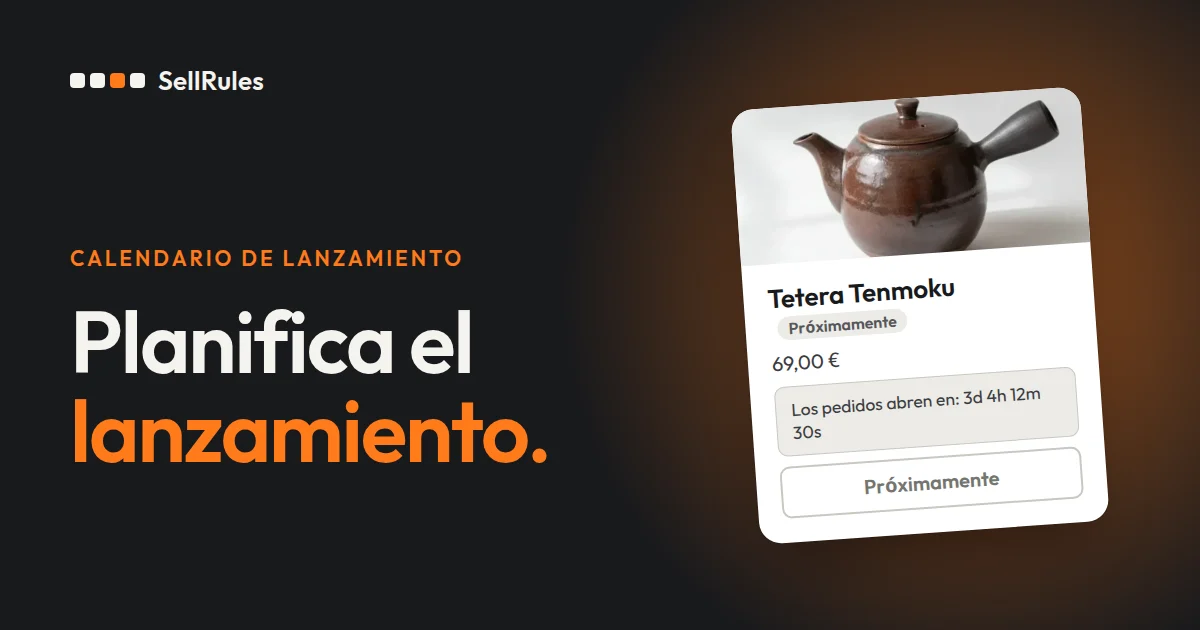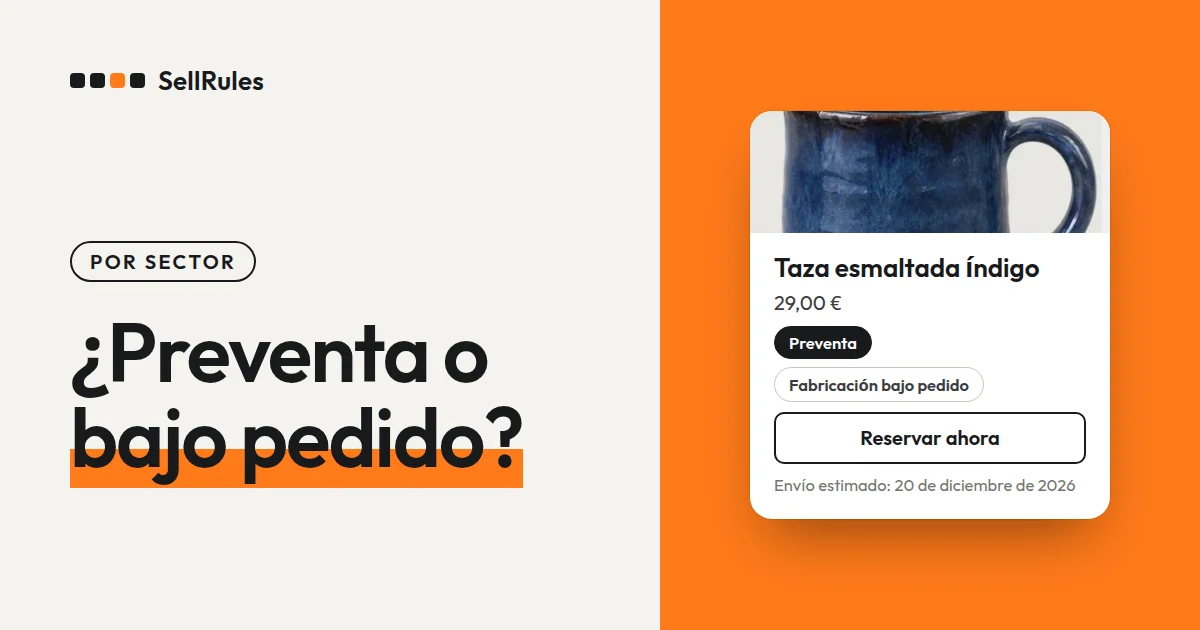
Para que un producto nuevo de Shopify pase del anuncio a la preventa y a la venta normal a la hora que tú decidas, introduce las fechas en una app que gestione el calendario de venta. La publicación programada de Shopify decide cuándo aparece la página de producto, pero no cambia el botón de compra de preventa a venta normal una vez publicado el producto.
Por ejemplo, imagina que vas a vender una tabla de snowboard nueva con este calendario.
| Fase | Empieza | Botón de compra en la página de producto |
|---|---|---|
| Anuncio | 1 de diciembre, 12:00 | Campo de correo y «Avísame» |
| Preventa | 8 de diciembre, 20:00 | «Reservar ahora» |
| Venta normal | 15 de diciembre, 10:00 | «Agregar al carrito» del tema |
| Fin de la venta | 5 de enero, 0:00 | «Venta finalizada» (no se puede comprar) |
En SellRules, una app de Shopify, guardas estas 4 fechas en una programación de ventas. El botón de compra de la página de producto cambia a cada hora indicada, así que no tienes que abrir el panel de control a las 8 de la tarde para tocar la página.
Lo que ve el cliente en cada fase
La misma página de producto cambia así en cada fase. Las capturas son de una tienda de pruebas, cambiando las fechas para pasar por cada fase.
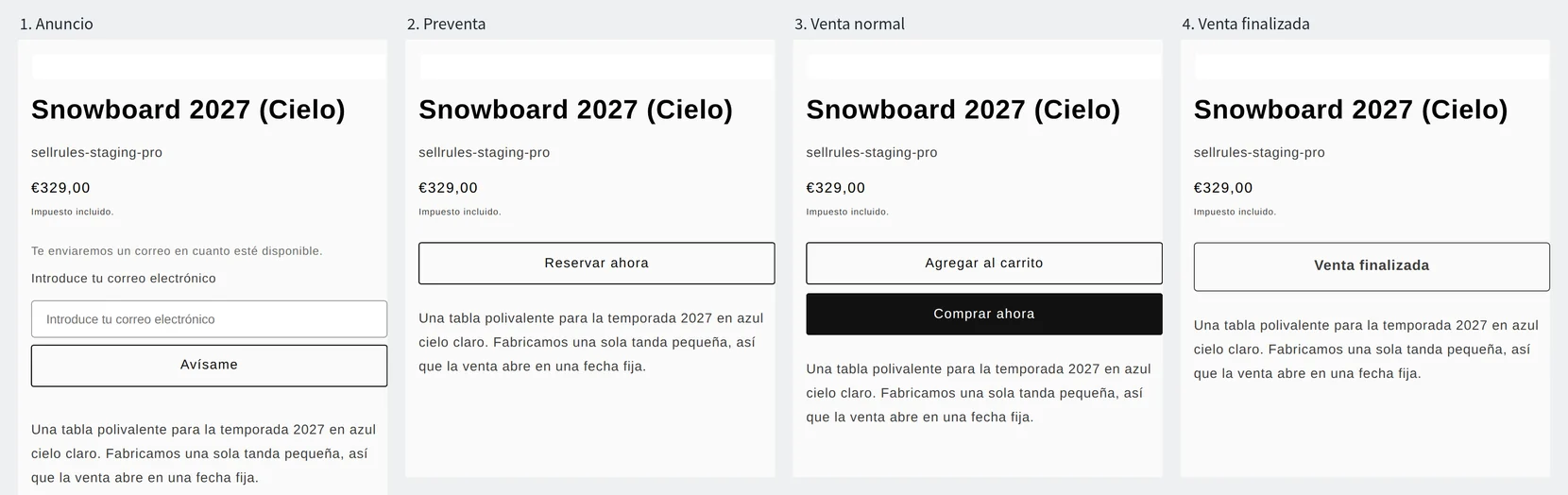
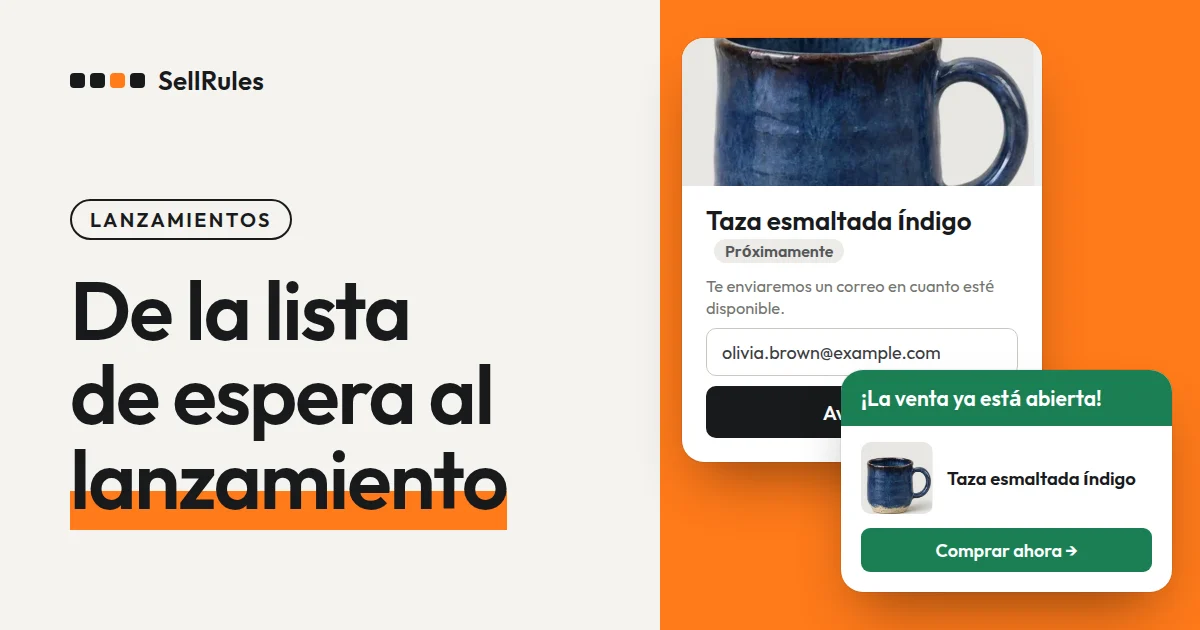
Durante el anuncio, en lugar del botón de compra aparecen un campo para el correo electrónico y «Avísame». Si tienes activado «Impedir la compra durante el periodo de anuncio», el producto tampoco se puede comprar entrando directamente al carrito o al checkout; la compra se abre justo a la hora de inicio de la preventa.
En la preventa, el botón de compra dice «Reservar ahora». A partir de la hora de la venta normal vuelve el «Agregar al carrito» propio del tema.
Cuando llega el día en que termina la venta normal, en el lugar del botón de compra aparece «Venta finalizada» y ya no se puede comprar.
En qué se diferencia de la publicación programada de Shopify
La publicación programada de Shopify y la programación de ventas de SellRules
Publicación programada de Shopify
Programación de ventas de SellRules
En Shopify puedes programar la fecha y hora de publicación de un producto en cada canal de ventas («Schedule publishing» en la interfaz en inglés; ayuda de Shopify, consultada el 9 de noviembre de 2026). Si quieres que nadie vea la página de producto hasta la hora del lanzamiento y a partir de ese momento venderla con normalidad, te basta con esto.
Si quieres mostrar la página de producto antes del lanzamiento para recoger registros o preventas, o fijar la hora en que la preventa pasa a venta normal, usa la programación de ventas de SellRules.
Cómo introducir el calendario en SellRules
Qué introducir en la programación de ventas
- Fecha y hora de inicio del anuncio, de la preventa y de la venta normal
- Si la venta es por tiempo limitado, el día en que termina la venta normal (el día siguiente al último día de venta)
- Revisa las fechas de la barra superior y la tabla de lo que verán los clientes, y crea la programación
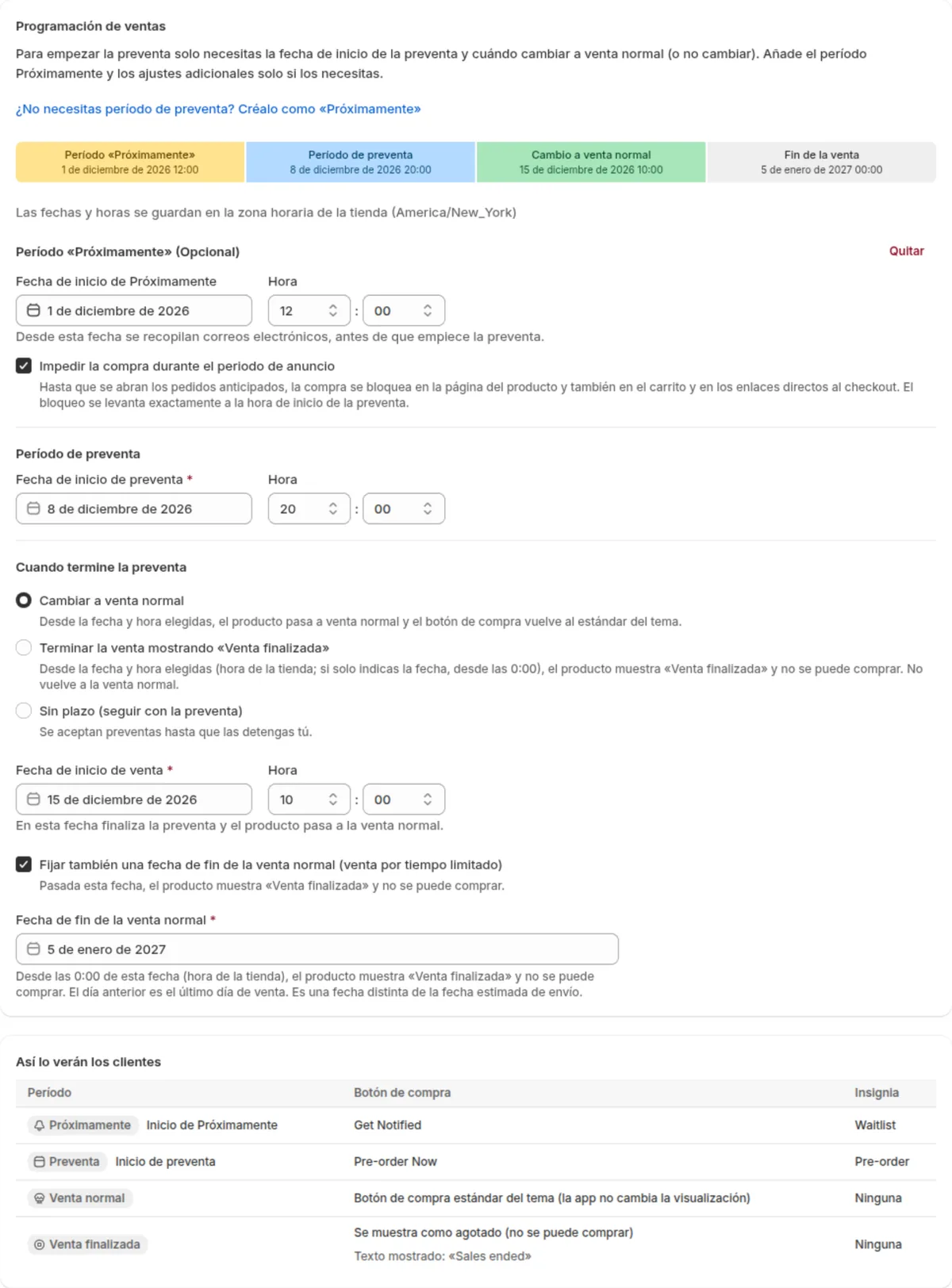
Antes de empezar, comprueba que SellRules se muestra en la página de producto. Si la incrustación de la app está desactivada en el tema, no cambia nada en ninguna fase (qué revisar si no aparece el botón de preventa).
- En «Programación de ventas» de SellRules, pulsa «Crear preventa» y elige el producto.
- Pulsa «Añadir período Próximamente» e introduce la «Fecha de inicio de Próximamente» con su hora. «Impedir la compra durante el periodo de anuncio» viene activado de serie; déjalo así.
- Introduce la «Fecha de inicio de preventa» con su hora.
- En «Cuando termine la preventa», elige «Cambiar a venta normal» e introduce la «Fecha de inicio de venta» con su hora.
- Si vendes por tiempo limitado, marca «Fijar también una fecha de fin de la venta normal (venta por tiempo limitado)» e introduce la «Fecha de fin de la venta normal».
- Revisa las fechas de la barra superior y la tabla «Así lo verán los clientes», y pulsa «Crear».
Al introducir las fechas, ten en cuenta estos 4 puntos.
- Introduce la hora en la zona horaria que muestra el aviso «Las fechas y horas se guardan en la zona horaria de la tienda (…)». Si en la configuración de Shopify la zona horaria de la tienda no es la tuya, no hagas la conversión a tu hora local: introduce la hora en la zona que se muestra.
- La hora se elige en intervalos de 5 minutos.
- Desde la hora de la venta normal se vende con el inventario de Shopify, así que introduce antes las existencias del producto.
- En «Fecha de fin de la venta normal» solo se elige el día, y la venta termina a las 0:00 de ese día. Si vendes hasta el 31 de diciembre, pon el 1 de enero.
Si las fechas del anuncio, la preventa y la venta normal no van en orden, aparece «Las fechas no siguen el orden correcto. Ponlas en este orden: Próximamente, preventa, venta normal» y no se puede guardar.
Qué comprobar antes y después de cada cambio
La primera vez, crea un producto de prueba y pon el inicio de la preventa y de la venta normal a pocos minutos vista para ver cómo cambia. Cuando termines, oculta o elimina el producto de prueba.
| Cuándo | Qué comprobar |
|---|---|
| Justo después de crearla | La página de producto en fase de anuncio muestra el campo de registro y no deja añadir al carrito |
| El día antes del cambio | En el «Calendario de programación de preventa / pedido», la fecha y hora del siguiente cambio y la zona horaria son correctas |
| Justo después del cambio | Al abrir la página de producto en una pestaña nueva, el botón ha pasado a la fase siguiente |
Una página de producto que ya estaba abierta puede seguir mostrando lo anterior aunque haya pasado la hora. Para comprobar el cambio, vuelve a abrir la página.
Si no cambia, revisa en este orden.
| Síntoma | Causa | Solución |
|---|---|---|
| SellRules no aparece en ninguna fase | La incrustación de la app está desactivada en el tema | Activa «SellRules» en «Incrustaciones de aplicaciones» |
| El cambio llega con varias horas de diferencia | No introdujiste la hora en la zona horaria de la tienda | Vuelve a introducirla en la zona horaria que muestra la pantalla de creación |
| La venta termina un día antes | Pusiste el último día de venta en «Fecha de fin de la venta normal» | Pon el día siguiente |
| Aparece «Venta finalizada» cuando debería estar en preventa | Está «En pausa» | Pulsa «Reanudar ventas» en la pantalla de edición |
Cuando cambias el calendario
Si se retrasa el lanzamiento, cambia «Inicio de preventa» o «Inicio de venta» en la pantalla de edición de la programación y guarda. Nada más guardar, la página de producto empieza a cambiar según el nuevo calendario.
Guardar el calendario no envía en ese momento ningún correo a los clientes. Antes de guardar, revisa en «Qué pasa al guardar» de la pantalla de edición lo siguiente.
- Si lo cambias antes de que empiece la preventa, los clientes que se registraron durante el anuncio reciben el aviso de inicio de preventa a la nueva hora de inicio. No se envía si has desactivado el aviso de inicio en los ajustes de notificaciones.
- La fecha estimada de envío de las preventas que ya has recibido se queda en la fecha guardada en cada pedido. Cambia la fecha estimada de envío en la pantalla del pedido y avisa al cliente.
- Si pones en la programación una fecha estimada de envío posterior a la que comunicaste al cliente, la revisión periódica de retrasos envía automáticamente un aviso de retraso a los clientes de esos pedidos. No se envía si has desactivado el aviso de retraso en los ajustes de notificaciones.
Para cambiar el calendario de varios productos a la vez, selecciónalos en la lista de «Programación de ventas» y pulsa «Edición masiva». Solo los campos que marques se sobrescriben en todas las programaciones seleccionadas.
Puedes seleccionar hasta 500 programaciones a la vez, y no puedes mezclar programaciones de preventa y de fabricación bajo pedido.
Si con la edición masiva amplías la fecha de fin de una preventa que ya había terminado, esa preventa vuelve a aceptar pedidos.
Precio
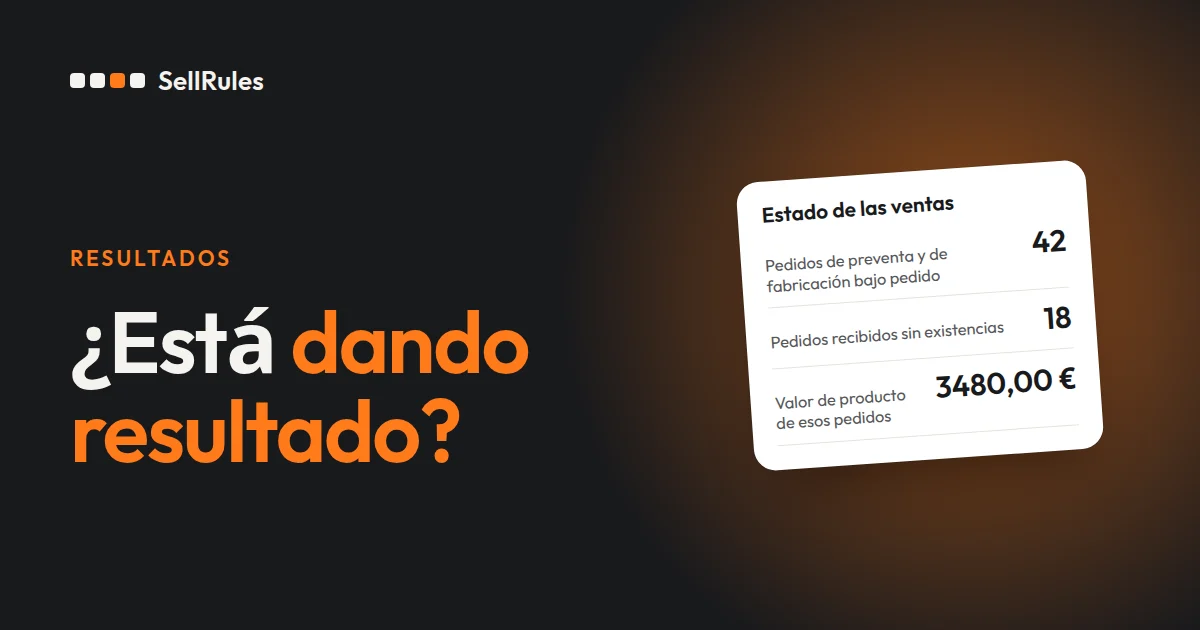
Puedes crear programaciones de ventas para preventa desde el plan Free. En el plan Free tienes hasta 10 pedidos de preventa y de fabricación bajo pedido en total desde la instalación, y hasta 15 correos en total desde la instalación, incluidos los avisos de inicio de preventa.
Prueba a crear una programación con el próximo producto que vayas a lanzar.
Cuando aumenten los pedidos de preventa o los correos, pasa al plan Launch (7,99 USD al mes). SellRules se instala desde la Shopify App Store, donde también puedes consultar el precio y las condiciones de la prueba.
Preguntas frecuentes
¿Cómo empiezo a vender a la hora del lanzamiento sin aceptar preventas?
Usa «Crear «Próximamente»». Hasta el lanzamiento, la página de producto muestra «Próximamente» y no se puede comprar; justo a la hora de inicio de la venta pasa a la venta normal. En el plan Free puedes usar Próximamente en 1 producto.
¿Puedo ocultar la página de producto hasta que empiece el anuncio?
Sí. Si activas «Cambiar también la publicación en la tienda online» en la pantalla de creación, el producto se oculta antes del inicio del anuncio, se publica durante el anuncio, la preventa y la venta, y se vuelve a ocultar cuando termina la venta.
¿Puedo pausar la venta en mitad del lanzamiento?
Sí. Con «Pausar ventas» en la pantalla de edición detienes solo las compras y conservas la configuración. Mientras está en pausa, el cliente ve que la venta ha finalizado. Las fechas siguen corriendo, así que al reanudar el producto vuelve a la fase que corresponde a la fecha y hora de ese momento.
Artículos relacionados:
- Decidir a la vez las fechas y las cantidades de un lanzamiento o una venta de temporada: cómo preparar el lanzamiento y las ventas de temporada
- Recoger correos de clientes antes del lanzamiento: cómo recoger inscripciones antes del lanzamiento
- Elegir cómo vender, con venta anticipada o en cantidad limitada: cómo plantear las ventas anticipadas y limitadas
- Qué decidir antes de empezar la preventa: lista de comprobación para empezar la preventa
- Si no aparece el botón de preventa: qué revisar si no aparece el botón de preventa
- Limitar un producto exclusivo a 1 unidad por persona: cómo configurar «1 unidad por cliente»
- Vender CD y libros en preventa hasta el día de lanzamiento: regalo para las primeras reservas y cambio a venta normal
La página de producto y la pantalla de creación se capturaron ese mismo día en una tienda de pruebas. Según la configuración de la tienda, la pantalla de creación muestra la hora de Nueva York y los textos para el cliente en inglés.
La tabla de snowboard y las fechas son un ejemplo para la explicación.