För att en tidsbegränsad försäljning i Shopify ska avslutas automatiskt på en bestämd tidpunkt fyller du i slutdatum och tid i en app som styr försäljningens schema. I produktens inställningar i Shopify-admin kan du bara schemalägga när produkten publiceras.
Säg att du vill sälja ett begränsat presentset för vintern i bara 4 dagar, från 27 november till 30 november.
| Fas | Börjar | Köpknappen på produktsidan |
|---|---|---|
| Till salu | 27 november 0:00 | Temats ”Lägg i varukorgen” |
| Försäljningen avslutad | 1 december 0:00 | ”Försäljningen avslutad” (går inte att köpa) |
I Shopify-appen SellRules fyller du i de 2 tidpunkterna i ett schema av typen ”Kommer snart” och skapar det. Med ett Kommer snart-schema går produkten inte att köpa före försäljningsstarten, och försäljningen öppnar på den tiden. Slutdatumet kan du fylla i samtidigt. När schemat är skapat byter produktsidan till ”Försäljningen avslutad” kl. 0:00 den 1 december, så du behöver inte logga in i admin mitt i natten när sista dagen tar slut för att avpublicera produkten.
Det här ser kunderna
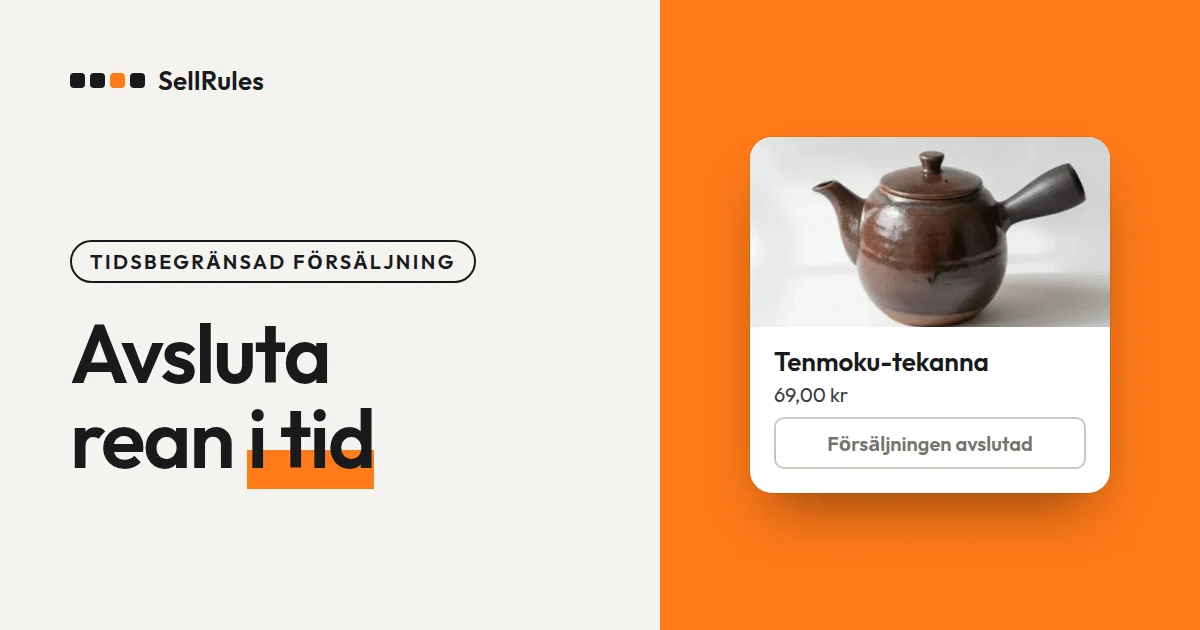
När sluttiden är nådd står det ”Försäljningen avslutad” där köpknappen satt på samma produktsida.
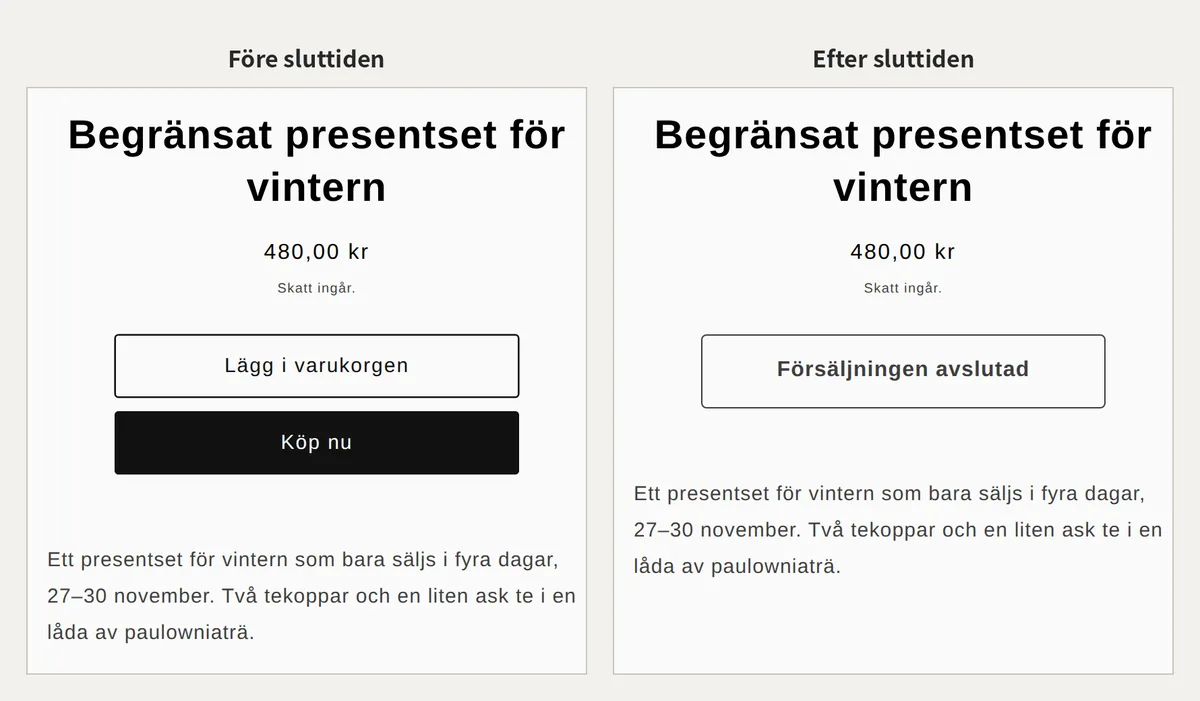
Kunderna ser inte längre ”Lägg i varukorgen” och ”Köp nu”, utan en knapp med texten ”Försäljningen avslutad” som inte går att klicka på. Produktsidan finns kvar, så det framgår att försäljningsperioden är över.
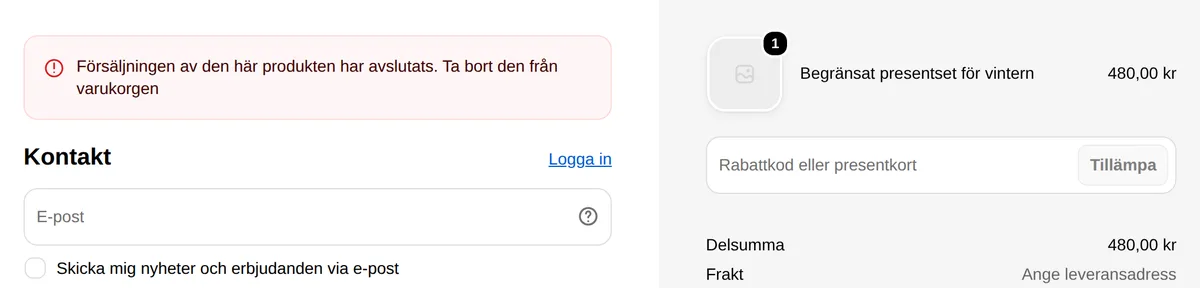
Inte heller kunder som lade produkten i varukorgen före slutet kan beställa. När de går till kassan visas meddelandet nedan och de kommer inte vidare till betalningen.
Välj ett av 3 sätt att visa produkten efter slutet
Vad kunderna ser efter slutet bestämmer du genom att välja om produktsidan ska finnas kvar, om hela sidan ska döljas eller om produkten ska fortsätta säljas och bara rabatten upphöra.
| Efter slutet | Det här ser kunderna | Inställning |
|---|---|---|
| Visningen Försäljningen avslutad | Produktsidan finns kvar och ”Försäljningen avslutad” står i stället för köpknappen | ”Slutdatum för ordinarie försäljning” i SellRules |
| Dold | Produkten syns inte i webbutiken | ”Slutdatum för ordinarie försäljning” och ”Växla även publicering i webbutiken” |
| Bara rabatten upphör | Produkten säljs vidare och bara rabatten upphör | Slutdatumet för en Shopify-rabatt (för en produkt som inte har lanserats kan du även använda ”Lanseringsrabatt” i SellRules) |
Ska hela sidan döljas slår du på ”Växla även publicering i webbutiken” när du skapar schemat. Produkten är då publicerad medan ”Kommer snart” visas och under försäljningen, och avpubliceras automatiskt när försäljningen är avslutad.

Stänger du av inställningen eller tar bort schemat behåller produkten den publiceringsstatus den har just då.
Skillnaden mot Shopifys inbyggda funktioner
Shopifys inbyggda funktioner och Kommer snart i SellRules
Shopifys inbyggda funktioner
Kommer snart i SellRules
I Shopify kan du schemalägga datum och tid då en produkt publiceras, separat för varje försäljningskanal (Shopifys hjälpcenter, kontrollerat 13 november 2026). Produktinställningarna har inget fält för när försäljningen ska sluta, så vid sluttiden måste någon avpublicera produkten för hand.
Har du någon som kan öppna admin vid sluttiden och bara ett fåtal produkter räcker de inbyggda funktionerna. Slutar försäljningen mitt i natten eller under en helg fyller du i slutdatum och tid i SellRules i stället.
Så fyller du i slutdatum och tid i SellRules
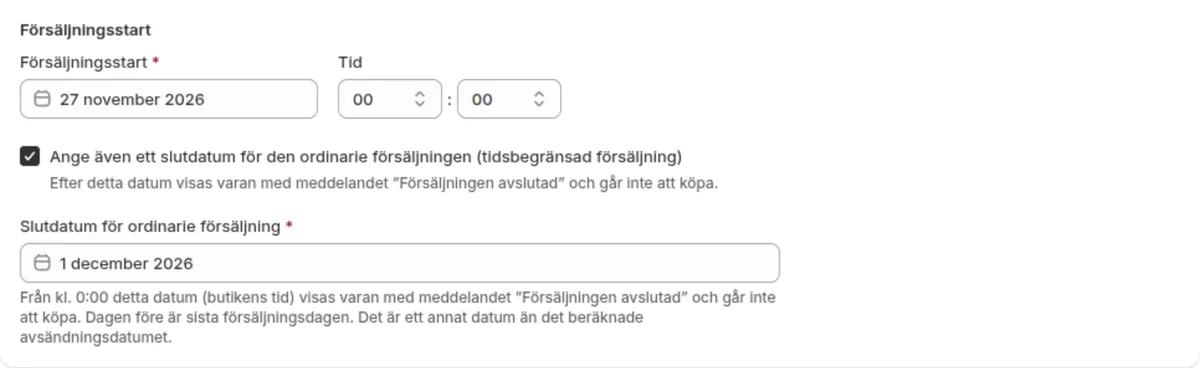
- Klicka på ”Skapa Kommer snart” under ”Försäljningsschema” i SellRules och välj produkten som ska säljas under en begränsad tid.
- Ange 27 november och tiden 00:00 under ”Försäljningsstart”.
- Markera ”Ange även ett slutdatum för den ordinarie försäljningen (tidsbegränsad försäljning)” och ange 1 december under ”Slutdatum för ordinarie försäljning”.
- Ska hela sidan döljas efter slutet slår du på ”Växla även publicering i webbutiken”, och ska produkten säljas med rabatt slår du på ”Lanseringsrabatt” under ”Rabatter”.
- Kontrollera datum och tider i bandet högst upp och skapa schemat.
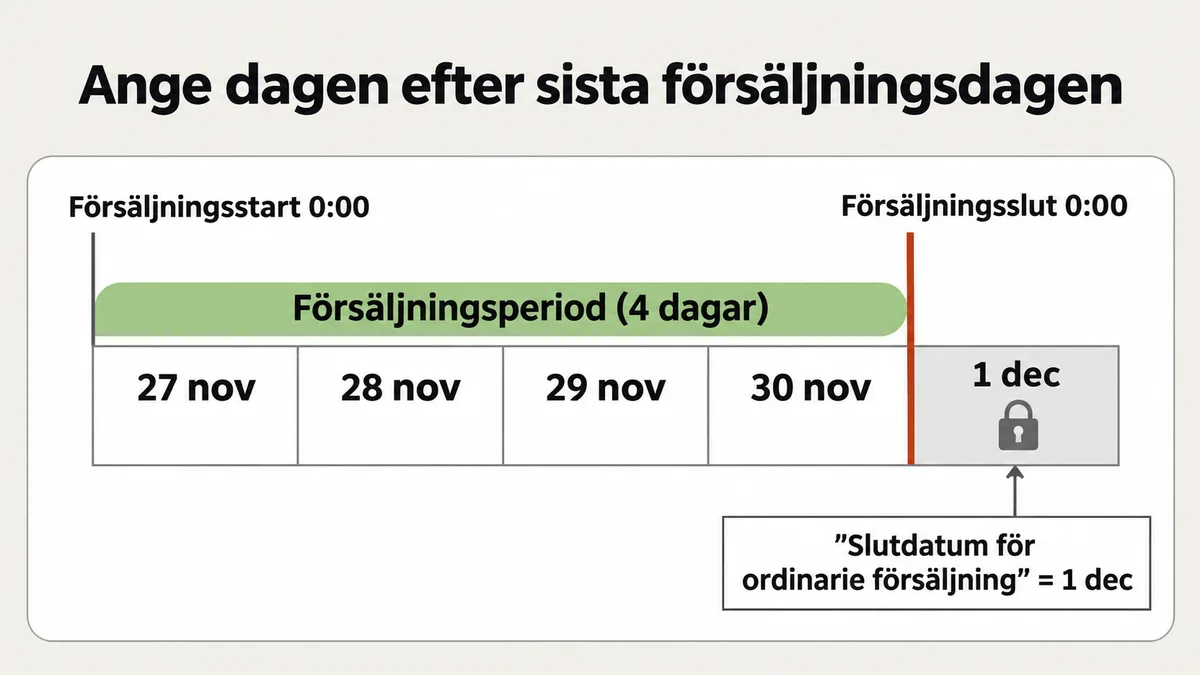
Försäljningen är avslutad från kl. 0:00 (butikens tid) det datum du anger under ”Slutdatum för ordinarie försäljning”. Förklaringen på sidan säger också ”Dagen före är sista försäljningsdagen”, så ange dagen efter den sista dag du vill sälja.
Tänk på de här 3 sakerna när du fyller i datum och tid.
- Ange datum och tid i den tidszon som visas i meddelandet ”Datum och tider sparas i butikens tidszon (…)” på sidan där du skapar schemat.
- ”Försäljningsstart” måste ligga efter tidpunkten då du skapar schemat.
- När du skapar schemat kan du bara välja slutdatumet, inte tiden. Ska försäljningen sluta mitt på dagen, till exempel kl. 18:00, ändrar du sluttiden under ”Redigera schema” efter att schemat har skapats och klickar på ”Spara ändringar”.
Från att schemat har skapats till försäljningsstarten visar produktsidan ”Kommer snart”, och produkten går inte att köpa.
Om bara rabatten ska upphöra efter perioden
Ska produkten säljas vidare medan bara rabatten upphör efter perioden lägger du till ett slutdatum på en Shopify-rabatt.
För en Shopify-rabatt kan du bestämma när den slutar genom att markera ”Set end date” under ”Active dates” (namnen i det engelska gränssnittet, kontrollerat 13 november 2026). Anger du inget slutdatum gäller rabatten utan tidsgräns.
Har produkten inte börjat säljas än och ska rabattperioden följa Kommer snart-schemat slår du på ”Lanseringsrabatt” under ”Rabatter” när du skapar schemat. Då ges rabatten automatiskt som en automatisk rabatt i Shopify, från försäljningsstarten fram till det ”Slutdatum” du väljer.
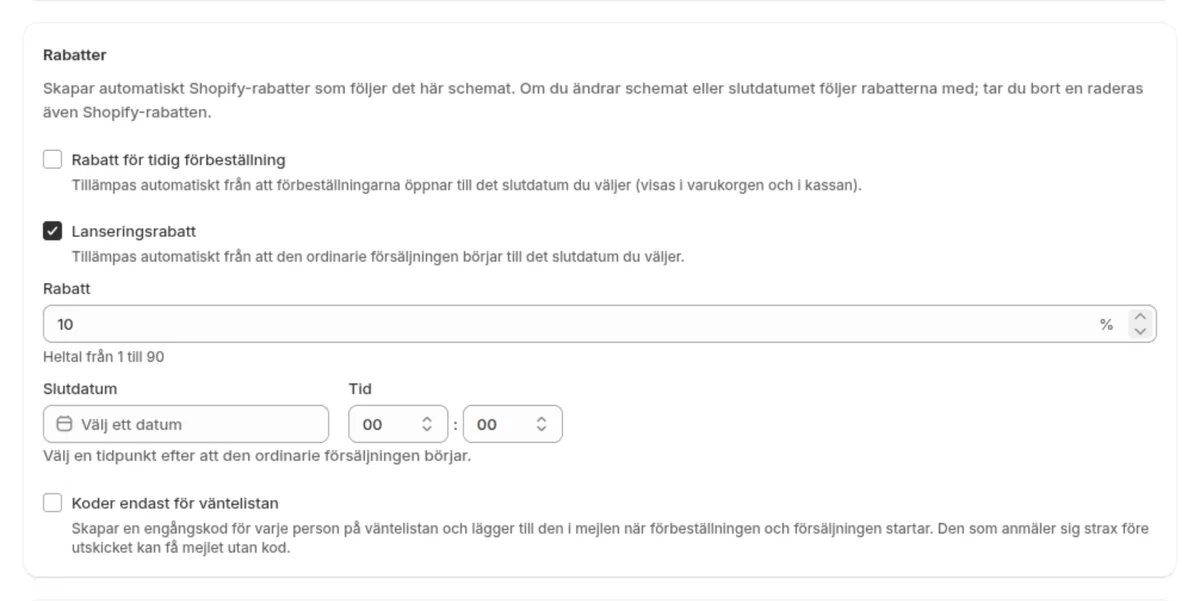
Under ”Rabatt” anger du ett heltal från 1 till 90. Ändrar du försäljningsstarten flyttas rabattens start med, och tar du bort rabatten från schemat raderas även Shopify-rabatten.
Kontrollera före och efter slutet
Kontrollera de här 3 sakerna före och efter sluttiden.
| När | Det här kontrollerar du |
|---|---|
| Direkt efter att schemat har skapats | Att produktens status och datumet för försäljningsstarten stämmer i listan under ”Försäljningsschema”. Har du lagt till en rabatt ska fältet ”Rabatter” i schemats detaljer visa ”Tillämpad i Shopify” |
| Dagen före slutet | Att slutdatum och tid i schemats detaljer är som planerat |
| Direkt efter slutet | Att ”Försäljningen avslutad” visas när du öppnar produktsidan i en ny flik |
Även en sida som var öppen före sluttiden visar ”Försäljningen avslutad” när den laddas om. Varor som lagts i varukorgen före slutet stoppas i kassan, som du såg ovan.
Slutar försäljningen inte som du tänkt dig kontrollerar du följande i tur och ordning.
| Symptom | Orsak | Så rättar du |
|---|---|---|
| Försäljningen slutade kl. 0:00 på sista dagen | Du angav sista försäljningsdagen som ”Slutdatum för ordinarie försäljning” | Ändra till datumet dagen efter |
| Försäljningen slutade några timmar för tidigt eller för sent | Butikens tidszon är en annan än du trodde | Räkna om tiden i den tidszon som visas när du skapar schemat |
| Rabatten slutade före den förlängda försäljningen | Du ändrade inte ”Slutdatum” för ”Lanseringsrabatt” | Flytta fram rabattens ”Slutdatum” också |
Förlänga försäljningen eller stoppa den i förtid
Vill du förlänga försäljningen flyttar du fram slutdatum och tid under ”Redigera schema” och klickar på ”Spara ändringar”. Även om försäljningen redan är avslutad är produkten till salu igen när du sparar, och köpknappen visas på produktsidan. Använder du ”Lanseringsrabatt” flyttar du fram rabattens ”Slutdatum” också.
Vill du stoppa försäljningen tidigare än planerat klickar du på ”Pausa försäljningen” i schemats detaljer. Inställningarna finns kvar och bara köpen stoppas: produktsidan visas fortfarande, men med ”Försäljningen avslutad”.
Pris
Även med Free-planen kan du använda Kommer snart för 1 produkt. Skapa ett schema med slutdatum för nästa produkt som du säljer under en begränsad tid.
Vill du sälja 2 eller fler produkter under begränsad tid byter du till planen Launch (7,99 USD per månad). Du installerar SellRules från Shopify App Store, där du också ser priserna och villkoren för provperioden.
Vanliga frågor
Kan jag ändra texten ”Försäljningen avslutad” till ett eget meddelande?
Ja. Skriv till exempel ”Årets försäljning är avslutad” i fältet ”Meddelande när försäljningen är avslutad” under ”Inställningar” → ”Text för knappar och etiketter” i SellRules.
Hur startar jag en pausad försäljning igen?
Klicka på ”Återuppta försäljningen” i schemats detaljer. Statusen avgörs av datum och tid när du återupptar: före slutdatumet är produkten till salu igen, och har slutdatumet passerat förblir försäljningen avslutad.
Gäller samma inställning när jag vill avsluta en förbeställning efter en viss period?
I ett förbeställningsschema väljer du ”Avsluta försäljningen med visningen ”Försäljningen avslutad”” under ”När förbeställningen tar slut” och fyller i ”Slutdatum för försäljningen”. Även då är försäljningen avslutad från kl. 0:00 det datumet.
Relaterade artiklar:
- Planera datum och antal för en lansering eller säsongsförsäljning tillsammans: så förbereder du en lansering eller säsongsförsäljning
- När försäljningen börjar och växlingen från förbeställning till ordinarie försäljning: växla automatiskt vid lanseringstiden
- Välja mellan begränsat antal och begränsad tid: så lägger du upp förköp och begränsade släpp
- Samla in anmälningar före lanseringen: så samlar du in aviseringsanmälningar före lansering
- Begränsa en specialutgåva till 1 per kund: så ställer du in ”max 1 per kund”
Presentsetet och schemat är exempel för att förklara.