Para que una venta por tiempo limitado en Shopify termine sola a la hora que elijas, introduce la fecha y hora de fin en una app que gestione el calendario de ventas. En los ajustes del producto del panel de control de Shopify solo puedes programar la hora en que se publica el producto.
Por ejemplo, imagina que vendes un set de regalo de invierno en edición limitada solo durante 4 días, del 27 al 30 de noviembre.
| Fase | Empieza | Botón de compra de la página de producto |
|---|---|---|
| En venta | 27 de noviembre, 0:00 | «Agregar al carrito» del tema |
| Venta finalizada | 1 de diciembre, 0:00 | «Venta finalizada» (no se puede comprar) |
En SellRules, una app de Shopify, introduces estas dos fechas en una programación «Próximamente» y la creas. «Próximamente» mantiene el producto sin poder comprarse hasta la hora de inicio de la venta y abre la venta a esa hora; en la misma programación puedes poner también la fecha de fin. Una vez creada, a las 0:00 del 1 de diciembre la página de producto pasa a mostrar «Venta finalizada», así que no tienes que entrar en el panel de control a medianoche del último día para ocultar el producto.
Qué ven tus clientes cuando termina la venta
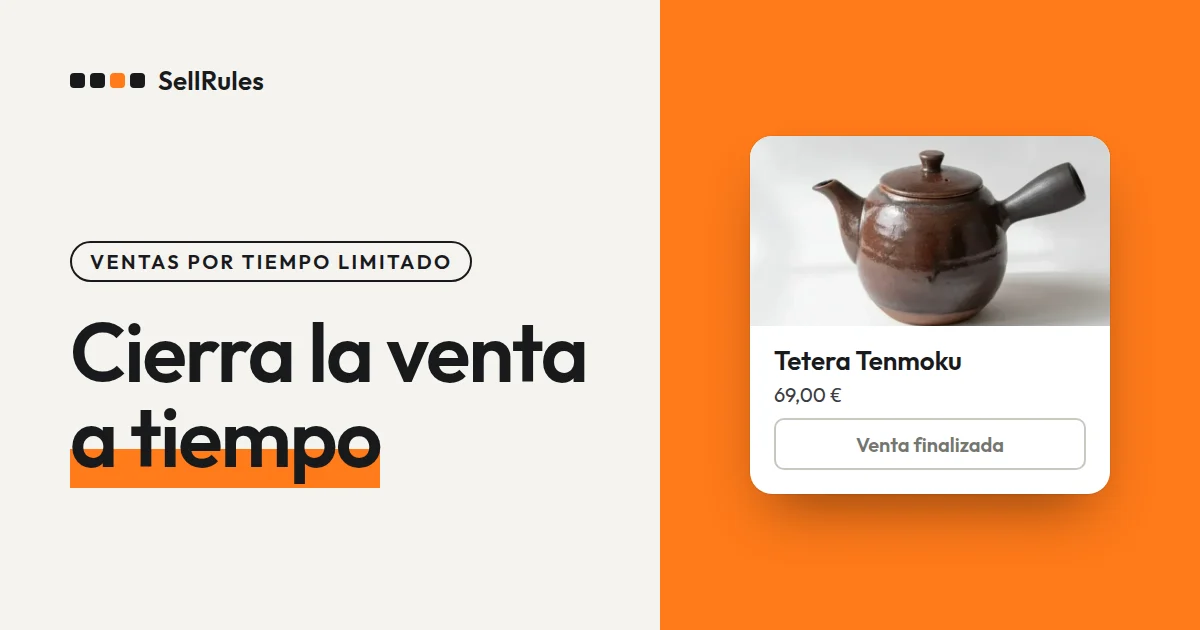
Al llegar la fecha y hora de fin, en el lugar del botón de compra de la misma página de producto aparece «Venta finalizada».
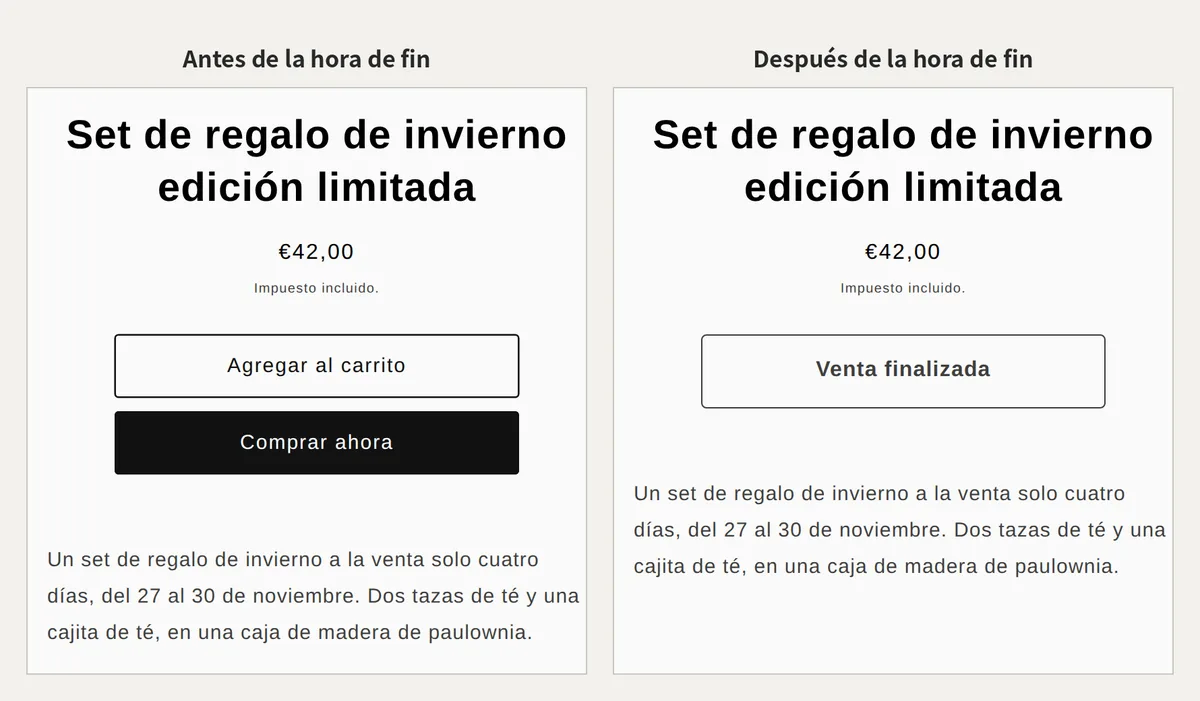
Tus clientes dejan de ver «Agregar al carrito» y «Comprar ahora», y en su lugar aparece «Venta finalizada», que no se puede pulsar. La página de producto sigue ahí, así que queda claro que el periodo de venta ha terminado.
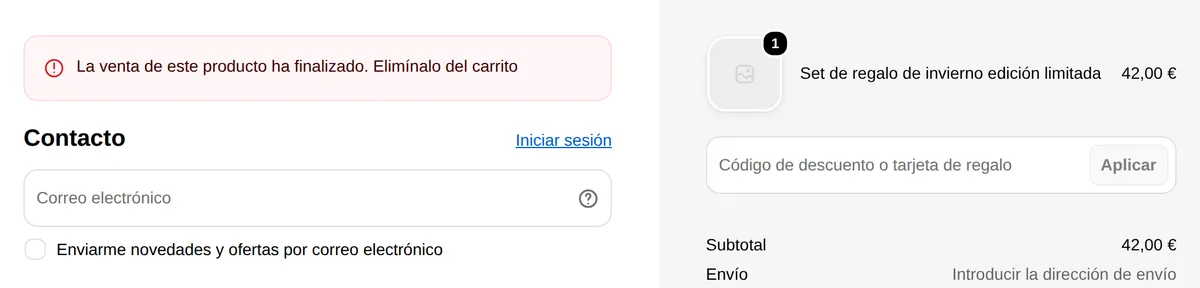
Los clientes que metieron el producto en el carrito antes del cierre tampoco pueden hacer el pedido. Al ir al checkout ven este mensaje y no pueden pasar al pago.
Elige entre tres formas de mostrar el producto cuando termina
Qué se ve cuando termina la venta depende de lo que elijas: dejar la página de producto, ocultarla entera o seguir vendiendo y terminar solo el descuento.
| Estado al terminar | Lo que ven tus clientes | Ajuste |
|---|---|---|
| Venta finalizada | La página de producto sigue visible y muestra «Venta finalizada» en lugar del botón de compra | «Fecha de fin de la venta normal» de SellRules |
| Oculto | El producto deja de verse en la tienda online | «Fecha de fin de la venta normal» y «Cambiar también la publicación en la tienda online» |
| Solo termina el descuento | El producto se sigue vendiendo y solo termina el descuento | La fecha de finalización del descuento de Shopify (si el producto todavía no ha salido a la venta, también sirve el «Descuento de lanzamiento» de SellRules) |
Para ocultar la página entera, activa «Cambiar también la publicación en la tienda online» en la pantalla de creación. El producto está publicado mientras muestra «Próximamente» y mientras está en venta, y, cuando termina la venta, se oculta automáticamente.

Si desactivas este ajuste o eliminas la programación, el producto se queda con el estado de publicación que tenga en ese momento.
En qué se diferencia de las funciones estándar de Shopify
Funciones estándar de Shopify y «Próximamente» de SellRules
Funciones estándar de Shopify
«Próximamente» de SellRules
En Shopify puedes programar la fecha y hora de publicación de un producto para cada canal de ventas (ayuda de Shopify, consultada el 13 de noviembre de 2026). En los ajustes del producto no hay ningún campo para la hora de fin de la venta, así que alguien tiene que ocultar el producto a mano cuando llega esa hora.
Si alguien puede entrar en el panel de control a la hora de cierre y tienes pocos productos, te basta con las funciones estándar. Si la venta termina de madrugada o en un día festivo, introduce la fecha y hora de fin en SellRules.
Pasos para introducir la fecha y hora de fin en SellRules
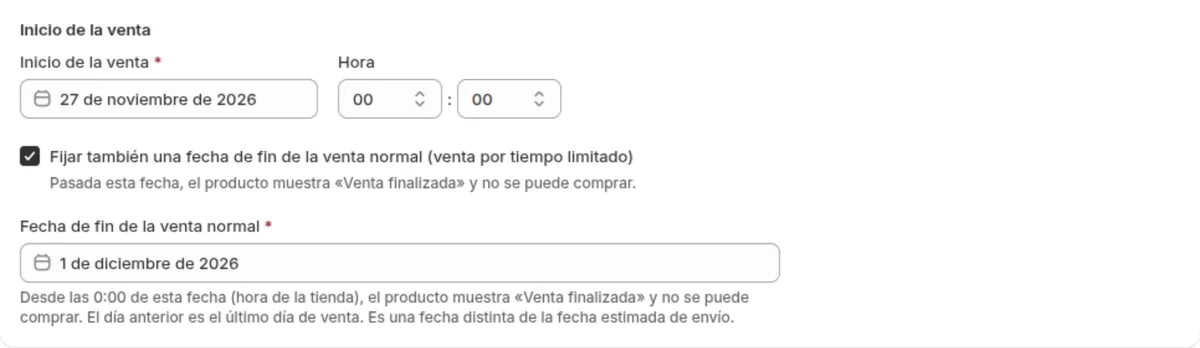
- En «Programación de ventas» de SellRules, pulsa «Crear «Próximamente»» y elige el producto que vas a vender por tiempo limitado.
- En «Inicio de la venta», introduce el 27 de noviembre y la hora 00:00.
- Marca «Fijar también una fecha de fin de la venta normal (venta por tiempo limitado)» e introduce el 1 de diciembre en «Fecha de fin de la venta normal».
- Si quieres ocultar la página entera al terminar, activa «Cambiar también la publicación en la tienda online»; si quieres aplicar un descuento, activa «Descuento de lanzamiento» en «Descuentos».
- Revisa las fechas y horas que aparecen en la barra de la pantalla y crea la programación.
La «Fecha de fin de la venta normal» marca la venta como finalizada desde las 0:00 de ese día (hora de la tienda). La propia pantalla lo explica («El día anterior es el último día de venta»), así que introduce el día siguiente al último día en que quieres vender.
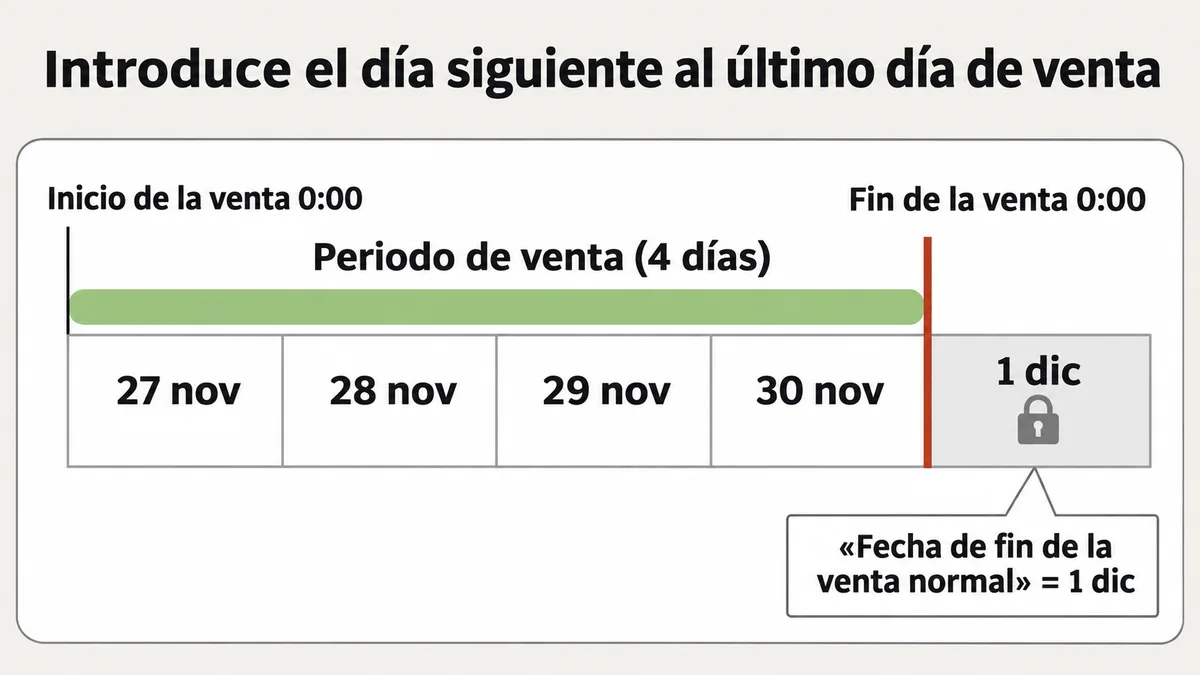
Al introducir las fechas y horas, ten en cuenta estas tres cosas:
- Introduce las fechas y horas en la zona horaria que aparece en la pantalla de creación, en el texto «Las fechas y horas se guardan en la zona horaria de la tienda (…)».
- El «Inicio de la venta» tiene que ser posterior al momento en que creas la programación.
- En la pantalla de creación solo puedes elegir la fecha de fin, no la hora. Si quieres terminar a mitad del día, por ejemplo a las 18:00, corrige la hora de fin en «Editar programación» después de crearla y pulsa «Guardar cambios».
Desde que creas la programación hasta el inicio de la venta, la página de producto muestra «Próximamente» y no se puede comprar.
Si solo quieres terminar el descuento en una fecha
Si quieres seguir vendiendo el producto y terminar solo el descuento en una fecha, ponle una fecha de finalización al descuento de Shopify.
En los descuentos de Shopify, puedes fijar la fecha y hora de fin con «Set end date» en el apartado «Active dates» (nombres de la interfaz en inglés; consultado el 13 de noviembre de 2026). Si no fijas una fecha de finalización, el descuento no caduca.
Si el producto todavía no ha salido a la venta y quieres que el descuento coincida con la programación «Próximamente», activa «Descuento de lanzamiento» en «Descuentos» de la pantalla de creación. El descuento se aplica con un descuento automático de Shopify desde la hora de inicio de la venta hasta la «Fecha de fin» que elijas.
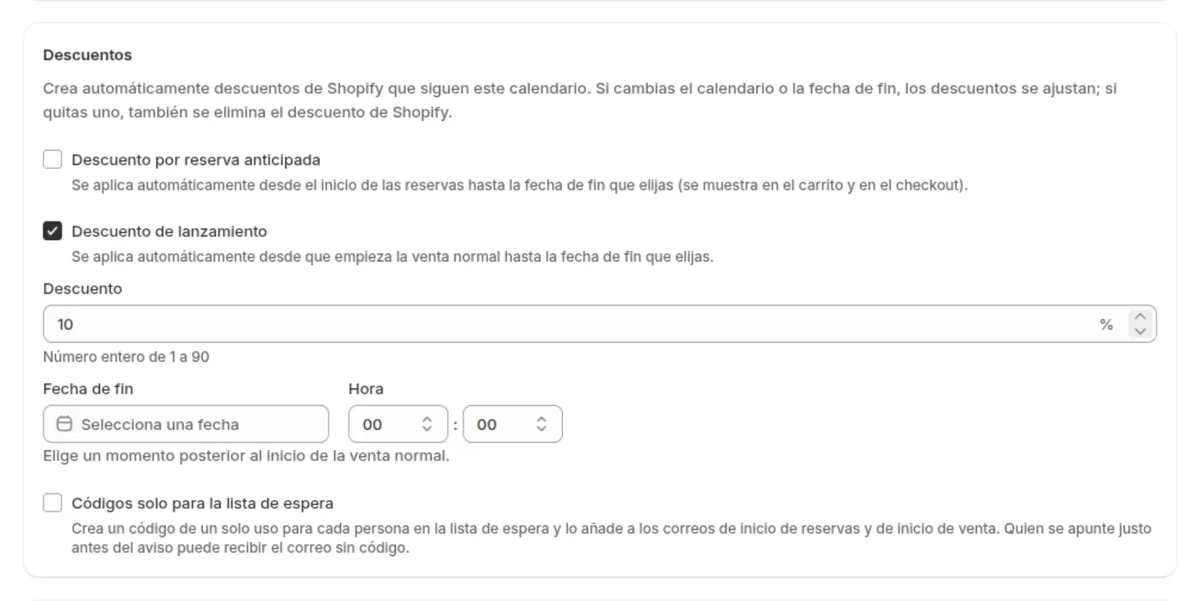
En «Descuento» se introduce un número entero del 1 al 90. Si cambias el inicio de la venta, el inicio del descuento cambia con él, y si quitas el descuento de la programación, también se elimina el descuento de Shopify.
Qué comprobar antes y después del cierre
Antes y después de la fecha y hora de fin, comprueba estas tres cosas.
| Cuándo | Qué comprobar |
|---|---|
| Justo después de crearla | En la lista de «Programación de ventas», el estado del producto y la fecha de inicio de la venta son correctos. Si has añadido un descuento, el apartado «Descuentos» del detalle de la programación indica «Aplicado en Shopify» |
| El día antes del cierre | En el detalle de la programación, la fecha y hora de fin son las previstas |
| Justo después del cierre | Al abrir la página de producto en una pestaña nueva, aparece «Venta finalizada» |
Una página que ya estaba abierta antes de la hora de fin también muestra «Venta finalizada» cuando se vuelve a cargar. Los productos que entraron en el carrito antes del cierre quedan bloqueados en el checkout, como has visto más arriba.
Si la venta no termina como esperabas, revisa en este orden:
| Síntoma | Causa | Solución |
|---|---|---|
| La venta terminó a las 0:00 del último día | Introdujiste el último día de venta como «Fecha de fin de la venta normal» | Cámbiala al día siguiente |
| Terminó con unas horas de diferencia | La zona horaria de la tienda no es la que pensabas | Vuelve a calcular la hora con la zona horaria que aparece en la pantalla de creación |
| Alargaste la venta, pero el descuento terminó antes | No cambiaste la «Fecha de fin» del «Descuento de lanzamiento» | Retrasa también la «Fecha de fin» del descuento |
Cómo alargar la venta o pararla antes
Para alargar la venta, retrasa la fecha y hora de fin en «Editar programación» y pulsa «Guardar cambios». Aunque la venta ya haya finalizado, al guardar, el producto vuelve a estar en venta y la página de producto muestra de nuevo el botón de compra. Si usas el «Descuento de lanzamiento», retrasa también la «Fecha de fin» del descuento.
Para pararla antes de lo previsto, pulsa «Pausar ventas» en el detalle de la programación. La configuración se mantiene y solo se detienen las compras: la página de producto sigue visible y muestra «Venta finalizada».
Precio
«Próximamente» se puede usar para 1 producto incluso en el plan Free. La próxima vez que vendas un producto por tiempo limitado, crea una programación con fecha de fin.
Para vender más productos por tiempo limitado, a partir del segundo, cambia al plan Launch (7,99 USD al mes). SellRules se instala desde la Shopify App Store, donde también puedes consultar el precio y las condiciones de la prueba gratuita.
Preguntas frecuentes
¿Puedo cambiar el texto «Venta finalizada» por otro aviso?
Sí. En «Configuración» de SellRules, abre «Texto de botones y etiquetas» y escribe en «Mensaje de venta finalizada» un texto como «La venta de este año ha terminado».
¿Cómo vuelvo a abrir una venta que he puesto en pausa?
Pulsa «Reanudar ventas» en el detalle de la programación. El estado se decide según la fecha y hora en que la reanudas: si todavía no ha llegado la fecha de fin, el producto vuelve a estar en venta; si ya ha pasado, la venta sigue finalizada.
¿Se configura igual para cerrar una preventa en una fecha?
En una programación de preventa, elige «Terminar la venta mostrando «Venta finalizada»» en «Cuando termine la preventa» e introduce la «Fecha de fin de la venta». Esa fecha también marca la venta como finalizada desde las 0:00 de ese día.
Artículos relacionados:
- Decidir a la vez las fechas y las cantidades de un lanzamiento o una venta de temporada: cómo preparar el lanzamiento y las ventas de temporada
- La hora de inicio de la venta y el paso de la preventa a la venta normal: cambio automático a la hora de lanzamiento
- Elegir entre cantidad limitada y tiempo limitado: cómo plantear las ventas anticipadas y limitadas
- Recoger suscripciones a avisos antes del lanzamiento: cómo recoger suscripciones a avisos antes del lanzamiento
- Limitar un producto exclusivo a 1 unidad por cliente: cómo limitar un producto a 1 unidad por cliente
El set de regalo y las fechas son un ejemplo para la explicación.