Verstuur je in Shopify een pre-orderartikel, zet dan alleen de artikelen die nu in het pakket zitten op de pakbon. Staan er voorraadartikelen en pre-orderartikelen in dezelfde bestelling, dan zie je aan een lijst van de hele bestelling niet meer wat er dit keer meegaat.
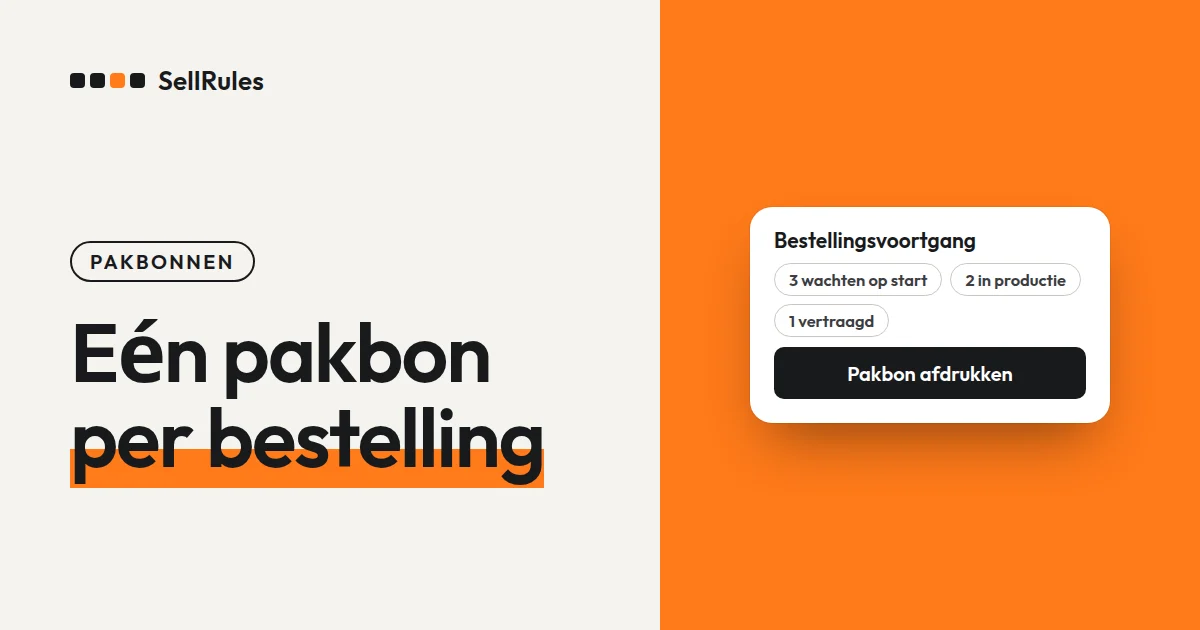
Met de Shopify-app SellRules klik je onder “Bestellingsvoortgang” bij de bestelling op “Verzendvoorbereiding starten” en daarna op “Pakbon afdrukken”. Je krijgt één pakbon per bestelling, die zo is ingedeeld.
- De tabel met artikelen: de pre-orderartikelen en op bestelling gemaakte artikelen die je nu verstuurt
- “Artikelen die niet op deze pakbon staan”: de andere artikelen uit dezelfde bestelling, met een status zoals “Verzonden op” met de verzenddag (in het voorbeeld 2026/11/14) of “Verzending verwacht rond” met de verwachte datum (in het voorbeeld 2026/11/28)
Wil je de pakbonnen van meerdere bestellingen tegelijk afdrukken, selecteer dan de bestellingen en klik op “Geselecteerde pakbonnen afdrukken”.
Zo ziet je klant de pakbon
Hieronder staat de pakbon van een bestelling waarvan de theekom uit voorraad al eerder is verstuurd en de vaas uit de pre-order nu meegaat. In de tabel met artikelen staat alleen de vaas. De theekom staat onder “Artikelen die niet op deze pakbon staan”, met “Verzonden op” en de datum.
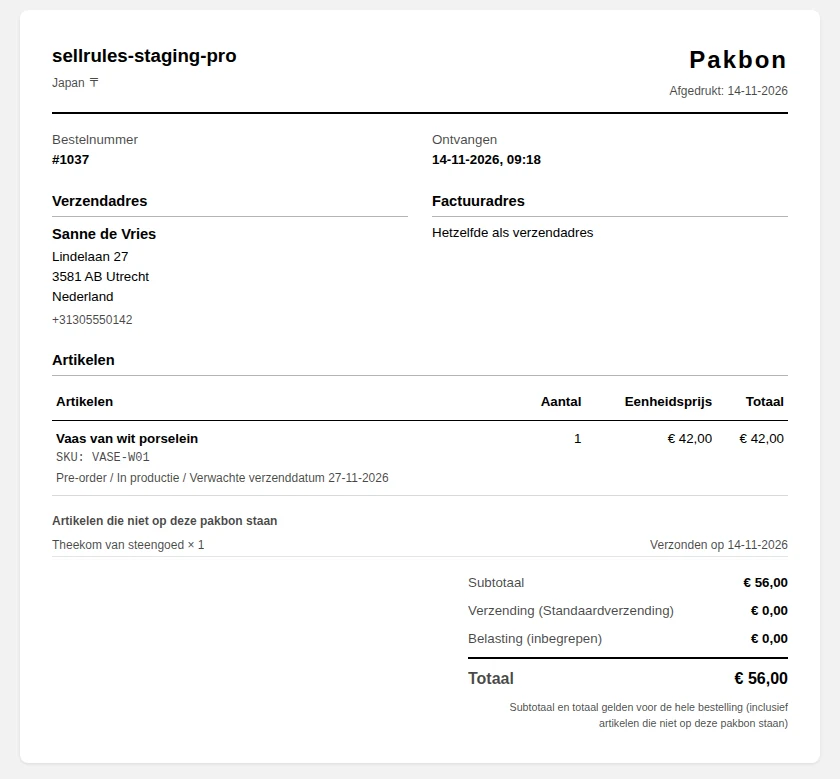
Bovenaan de pakbon staan de naam en het adres van je winkel, het bestelnummer, de datum en tijd waarop de bestelling is ontvangen en het verzendadres. Onder elk artikel staan de kleur of maat, de SKU en een status zoals “Pre-order / In productie / Verwachte verzenddatum” met de datum (in het voorbeeld 2026/11/20).
Het subtotaal en het totaal zijn de bedragen van de hele bestelling. Staan er artikelen niet op de pakbon, dan staat dat onder het totaal: “Subtotaal en totaal gelden voor de hele bestelling (inclusief artikelen die niet op deze pakbon staan)”.
Waar een artikel uit dezelfde bestelling terechtkomt, hangt af van de status van dat artikel.
| Artikel in dezelfde bestelling | Waar het staat | Wat erbij staat |
|---|---|---|
| Pre-orderartikel of op bestelling gemaakt artikel waarvan je de verzendvoorbereiding hebt gestart | De tabel met artikelen | De status en de “Geschatte verzenddatum” |
| Artikel dat al is verstuurd | Artikelen die niet op deze pakbon staan | “Verzonden op” met de dag van verzending (in het voorbeeld 2026/11/14) |
| Pre-orderartikel met een verwachte verzenddatum waaraan je nog niet bent begonnen | Artikelen die niet op deze pakbon staan | “Verzending verwacht rond” met de verwachte verzenddatum (in het voorbeeld 2026/11/28) |
| Pre-orderartikel zonder verwachte verzenddatum | Artikelen die niet op deze pakbon staan | Wordt later verzonden |
| Voorraadartikel dat nog niet is verstuurd | Artikelen die niet op deze pakbon staan | Apart verzonden |
Het verschil met de standaardpakbon van Shopify
De standaardpakbon van Shopify en de pakbon van SellRules
Standaardpakbon van Shopify
Pakbon van SellRules
Ook in het bestelscherm van Shopify kun je een pakbon afdrukken. Open de bestelling en klik op “Afdrukken” → “Pakbonnen afdrukken” (in de Engelse interface “Print” → “Print packing slips”). Je krijgt dan de pakbon met de artikelen die in dat pakket zitten. In de bestellijst kun je ook meerdere bestellingen selecteren en ze tegelijk afdrukken (Shopify Help, gecontroleerd op 14 november 2026).
Voor bestellingen zonder pre-orderartikelen gebruik je deze standaardpakbon van Shopify.
De pakbon van SellRules druk je af nadat je de verzendvoorbereiding van een pre-order of een bestelling voor een op bestelling gemaakt product hebt gestart. Je klant leest dan in het pakket wanneer de andere artikelen uit dezelfde bestelling komen.
Zo druk je de pakbon af in SellRules
Zet voordat je begint je logo in SellRules onder “Instellingen”, bij “Pakbon-logo”. Je kunt een afbeelding in PNG, JPEG, WebP of SVG van maximaal 300 KB gebruiken; een liggend logo past het mooist. Zonder logo begint de pakbon bovenaan met de naam van je winkel.
- Vink in SellRules onder “Bestellingsvoortgang” de bestellingen aan die je verstuurt en klik op “Productie / verzendvoorbereiding starten”. Gaat het om één bestelling, klik dan bij die bestelling op “Verzendvoorbereiding starten” (bij productie op bestelling “Productie starten”).
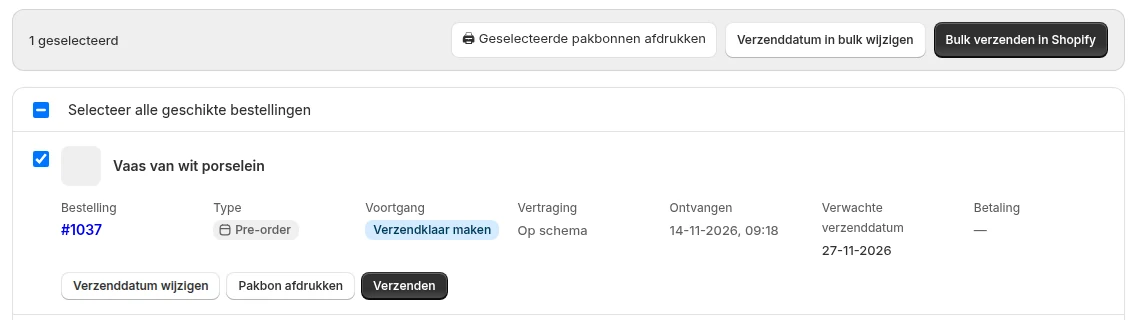
- Zodra de bestelling op “Verzendklaar maken” staat (bij productie op bestelling “In productie”), verschijnt in de rij “Pakbon afdrukken”.
- Klik op “Pakbon afdrukken”. Heb je meerdere bestellingen geselecteerd, klik dan op “Geselecteerde pakbonnen afdrukken”.
- De pakbonnen openen in een nieuw tabblad, één per bestelling. Kijk de artikelen en “Artikelen die niet op deze pakbon staan” na en klik op “Afdrukken”. Het papierformaat is A4.
Met een klik op “Verzendvoorbereiding starten” haalt SellRules de blokkering van de verzending weg die het op de bestelling had gezet, en kun je de bestelling in Shopify versturen. Heb je het pakket met de pakbon erin klaar, dan verstuur je de bestelling zoals altijd vanuit het bestelscherm van Shopify.
Prijs
“Bestellingsvoortgang” en het afdrukken van pakbonnen zitten al in het Free-abonnement. Met het Free-abonnement neem je in totaal tot 10 bestellingen voor pre-orders en op bestelling gemaakte producten aan. Start bij de eerstvolgende pre-order die binnenkomt de verzendvoorbereiding en druk één pakbon af om het te proberen.
Neem je meer bestellingen aan, stap dan over op het Launch-abonnement (US$ 7,99 per maand). Je installeert SellRules via de Shopify App Store; daar staan ook de prijzen en de voorwaarden van de proefperiode.
Veelgestelde vragen
Kan ik ook een pakbon afdrukken voor op bestelling gemaakte producten?
Ja. Ook een bestelling voor een op bestelling gemaakt product krijgt na een klik op “Productie / verzendvoorbereiding starten” de status “In productie”, en dan verschijnt “Pakbon afdrukken”. Op de pakbon staat onder het artikel “Op bestelling gemaakt / In productie”.
Staat de notitie bij de bestelling op de pakbon?
Heeft de bestelling in Shopify een notitie, dan staat die helemaal onderaan de pakbon onder “Notitie”. Een notitie die de klant bij het bestellen heeft geschreven en een notitie die je zelf in het bestelscherm hebt gezet, komen in hetzelfde veld.
Begint het afdrukken zodra ik de pakbon open?
Nee. De pakbon opent in een nieuw tabblad, zodat je de inhoud eerst kunt nakijken. Daarna klik je bovenaan op “Afdrukken”. Het papierformaat is A4.
Verder lezen:
- Bekijken wat SellRules nog meer kan: wat kan SellRules?
- Voorraadartikelen en pre-orderartikelen in dezelfde bestelling: pre-orderartikelen en voorraadartikelen samen bestellen en versturen
- Bestellingen voor productie op bestelling afhandelen: bestellingen op bestelling beheren en versturen
- De manier van verkopen kiezen bij vroege en gelimiteerde verkoop: regels voor vroege en gelimiteerde verkoop
De vaas, de theekom en de datums zijn voorbeelden.