Si un cliente compra en Shopify un producto en preventa junto con otro que tienes en stock, el pedido sigue siendo uno solo y puedes enviar primero lo que tienes en stock. Es posible porque la app de Shopify SellRules divide el pedido en dos preparaciones, una para la preventa y otra para los productos en stock, y retiene el envío solo de la preventa.
- Los productos en stock se pueden enviar en cuanto entra el pedido.
- La preventa queda retenida, así que no se envía por error antes de tiempo.
- Cuando la preventa esté lista, pulsa «Preparar el envío» en «Progreso de pedidos» de SellRules para quitar la retención.
Tú eliges en cada pedido si lo envías todo junto o si adelantas los productos en stock.
Lo que ve el cliente en el carrito
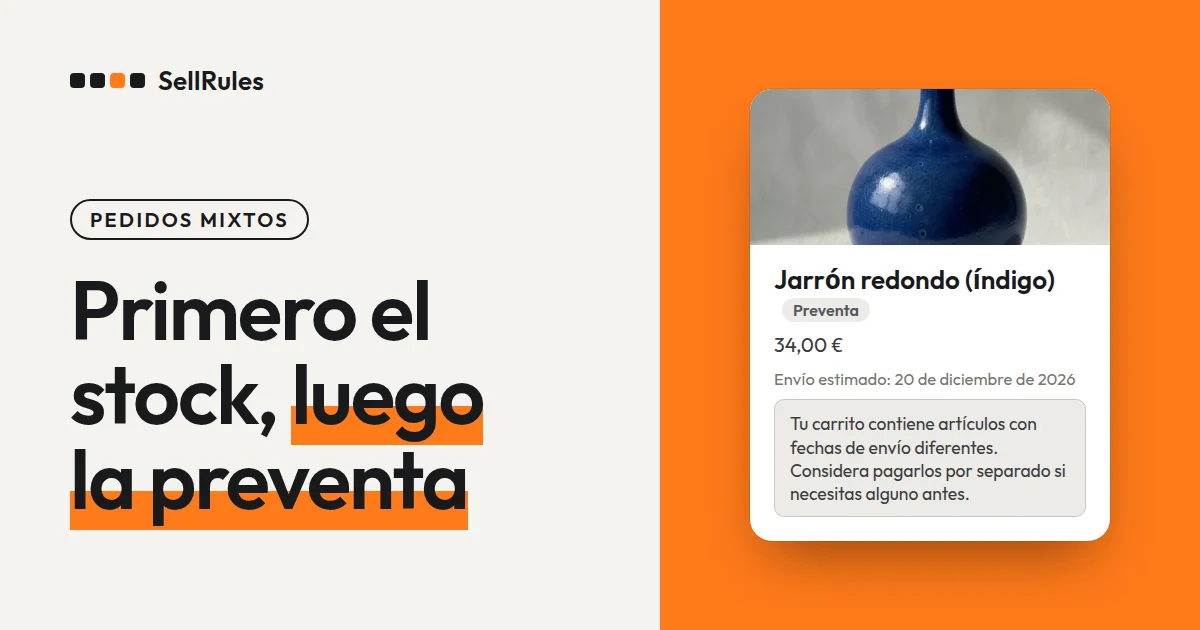
Cuando un producto en preventa y otro en stock están en el mismo carrito, aparece arriba un aviso: «⚠️ Tu carrito contiene artículos con fechas de envío diferentes. Considera pagarlos por separado si necesitas alguno antes.». En la línea de la preventa se muestra su fecha estimada de envío.
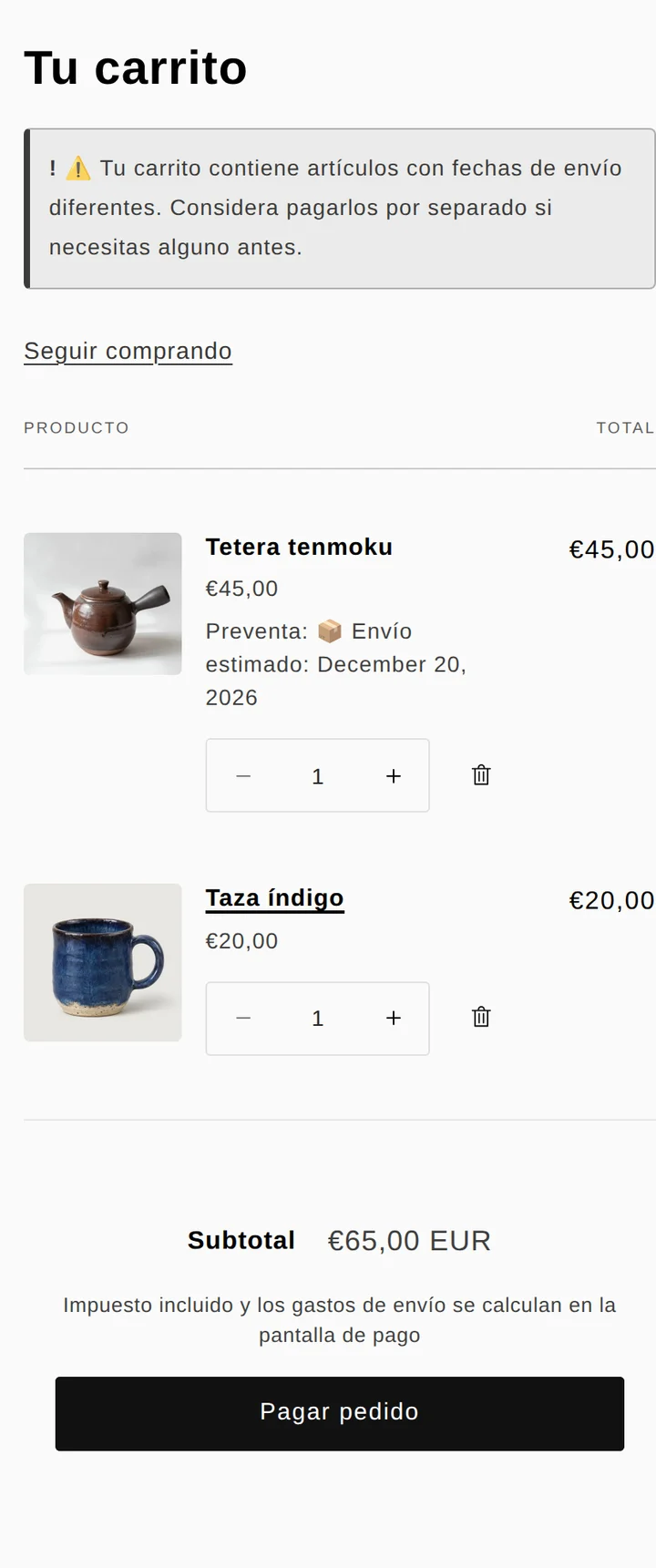
SellRules muestra este aviso automáticamente cuando detecta una preventa junto con productos en stock. También aparece si el carrito tiene dos o más preventas con fechas de envío distintas. Si ya vendes en preventa, no tienes que configurar nada más.
Con este aviso, el cliente decide si hace pedidos separados o lo compra todo en uno. En las preventas que se pagan por completo al comprar, el proceso de pago es el de un pedido normal: se elige un solo método de envío y los gastos de envío se pagan una sola vez.
Cómo se divide el pedido en el panel de Shopify
Cuando entra el pedido, SellRules lo divide en dos preparaciones y retiene solo la de la preventa. En la página del pedido de Shopify, los productos en stock aparecen en la sección «No preparado» y la preventa en la sección «En espera».
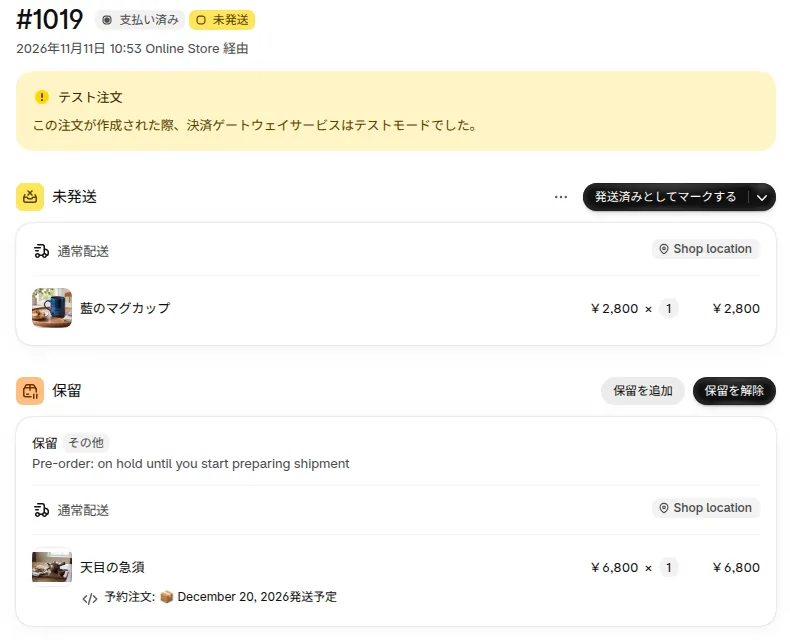
En la cronología del pedido queda registrado que SellRules dividió las preparaciones y retuvo la preventa. Además, el pedido recibe la etiqueta «Pre-order».
El motivo de la retención aparece en el idioma predeterminado de la tienda. En una tienda en español se muestra «Preventa: envío retenido hasta que empiece a preparar el envío». La tienda de la imagen tiene el inglés como idioma predeterminado, por eso el motivo aparece en inglés.
Los productos de fabricación bajo pedido funcionan igual: si se compran junto con productos en stock, solo se retiene el producto de fabricación bajo pedido.
Diferencias con usar solo Shopify o gestionarlo a mano
Cuando una preventa y productos en stock entran en un mismo pedido
Gestión manual (con etiquetas o notas)
SellRules
Shopify también permite retener una preparación de un pedido, y se hace pedido por pedido desde la página de cada uno (ayuda de Shopify «Marcar un pedido como en espera», consultada el 12 de noviembre de 2026). SellRules aplica esa retención automáticamente a los pedidos que incluyen productos en preventa o de fabricación bajo pedido.
Enviar primero los productos en stock y la preventa cuando esté lista
- Abre el pedido en el panel de control de Shopify. Los productos en stock aparecen en la sección «No preparado» y la preventa en la sección «En espera», que muestra el motivo de la retención.
- En la sección «No preparado», pulsa «Marcar como preparado», introduce el número de seguimiento y la empresa de transporte y registra el envío. La retención de la preventa se mantiene.
- Cuando la preventa esté lista, pulsa «Preparar el envío» («Iniciar producción» en la fabricación bajo pedido) en ese pedido dentro de «Progreso de pedidos» de SellRules. Al pulsar «OK» en la ventana de confirmación, se quitan las retenciones de SellRules y el estado pasa a «Preparando el envío».
- En la página del pedido de Shopify, comprueba que la preventa ha pasado a la sección «No preparado» y registra el envío con «Marcar como preparado».
«Progreso de pedidos» reúne los pedidos sin enviar que incluyen productos en preventa o de fabricación bajo pedido, con su fecha estimada de envío y su estado.
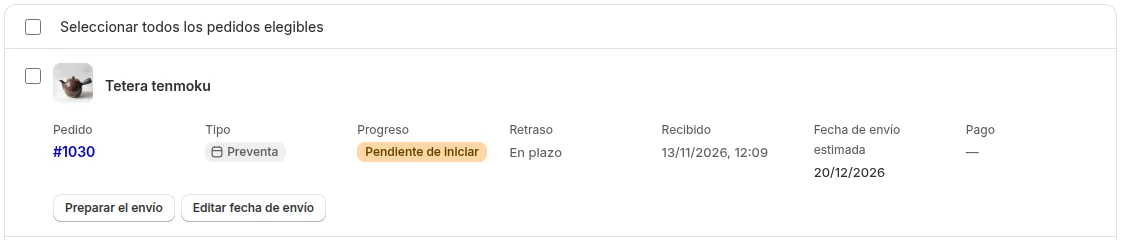
Al pulsar «Preparar el envío», la ventana de confirmación dice: «Se iniciará la preparación del envío de este pedido anticipado. SellRules libera sus propias retenciones de envío. Las retenciones aplicadas por ti o por otras aplicaciones no se liberan. ¿Continuar?».
Una vez quitada la retención, la preventa también pasa a la sección «No preparado» de la página del pedido y ya se puede enviar.
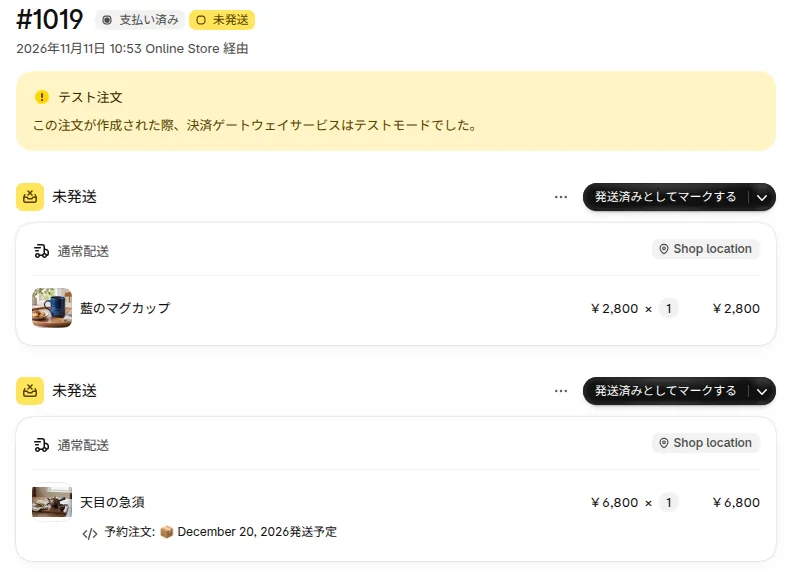
Si todavía no has enviado los productos en stock, en este momento puedes enviar las dos secciones juntas.
Con «Pago de depósito y saldo», todo el pedido espera al pago del saldo
Si aceptas la preventa con un depósito y cobras el resto más tarde («Pago de depósito y saldo»), la retención funciona de otra manera.
| Cómo se cobra la preventa («Pago») | Productos en stock | Preventa |
|---|---|---|
| «Pago completo al finalizar la compra» | Se pueden enviar enseguida | Retenida hasta que pulses «Preparar el envío» |
| «Pago de depósito y saldo» (incluso sin depósito) | Retenidos hasta que se paga el saldo | Retenida hasta que se paga el saldo y pulsas «Preparar el envío» |
En los pedidos con «Pago de depósito y saldo» (incluso sin depósito), todo el pedido recibe la retención «SellRules: envío retenido a la espera del pago del saldo restante». Así no se envía nada antes de haber cobrado. Esta retención se quita sola cuando se paga todo el saldo o se cancela el pedido. No tienes que hacer nada.
Si un cliente quiere recibir por separado la preventa con depósito y los productos en stock, indícale en la descripción del producto que compre los productos en stock en otro pedido. La configuración del depósito y el cobro del saldo se explican en cómo aceptar preventas con depósito y saldo.
En las tiendas que tienen activado el envío dividido, la preventa con depósito y los productos en stock aparecen como envíos distintos en Shopify Checkout, y cada uno lleva sus propios gastos de envío (ayuda de Shopify «Envío dividido en Shopify Checkout», consultada el 12 de noviembre de 2026). Con las preventas de pago completo, Shopify Checkout muestra un único envío.
Decide cómo vas a enviar y luego díselo al cliente
En un pedido con una preventa de pago completo y productos en stock, el cliente paga los gastos de un solo envío. Puedes enviarlo de dos maneras.
| Cómo enviar | Paquetes | Encaja mejor si tienes |
|---|---|---|
| Esperar a la preventa y enviarlo todo junto | 1 | Muchas preventas con fecha de envío cercana |
| Enviar primero los productos en stock y la preventa después | 2 | Muchas preventas con fecha de envío lejana |
Si adelantas los productos en stock, salen dos paquetes y el coste del segundo lo asume la tienda. Si quieres cobrarle al cliente ese segundo envío, pídele antes su conformidad y añade los gastos con la edición de pedidos de Shopify (ayuda de Shopify «Editar cargos de envío en un pedido», consultada el 12 de noviembre de 2026).
Elijas lo que elijas, avisa al cliente antes de que compre. Este es un ejemplo de texto para la descripción del producto.
Este producto está en preventa. Lo enviaremos hacia el 20 de diciembre. Si lo pides junto con artículos en stock, esperaremos a recibir este producto y te lo enviaremos todo junto. Si quieres recibir antes algún artículo, pídelo en un pedido aparte.
Si vas a enviar antes los productos en stock, cambia las dos últimas frases por: «Los artículos en stock te los enviaremos primero y este producto, en cuanto lo recibamos».
Pedidos que no se pudieron retener: búscalos por la etiqueta
En algunos pedidos no es posible separar la preventa de los productos en stock en preparaciones distintas. En ese caso, para no bloquear también los productos en stock, SellRules no aplica la retención y avisa con una etiqueta en el pedido. En una tienda en español, la etiqueta es «SellRules: retener manualmente».
En los pedidos con esta etiqueta, la preventa tampoco está retenida. Cuando encuentres uno, sigue estos pasos.
- En la lista de pedidos de Shopify, filtra por esa etiqueta.
- En la sección «No preparado» de la página del pedido, abre la flecha «∨» junto a «Marcar como preparado» y elige «Marcar como en espera» para retener la preventa.
- Cuando la preventa esté lista, quita la retención con «Quitar espera» en la página del pedido de Shopify y envíala.
Qué comprobar con un pedido de prueba
Antes de empezar a vender en preventa, haz una compra con un pago de prueba que incluya un producto en preventa y uno en stock, y revisa estos tres sitios.
| Dónde mirar | Qué debe aparecer |
|---|---|
| Carrito | El aviso «⚠️ Tu carrito contiene artículos con fechas de envío diferentes.» y la fecha estimada de envío de la preventa |
| Página del pedido en Shopify | Los productos en stock en la sección «No preparado» y la preventa en la sección «En espera» |
| «Progreso de pedidos» de SellRules | La línea de la preventa en «Pendiente de iniciar», y la retención se quita con «Preparar el envío» |
Si después de pulsar «Preparar el envío» sigue habiendo una retención, mira su motivo. SellRules no quita las retenciones que hayas aplicado tú o que haya aplicado otra app; quítalas desde donde se aplicaron. Si es un pedido con «Pago de depósito y saldo», la retención se quita cuando se paga el saldo.
Precio
La preventa y la fabricación bajo pedido se pueden usar en el plan Free hasta un total acumulado de 10 pedidos. La retención que se aplica solo a la preventa también funciona desde el plan Free. A partir del pedido 11, y para cobrar con depósito y saldo, necesitas el plan Launch (7,99 USD al mes).
Empieza por crear un producto en preventa con el plan Free, haz una compra de prueba junto con un producto en stock y comprueba el aviso del carrito y cómo se divide la página del pedido. SellRules se instala desde la Shopify App Store, donde también puedes consultar los precios.
Preguntas frecuentes
¿Qué pasa si un pedido incluye dos preventas con fechas de envío distintas?
La retención se quita por pedido. Si pulsas «Preparar el envío» en una de las dos líneas, se quitan todas las retenciones que SellRules aplicó a ese pedido y la otra preventa también queda lista para enviar. Pulsa el botón cuando las dos estén preparadas o, si lo pulsas antes, vuelve a retener en la página del pedido de Shopify el producto que todavía no vas a enviar (en la sección «No preparado», abre la flecha «∨» junto a «Marcar como preparado» y elige «Marcar como en espera»).
¿La retención se quita sola cuando llega la fecha estimada de envío?
No, no se quita sola. Cuando tengas la preventa lista, quítala pulsando «Preparar el envío» («Iniciar producción» en la fabricación bajo pedido) en «Progreso de pedidos».
¿Puedo quitar la retención con «Quitar espera» en la página del pedido de Shopify?
Sí. Podrás enviar el pedido, pero en «Progreso de pedidos» de SellRules seguirá apareciendo como «Pendiente de iniciar». Si sigues el avance desde «Progreso de pedidos», quitar la retención con «Preparar el envío» mantiene los registros al día.
¿Qué pasa con las retenciones si desinstalo SellRules?
Las retenciones que aplicó SellRules siguen en los pedidos después de desinstalar la app. A partir de entonces, quítalas pedido por pedido con «Quitar espera» en la página del pedido de Shopify.
Artículos relacionados:
- Para empezar a vender en preventa: pasos para empezar a aceptar preventas
- Para cobrar solo una parte al hacer el pedido: cómo aceptar preventas con depósito y saldo
- Para elegir cómo vender, con ventas anticipadas o unidades limitadas: cómo organizar ventas anticipadas y limitadas
- Qué decir a los clientes de una preventa, desde la compra hasta la entrega: cómo informar a los clientes de una preventa
- Imprimir en el albarán solo lo que envías: cómo imprimir el albarán de una preventa
Los productos y la fecha estimada de envío son ejemplos para explicar el funcionamiento.