Även när en kund köper en förbeställd vara och en vara i lager tillsammans kan du skicka lagervaran först, och ordern förblir en enda order. Shopify-appen SellRules delar upp orderns leveransdelar i förbeställd vara och vanlig vara och lägger ett leveransstopp bara på den förbeställda varan.
- Den vanliga varan kan skickas så fort ordern har kommit in
- Den förbeställda varan stoppas, så den skickas inte av misstag före lanseringen
- När den förbeställda varan är klar tar du bort stoppet med ”Starta leveransförberedelse” i SellRules ”Orderflöde”
Om du skickar allt tillsammans eller skickar den vanliga varan först väljer du själv för varje order.
Så här ser kunden det
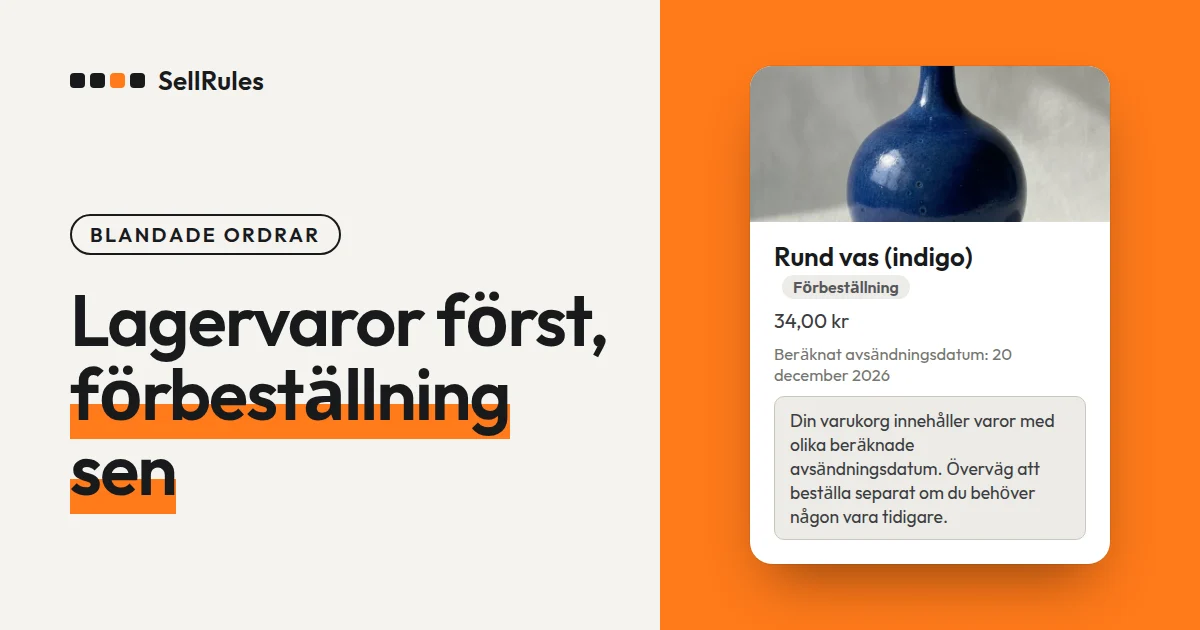
När en förbeställd vara och en vanlig vara ligger i samma varukorg visas meddelandet ”Din varukorg innehåller varor med olika beräknade avsändningsdatum. Överväg att beställa separat om du behöver någon vara tidigare.” högst upp i varukorgen. På raden för den förbeställda varan visas det beräknade avsändningsdatumet.
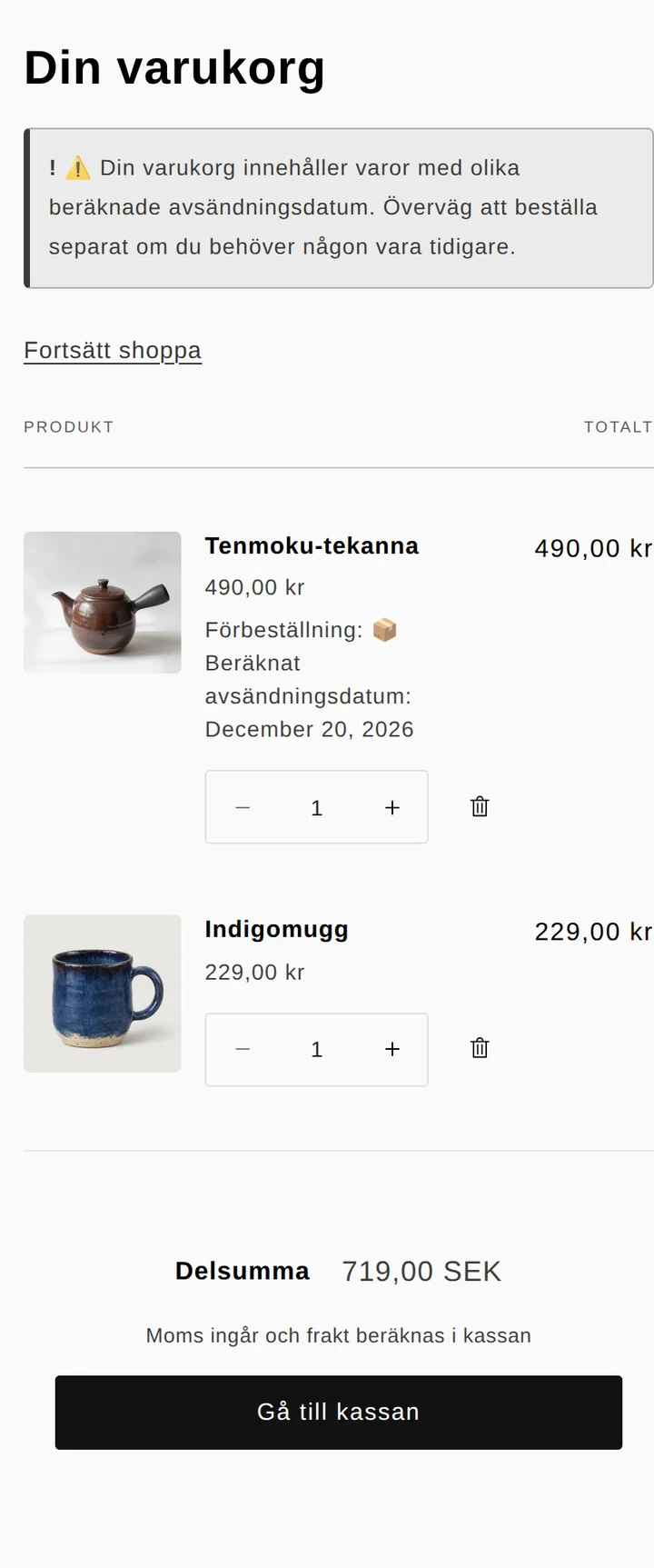
SellRules visar meddelandet automatiskt när det hittar en förbeställd vara tillsammans med en vanlig vara. Det gäller också när två eller fler förbeställda varor med olika avsändningsdatum ligger i varukorgen. Har du redan börjat ta emot förbeställningar behöver du inte ställa in något mer.
Utifrån meddelandet kan kunden välja att beställa varorna var för sig eller lägga allt i en order. Tar du betalt för hela beloppet direkt vid förbeställningen fungerar kassan som för en vanlig order, med en leveransmetod och frakt en gång.
Så delas ordern upp i Shopify-admin
När ordern kommer in delar SellRules upp den i två leveransdelar och lägger stoppet bara på den förbeställda delen. På ordersidan i Shopify visas den vanliga varan i rutan ”Ej distribuerad” (Unfulfilled) och den förbeställda i rutan ”I vänteläge” (On hold).
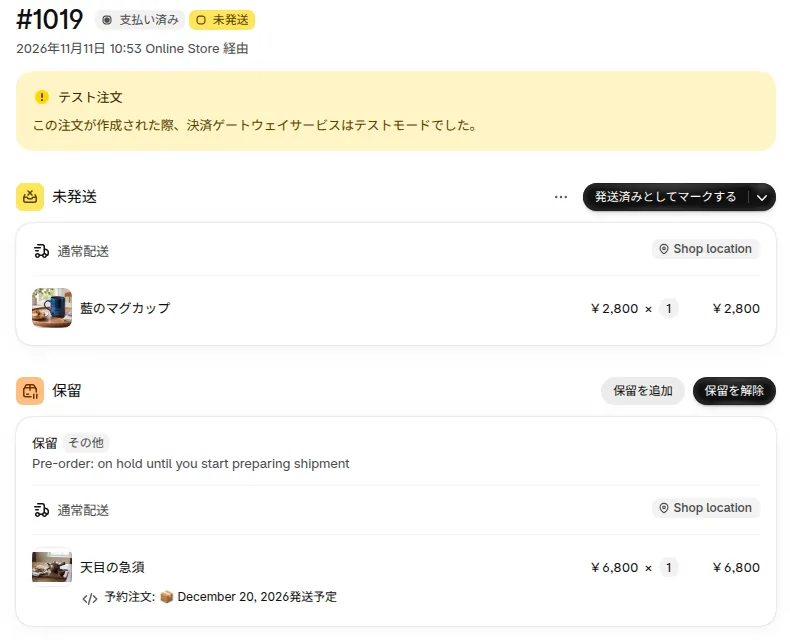
I orderns tidslinje registreras att SellRules delade upp leveransdelarna och stoppade den förbeställda varan. Ordern får också taggen ”Pre-order”.
Anledningen till stoppet visas på butikens standardspråk. I en butik med svenska som standardspråk står det ”Förbeställning: leveransen är pausad tills du börjar förbereda leveransen”. Butiken på bilden har engelska som standardspråk, så där visas anledningen på engelska.
Varor som tillverkas på beställning hanteras på samma sätt: köps de tillsammans med en vanlig vara stoppas bara den vara som tillverkas på beställning.
Skillnaden mot enbart Shopify och manuell hantering
När en förbeställd vara och en vanlig vara ligger i samma order
Manuellt (taggar och anteckningar)
SellRules
Shopify har också en funktion för distributionsstopp, och du kan lägga ett sådant stopp manuellt order för order från ordersidan (Shopifys hjälpcenter: Markera din order som i vänteläge, kontrollerat 2026-11-12). SellRules lägger det här stoppet automatiskt på ordrar som innehåller varor för förbeställning eller tillverkning på beställning.
Skicka den vanliga varan först och den förbeställda när den är klar
- Öppna ordern i Shopify-admin. Den vanliga varan ligger i rutan ”Ej distribuerad” och den förbeställda i rutan ”I vänteläge”, där anledningen till stoppet visas.
- Välj ”Markera som distribuerad” (Mark as fulfilled) i rutan ”Ej distribuerad”, fyll i spårningsnummer och fraktbolag och registrera leveransen. Stoppet för den förbeställda varan ligger kvar.
- När den förbeställda varan är klar väljer du ”Starta leveransförberedelse” för ordern i SellRules ”Orderflöde” (”Starta produktion” för tillverkning på beställning). Klicka på ”OK” i bekräftelsedialogen. Stoppet som SellRules lade på tas bort och förloppet i ”Orderflöde” ändras till ”Förbereds för leverans”.
- Kontrollera på ordersidan i Shopify att den förbeställda varan har flyttats till rutan ”Ej distribuerad” och registrera leveransen med ”Markera som distribuerad”.
I ”Orderflöde” listas ordrar som innehåller varor för förbeställning eller tillverkning på beställning och som inte har skickats, tillsammans med beräknat avsändningsdatum och förlopp.
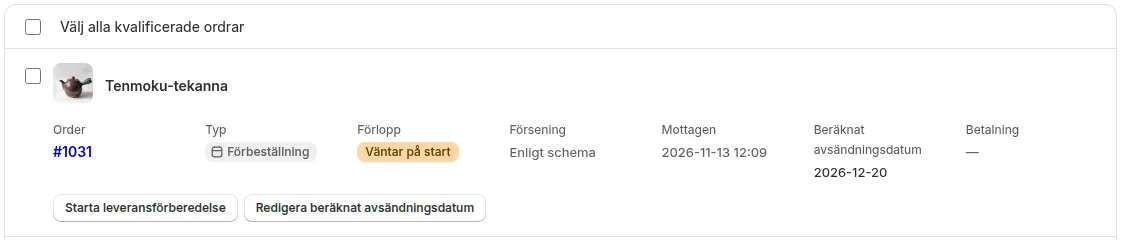
När du väljer ”Starta leveransförberedelse” visas bekräftelsen ”Det här startar leveransförberedelse för den här förbeställningen. SellRules hävar sina egna leveranspärrar. Pärrar som du eller andra appar har satt hävs inte. Fortsätta?”
När stoppet är borttaget flyttas även den förbeställda varan till rutan ”Ej distribuerad” på ordersidan och kan skickas.
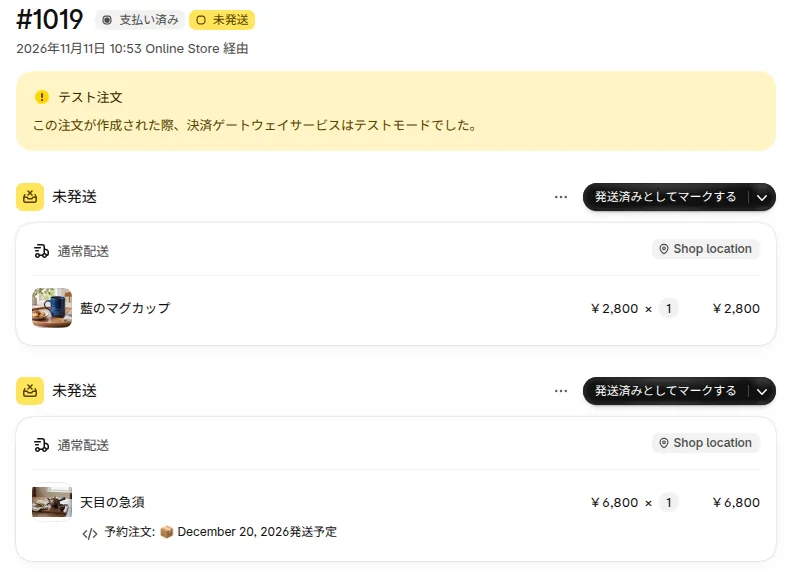
Har du inte skickat den vanliga varan än kan du skicka varorna i båda rutorna tillsammans här.
Med handpenning och restbetalning stoppas hela ordern tills restbeloppet är betalt
Tar du emot förbeställningen med ”Handpenning och restbetalning”, där kunden bara betalar en del av beloppet vid beställningen, fungerar stoppet på ett annat sätt.
| Hur förbeställningen betalas | Vanlig vara | Förbeställd vara |
|---|---|---|
| ”Hela beloppet betalas i kassan” | Kan skickas direkt | Stoppad tills du väljer ”Starta leveransförberedelse” |
| ”Handpenning och restbetalning” (även utan handpenning) | Stoppad tills restbeloppet är betalt | Stoppad tills både restbetalningen och ”Starta leveransförberedelse” är klara |
På ordrar med handpenning och restbetalning (även utan handpenning) läggs stoppet ”SellRules: leveransen är pausad i väntan på restbetalning” på hela ordern. Det hindrar att något skickas innan betalningen har kommit in. Stoppet tas bort automatiskt när hela restbeloppet är betalt eller när ordern avbryts. Du behöver inte göra något.
Vill en kund få en förbeställning med handpenning och en vanlig vara levererade var för sig ber du i produktbeskrivningen kunden att köpa den vanliga varan i en separat order. Hur du ställer in handpenning och tar betalt för restbeloppet beskrivs i så tar du handpenning vid förbeställning.
I butiker där uppdelad frakt är aktiverad delas en förbeställning med handpenning och en lagervara upp i separata leveranser i Shopifys kassa, och frakt tas ut för var och en (Shopifys hjälpcenter: Uppdelad frakt i Shopify Checkout, kontrollerat 2026-11-12). En fullt betald förbeställning har en leverans i kassan.
Bestäm hur du skickar innan du berättar om frakten för kunden
I en order med en fullt betald förbeställning och en vanlig vara betalar kunden frakt en gång. Du kan välja mellan två sätt att skicka.
| Sätt att skicka | Antal paket | Passar butiker som |
|---|---|---|
| Vänta tills den förbeställda varan är klar och skicka allt tillsammans | 1 | Har många förbeställningar som lanseras snart |
| Skicka den vanliga varan först och den förbeställda senare | 2 | Har många förbeställningar med lång tid kvar till lansering |
Skickar du den vanliga varan först blir det två paket, och butiken står för fraktkostnaden för det andra paketet. Vill du ta betalt av kunden för det andra paketet frågar du först om kunden godkänner det och lägger sedan till frakten genom att redigera ordern i Shopify (Shopifys hjälpcenter: Redigera fraktavgifter i en order, kontrollerat 2026-11-12).
Oavsett vilket sätt du väljer bör du berätta det för kunden före köpet. Här är ett exempel på text till produktbeskrivningen.
Det här är en förbeställningsvara som beräknas skickas omkring den 20 december. Beställer du den tillsammans med varor som finns i lager väntar vi tills den förbeställda varan har kommit in och skickar allt i samma paket. Vill du få någon vara tidigare kan du beställa den separat.
Skickar du den vanliga varan först byter du ut meningarna från och med den andra mot ”Varor som finns i lager skickar vi direkt, och den förbeställda varan skickar vi separat när den har kommit in.”
Hitta ordrar som inte stoppades med hjälp av ordertaggen
Ibland går det inte att dela upp en orders leveransdelar i förbeställd vara och vanlig vara. Då lägger SellRules inget stopp, för att inte stoppa den vanliga varan också, och sätter i stället en tagg på ordern. I en butik med svenska som standardspråk är taggen ”SellRules: pausa manuellt”.
På ordrar med den här taggen är inte heller den förbeställda varan stoppad. Gör så här när du hittar en sådan order:
- Filtrera orderlistan i Shopify på taggen.
- I rutan ”Ej distribuerad” på ordersidan väljer du ”∨” till höger om ”Markera som distribuerad” och sedan ”Markera som i vänteläge” (Mark as on hold), så att den förbeställda varan stoppas.
- När den förbeställda varan är klar tar du bort stoppet med ”Ta bort stopp” (Release hold) på ordersidan i Shopify och skickar varan.
Det här kontrollerar du med ett testköp
Innan du börjar ta emot förbeställningar köper du en förbeställd vara och en vanlig vara med en testbetalning och kontrollerar följande tre ställen.
| Var du tittar | Det som ska visas |
|---|---|
| Varukorgen | Meddelandet ”Din varukorg innehåller varor med olika beräknade avsändningsdatum.” och den förbeställda varans beräknade avsändningsdatum |
| Ordersidan i Shopify | Den vanliga varan ligger i rutan ”Ej distribuerad” och den förbeställda i rutan ”I vänteläge” |
| SellRules ”Orderflöde” | Den förbeställda varans rad står som ”Väntar på start”, och stoppet tas bort med ”Starta leveransförberedelse” |
Finns stoppet kvar efter att du har valt ”Starta leveransförberedelse” kontrollerar du anledningen till stoppet. Stopp som du själv eller andra appar har lagt på tas inte bort av SellRules, så de behöver tas bort av den som lade på dem. Är det en order med handpenning tas stoppet bort när restbeloppet är betalt.
Pris
Förbeställning och tillverkning på beställning kan användas i Free-planen för upp till sammanlagt 10 ordrar. Att bara stoppa de förbeställda varorna fungerar på samma sätt redan i Free-planen. Från den 11:e ordern, och för handpenning och restbetalning, behöver du planen Launch (7,99 USD per månad).
Börja med att skapa en förbeställd vara i Free-planen, testköp den tillsammans med en vanlig vara och kontrollera meddelandet i varukorgen och hur ordern delas upp på ordersidan. Du installerar SellRules från Shopify App Store, där du också ser priserna.
Vanliga frågor
Vad händer om två förbeställda varor med olika avsändningsdatum ligger i samma order?
Stoppet tas bort för hela ordern på en gång. Väljer du ”Starta leveransförberedelse” på en av raderna tas alla stopp som SellRules har lagt på ordern bort, och även den andra förbeställda varan går att skicka. Välj därför ”Starta leveransförberedelse” först när båda varorna är klara. Väljer du det tidigare lägger du ett nytt stopp på ordersidan i Shopify för den vara du inte ska skicka än (i rutan ”Ej distribuerad” väljer du ”∨” till höger om ”Markera som distribuerad” och sedan ”Markera som i vänteläge”).
Tas stoppet bort automatiskt när det beräknade avsändningsdatumet kommer?
Nej, det tas inte bort automatiskt. När varan är klar tar du bort stoppet med ”Starta leveransförberedelse” i ”Orderflöde” (”Starta produktion” för tillverkning på beställning).
Kan jag ta bort stoppet med ”Ta bort stopp” på ordersidan i Shopify?
Ja. Ordern går då att skicka, men i SellRules ”Orderflöde” står den kvar som ”Väntar på start”. Följer du förloppet i ”Orderflöde” håller du uppgifterna i ordning genom att ta bort stoppet med ”Starta leveransförberedelse” i stället.
Vad händer med stoppen om jag avinstallerar SellRules?
Stopp som SellRules har lagt på ligger kvar på ordrarna även efter avinstallationen. Ta sedan bort dem order för order med ”Ta bort stopp” på ordersidan i Shopify.
Relaterade artiklar:
- Kom igång med förbeställningar: så startar du förbeställningar i Shopify
- Ta bara en del av beloppet vid beställningen: så tar du handpenning vid förbeställning
- Välj försäljningssätt, till exempel förköp eller begränsat antal: så planerar du förköp och begränsade släpp
- Vad du berättar för kunder som förbeställer, från köpet till leveransen: information till kunder som förbeställer
- Skriva ut en följesedel med bara det som skickas: Skriv ut följesedel för förbeställningar
Produkterna och det beräknade avsändningsdatumet är exempel.