Pour réduire les annulations de précommandes, adaptez ce que vous affichez sur la fiche produit et votre façon d’encaisser aux raisons qui poussent les clients à annuler. Dans une enquête menée auprès de personnes ayant déjà acheté en ligne des articles en précommande, les raisons d’annulation les plus citées étaient une attente trop longue, le débit du montant total à la commande, une sortie ou une livraison repoussée, et le fait de ne pas savoir quand l’article arriverait.
Avec l’application Shopify SellRules, chaque planification de précommande peut répondre à ces quatre raisons grâce aux réglages suivants :
- Afficher la date d’expédition sur la fiche produit et dans le panier, pour que les clients sachent avant de commander combien de temps ils attendront et quand l’article arrivera
- Ne rien prélever à la commande, et prélever le montant total au lancement de la préparation de l’expédition
- Envoyer par e-mail la nouvelle date aux clients quand la date d’expédition change
Pourquoi les clients annulent et ce que votre boutique peut faire
Voici les quatre premières raisons citées dans l’enquête, avec ce que votre boutique peut faire pour chacune.
| Raison de l’annulation (part des répondants) | Ce que votre boutique peut faire |
|---|---|
| L’attente était longue (45,3 %) | Afficher la date d’expédition sur la fiche produit pour qu’on commande en connaissant le délai |
| Le débit du montant total à la commande (32,5 %) | Ne rien prélever à la commande et prélever au lancement de la préparation de l’expédition |
| La sortie ou la livraison a été repoussée (28,9 %) | Envoyer la nouvelle date dès que vous savez que l’expédition sera repoussée |
| Ne pas savoir quand l’article arriverait (27,9 %) | Donner la date d’expédition sous forme de date et l’inclure dans l’e-mail de confirmation |
Dans la même enquête, ce qui rassurait le plus pendant l’attente était une date de livraison précise (56,0 %) et un avertissement à l’avance en cas de changement (48,0 %).
L’enquête a été réalisée en ligne au Japon par Recustomer Inc. le 28 juin 2026, auprès de 663 personnes ayant déjà acheté en ligne des articles en précommande (PR TIMES, publiée le 10 juillet 2026, consultée le 14 novembre 2026). Recustomer est une entreprise qui propose des services pour la vente en précommande.
Ce que voient vos clients
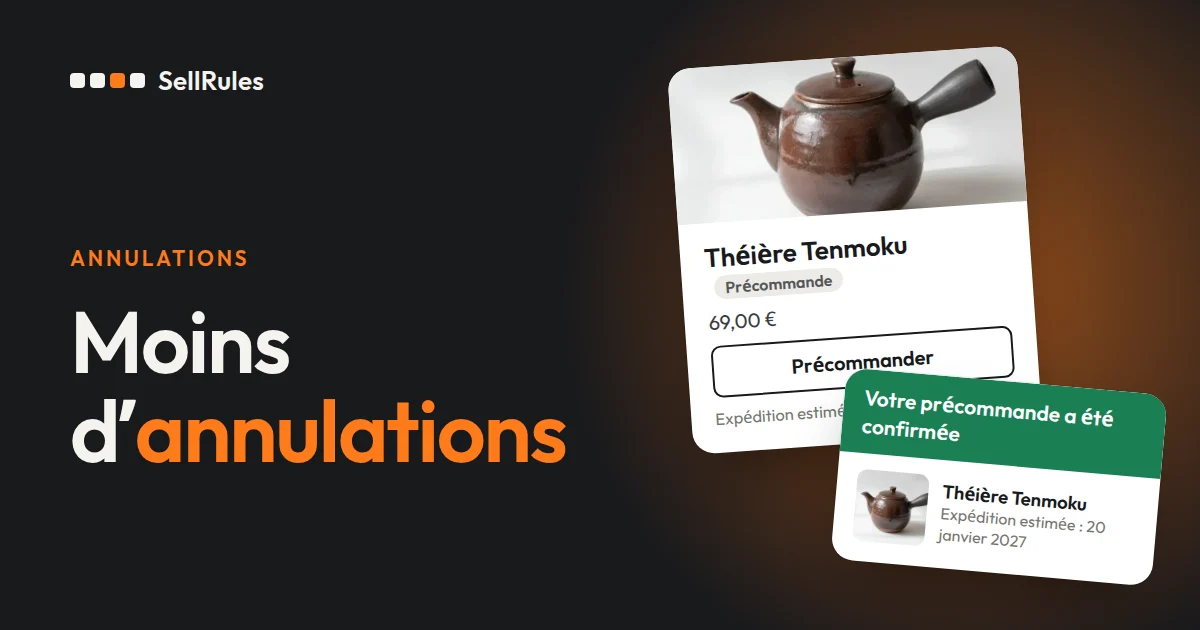
Sur la fiche produit, le bouton d’achat devient « Précommander », et en dessous les clients voient la date d’expédition, ce qu’ils paient aujourd’hui et quand le montant total sera prélevé.
La capture ci-dessous montre un sac cabas à 55,00 €, avec une date d’expédition fixée au 20 janvier 2027 et le montant total prélevé à la préparation de l’expédition.
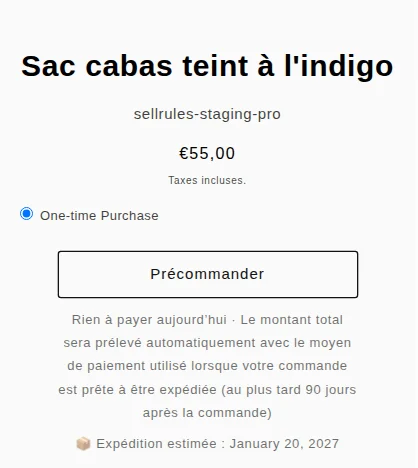
La note sous le bouton indique :
Rien à payer aujourd’hui · Le montant total sera prélevé automatiquement avec le moyen de paiement utilisé lorsque votre commande est prête à être expédiée (au plus tard 90 jours après la commande)
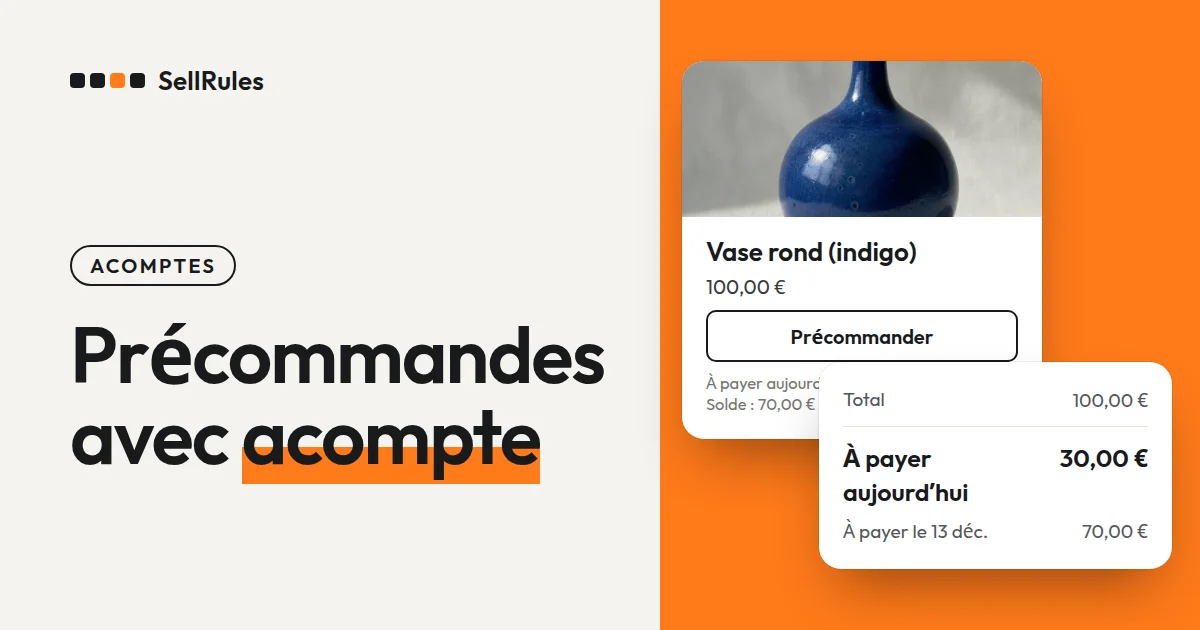
Au paiement aussi, le montant dû aujourd’hui et le montant prélevé plus tard apparaissent séparément. La date du prélèvement ultérieur est la date de prélèvement la plus tardive possible, calculée à partir du nombre de jours indiqué dans « Prélever le montant total au plus tard (jours après la commande) ».
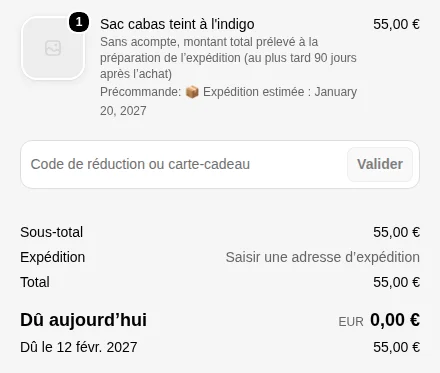
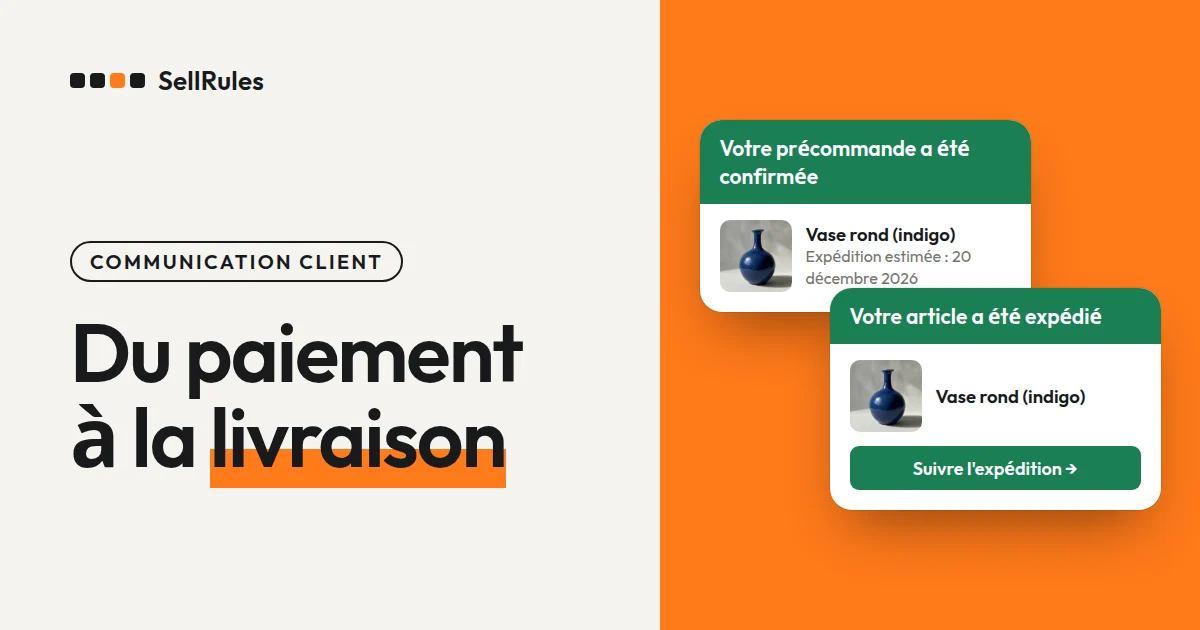
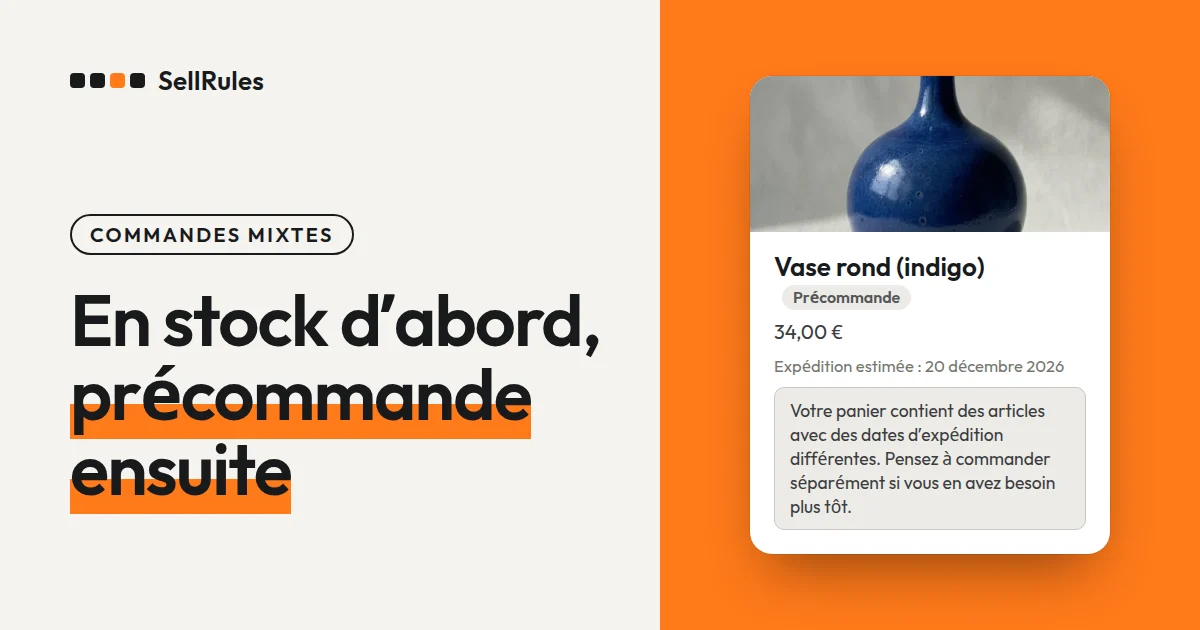
Après la commande, les clients reçoivent un e-mail « Confirmation de précommande » avec le numéro de commande et la date d’expédition. S’ils mettent dans le même panier des articles aux dates d’expédition différentes, le panier affiche « ⚠️ Votre panier contient des articles avec des dates d’expédition différentes. Pensez à commander séparément si vous en avez besoin plus tôt. »
Comment le régler dans SellRules
Afficher la date d’expédition et prélever à la préparation de l’expédition
- Dans SellRules, ouvrez « Paramètres » → « Acompte et paiement du solde », cliquez sur « Activer » puis validez les autorisations demandées par Shopify. Ne rien prélever à la commande passe aussi par cette fonction.
- Créez (ou modifiez) une précommande dans « Planification des ventes » et saisissez une date dans « Date d'expédition estimée ». Si la date n’est pas encore fixée, saisissez un texte comme « fin janvier 2027 » dans « Expédition est. ».
- Cliquez sur « Afficher les réglages supplémentaires », puis réglez « Paiement » sur « Acompte maintenant, solde plus tard (paiement partiel) » et « Type d'acompte » sur « Sans acompte (prélever le montant total à l’échéance) ».
- Réglez « Date de prélèvement du montant total » sur « Au lancement de la production ou à la préparation de l’expédition », saisissez un nombre de jours dans « Prélever le montant total au plus tard (jours après la commande) » et enregistrez.
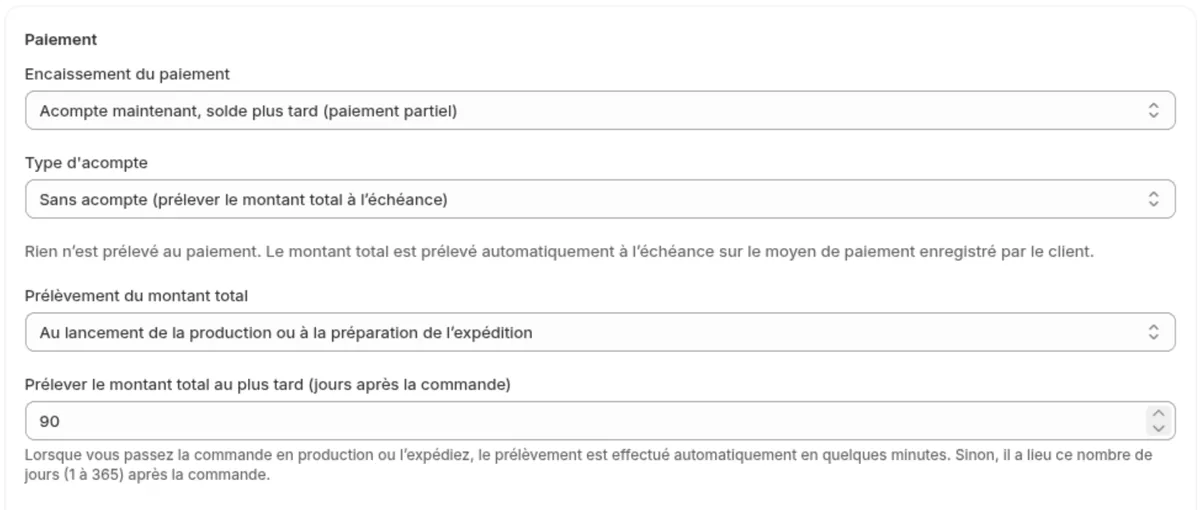
Choisissez un nombre de jours qui, compté à partir de la date de commande, tombe après la date d’expédition. Si ce délai s’écoule avant que vous lanciez la préparation de l’expédition, le montant total est prélevé ce jour-là.
Si vous voulez encaisser une partie du prix à la commande, choisissez un pourcentage ou un montant à l’étape 3. Le choix du montant de l’acompte est expliqué dans comment encaisser un acompte sur une précommande. Le fonctionnement sans prélèvement à la commande, et sa différence avec les autres façons d’encaisser, est expliqué dans à quel moment encaisser une précommande.
Quand le stock arrive, lancer la préparation de l’expédition
Quand le stock arrive, sélectionnez les commandes à expédier dans « Progression des commandes » de SellRules et cliquez sur « Préparer l’expédition ». Le montant total est prélevé automatiquement en quelques minutes, et une fois payée, la commande peut être expédiée. Tant que le paiement n’a pas abouti, le traitement de la commande reste en attente.
Quand la date d’expédition change, prévenir vos clients
Dès que vous savez que vous ne tiendrez pas la date d’expédition, ouvrez « Modifier la date d'expédition » dans « Progression des commandes ». Pour modifier d’un coup plusieurs commandes du même produit, utilisez « Modifier la date d'expédition en masse ». Saisissez la nouvelle date, cochez « Notifier le client du retard » et enregistrez : vos clients reçoivent un avis de retard avec la date initiale et la nouvelle date.
Si l’expédition de tout le produit est repoussée, vous pouvez aussi reporter la « Date d'expédition estimée » de la planification. Les clients dont la commande passe alors après la date annoncée au moment de l’achat reçoivent un avis de retard.
Si un client demande quand même à annuler
Pour les commandes dont le montant total est prélevé à la préparation de l’expédition, vous n’avez encore rien encaissé tant que ce prélèvement n’a pas eu lieu. Si vous annulez avant, il n’y a rien à rembourser.
Vous pouvez annuler depuis la page de la commande dans Shopify ou avec « Annuler cette commande » dans « Progression des commandes » de SellRules. Dans « Progression des commandes », le montant du remboursement prévu s’affiche, et « Remettre les articles annulés en stock » est activé par défaut.
Si vous annulez depuis la page de la commande dans Shopify, SellRules envoie au client une « Confirmation d'annulation ». Si vous annulez depuis « Progression des commandes », c’est Shopify qui envoie son e-mail d’annulation. Quel que soit l’écran utilisé, pour les produits avec un « Nombre maximal d’articles en précommande », la commande annulée libère sa place et le client suivant peut précommander.
Tarifs
« Sans acompte (prélever le montant total à l’échéance) » et « Au lancement de la production ou à la préparation de l’expédition » sont disponibles avec le forfait Launch (7,99 $US par mois). L’affichage de la date d’expédition et les e-mails de confirmation de précommande, d’avis de retard et de confirmation d’annulation sont inclus dans le même forfait, sans frais supplémentaires.
Le forfait Launch comprend un essai gratuit. Commencez par passer un produit en précommande, passez une commande avec un paiement de test, puis vérifiez la date d’expédition et la note de paiement sur la fiche produit. Vous pouvez installer SellRules depuis le Shopify App Store, où vous trouverez aussi les tarifs et les conditions de l’essai gratuit.
Questions fréquentes
Que devient le paiement si je ne clique jamais sur « Préparer l’expédition » ?
Le montant total est prélevé automatiquement une fois écoulé, depuis la commande, le nombre de jours indiqué dans « Prélever le montant total au plus tard (jours après la commande) ». Vous pouvez choisir entre 1 et 365 jours, et la valeur par défaut est 90.
Comment afficher la date d’expédition si elle n’est pas encore fixée ?
Saisissez un texte comme « fin janvier 2027 » dans le champ « Expédition est. » de la planification : ce texte s’affiche sur la fiche produit à la place d’une date. Une fois la date fixée, saisissez-la dans « Date d'expédition estimée ».
Articles liés :
- Ce qu’il faut dire aux clients en précommande, de l’achat à la livraison : informer les clients qui attendent une précommande
- Choisir sa façon de vendre, en précommande, sur commande ou en quantité limitée : bien préparer une vente en avant-première ou en édition limitée
- Encaisser une partie du prix à la commande et prélever le reste plus tard : comment encaisser un acompte sur une précommande
- Quand encaisser une précommande dont l’expédition est à plus d’un mois : à quel moment encaisser une précommande
- Les e-mails que reçoivent vos clients : modifier les e-mails clients de SellRules
Le sac cabas et les montants sont des exemples donnés pour l’explication.