Para reduzir cancelamentos de pré-venda, ajuste o que você mostra na página do produto e a forma de cobrança aos motivos que levam os clientes a cancelar. Em uma pesquisa com pessoas que já compraram produtos em pré-venda pela internet, os motivos de cancelamento mais citados foram a espera longa, a cobrança do valor total na compra, o adiamento do lançamento ou da entrega e não saber quando o produto chegaria.
Com o SellRules, um app da Shopify, cada programação de pré-venda pode responder a esses quatro motivos com as configurações abaixo:
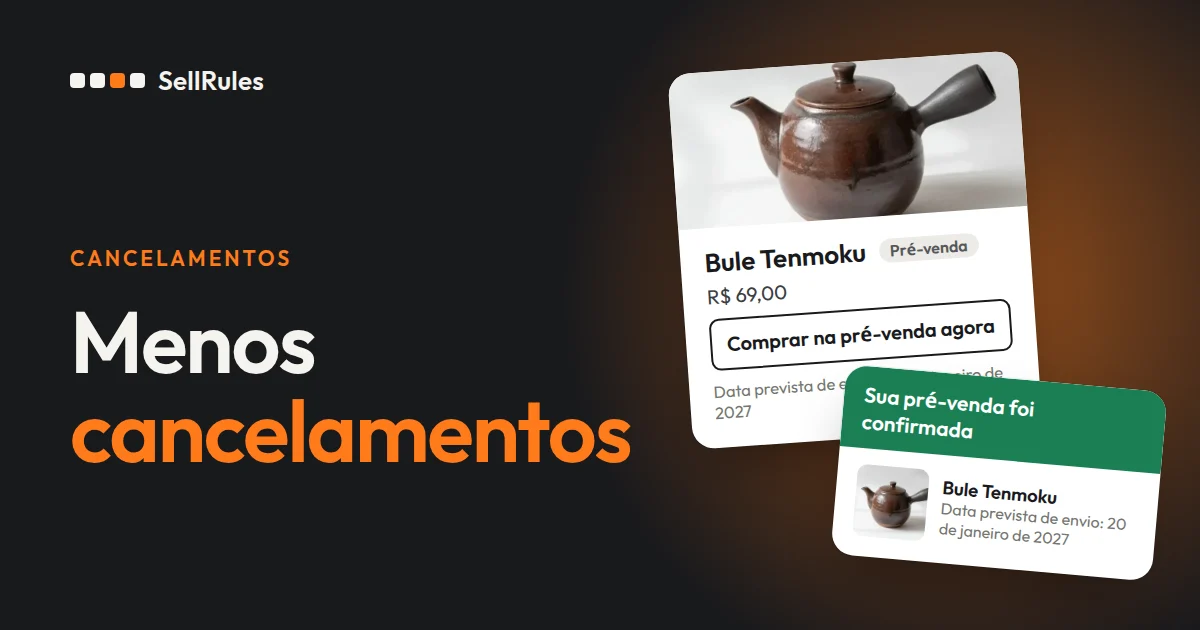
- Mostrar a data de envio na página do produto e no carrinho, para o cliente saber antes de comprar quanto tempo vai esperar e quando o produto chega
- Não cobrar nada na compra e cobrar o valor total quando você começar a preparar o envio
- Enviar por e-mail a nova data aos clientes quando a data de envio mudar
Por que os clientes cancelam e o que sua loja pode fazer
Estes são os quatro motivos mais citados na pesquisa, com o que sua loja pode fazer para cada um.
| Motivo do cancelamento (parcela dos entrevistados) | O que sua loja pode fazer |
|---|---|
| A espera foi longa (45,3%) | Mostrar a data de envio na página do produto para o cliente comprar já sabendo o prazo |
| A cobrança do valor total na compra (32,5%) | Não cobrar na compra e cobrar quando começar a preparar o envio |
| O lançamento ou a entrega foi adiado (28,9%) | Enviar a nova data assim que souber que o envio vai atrasar |
| Não saber quando o produto chegaria (27,9%) | Informar a data de envio como uma data e incluí-la no e-mail de confirmação do pedido |
Na mesma pesquisa, o que mais ajudava a diminuir a preocupação durante a espera era uma data de entrega concreta (56,0%) e um aviso antecipado quando os planos mudam (48,0%).
A pesquisa foi feita pela internet no Japão pela Recustomer Inc. em 28 de junho de 2026, com 663 pessoas que já compraram produtos em pré-venda pela internet (PR TIMES, publicada em 10 de julho de 2026, consultada em 14 de novembro de 2026). A Recustomer é uma empresa que oferece serviços para vendas em pré-venda.
O que o cliente vê
Na página do produto, o botão de compra passa a ser “Comprar na pré-venda agora” e, logo abaixo, o cliente vê a data de envio, quanto paga hoje e quando o valor total será cobrado.
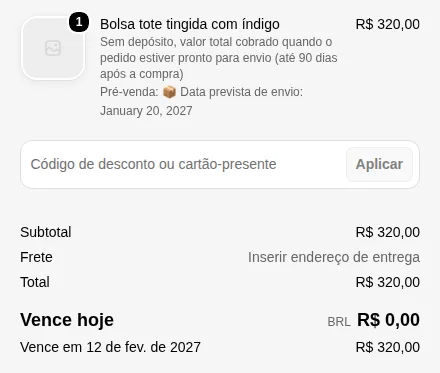
A tela abaixo mostra uma bolsa tote de R$ 320,00 com a data de envio em 20 de janeiro de 2027 e o valor total cobrado quando o envio é preparado.
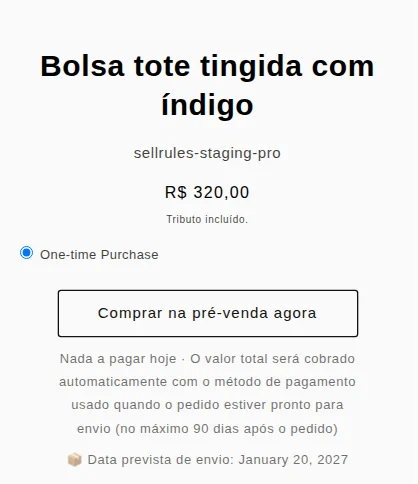
O aviso abaixo do botão diz:
Nada a pagar hoje · O valor total será cobrado automaticamente com o método de pagamento usado quando o pedido estiver pronto para envio (no máximo 90 dias após o pedido)
No checkout, o valor a pagar hoje e o valor cobrado depois também aparecem separados. A data da cobrança posterior é a data mais tardia possível, calculada a partir do número de dias em “Prazo máximo para cobrar o valor total (dias após o pedido)”.
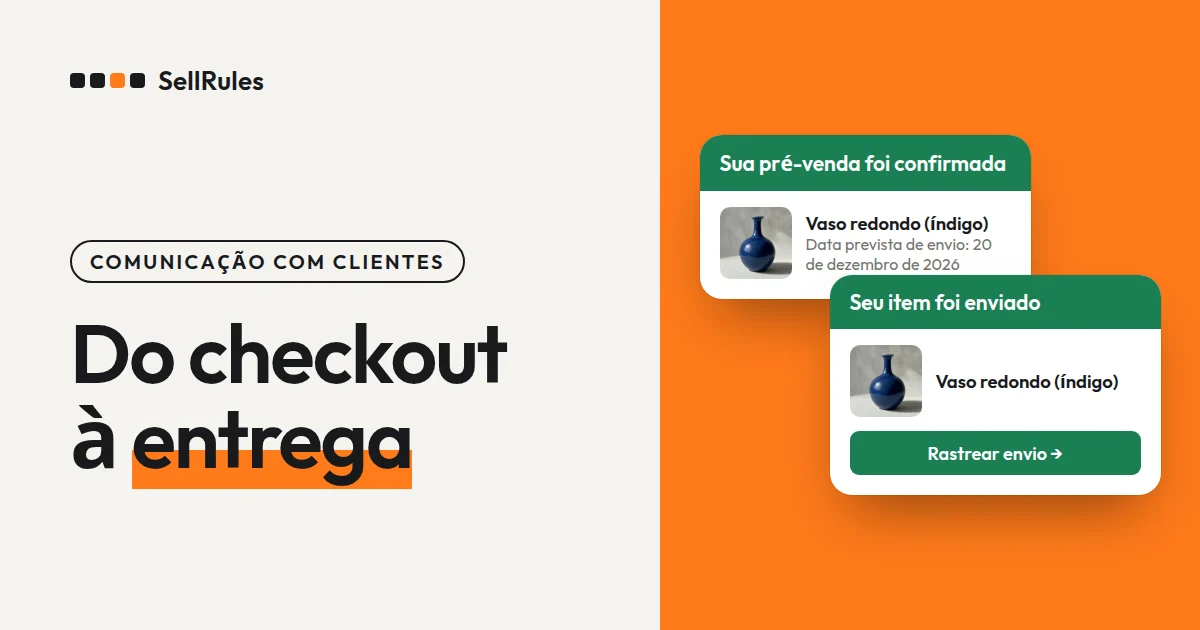
Depois da compra, o cliente recebe o e-mail “Confirmação de pré-venda” com o número do pedido e a data de envio. Se ele colocar no mesmo carrinho produtos com datas de envio diferentes, o carrinho mostra “⚠️ Seu carrinho contém itens com datas previstas de envio diferentes. Considere finalizar a compra separadamente se precisar de algum item antes.”
Como configurar no SellRules
Mostrar a data de envio e cobrar quando você prepara o envio
- No SellRules, abra “Configurações” → “Depósito e pagamento do saldo”, clique em “Ativar” e aprove as permissões na tela da Shopify. Não cobrar nada na compra também usa esse recurso.
- Crie (ou edite) uma pré-venda em “Programação de vendas” e preencha uma data em “Data estimada de envio”. Se a data ainda não estiver definida, digite um texto como “final de janeiro de 2027” em “Envio estimado (texto)”.
- Clique em “Mostrar configurações extras” e defina “Pagamento” como “Depósito agora e saldo depois (pagamento parcial)” e “Tipo de depósito” como “Sem depósito (cobrar o valor total na data de vencimento)”.
- Defina “Data de cobrança do valor total” como “Ao iniciar a produção ou preparar o envio”, preencha um número de dias em “Prazo máximo para cobrar o valor total (dias após o pedido)” e salve.
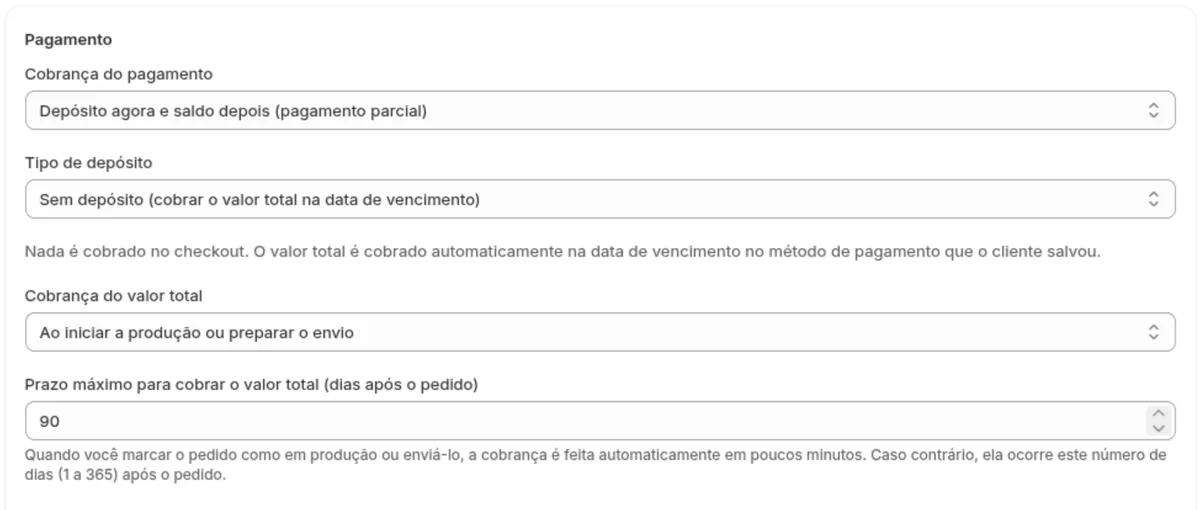
Escolha um número de dias que, contado a partir da data do pedido, caia depois da data de envio. Se esse prazo passar antes de você começar a preparar o envio, o valor total é cobrado nesse dia.
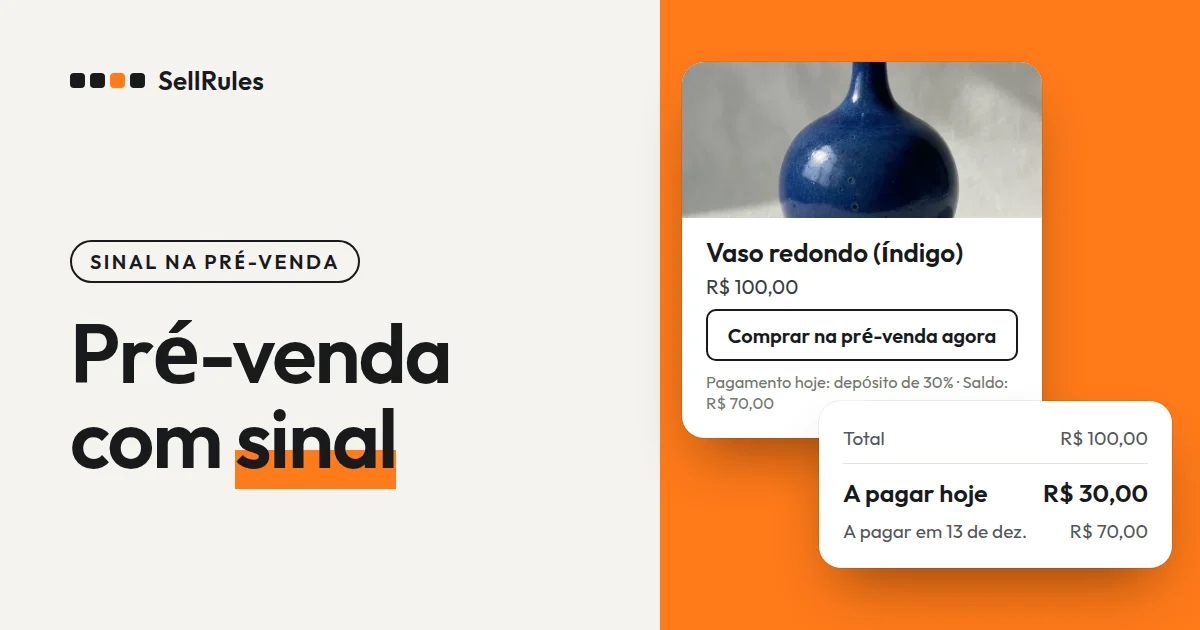
Se quiser receber uma parte do valor na compra, escolha uma porcentagem ou um valor no passo 3. Como definir o valor do depósito está explicado em como receber um depósito na pré-venda. Como funciona não cobrar nada na compra, e a diferença para outras formas de receber, está explicado em quando receber o pagamento de uma pré-venda.
Quando o estoque chegar, comece a preparar o envio
Quando o estoque chegar, selecione os pedidos a enviar em “Progresso dos pedidos” no SellRules e clique em “Preparar o envio”. O valor total é cobrado automaticamente em poucos minutos e, depois do pagamento, o pedido pode ser enviado. Até o pagamento ser concluído, o processamento do pedido fica em espera.
Quando a data de envio mudar, avise seus clientes
Assim que souber que não vai cumprir a data de envio, abra “Alterar data de envio” em “Progresso dos pedidos”. Para alterar de uma vez vários pedidos do mesmo produto, use “Editar data de envio em massa”. Preencha a nova data, marque “Notificar o cliente sobre o atraso” e salve: o cliente recebe um aviso de atraso com a data original e a nova data.
Se o envio de todo o produto atrasar, você também pode mudar a “Data estimada de envio” da programação para uma data posterior. Os clientes cujos pedidos passam a ficar depois da data informada na compra recebem um aviso de atraso.
Se mesmo assim um cliente pedir para cancelar
Nos pedidos com o valor total cobrado quando você prepara o envio, você ainda não recebeu nada do cliente antes dessa cobrança. Se cancelar antes, não há nada a reembolsar.
Você pode cancelar pela página do pedido na Shopify ou em “Cancelar este pedido”, em “Progresso dos pedidos” no SellRules. Em “Progresso dos pedidos”, aparece o valor previsto do reembolso, e “Devolver os itens cancelados ao estoque” vem ativado por padrão.
Se você cancelar pela página do pedido na Shopify, o SellRules envia ao cliente uma “Confirmação de cancelamento”. Se cancelar em “Progresso dos pedidos”, a Shopify envia o próprio e-mail de cancelamento. Seja qual for a tela usada, nos produtos com “Limite de unidades em pré-venda” o pedido cancelado libera a vaga, e o próximo cliente pode comprar na pré-venda.
Preço
“Sem depósito (cobrar o valor total na data de vencimento)” e “Ao iniciar a produção ou preparar o envio” estão disponíveis no plano Launch (US$ 7,99 por mês). A exibição da data de envio e os e-mails de confirmação de pré-venda, aviso de atraso e confirmação de cancelamento estão incluídos no mesmo plano, sem custo extra.
O plano Launch tem teste grátis. Comece colocando um produto em pré-venda, faça um pedido com um pagamento de teste e confira a data de envio e o aviso de pagamento na página do produto. Você pode instalar o SellRules pela Shopify App Store, onde também encontra os preços e as condições do teste grátis.
Perguntas frequentes
O que acontece com o pagamento se eu nunca clicar em “Preparar o envio”?
O valor total é cobrado automaticamente quando passa, desde o pedido, o número de dias definido em “Prazo máximo para cobrar o valor total (dias após o pedido)”. Você pode definir de 1 a 365 dias, e o padrão é 90.
Como mostrar a data de envio se ela ainda não está definida?
Digite um texto como “final de janeiro de 2027” no campo “Envio estimado (texto)” da programação, e esse texto aparece na página do produto no lugar de uma data. Quando a data for definida, preencha-a em “Data estimada de envio”.
Artigos relacionados:
- O que comunicar ao cliente da pré-venda, da compra até a entrega: Como avisar o cliente da pré-venda
- Escolher a forma de vender, como pré-venda, sob encomenda ou quantidade limitada: regras de vendas antecipadas e limitadas
- Receber parte do valor na compra e cobrar o restante depois: como receber um depósito na pré-venda
- Quando receber o pagamento de pré-vendas com envio em 1 mês ou mais: quando receber o pagamento de uma pré-venda
- Os e-mails que o cliente recebe: como editar os e-mails do SellRules
A bolsa tote e os valores são exemplos para explicar.