Quand vous apprenez que la sortie d’un produit en précommande prend du retard, commencez par décider s’il s’agit d’un report ou d’un abandon. En cas de report, vous annoncez la nouvelle date d’expédition à vos clients, puis vous annulez et remboursez seulement les commandes de ceux qui ne peuvent pas attendre. En cas d’abandon, vous annulez toutes les précommandes du produit et vous remboursez les sommes reçues.
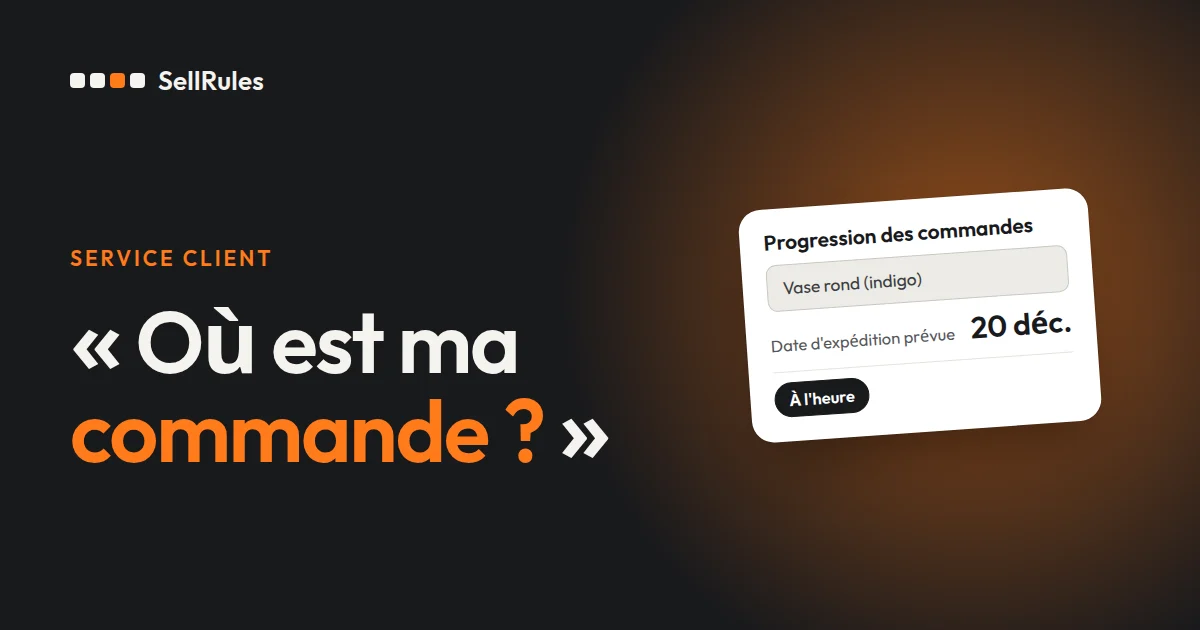
Avec SellRules, il suffit de changer la date d’expédition estimée dans « Progression des commandes » pour que le client reçoive un avis de retard. Les commandes avec acompte s’annulent et se remboursent depuis le même écran, et les commandes payées en totalité s’annulent depuis la commande dans Shopify.
Précommande reportée ou abandonnée : que faire dans chaque cas
| Situation | Ce que vous dites au client | Ce que vous faites des commandes |
|---|---|---|
| Report, et la nouvelle date est connue | La nouvelle date d’expédition et le motif | Annuler et rembourser seulement les commandes des clients qui ne peuvent pas attendre |
| Report, mais la date n’est pas encore connue | Qu’il y aura du retard, et quand vous donnerez des nouvelles | Fermer les nouvelles précommandes et accepter les annulations des clients qui ne peuvent pas attendre |
| L’arrivage ou la fabrication est annulé | Que le produit ne sortira pas, comment et quand vous remboursez | Annuler et rembourser toutes les précommandes du produit |
Dans tous les cas, commencez par fermer les nouvelles précommandes. Moins il arrive de commandes une fois le retard connu, moins vous aurez de clients à prévenir et à rembourser. Dans SellRules, un clic sur « Suspendre les ventes » dans la planification des ventes affiche « Vente terminée » à la place du bouton d’achat de la page produit, et les nouvelles précommandes ne sont plus acceptées. Les dates et les limites réglées sont conservées : vous reprenez les ventes depuis le même écran.
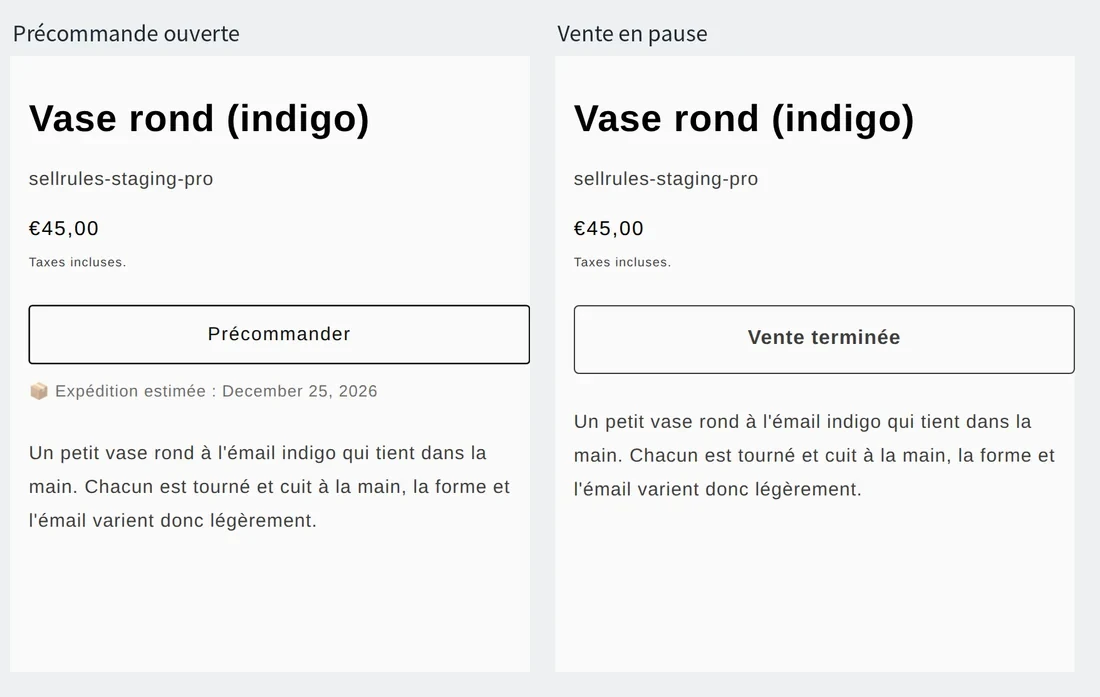
Si la nouvelle date n’est pas encore connue, ne saisissez pas une date dont vous n’êtes pas sûr. SellRules envoie l’avis de retard chaque fois que vous repoussez la date d’expédition estimée : si vous la déplacez plusieurs fois, le client reçoit un e-mail à chaque fois.
Gérer un retard avec Shopify seul ou avec SellRules
Précommande reportée ou abandonnée : Shopify seul et SellRules
Shopify seul
SellRules
Shopify sait déjà annuler une commande, la rembourser et prévenir le client de l’annulation. Ce qui prend du temps, c’est l’étape d’avant : dire à tous les clients qu’il y a du retard et leur donner la nouvelle date. Avec Shopify seul, vous écrivez et envoyez un e-mail pour chaque commande, et vous notez vous-même à qui vous l’avez envoyé.
En cas de report : annoncer la nouvelle date d’expédition
Modifier une commande à la fois
Dans « Progression des commandes » de SellRules, cliquez sur « Modifier la date d'expédition » sur la ligne de la commande.
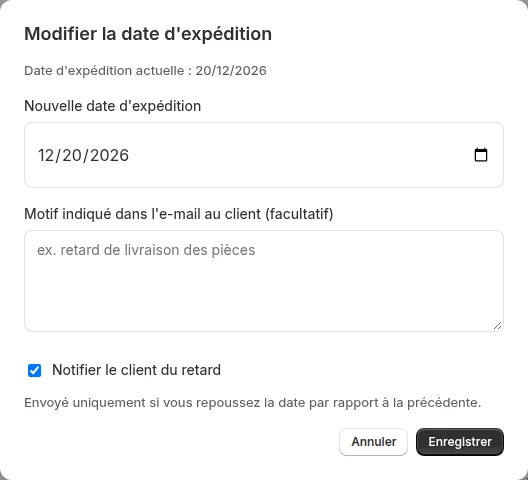
Choisissez la « Nouvelle date d'expédition », expliquez le retard dans « Motif indiqué dans l'e-mail au client (facultatif) », laissez « Notifier le client du retard » coché et enregistrez. L’avis n’est envoyé que si vous repoussez la date par rapport à la précédente. Il ne part pas si vous l’avancez, ni si vous enregistrez sans la changer.
Le client reçoit un e-mail dont l’objet est « [Avis] Changement de date d'expédition pour », suivi du nom du produit.
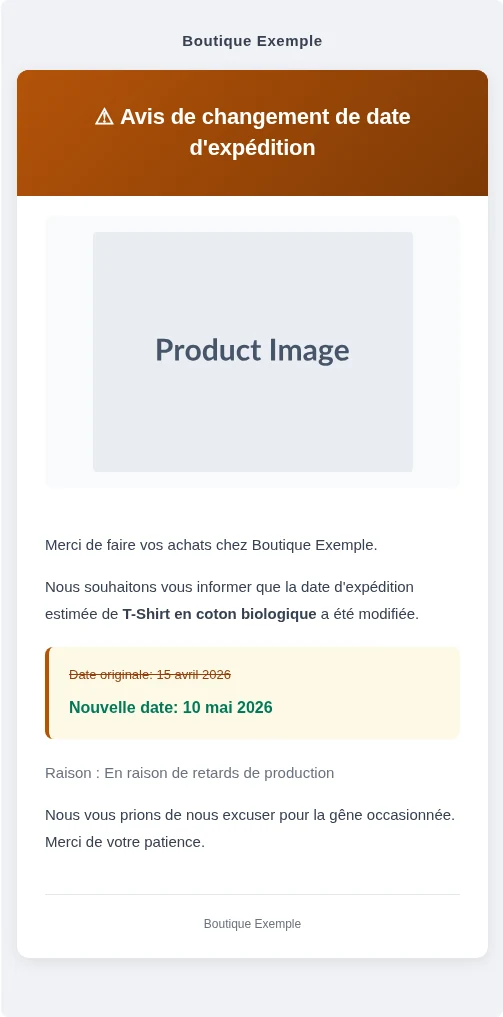
La date d’origine est barrée et la nouvelle date est en gras juste dessous : le client voit tout de suite ce qui change, et de combien.
Cet e-mail ne dit rien de l’annulation. Si vous voulez laisser le client choisir entre attendre et annuler, écrivez-le dans le champ du motif. Ce champ accepte jusqu’à 500 caractères : après la raison du retard, indiquez jusqu’à quand vous acceptez les annulations et comment vous joindre.
En raison d’un retard de fabrication, l’expédition de votre commande est repoussée. Si vous ne pouvez pas attendre, répondez à cet e-mail avant le 20 décembre : nous annulerons votre commande et vous la rembourserons en totalité.
Modifier plusieurs commandes d’un coup
Quand plusieurs commandes portent sur le même produit, cochez-les à gauche dans « Progression des commandes », puis cliquez sur « Modifier la date d'expédition en masse ». Pour sélectionner toutes les commandes qui répondent aux filtres de la liste, cliquez sur le lien « Sélectionner les … commandes correspondantes » qui apparaît. Après l’enregistrement, un message du type « Date d'expédition mise à jour pour … commandes (… notifiées) » vous indique combien d’avis sont partis.
Si vous avez déplacé la date dans la planification des ventes
L’avis de retard part aussi automatiquement quand vous repoussez la « Date d'expédition estimée » de la planification des ventes. Mais cet avis ne contient pas de motif. Si vous voulez y ajouter un mot sur l’annulation, changez plutôt la date d’expédition des commandes comme décrit ci-dessus. Pour changer le délai d’un produit fabriqué à la commande, voyez l’article sur la fabrication à la commande.
Annuler et rembourser : la marche à suivre dépend du paiement
Que le client demande l’annulation après un report ou que vous annuliez tout après un abandon, la façon d’annuler une commande dépend de la manière dont elle a été payée.
| Paiement de la commande | Où annuler | Remboursement |
|---|---|---|
| Payée en totalité à la commande | La commande dans Shopify | Vous choisissez où va le remboursement dans l’écran d’annulation |
| Acompte versé, solde pas encore débité | « Progression des commandes » de SellRules | Le montant reçu revient sur le moyen de paiement d’origine |
| Achetée avec des produits ordinaires | « Rembourser » dans la commande Shopify | Vous ne remboursez que le produit en précommande |
Commande payée en totalité : annuler dans Shopify
Dans la commande Shopify, ouvrez « Plus d’actions » en haut à droite et choisissez « Annuler la commande ».
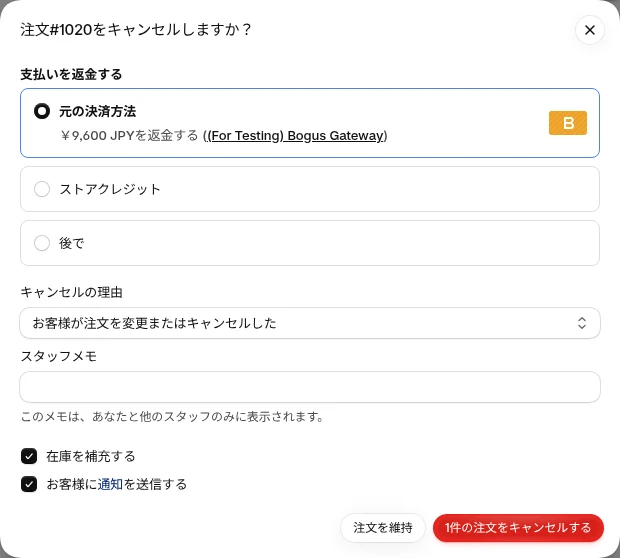
Dans cet écran, vous décidez de 4 points.
- « Rembourser le paiement » : au départ, la totalité est remboursée sur le « Moyen de paiement d’origine ». « Crédit en magasin » rend la somme sous forme de solde utilisable dans votre boutique, et « Plus tard » annule d’abord la commande et vous laisse rembourser ensuite
- « Motif de l’annulation » : en cas d’abandon, choisissez un motif qui relève de la boutique
- « Remettre en stock » : remettre en stock un produit qui n’arrivera pas laisse dans votre stock une quantité qui n’existe pas. En cas d’abandon, décochez la case ou corrigez le stock ensuite
- « Envoyer une notification au client » : si la case est cochée, le client reçoit l’e-mail d’annulation de Shopify
Un clic sur le bouton d’annulation, en bas à droite, annule et rembourse la commande en une fois. Quand une précommande est annulée dans Shopify, SellRules envoie aussi au client sa confirmation d’annulation : avec la notification de Shopify, le client reçoit donc 2 e-mails. Pour n’en envoyer qu’un, décochez « Envoyer une notification au client » dans l’écran de Shopify, ou désactivez la confirmation d’annulation dans « Modèles d'e-mail » de SellRules (forfait Launch).
Quand un abandon concerne beaucoup de commandes, vous pouvez les sélectionner dans la liste des commandes de Shopify et les annuler en une fois, dans la limite de 250 commandes par opération. D’après l’aide de Shopify, une annulation groupée peut rembourser la totalité sans afficher l’écran de confirmation du remboursement, et une commande déjà remboursée qui se trouve dans le lot risque d’être remboursée une seconde fois. Annulez une par une les commandes déjà remboursées et celles pour lesquelles vous voulez choisir où va le remboursement.
Commande avec acompte : annuler dans SellRules
Une commande passée avec « Acompte et paiement du solde » garde un paiement prévu, celui du solde. Une commande dont un paiement reste prévu ne peut pas toujours être annulée depuis la commande dans Shopify : annulez-la depuis SellRules.
Dans « Progression des commandes », cliquez sur « Détails » sur la commande, puis, dans la fenêtre « Détails de l'encaissement du solde », sur « Annuler cette commande ».
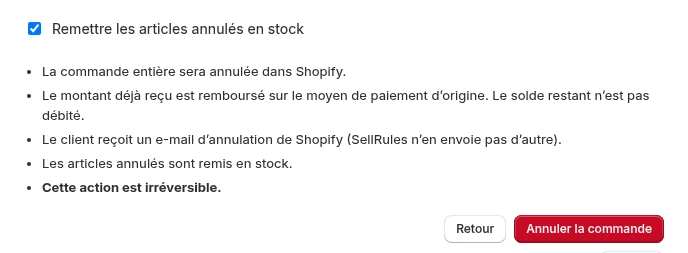
« Confirmer l'annulation » affiche le « Remboursement estimé », c’est-à-dire le montant reçu moins ce qui a déjà été remboursé. Quand vous cliquez sur « Annuler la commande », la commande entière est annulée dans Shopify, le montant reçu est remboursé sur le moyen de paiement d’origine et le solde n’est pas débité. Le client reçoit l’e-mail d’annulation de Shopify, et SellRules n’en envoie pas d’autre. Si le produit n’arrivera pas, décochez « Remettre les articles annulés en stock » avant de valider.
Si le débit automatique du solde est en cours sur la commande, l’annulation est exécutée une fois son résultat connu. Une commande qui contient aussi des produits ordinaires ne peut pas être annulée ici : traitez-la depuis la commande dans Shopify.
Si le report ne fait que décaler la date, vous pouvez aussi repousser l’échéance du solde au lieu d’annuler. Dans la même fenêtre « Détails de l'encaissement du solde », saisissez une date dans « Nouvelle échéance » et cliquez sur « Modifier l'échéance » : les conditions de paiement sont mises à jour dans Shopify et le client reçoit un e-mail qui l’informe du changement.
Commande avec des produits ordinaires : rembourser seulement la précommande
Si les produits ordinaires sont déjà partis ou vont partir, et que vous voulez retirer seulement le produit en précommande, cliquez sur « Rembourser », en haut à droite de la commande.
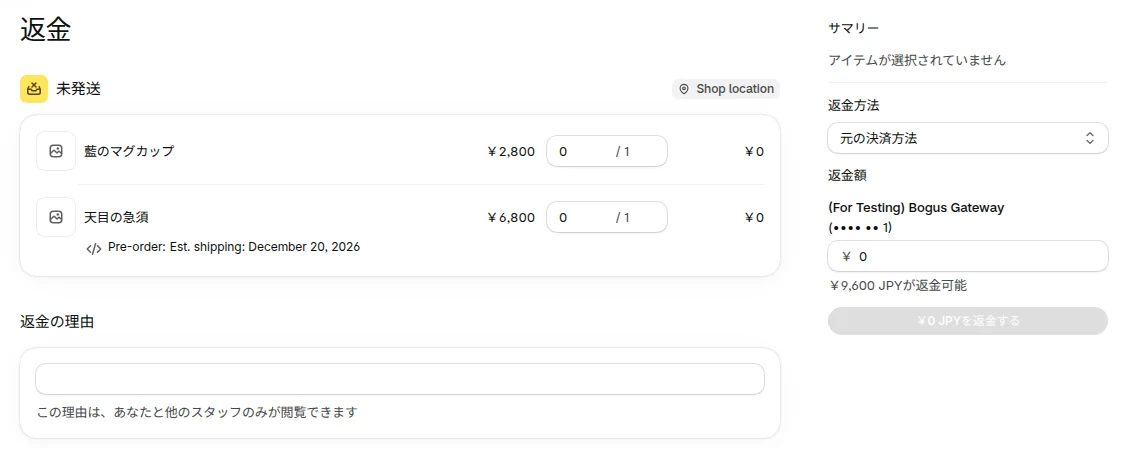
Saisissez une quantité uniquement sur la ligne du produit en précommande : le montant correspondant s’ajoute au remboursement. Cette ligne affiche la date d’expédition estimée que SellRules a jointe à l’article au moment de la mise au panier, ce qui vous permet de repérer le produit en précommande. Le « Motif du remboursement » n’est visible que par l’équipe de la boutique : expliquez la situation au client par un autre message.
Rembourser une commande payée par virement ou par chèque
Pour une commande dont vous avez reçu le paiement en dehors de Shopify, par virement bancaire ou par chèque par exemple, enregistrer l’annulation ou le remboursement dans Shopify ne rend pas l’argent au client. C’est à vous de le rembourser, en général par virement sur son compte.
Dans l’e-mail qui annonce l’abandon, demandez au client de vous envoyer en réponse les coordonnées du compte à créditer (son RIB, avec l’IBAN et le nom du titulaire), et indiquez sous quel délai vous ferez le virement. Une fois le virement fait, enregistrez le remboursement dans la commande Shopify pour que son statut de paiement corresponde à la réalité.
Ce que fait SellRules après une annulation
Quand une précommande est annulée dans Shopify, SellRules fait automatiquement 3 choses.
- Il envoie au client la confirmation d’annulation (sauf pour les commandes annulées depuis SellRules)
- Pour un produit avec un « Nombre maximal d’articles en précommande », il rend la quantité annulée au nombre de précommandes encore acceptées. Si le produit était fermé parce que la limite était atteinte, les précommandes reprennent
- Pour un produit avec une limite de quantité par client, il retire la quantité annulée de l’historique d’achat de ce client
Si vous ne voulez pas que les précommandes d’un produit abandonné reprennent, cliquez sur « Suspendre les ventes » dans la planification des ventes avant de commencer les annulations.
Pour finir, contrôler les commandes restantes
Une fois les annulations et les remboursements terminés, vérifiez que l’état des commandes correspond à ce que vous avez annoncé.
- Dans « Commandes » de Shopify, filtrez par nom de produit et par la balise « Pre-order ». SellRules ajoute la balise « Pre-order » aux précommandes et la balise « Made to order » aux commandes de produits fabriqués à la commande
- En cas d’abandon, vérifiez que le nombre de commandes annulées et remboursées est le bon. Une commande dont le statut de paiement ne passe pas à « Remboursé » est soit une commande dont vous avez remis le remboursement à « Plus tard », soit une commande payée par virement bancaire, par exemple, que vous n’avez pas encore remboursée
- En cas de report, filtrez sur « Retard » dans « Progression des commandes » de SellRules et vérifiez le nombre de commandes dont vous avez annoncé la nouvelle date. Avec « Exporter en CSV », vous gardez la liste sous la main et vous n’avez pas à la reconstituer à chaque question d’un client
Ce que les réglages de SellRules ne règlent pas, et qui contacter
Les cas suivants se traitent en dehors des écrans de SellRules.
- Commande expédiée en partie : Shopify ne permet pas d’annuler la commande entière. Remboursez les produits en précommande non expédiés avec « Rembourser », dans la commande
- Commande pour laquelle vous avez perdu une contestation de paiement auprès de la banque du client (rétrofacturation) : annulez-la en choisissant « Plus tard » pour le remboursement. D’après l’aide de Shopify, vous évitez ainsi un second remboursement
- Commande créée par une autre application ou en cours de traitement chez un prestataire logistique externe : il faut parfois l’annuler d’abord du côté de cette application ou de ce prestataire
Si le comportement d’un écran de SellRules vous pose question, écrivez-nous depuis la page de contact ou depuis « Signaler un bug », en bas de l’écran de l’application, en indiquant l’URL de la boutique, le numéro de la commande, ce que vous avez fait et le message affiché.
Questions fréquentes
Le client peut-il annuler lui-même une précommande avec acompte ?
Oui. Le rappel de solde restant et l’e-mail de changement d’échéance envoyés par SellRules contiennent un lien « Annuler cette commande ». La page qui s’ouvre affiche le remboursement estimé, et le client peut annuler sa commande sans contacter la boutique. C’est utile si, après avoir annoncé un report, vous voulez laisser les clients qui ne peuvent pas attendre choisir eux-mêmes.
Les frais de paiement sont-ils restitués quand j’annule et rembourse une commande ?
D’après l’aide de Shopify, les frais de transaction par carte prélevés sur le paiement d’origine ne sont pas restitués quand vous remboursez. Si vous remboursez toutes les commandes après un abandon, vous rendez donc la totalité des sommes reçues, et ces frais restent à la charge de la boutique.
Tarifs
Le changement de la date d’expédition, l’avis de retard et les filtres de « Progression des commandes » sont disponibles avec le forfait Free. Le forfait Free accepte jusqu’à 10 commandes en précommande et en fabrication à la commande, cumulées depuis l’installation.
Pour réécrire l’avis de retard avec les mots de votre boutique, désactiver la confirmation d’annulation, ou prendre des précommandes avec acompte et pouvoir, en cas de report, repousser l’échéance du solde ou annuler la commande, passez au forfait Launch (7,99 $US par mois). Vous installez SellRules depuis le Shopify App Store, où vous trouvez aussi les tarifs et la durée de l’essai gratuit.
SellRules : formules et tarifs
| Prix mensuel | LaunchToutes les fonctionnalités incluses | FreeCommencer avec un produit |
|---|---|---|
| Prix mensuel | 7,99 $US par mois | gratuit |
| Essai gratuit | 10 jours | Aucun |
| Commandes en précommande et sur commande | Illimité | Jusqu’à 10 au total |
| E-mails de retour en stock et d’ouverture des ventes (Notify Me) | Illimité | Jusqu’à 15 au total (non renouvelé chaque mois) |
| Limites d’achat | Pas de limite de produits | Jusqu’à 1 produit |
| E-mails de notification personnalisables | Oui | Non |
| Acompte et paiement du solde | Oui | Non |
Précommandes, fabrication sur commande, alertes de retour en stock, restrictions d’achat, bascule en cas de rupture de stock, acomptes et traitement des commandes sont inclus dans la formule Launch.
Les 10 premiers jours du forfait Launch sont gratuits. Si vous désinstallez l’application pendant l’essai, rien ne vous sera facturé.
Avec le forfait Launch, les e-mails de retour en stock et d’ouverture des ventes n’ont pas de limite d’envoi. Les messages obligatoires, comme les confirmations de commande, les informations d’expédition et les rappels de solde, sont envoyés avec tous les forfaits, quelle que soit la limite.
Les formules Standard et Pro ne sont plus ouvertes aux nouvelles souscriptions. Les boutiques déjà abonnées conservent leurs conditions actuelles.
Articles liés :
- Ce qu’il faut dire aux clients, avant l’achat et jusqu’à la livraison : Comment informer les clients qui attendent leur précommande
- Les e-mails que reçoivent vos clients et comment en changer le texte : Personnaliser les e-mails de précommande et de retour en stock sur Shopify : design, langues et journal d’envois
- Recevoir une partie du paiement à la commande et débiter le solde plus tard : Précommande Shopify : encaisser un acompte et prélever le solde automatiquement à l'échéance
- À quel moment recevoir le paiement d’une précommande : Précommande Shopify : quand encaisser le paiement si l'expédition est dans plus d'un mois ?
- Précommande, fabrication à la commande, quantité limitée : choisir sa façon de vendre : Vente en avant-première ou en édition limitée sur Shopify : précommande, fabrication à la commande, quantité limitée ou vente réservée aux membres ?
La marche à suivre pour annuler dans Shopify et la limite de l’annulation groupée viennent de l’aide Shopify « Annulation des commandes » (consultée le 14 novembre 2026).