Quando scopri che l'uscita di un prodotto in preordine è in ritardo, la prima cosa da decidere è se si tratta di un rinvio o di una cancellazione. Con un rinvio comunichi ai clienti la nuova data di spedizione, poi annulli e rimborsi solo gli ordini di chi non può aspettare. Con una cancellazione annulli tutti i preordini di quel prodotto e restituisci quanto hai incassato.
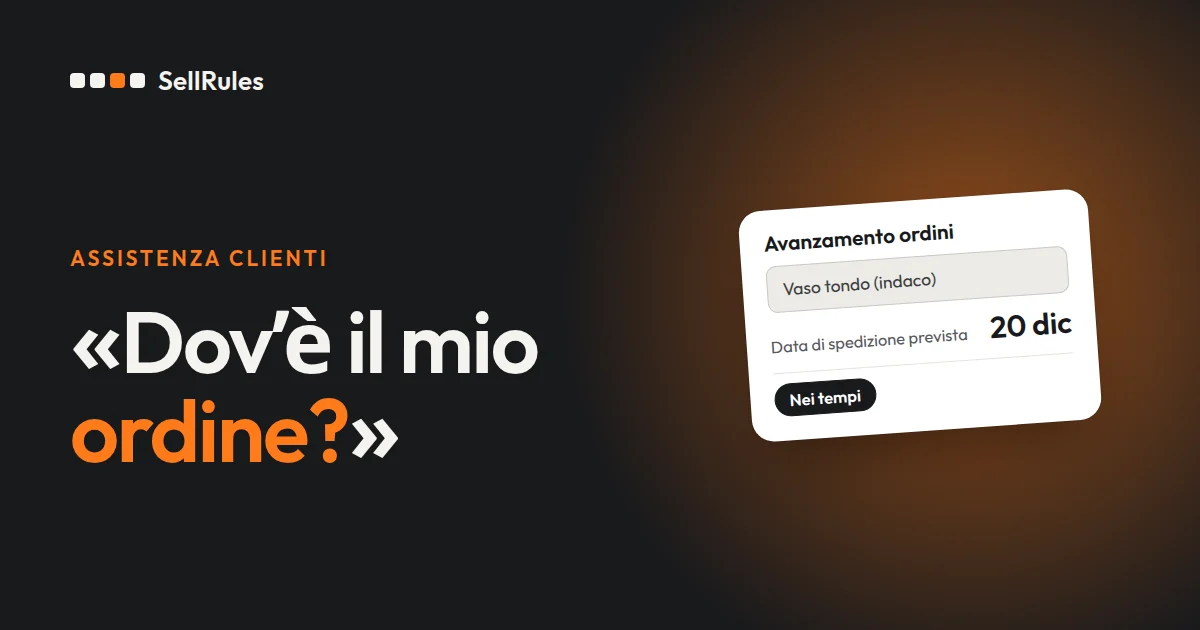
Se usi SellRules, ti basta cambiare la data di spedizione in «Avanzamento ordini» perché il cliente riceva l'avviso di ritardo. Gli ordini con acconto si annullano e si rimborsano dalla stessa schermata; quelli già pagati per intero si annullano dalla pagina dell'ordine in Shopify.
Rinvio o cancellazione: tabella rapida di cosa fare
| Situazione | Cosa comunicare ai clienti | Cosa fare con gli ordini |
|---|---|---|
| Rinvio, con la nuova data già decisa | La nuova data di spedizione e il motivo | Annulla e rimborsa solo gli ordini di chi non può aspettare |
| Rinvio, ma la data non è ancora decisa | Che ci sarà un ritardo e quando darai il prossimo aggiornamento | Ferma i nuovi ordini e accetta gli annullamenti di chi non può aspettare |
| L'arrivo della merce o la produzione sono saltati | Che il prodotto è stato cancellato, e come e quando avviene il rimborso | Annulla e rimborsa tutti i preordini di quel prodotto |
In tutti i casi, per prima cosa ferma i nuovi preordini. Meno ordini entrano dopo che il ritardo è certo, meno comunicazioni e rimborsi si aggiungono a quelli che hai già. In SellRules, se fai clic su «Metti in pausa le vendite» nella programmazione vendite, al posto del pulsante di acquisto della pagina prodotto compare «Vendita terminata» e non arrivano più nuovi preordini. Date e limiti impostati restano dove sono, quindi per ripartire ti basta tornare nella stessa schermata.
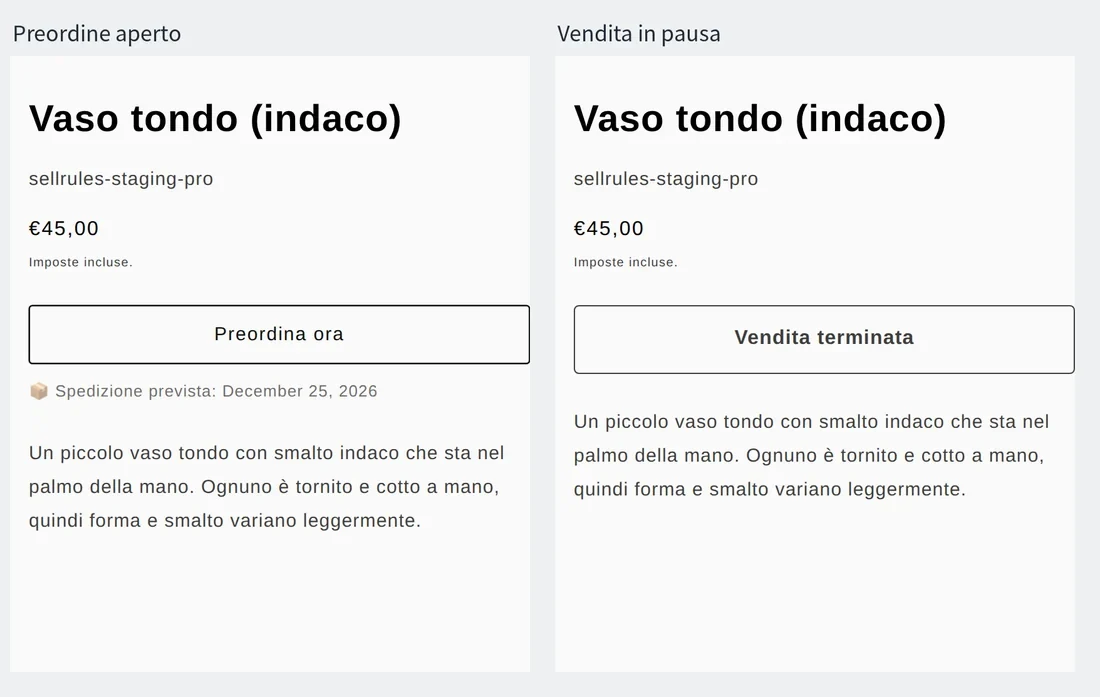
Se il rinvio non ha ancora una data, non inserire una data probabile di cui non sei sicuro. SellRules invia l'avviso di ritardo ogni volta che sposti in avanti la data di spedizione: se la cambi più volte, il cliente riceve un'e-mail a ogni spostamento.
Che differenza c'è rispetto alle sole funzioni standard di Shopify
Rinvio e cancellazione: solo funzioni standard di Shopify e SellRules a confronto
Solo funzioni standard di Shopify
SellRules
Anche le funzioni standard di Shopify comprendono l'annullamento e il rimborso degli ordini e l'e-mail che avvisa il cliente dell'annullamento. Il lavoro vero sta nel passaggio precedente: far sapere a tutti che ci sarà un ritardo, insieme alla nuova data. Con le sole funzioni standard scrivi e invii un'e-mail per ogni ordine e tieni tu il conto di chi l'ha già ricevuta.
In caso di rinvio: comunica la nuova data di spedizione
Un ordine alla volta
In «Avanzamento ordini» di SellRules, fai clic su «Modifica data di spedizione» nella riga dell'ordine interessato.
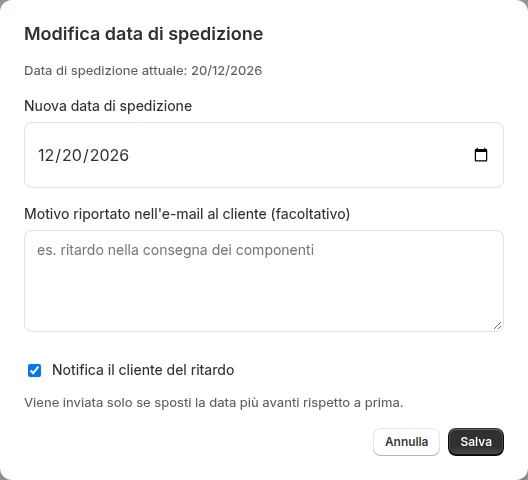
Scegli la «Nuova data di spedizione», scrivi il motivo del ritardo in «Motivo riportato nell'e-mail al cliente (facoltativo)» e salva lasciando selezionata la casella «Notifica il cliente del ritardo». L'avviso parte solo se sposti la data più avanti rispetto a quella precedente. Se la anticipi, o se salvi senza cambiarla, non viene inviato nulla.
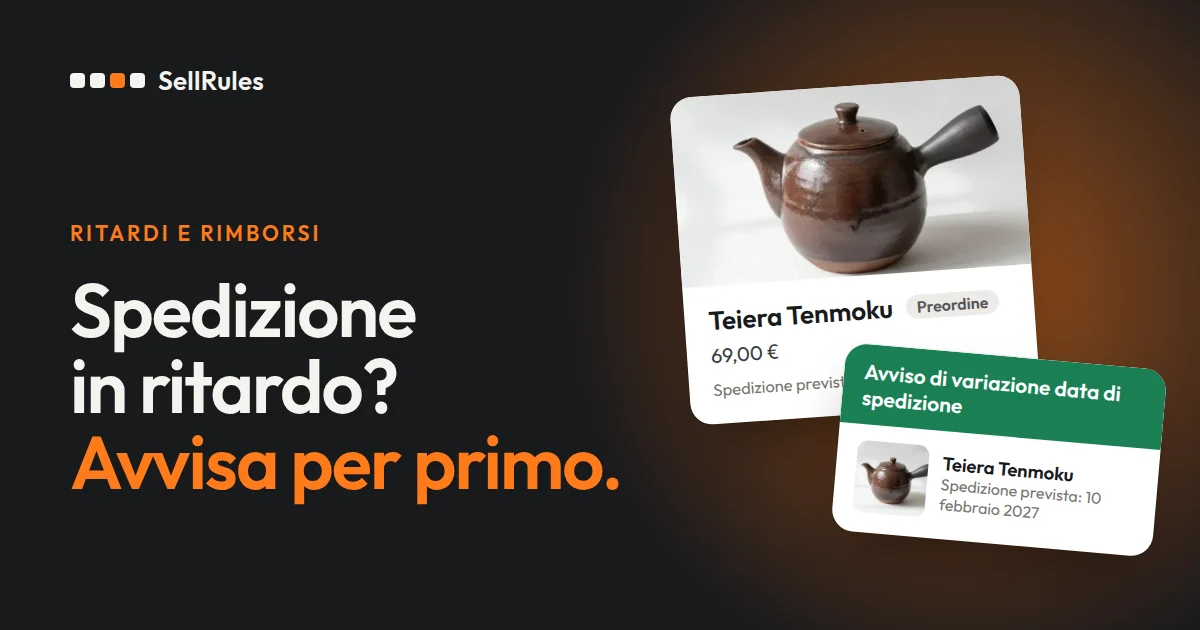
Il cliente riceve un'e-mail con oggetto «[Avviso] Variazione della data di spedizione per (nome del prodotto)».
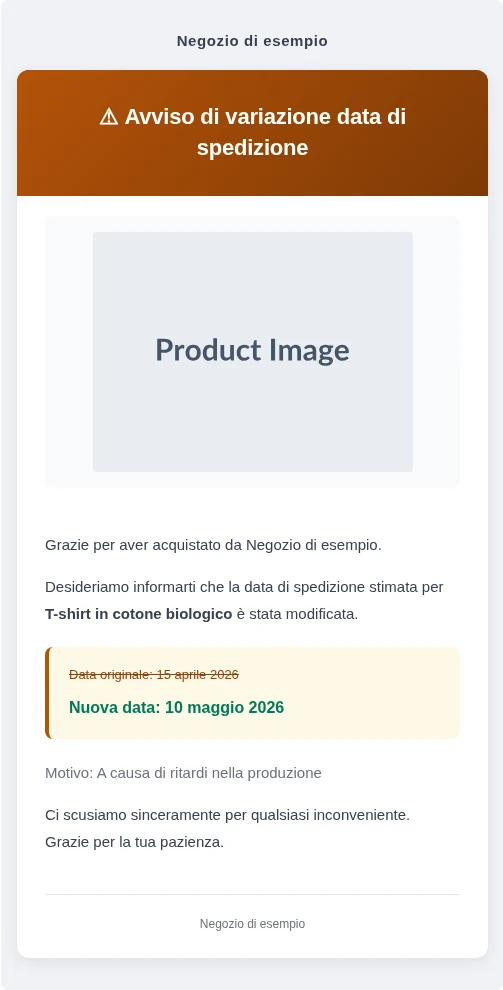
La data originale è barrata e quella nuova è in grassetto subito sotto: si capisce subito che cosa è cambiato e di quanto.
Questa e-mail non contiene indicazioni per annullare l'ordine. Se vuoi che il cliente scelga tra aspettare e annullare, scrivilo nel campo del motivo. Il campo accetta fino a 500 caratteri: dopo la spiegazione del ritardo, aggiungi il termine entro cui accetti gli annullamenti e il contatto a cui scrivere.
A causa di un ritardo nella produzione, la spedizione avverrà più tardi del previsto. Se non puoi aspettare, rispondi a questa e-mail entro il 20 dicembre: annulleremo l'ordine e ti rimborseremo l'intero importo.
Più ordini insieme
Se gli ordini dello stesso prodotto sono tanti, in «Avanzamento ordini» seleziona le caselle a sinistra degli ordini e fai clic su «Modifica data di spedizione in massa». Per selezionare tutti gli ordini che corrispondono ai filtri dell'elenco, fai clic su «Seleziona tutti i … ordini corrispondenti», che compare a quel punto. Dopo il salvataggio vedi «Data di spedizione aggiornata per … ordini (… notificati)», e sai quanti avvisi sono partiti.
Se hai spostato la data nella programmazione vendite
L'avviso di ritardo parte in automatico anche quando sposti in avanti la «Data di spedizione stimata» nella programmazione vendite. Questo avviso però non riporta il motivo: se vuoi aggiungere le indicazioni per l'annullamento, cambia la data di spedizione degli ordini come descritto fin qui. Per cambiare i tempi di consegna dei prodotti su ordinazione, la procedura è nell'articolo sulla produzione su ordinazione.
Annullamento e rimborso: la procedura dipende da come è stato pagato l'ordine
Che tu debba annullare un ordine su richiesta del cliente dopo un rinvio, o tutti gli ordini per una cancellazione, la procedura cambia in base a come hai incassato il pagamento.
| Pagamento dell'ordine | Dove annullare | Rimborso |
|---|---|---|
| Importo intero incassato al momento dell'ordine | Pagina dell'ordine in Shopify | Scegli dove va il rimborso nella schermata di annullamento |
| Acconto incassato, saldo ancora da riscuotere | «Avanzamento ordini» di SellRules | L'importo incassato torna sul metodo di pagamento originale |
| Acquistato insieme a prodotti normali | «Rimborsa» nella pagina dell'ordine in Shopify | Rimborsi solo la parte del prodotto in preordine |
Ordini pagati per intero: annulla in Shopify
Nella pagina dell'ordine in Shopify, scegli «Annulla ordine» da «Altre azioni» («More actions» → «Cancel order» nell'interfaccia in inglese), in alto a destra.
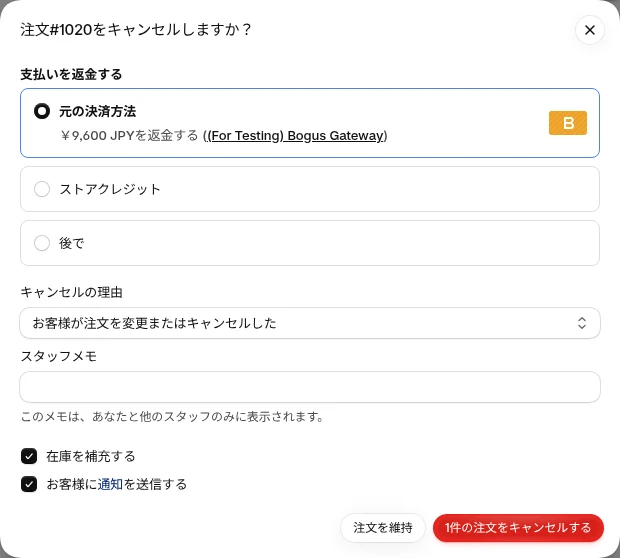
In questa schermata decidi 4 cose.
- «Rimborsa pagamento» («Refund payment»): all'inizio è impostato il rimborso dell'intero importo su «Metodo di pagamento originale» («Original payment method»). Con «Credito in negozio» («Store credit») il cliente riceve un credito da spendere nel tuo negozio; con «In un secondo momento» («Later») chiudi subito l'annullamento e fai il rimborso in un secondo momento
- «Motivo dell'annullamento» («Reason for cancellation»): se il prodotto è stato cancellato, scegli il motivo che corrisponde a una decisione del negozio
- «Restituisci a inventario» («Restock inventory»): se rimetti in magazzino un prodotto che non arriverà, nell'inventario resta una quantità che non esiste. In caso di cancellazione togli la spunta, oppure correggi l'inventario dopo
- «Invia una notifica al cliente» («Send a notification to the customer»): con la spunta, il cliente riceve l'e-mail di annullamento di Shopify
Quando confermi con il pulsante di annullamento dell'ordine, annullamento e rimborso avvengono insieme. Quando un preordine viene annullato in Shopify, SellRules invia al cliente anche la propria conferma di annullamento, che si aggiunge alla notifica di Shopify: le e-mail in arrivo sono 2. Se ne vuoi una sola, togli la spunta da «Invia una notifica al cliente» nella schermata di Shopify, oppure disattiva la conferma di annullamento in «Modelli email» di SellRules (piano Launch).
Se la cancellazione riguarda molti ordini, puoi selezionarli nell'elenco degli ordini di Shopify e annullarli in blocco, fino a 250 alla volta. Secondo la guida di Shopify, con l'annullamento in blocco può succedere che l'intero importo venga rimborsato senza che compaia la schermata di conferma del rimborso, e se tra gli ordini ce ne sono di già rimborsati c'è il rischio di un doppio rimborso. Annulla uno alla volta gli ordini già rimborsati e quelli per cui vuoi scegliere dove va il rimborso.
Ordini con acconto: annulla con SellRules
Un ordine con «Acconto e pagamento del saldo» ha ancora un pagamento programmato, quello del saldo. Un ordine in questa situazione può non essere annullabile dalla pagina dell'ordine in Shopify: per questo lo annulli da SellRules.
In «Avanzamento ordini» fai clic su «Dettagli» nell'ordine e, in «Dettagli incasso saldo» che si apre, su «Annulla questo ordine».
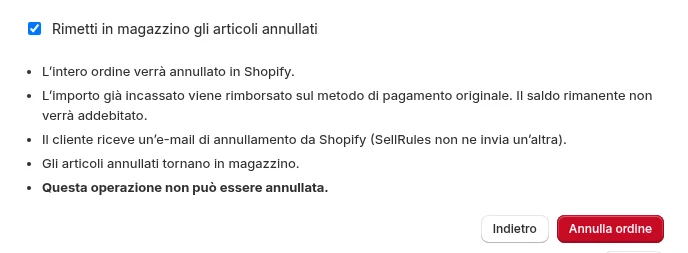
«Conferma annullamento» mostra il «Rimborso stimato», cioè l'importo incassato meno quello già rimborsato. Quando fai clic su «Annulla ordine», l'intero ordine viene annullato in Shopify, l'importo incassato viene rimborsato sul metodo di pagamento originale e il saldo non viene addebitato. Il cliente riceve l'e-mail di annullamento da Shopify e SellRules non ne invia un'altra. Se il prodotto è stato cancellato e non arriverà, togli la spunta da «Rimetti in magazzino gli articoli annullati» prima di confermare.
Se l'addebito automatico del saldo è in corso, l'annullamento viene eseguito quando se ne conosce l'esito. Gli ordini che contengono anche prodotti normali non si possono annullare da qui: gestiscili dalla pagina dell'ordine in Shopify.
Se con il rinvio cambia solo la data, puoi anche posticipare la scadenza del saldo senza annullare. Nella stessa finestra «Dettagli incasso saldo», inserisci la data in «Nuova scadenza» e fai clic su «Modifica scadenza»: le condizioni di pagamento in Shopify vengono aggiornate e il cliente riceve l'avviso di modifica della scadenza.
Ordini con prodotti normali: rimborsa solo il prodotto in preordine
Se i prodotti normali sono già partiti o stanno per partire e vuoi annullare solo il prodotto in preordine, fai clic su «Rimborsa» («Refund»), in alto a destra nella pagina dell'ordine.
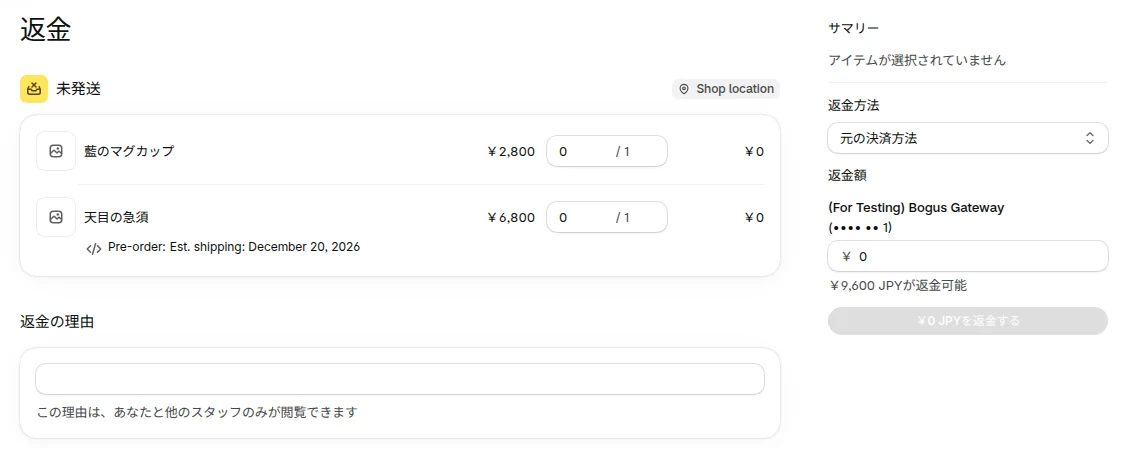
Inserisci la quantità solo nella riga del prodotto in preordine: l'importo corrispondente entra nel totale da rimborsare. In quella riga compare la data di spedizione stimata che SellRules ha aggiunto quando il prodotto è stato messo nel carrello, e così distingui il prodotto in preordine dagli altri. Il motivo del rimborso («Reason for refund») è un campo che vede solo lo staff del negozio: la spiegazione al cliente va mandata a parte.
Rimborsare gli ordini pagati con bonifico o in contrassegno
Per gli ordini pagati fuori da Shopify, per esempio con bonifico bancario o in contrassegno, registrare l'annullamento o il rimborso in Shopify non fa tornare il denaro al cliente. Il rimborso lo fai tu, con un bonifico sul conto del cliente.
Nell'e-mail in cui comunichi la cancellazione chiedi al cliente di rispondere indicando l'IBAN e l'intestatario del conto su cui vuole ricevere il rimborso, e scrivi entro quando farai il bonifico. Una volta fatto il bonifico, registra il rimborso nell'ordine in Shopify, in modo che lo stato del pagamento corrisponda alla realtà.
Cosa succede in SellRules dopo l'annullamento
Quando un preordine viene annullato in Shopify, SellRules fa da solo queste 3 cose.
- Invia al cliente la conferma di annullamento (tranne che per gli ordini annullati da SellRules)
- Nei prodotti con un numero massimo di articoli in preordine, restituisce la quantità annullata alla disponibilità. Se il prodotto si era fermato perché aveva raggiunto il limite, riprende ad accettare ordini
- Nei prodotti con un limite di acquisto, toglie la quantità annullata dagli acquisti registrati per quel cliente
Se non vuoi che un prodotto cancellato riprenda ad accettare ordini, mettilo in pausa con «Metti in pausa le vendite» nella programmazione vendite prima di cominciare ad annullare.
Alla fine, verifica gli ordini rimasti
Finiti annullamenti e rimborsi, controlla che lo stato degli ordini corrisponda a ciò che hai comunicato.
- In «Ordini» di Shopify, filtra per nome del prodotto e per il tag «Pre-order». SellRules aggiunge il tag «Pre-order» ai preordini e «Made to order» agli ordini di prodotti su ordinazione
- In caso di cancellazione, controlla che gli ordini annullati e quelli rimborsati siano quanti te ne aspetti. Se lo stato del pagamento di un ordine non diventa «Rimborsato» («Refunded»), è un ordine per cui hai scelto il rimborso «In un secondo momento», oppure un ordine pagato per esempio con bonifico per cui non hai ancora restituito l'importo
- In caso di rinvio, filtra per «Ritardo» in «Avanzamento ordini» di SellRules e controlla quanti sono gli ordini a cui hai comunicato la nuova data. Se scarichi l'elenco con «Esporta CSV», non devi cercarli ogni volta che un cliente ti scrive
I casi che le impostazioni di SellRules non risolvono, e a chi rivolgerti
Nei casi seguenti si lavora fuori dalle schermate di SellRules.
- Ordini spediti solo in parte: in Shopify non puoi annullare l'intero ordine. Rimborsa la parte dei prodotti in preordine non spediti con «Rimborsa», nella pagina dell'ordine
- Ordini per cui hai perso una contestazione di addebito (chargeback) aperta presso la società della carta: annulla scegliendo il rimborso «In un secondo momento». Secondo la guida di Shopify, in questo modo eviti un doppio rimborso
- Ordini creati da un'altra app oppure in lavorazione presso un servizio logistico esterno: prima di annullare può essere necessario annullarli anche in quell'app o presso quel servizio
Se qualcosa nel comportamento delle schermate di SellRules non ti è chiaro, scrivici dalla pagina dei contatti oppure con «Segnala bug», in fondo alla schermata dell'app, indicando l'URL del negozio, il numero dell'ordine, l'operazione che hai fatto e il messaggio comparso.
Domande frequenti
Il cliente può annullare da solo un ordine con acconto?
Sì. Il promemoria del saldo e l'avviso di modifica della scadenza inviati da SellRules contengono il link «Annulla questo ordine». La pagina a cui porta il link mostra il rimborso stimato, e il cliente può annullare l'ordine senza scrivere al negozio. È utile quando, dopo aver comunicato un rinvio, vuoi che chi non può aspettare possa decidere da sé.
Se annullo e rimborso un ordine, le commissioni sul pagamento mi vengono restituite?
No: secondo la guida di Shopify, anche se rimborsi, le commissioni sulla transazione con carta applicate al pagamento originale non vengono restituite. Quando una cancellazione ti porta a rimborsare tutti gli ordini, restituisci l'intero importo incassato e le commissioni restano a carico del negozio.
Prezzi
La modifica della data di spedizione, l'avviso di ritardo e i filtri di «Avanzamento ordini» si possono usare anche con il piano Free. Con il piano Free puoi ricevere in totale fino a 10 ordini tra preordini e produzione su ordinazione, contati dall'installazione.
Ti serve il piano Launch (7,99 USD al mese) se vuoi riscrivere con le parole del tuo negozio il testo dell'avviso di ritardo, disattivare la conferma di annullamento oppure accettare preordini con acconto e, in caso di rinvio, posticipare la scadenza del saldo o annullare l'ordine. Puoi installare SellRules dallo Shopify App Store, dove trovi anche i prezzi e i giorni di prova gratuita.
SellRules: piani e prezzi
| Prezzo mensile | LaunchTutte le funzioni incluse | FreeIniziare con un prodotto |
|---|---|---|
| Prezzo mensile | 7,99 USD al mese | gratuito |
| Prova gratuita | 10 giorni | Nessuna |
| Ordini in prenotazione e su ordinazione | Illimitato | Fino a 10 in totale |
| E-mail di rifornimento e inizio vendita (Notify Me) | Illimitato | Fino a 15 in totale (non si rinnova ogni mese) |
| Limiti di acquisto | Nessun limite di prodotti | Fino a 1 prodotto |
| E-mail di notifica personalizzabili | Sì | No |
| Acconto e pagamento del saldo | Sì | No |
Preordini, produzione su ordinazione, avvisi di rifornimento, limiti di acquisto, passaggio automatico a prodotto esaurito, pagamenti con acconto ed elaborazione degli ordini sono inclusi nel piano Launch.
I primi 10 giorni del piano Launch sono gratuiti. Se disinstalli l’app durante la prova, non ti viene addebitato nulla.
Con il piano Launch, le e-mail di rifornimento e inizio vendita non hanno limiti di invio. I messaggi obbligatori, come conferme d’ordine, aggiornamenti sulla spedizione e promemoria per il saldo, vengono inviati con tutti i piani, indipendentemente dal limite.
I piani Standard e Pro non accettano nuove sottoscrizioni. I negozi che li utilizzano già mantengono le condizioni attuali.
Possono esserti utili anche questi articoli.
- Cosa comunicare ai clienti prima dell'acquisto e fino alla consegna: cosa comunicare ai clienti che aspettano un preordine
- I tipi di e-mail che ricevono i clienti e come modificarne il testo: come modificare le e-mail di SellRules
- Incassare subito una parte del prezzo e chiedere il saldo più avanti: come incassare un acconto sui preordini
- Quando incassare il pagamento di un preordine: quando incassare il pagamento dei preordini
- Scegliere come vendere, tra preordine, produzione su ordinazione, quantità limitate e altro: come impostare vendite anticipate e limitate
La procedura di annullamento di Shopify e il numero di ordini annullabili in blocco seguono la guida di Shopify «Annullamento degli ordini» (consultata il 14 novembre 2026).