
Steht fest, dass sich ein vorbestelltes Produkt verzögert, entscheiden Sie zuerst, ob Sie den Termin verschieben oder den Verkauf absagen. Bei einer Verschiebung teilen Sie Ihren Kunden das neue Versanddatum mit und stornieren und erstatten nur die Bestellungen derer, die nicht warten möchten. Bei einer Absage stornieren Sie alle Vorbestellungen für dieses Produkt und erstatten den erhaltenen Betrag.
Mit SellRules genügt es, unter „Bestellfortschritt“ das Versanddatum zu ändern, damit Ihre Kunden den Verzögerungshinweis erhalten. Bestellungen mit Anzahlung und Restzahlung stornieren und erstatten Sie auf derselben Seite, voll bezahlte Bestellungen stornieren Sie auf der Bestellseite von Shopify.
Übersicht: Was bei Verschiebung und was bei Absage zu tun ist
| Lage | Mitteilung an die Kunden | Umgang mit den Bestellungen |
|---|---|---|
| Verschiebung, das neue Datum steht fest | Neues Versanddatum und Grund mitteilen | Nur die Bestellungen der Kunden stornieren und erstatten, die nicht warten möchten |
| Verschiebung, das Datum steht noch nicht fest | Mitteilen, dass es später wird und wann Sie sich wieder melden | Neue Bestellungen stoppen und Stornierungen von Kunden annehmen, die nicht warten möchten |
| Lieferung oder Herstellung fällt aus | Die Absage mitteilen und wie und wann erstattet wird | Alle Vorbestellungen für das Produkt stornieren und erstatten |
In jedem Fall stoppen Sie zuerst die Annahme neuer Vorbestellungen. Je weniger Bestellungen nach der Entscheidung noch eingehen, desto weniger Mitteilungen und Erstattungen kommen dazu. In SellRules klicken Sie dafür unter „Verkaufszeitpläne“ auf „Verkauf pausieren“. An der Stelle des Kaufbuttons steht auf der Produktseite dann „Verkauf beendet“, und das Produkt nimmt keine neuen Vorbestellungen mehr an. Termine und Obergrenzen bleiben gespeichert, sodass Sie den Verkauf auf derselben Seite wieder fortsetzen können.
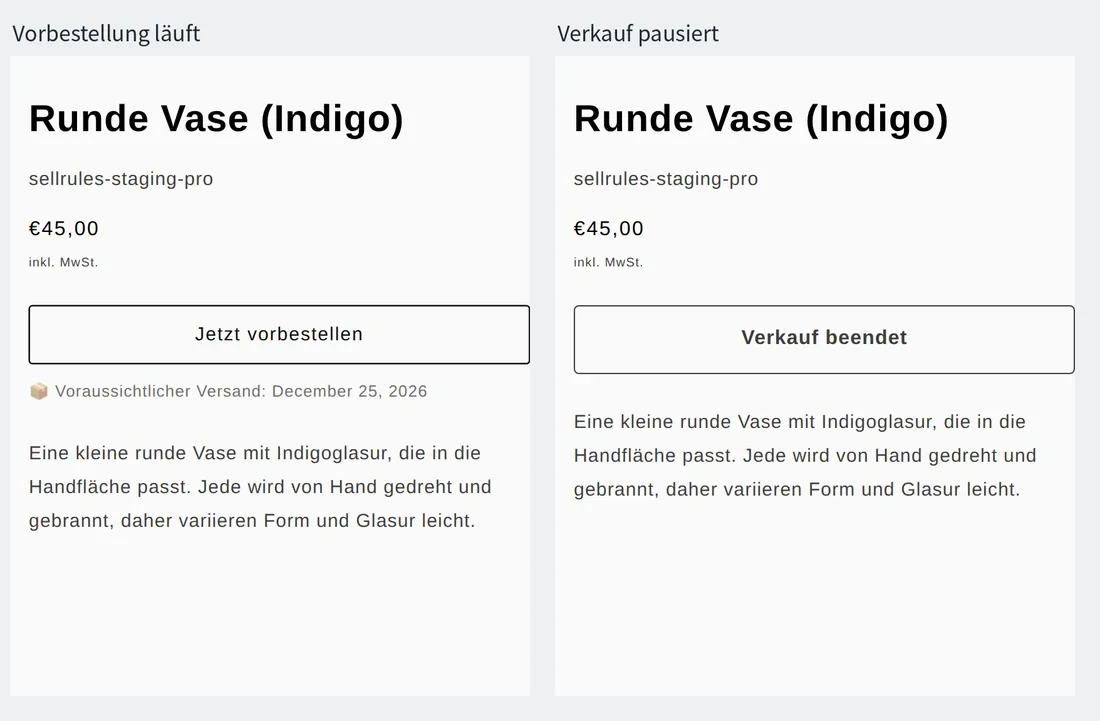
Steht bei einer Verschiebung das Datum noch nicht fest, tragen Sie kein unsicheres Datum ein. SellRules verschickt den Verzögerungshinweis jedes Mal, wenn Sie das Versanddatum nach hinten verschieben. Ändern Sie das Datum mehrmals, bekommen Ihre Kunden jedes Mal eine E-Mail.
Was ist anders als mit den Standardfunktionen von Shopify allein?
Verschiebung und Absage: nur Standardfunktionen von Shopify und SellRules im Vergleich
Nur Standardfunktionen von Shopify
SellRules
Stornieren, erstatten und den Kunden über die Stornierung benachrichtigen können Sie auch mit den Standardfunktionen von Shopify. Aufwendig ist der Schritt davor: allen Kunden mitzuteilen, dass es später wird, und zwar zusammen mit dem neuen Datum. Mit den Standardfunktionen allein schreiben und senden Sie für jede Bestellung eine E-Mail und halten selbst fest, wem Sie schon geschrieben haben.
Bei einer Verschiebung: das neue Versanddatum mitteilen
Eine Bestellung einzeln ändern
Klicken Sie in SellRules unter „Bestellfortschritt“ in der Zeile der Bestellung auf „Versanddatum ändern“.
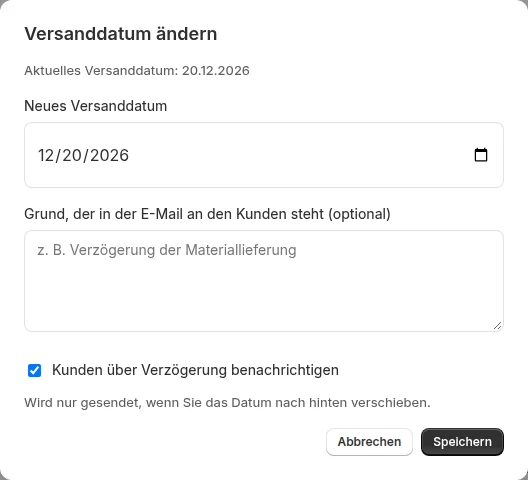
Wählen Sie unter „Neues Versanddatum“ das Datum, schreiben Sie in das Feld „Grund, der in der E-Mail an den Kunden steht (optional)“, warum es später wird, lassen Sie „Kunden über Verzögerung benachrichtigen“ angehakt und speichern Sie. SellRules sendet den Hinweis nur, wenn das neue Datum hinter dem bisherigen Versanddatum liegt. Ziehen Sie das Datum vor oder speichern Sie mit unverändertem Datum, geht keine E-Mail raus.
Ihre Kunden erhalten eine E-Mail mit dem Betreff „[Hinweis] Änderung des Versanddatums für Produkttitel“.
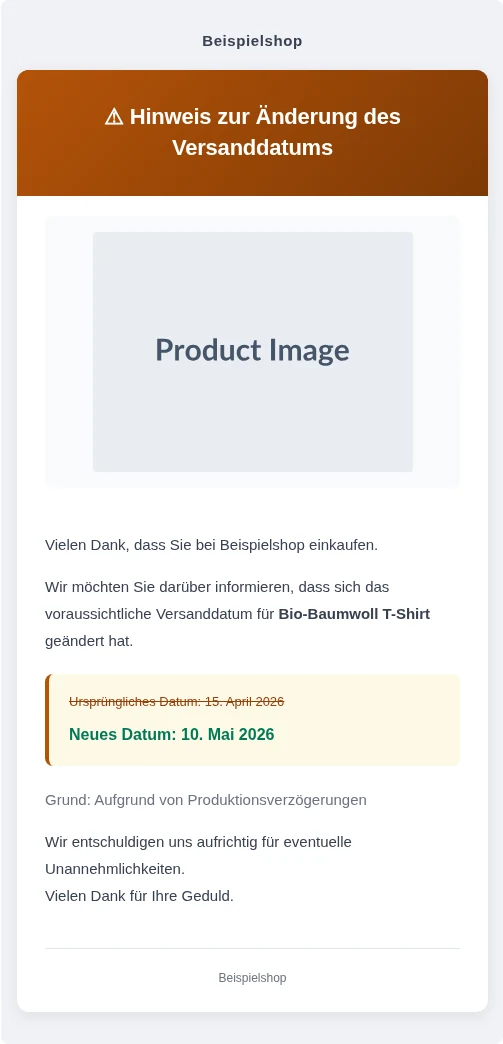
Das ursprüngliche Datum ist durchgestrichen, das neue steht fett darunter. So sehen Ihre Kunden sofort, was sich geändert hat und um wie viel.
Die E-Mail enthält keinen Hinweis auf eine Stornierung. Sollen Ihre Kunden zwischen Warten und Stornieren wählen, schreiben Sie das in das Feld für den Grund. Das Feld fasst bis zu 500 Zeichen. Nennen Sie dort nach dem Grund für die Verzögerung auch die Frist, bis zu der Sie Stornierungen annehmen, und den Weg, auf dem Ihre Kunden Sie erreichen.
Wegen einer Verzögerung in der Herstellung verschiebt sich der Versand. Wenn Sie nicht warten möchten, antworten Sie bitte bis zum 20. Dezember auf diese E-Mail. Wir stornieren Ihre Bestellung dann und erstatten den vollen Betrag.
Mehrere Bestellungen auf einmal ändern
Gibt es mehrere Bestellungen für dasselbe Produkt, haken Sie die Bestellungen unter „Bestellfortschritt“ links an und klicken auf „Versanddatum gesammelt ändern“. Um alle Bestellungen auszuwählen, die zu den Filtern der Liste passen, klicken Sie auf den eingeblendeten Link „Alle … passenden Bestellungen auswählen“. Nach dem Speichern erscheint „Versanddatum für … Bestellungen aktualisiert (… benachrichtigt)“, daran sehen Sie, wie viele Hinweise verschickt wurden.
Wenn Sie das Datum im Verkaufszeitplan verschieben
Auch wenn Sie im Verkaufszeitplan das Feld „Voraussichtliches Versanddatum“ auf ein späteres Datum setzen, verschickt SellRules den Verzögerungshinweis automatisch. Dieser Hinweis enthält allerdings keinen Grund. Möchten Sie auf die Stornierung hinweisen, ändern Sie das Versanddatum deshalb wie oben beschrieben bei den Bestellungen. Wie Sie die Lieferzeit bei Fertigung auf Bestellung ändern, steht im Artikel zur Fertigung auf Bestellung.
Stornieren und erstatten: Der Weg hängt davon ab, wie bezahlt wurde
Ob ein Kunde nach einer Verschiebung stornieren möchte oder ob Sie nach einer Absage alles stornieren: Wie Sie eine Bestellung stornieren, hängt davon ab, wie sie bezahlt wurde.
| Zahlung der Bestellung | Wo Sie stornieren | Erstattung |
|---|---|---|
| Bei der Bestellung voll bezahlt | Bestellseite von Shopify | Im Storno-Dialog wählen, wohin erstattet wird |
| Anzahlung geleistet, Restbetrag noch offen | „Bestellfortschritt“ in SellRules | Der erhaltene Betrag geht auf die ursprüngliche Zahlungsmethode zurück |
| Zusammen mit normalen Produkten gekauft | „Rückerstattung“ auf der Bestellseite von Shopify | Nur den Anteil des vorbestellten Produkts erstatten |
Voll bezahlte Bestellungen: in Shopify stornieren
Wählen Sie auf der Bestellseite von Shopify oben rechts unter „Weitere Aktionen“ den Punkt „Bestellung stornieren“.
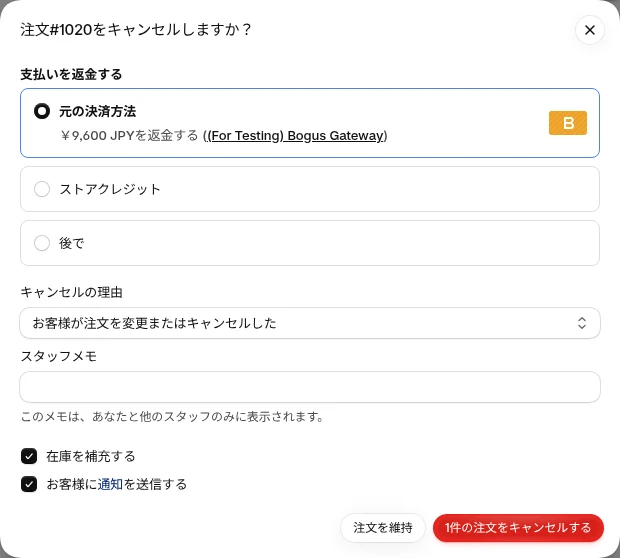
Im Dialog legen Sie 4 Dinge fest.
- „Zahlung zurückerstatten“: Voreingestellt ist die volle Erstattung auf die „Ursprüngliche Zahlungsmethode“. „Shop-Guthaben“ erstattet als Guthaben, das der Kunde in Ihrem Shop einlösen kann. Mit „Später“ stornieren Sie zuerst nur und erstatten danach
- „Grund für die Stornierung“: Wählen Sie bei einer Absage einen Grund, der beim Shop liegt
- „Inventar zum Lagerbestand zurückführen“: Lagern Sie ein Produkt wieder ein, das gar nicht geliefert wird, steht im Bestand eine Stückzahl, die es nicht gibt. Entfernen Sie bei einer Absage das Häkchen oder korrigieren Sie den Bestand später
- „Benachrichtigung an Kund:in senden“: Mit Häkchen erhält der Kunde die Storno-E-Mail von Shopify
Mit dem Klick auf den Button zum Stornieren der Bestellung sind Stornierung und Erstattung in einem Schritt erledigt. Wird eine Vorbestellung in Shopify storniert, verschickt außerdem SellRules eine Stornierungsbenachrichtigung an den Kunden. Zusammen mit der Benachrichtigung von Shopify kommen also 2 E-Mails an. Soll es nur eine sein, entfernen Sie im Dialog von Shopify das Häkchen bei „Benachrichtigung an Kund:in senden“ oder schalten Sie in SellRules unter „E-Mail-Vorlagen“ die Stornierungsbenachrichtigung ab (Launch-Tarif).
Sind nach einer Absage viele Bestellungen betroffen, können Sie sie in der Bestellliste von Shopify auswählen und gesammelt stornieren. Auf einmal lassen sich höchstens 250 Bestellungen auswählen. Laut Shopify-Hilfe wird bei der gesammelten Stornierung unter Umständen der volle Betrag erstattet, ohne dass vorher der Dialog zur Erstattung erscheint. Sind bereits erstattete Bestellungen dabei, droht eine doppelte Erstattung. Bestellungen, die schon erstattet sind oder bei denen Sie wählen möchten, wohin erstattet wird, stornieren Sie einzeln.
Bestellungen mit Anzahlung: in SellRules stornieren
Bei einer Bestellung mit Anzahlung und Restzahlung ist noch ein Zahlungsplan für den Restbetrag offen. Solche Bestellungen lassen sich auf der Bestellseite von Shopify unter Umständen nicht stornieren. Stornieren Sie sie deshalb in SellRules.
Klicken Sie unter „Bestellfortschritt“ bei der Bestellung auf „Details“ und im geöffneten Fenster „Details zur Restzahlung“ auf „Diese Bestellung stornieren“.
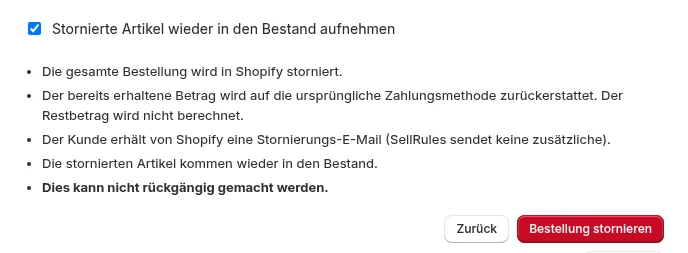
Unter „Stornierung bestätigen“ steht die „Voraussichtliche Erstattung“, also der erhaltene Betrag abzüglich dessen, was schon erstattet wurde. Mit dem Klick auf „Bestellung stornieren“ wird die gesamte Bestellung in Shopify storniert, der erhaltene Betrag geht auf die ursprüngliche Zahlungsmethode zurück, und der Restbetrag wird nicht berechnet. Der Kunde erhält die Storno-E-Mail von Shopify, SellRules schickt keine weitere hinterher. Wird das Produkt nach einer Absage gar nicht geliefert, entfernen Sie vorher das Häkchen bei „Stornierte Artikel wieder in den Bestand aufnehmen“.
Läuft für eine Bestellung gerade der automatische Einzug des Restbetrags, wird sie erst storniert, wenn dessen Ergebnis feststeht. Bestellungen, die auch normale Produkte enthalten, lassen sich hier nicht stornieren. Bearbeiten Sie sie auf der Bestellseite von Shopify.
Verschiebt sich nur der Termin, können Sie statt zu stornieren auch die Fälligkeit des Restbetrags nach hinten legen. Tragen Sie im selben Fenster „Details zur Restzahlung“ unter „Neues Fälligkeitsdatum“ ein Datum ein und klicken Sie auf „Fälligkeitsdatum ändern“. SellRules schreibt dann die Zahlungsbedingungen in Shopify um, und der Kunde erhält eine Mitteilung über das geänderte Fälligkeitsdatum.
Zusammen mit normalen Produkten gekauft: nur das vorbestellte Produkt erstatten
Haben Sie die normalen Produkte schon verschickt oder verschicken Sie sie noch und soll nur das vorbestellte Produkt entfallen, klicken Sie oben rechts auf der Bestellseite auf „Erstatten“.
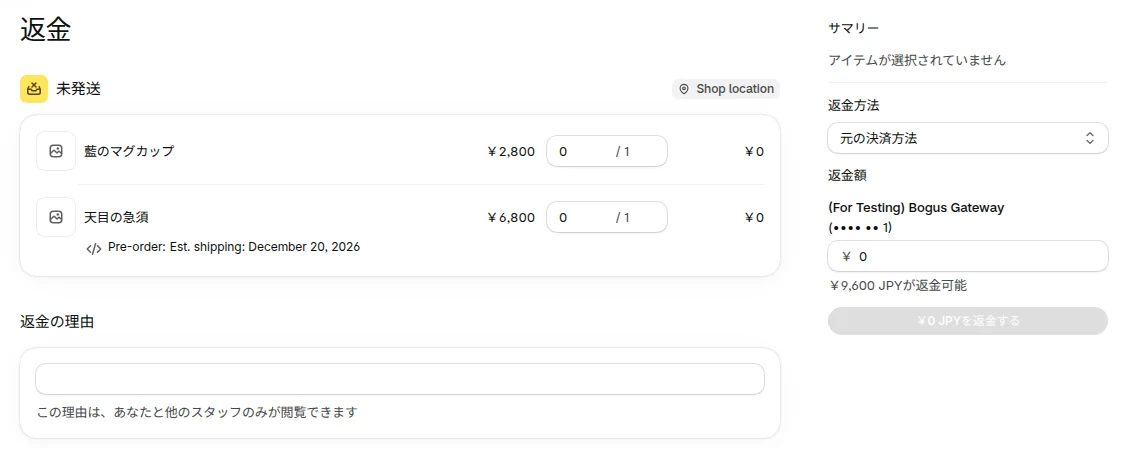
Tragen Sie nur in der Zeile des vorbestellten Produkts eine Stückzahl ein, dann übernimmt Shopify dessen Betrag in den Erstattungsbetrag. In dieser Zeile steht das Versanddatum, das SellRules dem Produkt mitgegeben hat, als es in den Warenkorb gelegt wurde. Daran erkennen Sie, welches das vorbestellte Produkt ist. Der „Grund für die Rückerstattung“ ist nur für Ihre Mitarbeiter sichtbar. Was Sie dem Kunden erklären möchten, teilen Sie ihm getrennt mit.
Erstattung bei Vorkasse und anderen manuellen Zahlungsarten
Haben Sie das Geld außerhalb von Shopify erhalten, etwa per Vorkasse auf Ihr Bankkonto, kommt es beim Kunden nicht an, wenn Sie in Shopify nur die Stornierung oder die Erstattung erfassen. Die Erstattung überweisen Sie selbst auf das Konto des Kunden.
Schreiben Sie in die E-Mail zur Absage, dass der Kunde Ihnen per Antwort Kontoinhaber und IBAN für die Erstattung nennen soll und bis wann Sie ungefähr überweisen. Nach der Überweisung erfassen Sie die Erstattung an der Bestellung in Shopify, damit der Zahlungsstatus der Bestellung dem tatsächlichen Stand entspricht.
Was SellRules nach einer Stornierung tut
Wird eine Vorbestellung in Shopify storniert, erledigt SellRules automatisch diese 3 Dinge.
- Der Kunde erhält die Stornierungsbenachrichtigung (außer bei Bestellungen, die Sie in SellRules storniert haben)
- Bei Produkten mit „Maximale Gesamtstückzahl“ kommt die stornierte Stückzahl wieder zum freien Kontingent dazu. War die Annahme gestoppt, weil die Obergrenze erreicht war, nimmt das Produkt wieder Bestellungen an
- Bei Produkten mit Kaufbeschränkung zieht SellRules die stornierte Stückzahl von den erfassten Käufen dieses Kunden ab
Soll ein abgesagtes Produkt nicht wieder Bestellungen annehmen, klicken Sie im Verkaufszeitplan auf „Verkauf pausieren“, bevor Sie mit dem Stornieren beginnen.
Zum Schluss: die übrigen Bestellungen abgleichen
Sind Stornierungen und Erstattungen erledigt, prüfen Sie, ob der Stand der Bestellungen zu dem passt, was Sie Ihren Kunden mitgeteilt haben.
- Filtern Sie in Shopify unter „Bestellungen“ nach dem Produktnamen und dem Tag „Pre-order“. SellRules versieht Vorbestellungen mit dem Tag „Pre-order“ und Bestellungen aus Fertigung auf Bestellung mit dem Tag „Made to order“
- Prüfen Sie bei einer Absage, ob die Zahl der stornierten und der erstatteten Bestellungen stimmt. Steht der Zahlungsstatus einer Bestellung nicht auf „Zurückerstattet“, haben Sie die Erstattung dort auf „Später“ gestellt, oder die Überweisung bei einer manuellen Zahlungsart steht noch aus
- Filtern Sie bei einer Verschiebung in SellRules unter „Bestellfortschritt“ nach „Verzögerung“ und prüfen Sie die Zahl der Bestellungen, denen Sie ein neues Datum mitgeteilt haben. Mit „CSV exportieren“ speichern Sie die Liste und müssen bei Rückfragen nicht jedes Mal suchen
Was sich in SellRules nicht erledigen lässt und an wen Sie sich wenden
In diesen Fällen arbeiten Sie außerhalb von SellRules.
- Teilweise versandte Bestellungen: Shopify lässt die Stornierung der gesamten Bestellung nicht zu. Erstatten Sie den Anteil des noch nicht versandten vorbestellten Produkts über „Erstatten“ auf der Bestellseite
- Bestellungen, bei denen Sie eine Rückbuchung (Chargeback) des Kartenherausgebers verloren haben: Stornieren Sie mit der Erstattungsoption „Später“. Laut Shopify-Hilfe vermeiden Sie so eine doppelte Erstattung
- Bestellungen, die eine andere App angelegt hat oder die gerade bei einem externen Fulfillment-Dienst bearbeitet werden: Vor der Stornierung kann eine Stornierung in dieser App oder bei diesem Dienst nötig sein
Ist Ihnen an einer Seite von SellRules etwas unklar, schreiben Sie uns über die Kontaktseite oder über „Fehlerbericht“ unten in der App. Nennen Sie die URL Ihres Shops, die Bestellnummer, was Sie angeklickt haben und welche Meldung erschienen ist.
Häufige Fragen
Können Kunden eine Bestellung mit Anzahlung selbst stornieren?
Ja. Die Erinnerung an die Restzahlung und die Mitteilung über ein geändertes Fälligkeitsdatum, die SellRules verschickt, enthalten den Link „Diese Bestellung stornieren“. Die Seite hinter dem Link zeigt die voraussichtliche Erstattung, und Ihre Kunden können die Bestellung stornieren, ohne sich bei Ihnen zu melden. Das hilft, wenn Kunden, die nach einer angekündigten Verschiebung nicht warten möchten, selbst entscheiden sollen.
Bekomme ich bei Stornierung und Erstattung die Zahlungsgebühren zurück?
Nein. Laut Shopify-Hilfe werden die Kreditkarten-Transaktionsgebühren der ursprünglichen Zahlung bei einer Rückerstattung nicht zurückgezahlt. Erstatten Sie nach einer Absage alle Bestellungen, zahlen Sie den erhaltenen Betrag vollständig zurück, die Gebühren tragen Sie trotzdem selbst.
Preise
Das Ändern des Versanddatums, der Verzögerungshinweis und die Filter unter „Bestellfortschritt“ sind schon im Free-Tarif enthalten. Im Free-Tarif können Sie seit der Installation insgesamt bis zu 10 Bestellungen aus Vorbestellung und Fertigung auf Bestellung annehmen.
Möchten Sie den Text des Verzögerungshinweises in Ihren eigenen Worten schreiben, die Stornierungsbenachrichtigung abschalten oder Vorbestellungen mit Anzahlung und Restzahlung annehmen und bei einer Verschiebung die Fälligkeit des Restbetrags nach hinten legen oder Bestellungen stornieren, nutzen Sie den Tarif Launch (7,99 US-Dollar pro Monat). Sie installieren SellRules über den Shopify App Store. Dort sehen Sie auch die Preise und die Dauer des kostenlosen Tests.
SellRules: Pläne und Preise
| Monatspreis | LaunchAlle Funktionen enthalten | FreeMit einem Produkt starten |
|---|---|---|
| Monatspreis | 7,99 US-Dollar pro Monat | kostenlos |
| Kostenlose Testphase | 10 Tage | Keine |
| Vorbestell- und Auftragsfertigungsbestellungen | Unbegrenzt | Insgesamt bis zu 10 |
| Wieder-verfügbar- und Verkaufsstart-E-Mails (Notify Me) | Unbegrenzt | Insgesamt bis zu 15 (wird nicht monatlich aufgefüllt) |
| Kaufbeschränkungen | Keine Begrenzung der Produktanzahl | Bis zu 1 Produkt |
| Anpassbare Benachrichtigungs-E-Mails | Ja | Nein |
| Anzahlung und Restzahlung | Ja | Nein |
Vorbestellungen, Auftragsfertigung, Wieder-verfügbar-Hinweise, Kaufbeschränkungen, Umschaltung bei Ausverkauf, Anzahlungen und Bestellabwicklung sind im Launch-Plan enthalten.
Die ersten 10 Tage des Launch-Plans sind kostenlos. Wenn Sie die App während der Testphase deinstallieren, fallen keine Kosten an.
Im Launch-Plan gibt es für Wieder-verfügbar- und Verkaufsstart-E-Mails keine Versandobergrenze. Pflichtnachrichten wie Bestellbestätigungen, Versandinformationen und Hinweise zur Restzahlung werden in jedem Plan unabhängig von der Obergrenze gesendet.
Die Standard und Pro-Pläne sind für Neuanmeldungen geschlossen. Shops, die diese Pläne bereits nutzen, behalten ihre bisherigen Konditionen.
Diese Artikel helfen weiter.
- Was Sie Kunden vor dem Kauf und bis zur Lieferung mitteilen: Kunden bei Vorbestellungen bis zur Lieferung informieren
- Welche E-Mails Ihre Kunden erhalten und wie Sie die Texte anpassen: E-Mails zu Vorbestellung und Wiederverfügbarkeit in eigenen Worten schreiben
- Einen Teil des Preises vorab einziehen und den Restbetrag später berechnen: Bei Vorbestellungen nur einen Teil im Voraus einziehen
- Wann Sie den Preis einer Vorbestellung einziehen: Wann Sie bei Vorbestellungen kassieren
- Vorbestellung, Fertigung auf Bestellung, limitierte Stückzahl und andere Verkaufsformen wählen: Regeln für Vorverkauf und limitierte Verkäufe
Die Schritte zum Stornieren in Shopify und die Höchstzahl bei der gesammelten Stornierung folgen der Shopify-Hilfe „Bestellungen stornieren“ (geprüft am 14. November 2026).