Shopifyの予約商品だけ代金引換を使えなくする方法|カートの中身で支払い方法を出し分ける
目次
予約商品を含む注文だけ代金引換を使えなくするには、カートの中身に応じて支払い方法を出し分けられるアプリが必要です。Shopifyの標準設定では、ストア全体で代金引換をオンにするかオフにするかしか選べません。
たとえば、次の窯出しで3か月後に発送する土鍋の予約を受け付けるとします。予約の注文を代金引換で受けると、土鍋が購入者に届くまで代金を受け取れません。予約の土鍋が含まれる注文だけ代金引換を非表示にしておけば、在庫がある小皿はこれまでどおり代金引換で販売を続けられます。
ShopifyアプリのSellRulesでは、「設定」にある「代金引換の非表示」で次の2つを設定します。
- 「予約・受注生産の商品がカートにあるとき、代金引換を選べなくする」にチェックを入れる
- 「隠す支払い方法の決め方」を「自動で判定する(おすすめ)」にする
チェックアウト画面での見え方
チェックアウトの「お支払い」欄では、予約商品がカートに入っているときだけ代金引換が消えます。下の画面は、在庫のある小皿だけのカートと、小皿に予約の土鍋を追加したカートを比べたものです。
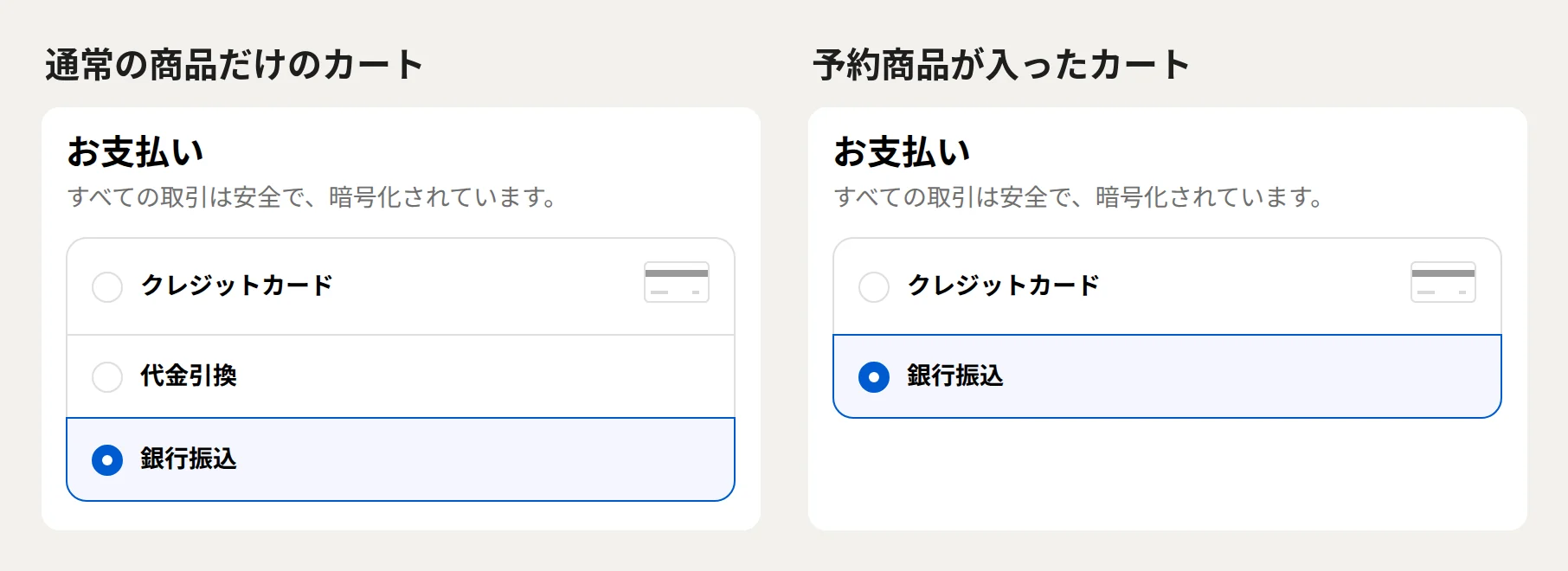
カートの中身ごとに、代金引換がどう表示されるかをまとめると次のようになります。
| カートの中身 | 代金引換 |
|---|---|
| 通常商品のみ | 選べる |
| 予約商品のみ | 表示されない |
| 予約商品と通常商品の組み合わせ | 表示されない |
| 受注生産の商品を含む | 表示されない |
予約商品がカートに入っていても、「クレジットカード」や「銀行振込」はそのまま使えます。非表示になるのは代金引換だけなので、購入者はほかの支払い方法を選んで注文を完了できます。
Shopifyの標準設定との違い
Shopifyの標準設定とSellRulesの「代金引換の非表示」の比較
Shopifyの標準設定
SellRulesの「代金引換の非表示」
Shopifyでは、管理画面の「設定」→「決済」から、「代引き (COD)」や「銀行振込」といった手動の決済方法のオン・オフを切り替えます(Shopify ヘルプセンター、2026年11月12日確認)。ただ、このオン・オフはストア全体に適用されるため、商品ごとやカートの中身ごとに切り替えることはできません。
カートの中身に応じて支払い方法を出し分けるには、同じ「決済」画面にある「決済のカスタマイズ」を使います。SellRulesをインストールするとここに「支払い方法の制限(SellRules)」が追加され、SellRules側の設定に沿って特定の支払い方法が非表示になります。
SellRulesでの設定手順
予約販売を作成したときに「代金引換の扱い」のチェックを外していなければ、この設定はすでに有効になっています。まだ予約販売を作っていない場合は、設定画面からオンにしておきましょう。
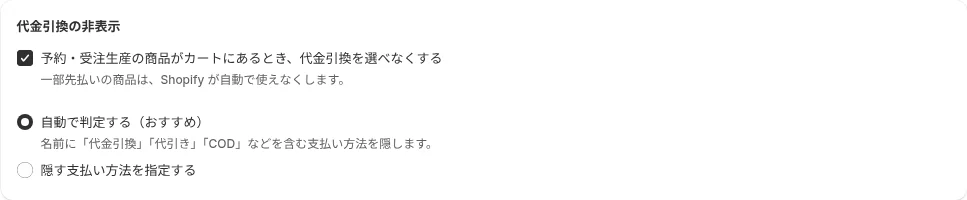
- SellRulesの「設定」を開き、「代金引換の非表示」にある「予約・受注生産の商品がカートにあるとき、代金引換を選べなくする」にチェックを入れます。
- 「隠す支払い方法の決め方」は「自動で判定する(おすすめ)」のままにします。名前に「代金引換」「代引き」「COD」などが含まれる支払い方法が非表示になります。
- 「保存」をクリックします。「保存しました。予約・受注生産の商品がカートにあるとき、一覧の支払い方法が非表示になります。」と表示されたら設定完了です。
「予約販売」や「受注生産」、「在庫切れ時の切り替え」を作る画面にも、「代金引換の扱い」という項目があります。「予約・受注生産の商品がカートにあるときは、代金引換を表示しない(推奨)」にチェックを入れたまま作成すると、「設定」と同じ内容がストア全体で有効になります。
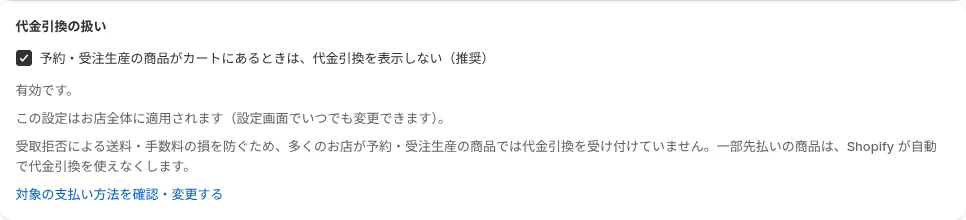
この項目は、その商品だけでなくストア全体の設定を切り替えます。チェックを外して作成するとストア全体の設定がオフになり、どの注文でも代金引換が非表示にならなくなります。
「お届け時現金払い」など別の名前の支払い方法を隠す
自動判定では、支払い方法の名前をもとに代金引換かどうかを見分けています。「お届け時現金払い」など別の名前で代金引換を受け付けている場合や、銀行振込もあわせて隠したい場合は、「隠す支払い方法を指定する」を選んでください。
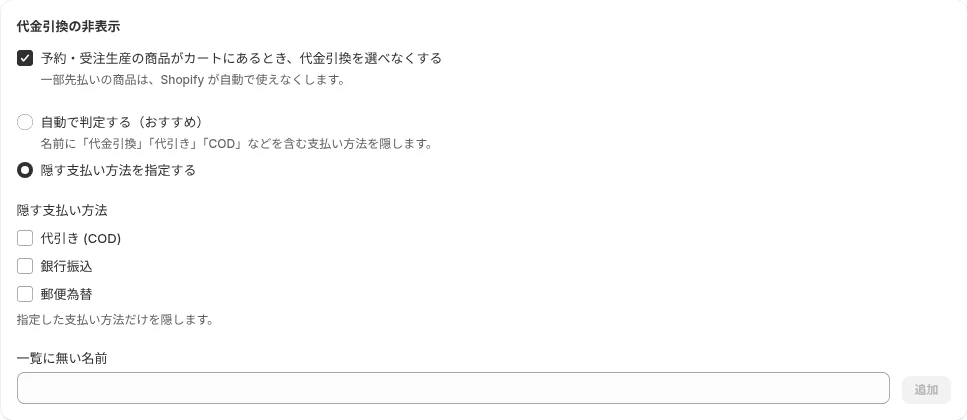
一覧から対象の支払い方法を選ぶか、「一覧に無い名前」に支払い方法の名前を入力して「追加」をクリックし、保存します。自分で支払い方法を指定すると自動判定は使われなくなり、ここで選んだものだけが非表示になります。
一覧にある「代引き (COD)」は、購入者のチェックアウト画面に出る「代金引換」と同じ支払い方法です。自動判定が働かなくなるため、代金引換も引き続き隠したい場合はこちらも選んでおきましょう。もしチェックアウト画面から「銀行振込」まで消えてしまったときは、一覧で「銀行振込」にチェックが入っていないか確認し、チェックを外して保存してください。
非表示になる注文と残る注文を確かめる
保存できたら、通常商品だけのカートと予約商品が入ったカートの両方で、チェックアウトの「お支払い」欄まで進んで上の表どおりになっているか確かめます。実際に注文を完了させる必要はありません。
予約商品がカートに入っているのに代金引換がまだ表示される場合は、次の3点を確認してください。
| 確認する項目 | 対処方法 |
|---|---|
| SellRulesの「代金引換の非表示」のチェック | チェックを入れて保存する |
| 代金引換に使っている支払い方法の名前 | 名前に「代金引換」「代引き」「COD」が含まれない場合は、「隠す支払い方法を指定する」から追加する |
| Shopifyの「設定」→「決済」の「決済のカスタマイズ」 | 「支払い方法の制限(SellRules)」を有効にする |
料金
代金引換の非表示機能は、無料プランから利用できます。無料プランでは、アプリをインストールした日から数えて、予約販売と受注生産の注文を合計10件まで受け付けられます。
まずは無料プランで予約商品を1つ作り、通常商品だけのカートと予約商品入りのカートでチェックアウトの「お支払い」欄を見比べてみてください。それ以上の件数の予約販売・受注生産を受け付けたい場合は、Launchプラン(月額7.99米ドル)に切り替えてください。SellRulesのインストールや料金の確認は、Shopify App Storeから行えます。
よくある質問
商品の色やサイズの一部だけを予約販売にしている場合はどうなりますか?
予約販売や受注生産に設定した色・サイズがカートに入っているときだけ、代金引換が非表示になります。在庫がある色やサイズだけを購入する場合は、これまでどおり代金引換を選べます。
「一部先払い」の予約販売でも、この設定は必要ですか?
いいえ、不要です。SellRulesの設定画面にもあるとおり、「一部先払い」の対象商品がカートに入っているときは、この設定にかかわらずShopify側で代金引換が使えなくなります。この設定は、チェックアウト時に全額を支払う予約販売で代金引換を非表示にしたいときにお使いください。
関連記事:
- SellRulesのほかの機能も確認したい場合:SellRulesでできること|予約・受注生産・購入制限・通知の機能一覧と使いどころ
- 予約販売や再入荷、購入制限をどう使い分けるか決めたいとき:Shopifyで先行販売・限定販売をするには|予約・受注生産・数量限定・会員限定の選び方
- まずは予約販売そのものを始めたいとき:Shopifyで予約販売を始める方法|最初の1商品を設定して確かめるまで
- チェックアウトで代金の一部だけ先払いしてもらいたいとき:Shopifyの予約販売で一部先払いを受け取る方法|残金は期日に自動で請求
- 予約商品と通常商品を一緒に注文されたときの発送方法を知りたいとき:Shopifyで予約商品と通常商品を一緒に買われたら|通常商品を先に送る方法と保留の外し方
- 発送まで1か月以上あく予約で代金を請求する時期を決めたいとき:Shopifyの予約代金はいつ受け取る?|発送まで1か月以上ある予約の請求の時期
登場する土鍋や小皿、発送時期は説明のための例です。
関連記事

Shopifyの予約販売・受注生産を業種で選ぶ|アパレル・グッズ・食品・ハンドメイドの設定
アパレル、グッズ、音楽・書籍、農産物、食品、ハンドメイド、アートなどの業種ごとに、予約販売と受注生産のどちらを選ぶか、受付上限や発送予定日をどう設定するかを解説します。ShopifyアプリSellRulesでの設定方法と、業種別の詳しい記事へのリンクもまとめています。
予約販売アプリの成果はどこで分かる?|予約・在庫切れ中の注文・残金を数字で見る
Shopifyの予約販売アプリでどれだけの成果が出ているかを数字で確認する方法を解説します。予約販売や受注生産の注文件数と商品代金、在庫切れ中に受けた注文、再入荷通知からの購入、残金の回収まで、SellRulesの「ホーム」画面の見方と、数字を見たあとに見直す設定をまとめました。

予約商品の問い合わせに返す文例|「いつ届く?」「キャンセルしたい」「先に送って」
Shopifyの予約販売に寄せられる「いつ届く?」「キャンセルしたい」「在庫のある商品だけ先に送ってほしい」「確認メールが届かない」といった問い合わせへの返信テンプレートです。返信に載せる発送予定日・支払い状況・送信済みメールをSellRulesのどの画面で確認するかもまとめています。