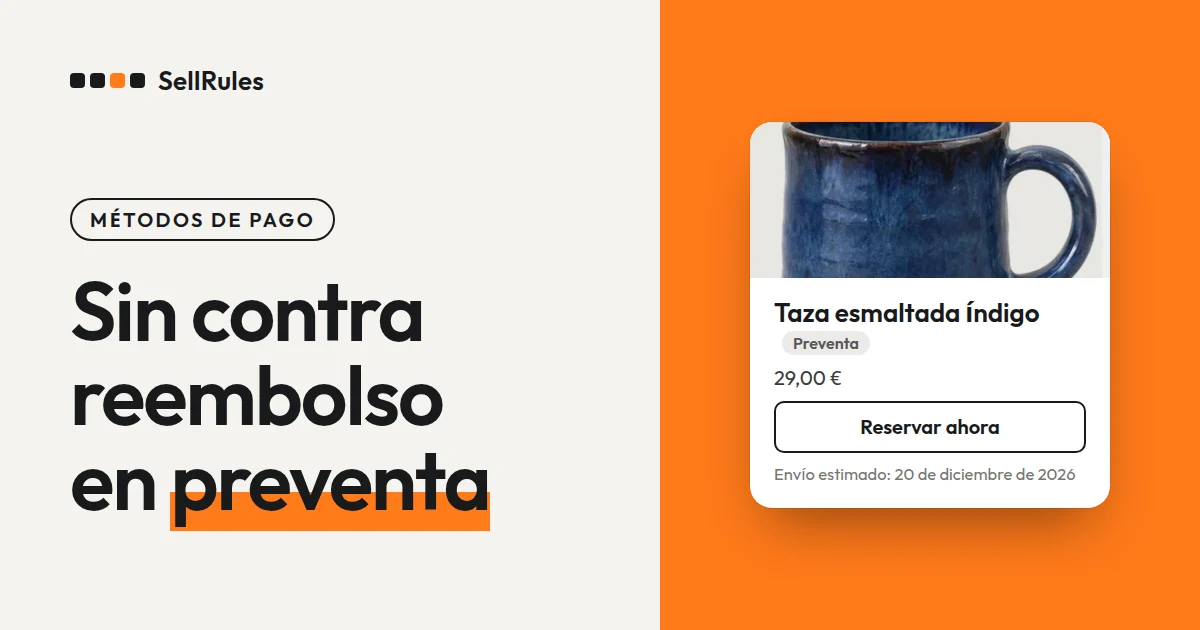
Para que Shopify no ofrezca contra reembolso en los pedidos con preventas, necesitas una app que muestre u oculte métodos de pago según lo que hay en el carrito. Con los ajustes estándar de Shopify, el contra reembolso solo se puede activar o desactivar para toda la tienda.
Imagina que pones en preventa una cazuela de barro de la próxima hornada, con envío dentro de 3 meses. Si aceptas esa reserva contra reembolso, no cobras hasta el día en que la cazuela llega al cliente. Si dejas de mostrar el contra reembolso solo en los pedidos que llevan esa cazuela, los platos que tienes en stock se siguen vendiendo contra reembolso como siempre.
Con la app de Shopify SellRules, basta con elegir estas 2 opciones en «Ocultar contra reembolso», dentro de «Configuración»:
- Marcar «Ocultar el pago contra reembolso cuando haya un producto en preventa o de fabricación bajo pedido en el carrito»
- En «Cómo decidir qué métodos de pago ocultar», dejar «Detectar automáticamente (recomendado)»
Qué ve el cliente en el checkout
En la sección «Pago» del checkout, el contra reembolso solo desaparece cuando el carrito lleva un producto en preventa. Abajo tienes un carrito solo con platos en stock y otro con los mismos platos más la cazuela en preventa.
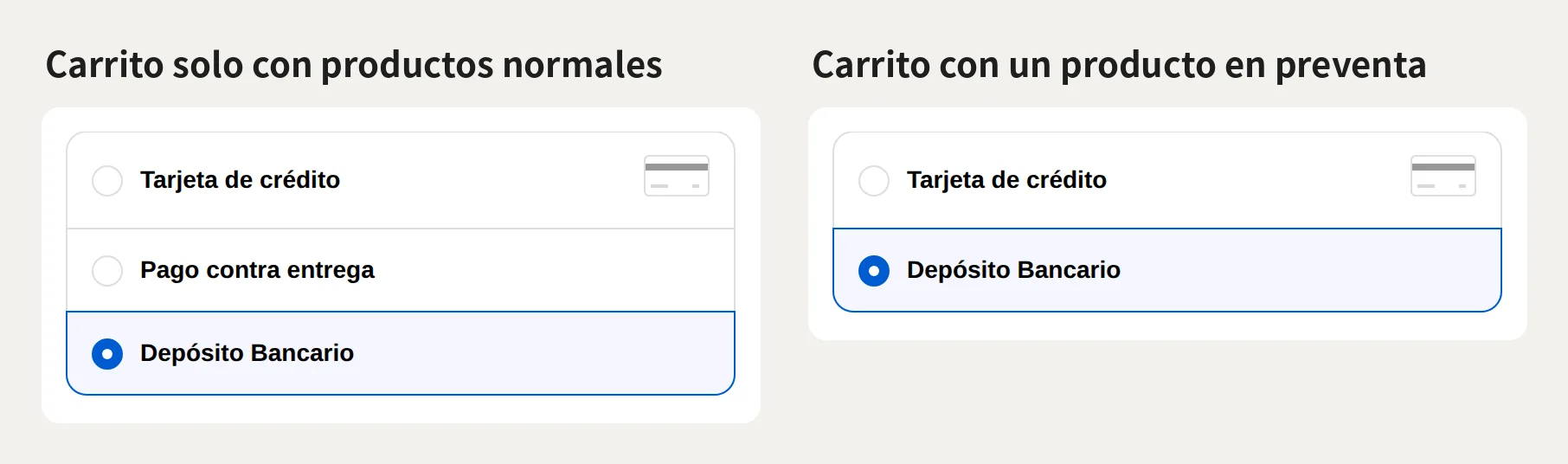
Esto es lo que ocurre según el contenido del carrito:
| Contenido del carrito | Contra reembolso |
|---|---|
| Solo productos normales | Se puede elegir |
| Solo productos en preventa | No se muestra |
| Productos en preventa y productos normales | No se muestra |
| Algún producto de fabricación bajo pedido | No se muestra |
La tarjeta de crédito y el depósito bancario siguen disponibles aunque haya una preventa en el carrito. Solo se oculta el contra reembolso, así que el cliente puede terminar la compra con otro método de pago.
En qué se diferencia de los ajustes estándar de Shopify
Ajustes estándar de Shopify frente a «Ocultar contra reembolso» de SellRules
Ajustes estándar de Shopify
«Ocultar contra reembolso» de SellRules
En Shopify, los métodos de pago manuales, como el contra reembolso (COD) o la transferencia bancaria, se activan y desactivan en «Configuración» → «Pagos» del panel de control (Settings > Payments; ayuda de Shopify, consultada el 12 de noviembre de 2026). La activación vale para toda la tienda, así que no se puede cambiar según el producto ni según el contenido del carrito.
Para mostrar u ocultar métodos de pago según el carrito, se usan las personalizaciones de pago («Payment customizations»), que están en esa misma pantalla de «Pagos». Al instalar SellRules aparece ahí «Restricciones de métodos de pago (SellRules)», y qué métodos de pago se ocultan lo decides en los ajustes de SellRules.
Cómo configurarlo en SellRules
Si al crear una preventa no desmarcaste la casilla de «Pago contra reembolso», este ajuste ya está activado. Si todavía no has creado ninguna preventa, actívalo desde la pantalla de configuración.
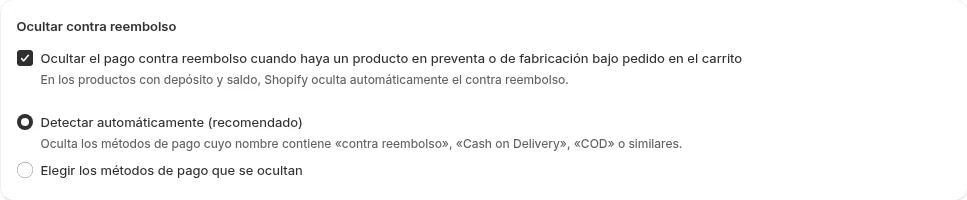
- Abre «Configuración» en SellRules y, en «Ocultar contra reembolso», marca «Ocultar el pago contra reembolso cuando haya un producto en preventa o de fabricación bajo pedido en el carrito».
- En «Cómo decidir qué métodos de pago ocultar», deja «Detectar automáticamente (recomendado)». Se ocultan los métodos de pago cuyo nombre contiene «contra reembolso», «Cash on Delivery», «COD» o similares.
- Pulsa «Guardar». Si aparece «Guardado. Los métodos de pago indicados se ocultarán cuando haya un producto en preventa o de fabricación bajo pedido en el carrito.», el ajuste está activado.
Las pantallas para crear una preventa o una fabricación bajo pedido, y la de crear un «Cambio por agotamiento», también tienen la sección «Pago contra reembolso». Si creas la regla con «No mostrar el pago contra reembolso cuando haya un producto en preventa o de fabricación bajo pedido en el carrito (recomendado)» marcado, se activa para toda la tienda el mismo ajuste que en la pantalla de configuración.
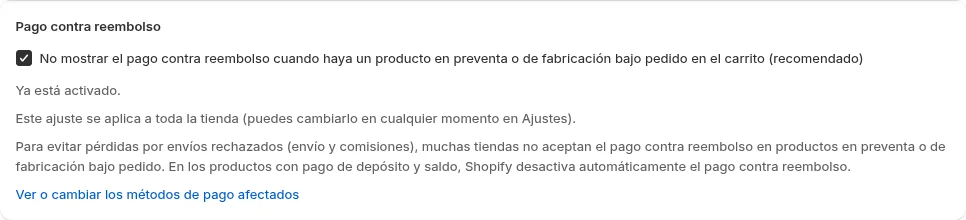
Esta casilla no cambia una sola preventa, sino el ajuste de toda la tienda. Si la desmarcas y creas la regla, la tienda entera deja de ocultar el contra reembolso.
Ocultar métodos de pago con otro nombre, como «Pago a la entrega»
La detección automática reconoce el contra reembolso por el nombre del método de pago. Si lo cobras con otro nombre, como «Pago a la entrega», o si también quieres quitar la transferencia bancaria, elige «Elegir los métodos de pago que se ocultan».
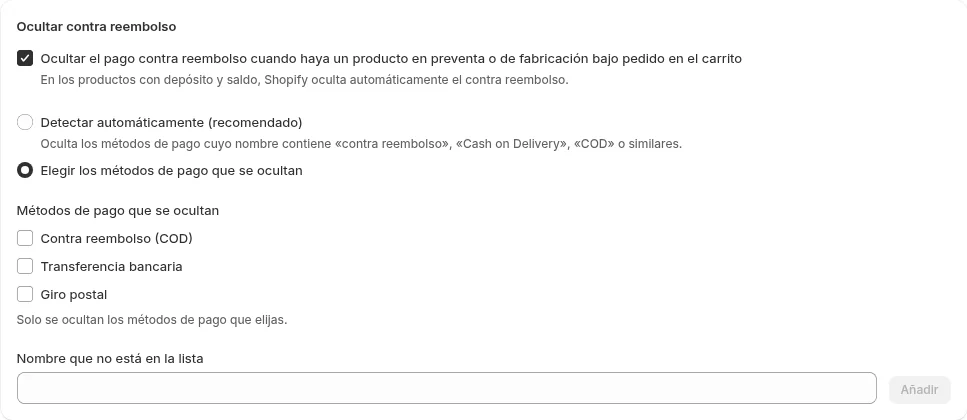
Elige los métodos de la lista, o escribe el nombre del método de pago en «Nombre que no está en la lista» y pulsa «Añadir»; después guarda. Al elegir métodos concretos se deja de usar la detección automática y solo se ocultan los que hayas elegido.
«Contra reembolso (COD)», en la lista, es el método de pago que aparece en el checkout como «Pago contra entrega». Si también quieres quitar el contra reembolso, márcalo. Si ha dejado de aparecer también la transferencia bancaria, mira si está marcada «Transferencia bancaria» en la lista, desmárcala y guarda.
Prueba en qué pedidos se oculta y en cuáles no
Después de guardar, avanza hasta la sección «Pago» del checkout con un carrito de productos normales y con otro que lleve una preventa, y comprueba que el resultado coincide con la tabla de arriba. No hace falta completar el pedido.
Si el contra reembolso sigue apareciendo con una preventa en el carrito, revisa estos 3 puntos:
| Qué revisar | Cómo arreglarlo |
|---|---|
| La casilla de «Ocultar contra reembolso» en SellRules | Márcala y guarda |
| El nombre del método de pago que usas para el contra reembolso | Si no contiene «contra reembolso», «Cash on Delivery» ni «COD», añade ese nombre con «Elegir los métodos de pago que se ocultan» |
| «Configuración» → «Pagos» → personalizaciones de pago («Payment customizations») en Shopify | Activa «Restricciones de métodos de pago (SellRules)» |
Precio
Puedes ocultar el contra reembolso desde el plan Free. Con el plan Free puedes recibir hasta 10 pedidos en preventa o de fabricación bajo pedido en total desde la instalación.
Empieza creando 1 producto en preventa con el plan Free y compara la sección «Pago» del checkout con un carrito de productos normales y con otro que lleve la preventa. Si vas a recibir más pedidos en preventa o de fabricación bajo pedido, cambia al plan Launch (7,99 USD al mes). SellRules se instala desde la Shopify App Store, donde también puedes consultar los precios.
Preguntas frecuentes
¿Qué pasa si solo algunos colores o tallas de un producto están en preventa?
El contra reembolso solo se oculta cuando el carrito lleva un color o una talla que tienes en preventa o fabricación bajo pedido. Si el cliente compra solo colores o tallas con stock, puede elegir contra reembolso.
¿Necesito este ajuste en las preventas con «Depósito ahora y saldo después (pago parcial)»?
No. Como indica la propia pantalla de ajustes de SellRules, cuando el carrito lleva un producto con depósito, Shopify impide el contra reembolso con independencia de este ajuste. Usa el ajuste para las preventas en las que cobras el importe completo al hacer el pedido.
Artículos relacionados:
- Para ver qué más hace SellRules: funciones de SellRules
- Decidir a la vez cómo combinar preventa, reposición y restricciones de compra: cómo empezar con las ventas anticipadas y limitadas
- Empezar a vender en preventa: pasos para empezar una preventa
- Cobrar solo una parte al hacer el pedido: cómo aceptar preventas con depósito
- Envío cuando compran una preventa y productos normales juntos: enviar antes los productos normales o esperar y mandarlo todo junto
- Preventas con más de un mes hasta el envío: cuándo cobrar una preventa larga
La cazuela, los platos y el plazo de envío son ejemplos para explicar el funcionamiento.