Um in Shopify Nachnahme nur bei Bestellungen mit vorbestellten Artikeln zu sperren, brauchen Sie eine App, die die Zahlungsarten nach dem Inhalt des Warenkorbs steuert. In den Shopify-Standardeinstellungen können Sie Nachnahme nur für den ganzen Shop aktivieren oder deaktivieren.
Ein Beispiel: Sie bieten Schmortöpfe aus Ton aus dem nächsten Brand zur Vorbestellung an, Versand in 3 Monaten. Nehmen Sie diese Vorbestellungen per Nachnahme an, bekommen Sie Ihr Geld erst, wenn der Topf zugestellt ist. Blenden Sie Nachnahme nur bei Bestellungen mit dem vorbestellten Topf aus, können Sie die vorrätigen Teller weiter wie bisher per Nachnahme verkaufen.
Mit der Shopify-App SellRules legen Sie dafür unter „Einstellungen“ im Bereich „Nachnahme ausblenden“ diese beiden Punkte fest:
- Häkchen bei „Nachnahme ausblenden, wenn ein vorbestellbares oder auf Bestellung gefertigtes Produkt im Warenkorb liegt“
- unter „So werden die auszublendenden Zahlungsarten bestimmt“ die Option „Automatisch erkennen (empfohlen)“
So sieht es für Ihre Kunden aus
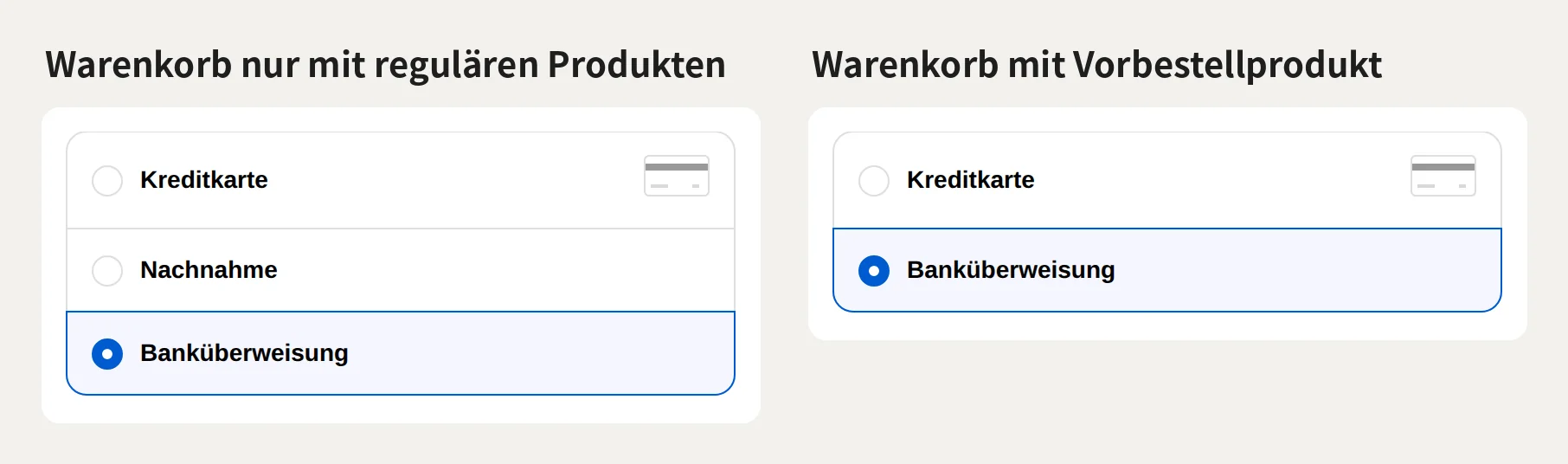
Im Bereich „Zahlung“ des Checkouts fehlt Nachnahme nur dann, wenn ein vorbestelltes Produkt im Warenkorb liegt. Das Bild unten zeigt einen Warenkorb nur mit vorrätigen Tellern und einen Warenkorb, in dem zu den Tellern der vorbestellte Topf hinzukommt.
So hängt das Ergebnis vom Warenkorb ab:
| Inhalt des Warenkorbs | Nachnahme |
|---|---|
| Nur reguläre Produkte | Wählbar |
| Nur vorbestellbare Produkte | Nicht angezeigt |
| Vorbestellbare und reguläre Produkte | Nicht angezeigt |
| Mit einem auf Bestellung gefertigten Produkt | Nicht angezeigt |
Kreditkarte und Banküberweisung bleiben auch mit einem vorbestellten Produkt im Warenkorb wählbar. Ausgeblendet wird nur Nachnahme, Ihre Kunden können also mit einer anderen Zahlungsart direkt weiter bestellen.
Der Unterschied zur Shopify-Standardeinstellung
Shopify-Standardeinstellung und „Nachnahme ausblenden“ in SellRules
Shopify-Standardeinstellung
„Nachnahme ausblenden“ in SellRules
In Shopify aktivieren oder deaktivieren Sie manuelle Zahlungsarten wie Nachnahme oder Banküberweisung im Adminbereich unter „Einstellungen → Zahlungen“ (Shopify-Hilfe, geprüft am 12. November 2026). Diese Einstellung gilt für den ganzen Shop, nach Produkt oder Warenkorbinhalt lässt sie sich nicht unterscheiden.
Um die Zahlungsarten nach dem Inhalt des Warenkorbs zu steuern, nutzen Sie die „Zahlungsanpassungen“ (englisch „Payment customizations“) auf derselben Seite „Zahlungen“. Nach der Installation von SellRules erscheint dort „Zahlungsartbeschränkungen (SellRules)“. Welche Zahlungsarten ausgeblendet werden, legen Sie in den Einstellungen von SellRules fest.
Einrichtung in SellRules
Haben Sie beim Anlegen einer Vorbestellung das Häkchen im Bereich „Nachnahme“ nicht entfernt, ist diese Einstellung bereits aktiv. Haben Sie noch keine Vorbestellung angelegt, aktivieren Sie die Einstellung unter „Einstellungen“.
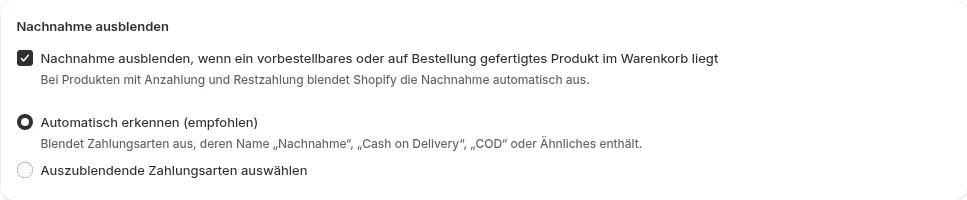
- Öffnen Sie in SellRules die „Einstellungen“ und setzen Sie im Bereich „Nachnahme ausblenden“ das Häkchen bei „Nachnahme ausblenden, wenn ein vorbestellbares oder auf Bestellung gefertigtes Produkt im Warenkorb liegt“.
- Lassen Sie unter „So werden die auszublendenden Zahlungsarten bestimmt“ die Option „Automatisch erkennen (empfohlen)“ ausgewählt. Damit werden Zahlungsarten ausgeblendet, deren Name „Nachnahme“, „Cash on Delivery“, „COD“ oder Ähnliches enthält.
- Klicken Sie auf „Speichern“. Erscheint „Gespeichert. Die genannten Zahlungsarten werden ausgeblendet, wenn ein vorbestellbares oder auf Bestellung gefertigtes Produkt im Warenkorb liegt.“, ist die Einstellung aktiv.
Auch die Bildschirme zum Anlegen einer Vorbestellung oder einer Fertigung auf Bestellung und zum Anlegen einer „Umstellung bei ausverkauften Artikeln“ haben einen Bereich „Nachnahme“. Legen Sie dort an, ohne das Häkchen bei „Nachnahme nicht anzeigen, wenn ein vorbestellbares oder auf Bestellung gefertigtes Produkt im Warenkorb liegt (empfohlen)“ zu entfernen, wird dieselbe Einstellung wie unter „Einstellungen“ für den ganzen Shop aktiviert.
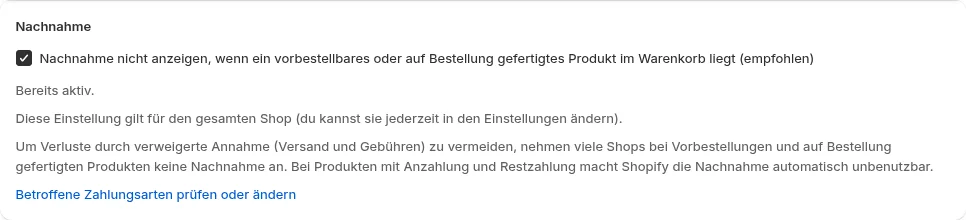
Dieser Bereich ändert nicht nur die einzelne Vorbestellung, sondern die Einstellung für den ganzen Shop. Entfernen Sie das Häkchen vor dem Anlegen, wird Nachnahme im ganzen Shop nicht mehr ausgeblendet.
Zahlungsarten mit anderem Namen ausblenden, etwa „Barzahlung bei Lieferung“
Die automatische Erkennung erkennt Nachnahme am Namen der Zahlungsart. Bieten Sie Nachnahme unter einem anderen Namen an, etwa „Barzahlung bei Lieferung“, oder möchten Sie auch Banküberweisung sperren, wählen Sie „Auszublendende Zahlungsarten auswählen“.
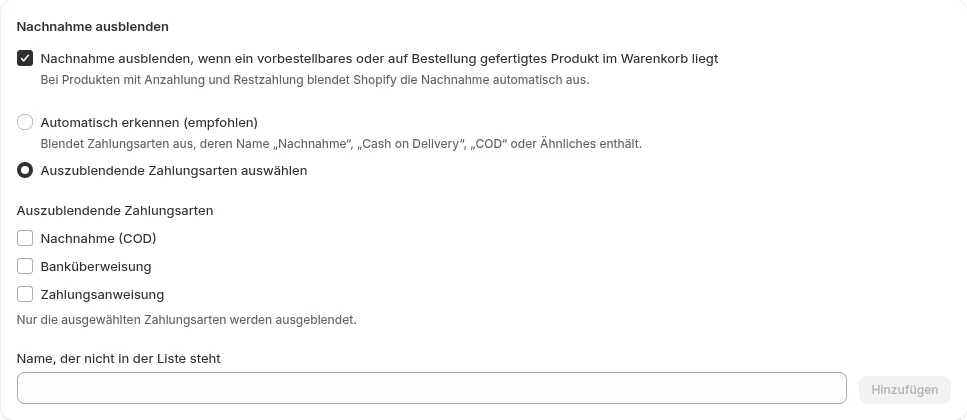
Wählen Sie Zahlungsarten aus der Liste oder tragen Sie unter „Name, der nicht in der Liste steht“ den Namen ein, klicken Sie auf „Hinzufügen“ und speichern Sie. Sobald Sie Zahlungsarten auswählen, wird die automatische Erkennung nicht mehr genutzt, und nur die ausgewählten Zahlungsarten werden ausgeblendet.
„Nachnahme (COD)“ in der Liste ist die Zahlungsart, die im Checkout als „Nachnahme“ erscheint. Soll auch Nachnahme weiterhin ausgeblendet werden, wählen Sie „Nachnahme (COD)“ ebenfalls aus. Verschwindet auch Banküberweisung, prüfen Sie, ob „Banküberweisung“ in der Liste ausgewählt ist, entfernen Sie die Auswahl und speichern Sie.
Testen, bei welchen Bestellungen Nachnahme ausgeblendet wird
Gehen Sie nach dem Speichern mit einem Warenkorb nur mit regulären Produkten und mit einem Warenkorb mit Vorbestellung jeweils bis zum Bereich „Zahlung“ im Checkout und vergleichen Sie, ob das Ergebnis der Tabelle oben entspricht. Sie müssen die Bestellung nicht abschließen.
Erscheint Nachnahme trotz Vorbestellung im Warenkorb, prüfen Sie diese drei Punkte:
| Was Sie prüfen | Was Sie ändern |
|---|---|
| Das Häkchen bei „Nachnahme ausblenden“ in SellRules | Häkchen setzen und speichern |
| Der Name Ihrer Zahlungsart für Nachnahme | Enthält der Name weder „Nachnahme“ noch „Cash on Delivery“ noch „COD“, den Namen unter „Auszublendende Zahlungsarten auswählen“ hinzufügen |
| In Shopify „Einstellungen → Zahlungen → Zahlungsanpassungen“ | „Zahlungsartbeschränkungen (SellRules)“ aktivieren |
Kosten
„Nachnahme ausblenden“ können Sie schon im Free-Tarif nutzen. Im Free-Tarif können Sie seit der Installation insgesamt bis zu 10 Bestellungen aus Vorbestellung und Fertigung auf Bestellung annehmen.
Legen Sie im Free-Tarif zuerst eine Vorbestellung für ein Produkt an und vergleichen Sie den Bereich „Zahlung“ im Checkout mit einem Warenkorb nur mit regulären Produkten und einem Warenkorb mit Vorbestellung. Erwarten Sie mehr Bestellungen aus Vorbestellung und Fertigung auf Bestellung, wechseln Sie zum Tarif Launch (7,99 US-Dollar pro Monat). SellRules installieren Sie über den Shopify App Store, dort finden Sie auch die Preise.
Häufige Fragen
Was passiert, wenn nur einzelne Farben oder Größen eines Produkts vorbestellbar sind?
Nachnahme wird nur ausgeblendet, wenn eine Farbe oder Größe im Warenkorb liegt, die Sie als Vorbestellung oder Fertigung auf Bestellung eingerichtet haben. Kunden, die nur vorrätige Farben oder Größen kaufen, können weiter per Nachnahme bezahlen.
Brauche ich die Einstellung auch für Vorbestellungen mit Anzahlung?
Nein. Wie auch der Einstellungsbildschirm von SellRules erklärt, sperrt Shopify Nachnahme unabhängig von dieser Einstellung, sobald ein Produkt mit Anzahlung und Restzahlung im Warenkorb liegt. Die Einstellung brauchen Sie für Vorbestellungen, bei denen Sie den vollen Betrag schon bei der Bestellung erhalten.
Weitere Artikel zum Thema:
- Die übrigen Funktionen von SellRules kennenlernen: SellRules Funktionen im Überblick
- Vorbestellung, Benachrichtigung bei Wiederverfügbarkeit und Kaufbeschränkungen gemeinsam planen: Regeln für Vorverkauf und limitierte Verkäufe
- Mit Vorbestellungen überhaupt erst anfangen: Vorbestellungen in Shopify starten
- Bei der Bestellung nur einen Teil des Betrags einziehen: Bei Vorbestellungen nur einen Teil im Voraus einziehen
- Versand, wenn Vorbestellung und reguläre Produkte zusammen gekauft werden: Reguläre Artikel vorab senden oder zusammen versenden
- Bei Vorbestellungen mit mehr als einem Monat bis zum Versand entscheiden, wann Sie das Geld einziehen: Zahlungszeitpunkt bei langen Vorbestellungen
Schmortopf, Teller und Versandzeitpunkt sind Beispiele zur Erklärung.