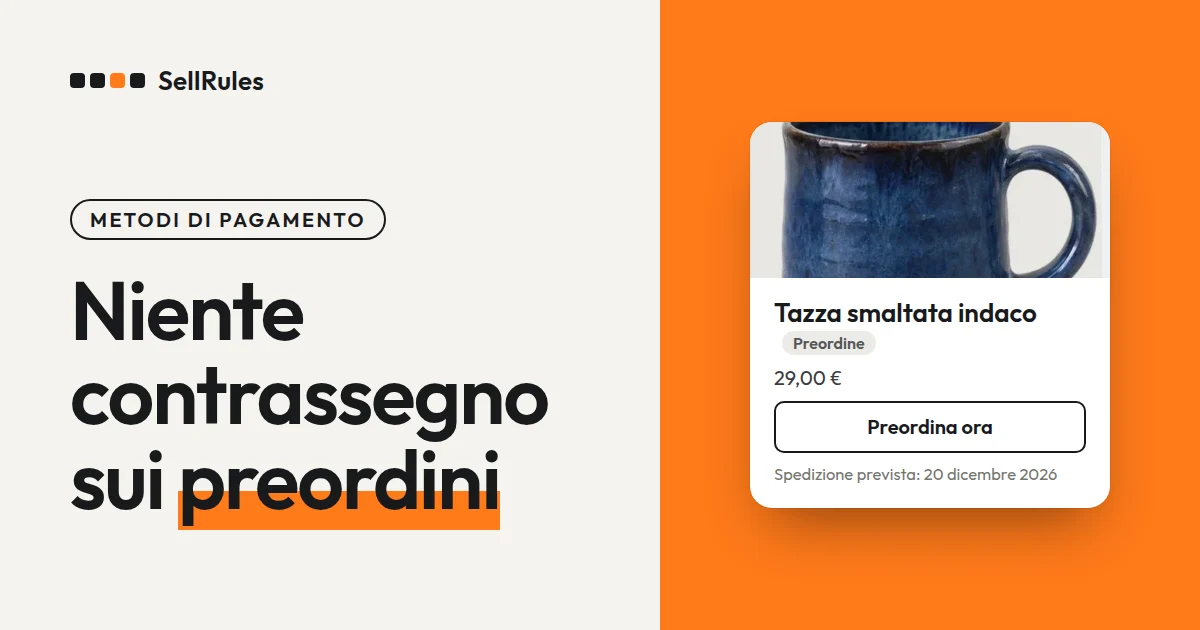
Per disattivare il contrassegno solo negli ordini con prodotti in preordine su Shopify, ti serve un'app che mostri metodi di pagamento diversi in base al contenuto del carrello. Con le impostazioni standard di Shopify puoi solo attivare o disattivare il contrassegno per tutto il negozio.
Facciamo un esempio: metti in preordine una pentola in terracotta della prossima infornata, con spedizione tra 3 mesi. Se accetti il preordine in contrassegno, incassi solo quando la pentola arriva al cliente. Se nascondi il contrassegno solo negli ordini che contengono la pentola in preordine, i piattini già disponibili restano acquistabili in contrassegno come sempre.
Con SellRules, app per Shopify, imposta queste 2 opzioni in «Impostazioni», sotto «Nascondi il contrassegno»:
- seleziona «Nascondi il contrassegno quando nel carrello c'è un prodotto in preordine o su ordinazione»
- in «Come decidere quali metodi di pagamento nascondere» lascia «Rileva automaticamente (consigliato)»
Cosa vede il cliente al checkout
Nella sezione «Pagamento» del checkout il contrassegno sparisce solo quando nel carrello c'è un prodotto in preordine. Qui sotto vedi un carrello con i soli piattini disponibili e uno in cui ai piattini si aggiunge la pentola in preordine.
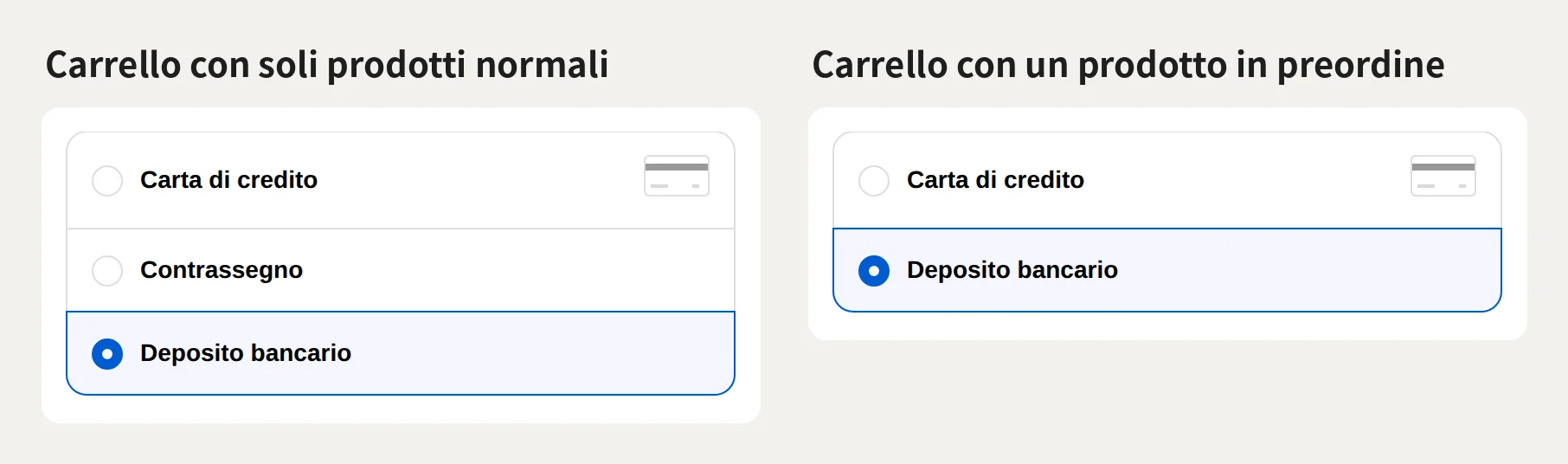
Ecco cosa succede in base al contenuto del carrello.
| Contenuto del carrello | Contrassegno |
|---|---|
| Solo prodotti normali | Disponibile |
| Solo prodotti in preordine | Non visibile |
| Prodotti in preordine e prodotti normali | Non visibile |
| Almeno un prodotto su ordinazione | Non visibile |
Carta di credito e deposito bancario restano disponibili anche con un preordine nel carrello. Sparisce solo il contrassegno, quindi il cliente può completare l'ordine con un altro metodo di pagamento.
Differenza con le impostazioni standard di Shopify
Impostazioni standard di Shopify e «Nascondi il contrassegno» di SellRules
Impostazioni standard di Shopify
«Nascondi il contrassegno» di SellRules
Su Shopify i metodi di pagamento manuali, come il contrassegno (COD) o il bonifico bancario, si attivano e disattivano dal pannello di controllo in «Impostazioni» → «Pagamenti» (guida di Shopify, in inglese, consultata il 12 novembre 2026). Attivo o disattivato vale per tutto il negozio: non puoi cambiarlo per singolo prodotto o in base al contenuto del carrello.
Per mostrare metodi di pagamento diversi in base al carrello si usa la sezione delle personalizzazioni dei metodi di pagamento («Payment customizations» nel pannello in inglese), nella stessa pagina «Pagamenti». Quando installi SellRules, lì compare «Restrizioni sui metodi di pagamento (SellRules)», e quali metodi nascondere lo decidi nelle impostazioni di SellRules.
Come configurarlo in SellRules
Se quando hai creato il preordine non hai tolto la spunta nella sezione «Contrassegno», l'impostazione è già attiva. Se non hai ancora creato nessun preordine, attivala dalle impostazioni.
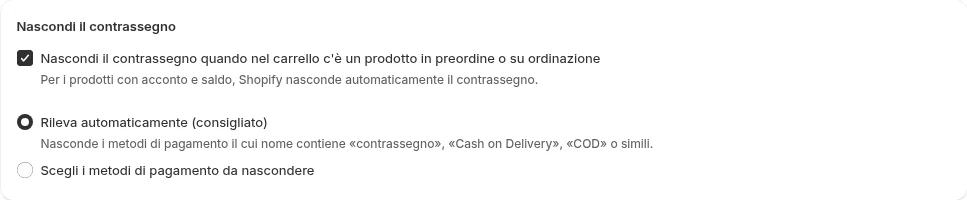
- Apri le «Impostazioni» di SellRules e, in «Nascondi il contrassegno», seleziona «Nascondi il contrassegno quando nel carrello c'è un prodotto in preordine o su ordinazione».
- In «Come decidere quali metodi di pagamento nascondere» lascia «Rileva automaticamente (consigliato)». Vengono nascosti i metodi di pagamento il cui nome contiene «contrassegno», «Cash on Delivery», «COD» o simili.
- Premi «Salva». Se compare «Salvato. I metodi di pagamento indicati verranno nascosti quando nel carrello c'è un prodotto in preordine o su ordinazione.», l'impostazione è attiva.
Anche le schermate per creare un preordine o una produzione su ordinazione e per creare un «Passaggio automatico all'esaurimento scorte» hanno la sezione «Contrassegno». Se crei la regola lasciando selezionato «Non mostrare il contrassegno quando nel carrello c'è un prodotto in preordine o su ordinazione (consigliato)», si attiva per tutto il negozio la stessa opzione che trovi nelle impostazioni di SellRules.
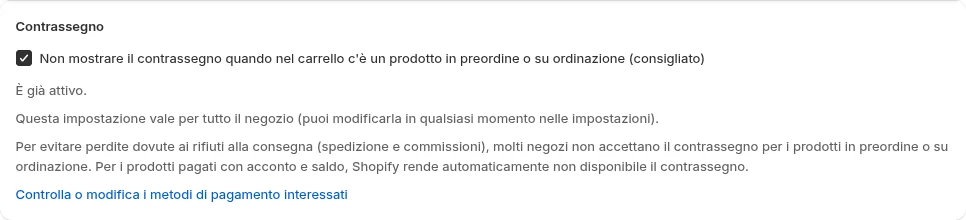
Questa sezione non cambia un solo preordine, ma l'impostazione di tutto il negozio. Se togli la spunta e crei la regola, il contrassegno smette di essere nascosto in tutto il negozio.
Nascondere un metodo con un altro nome, come «Pagamento alla consegna»
Il rilevamento automatico riconosce il contrassegno dal nome del metodo di pagamento. Se accetti il contrassegno con un altro nome, come «Pagamento alla consegna», oppure vuoi bloccare anche il bonifico bancario, scegli «Scegli i metodi di pagamento da nascondere».
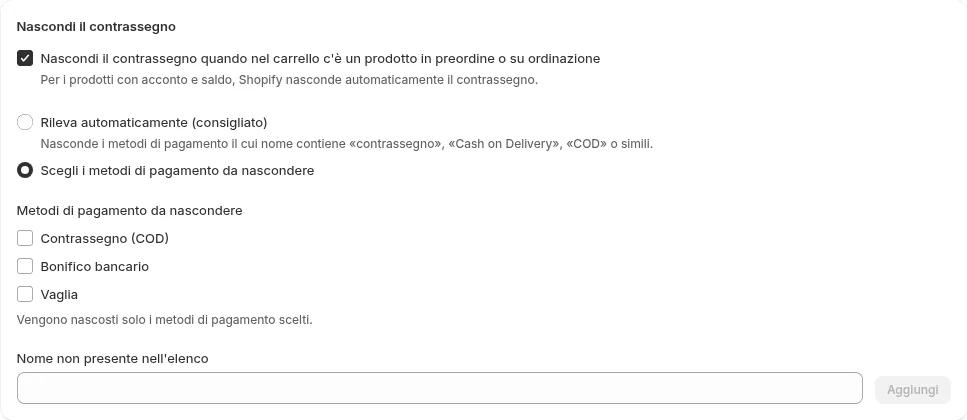
Scegli dall'elenco oppure scrivi il nome del metodo di pagamento in «Nome non presente nell'elenco», premi «Aggiungi» e salva. Quando indichi i metodi, il rilevamento automatico non viene più usato e sono nascosti solo quelli che hai scelto.
«Contrassegno (COD)» nell'elenco è il metodo che al checkout compare come «Contrassegno». Se vuoi bloccare anche il contrassegno, selezionalo insieme agli altri. Se sparisce anche il deposito bancario, controlla che nell'elenco non sia selezionato «Bonifico bancario», togli la spunta e salva.
Verifica quali ordini nascondono il contrassegno
Dopo aver salvato, arriva fino alla sezione «Pagamento» del checkout con un carrello di soli prodotti normali e con uno che contiene un preordine, e controlla che il risultato corrisponda alla tabella qui sopra. Non serve completare l'ordine.
Se il contrassegno compare anche con un preordine nel carrello, controlla questi 3 punti.
| Cosa controllare | Come correggere |
|---|---|
| La casella in «Nascondi il contrassegno» di SellRules | Selezionala e salva |
| Il nome del metodo che usi per il contrassegno | Se il nome non contiene «contrassegno», «Cash on Delivery» o «COD», aggiungilo con «Scegli i metodi di pagamento da nascondere» |
| In Shopify, «Impostazioni» → «Pagamenti» → personalizzazioni dei metodi di pagamento («Payment customizations») | Attiva «Restrizioni sui metodi di pagamento (SellRules)» |
Prezzo
Puoi nascondere il contrassegno già con il piano Free. Con il piano Free puoi ricevere in totale, dall'installazione, fino a 10 ordini tra preordini e produzione su ordinazione.
Inizia creando un preordine con il piano Free e confronta la sezione «Pagamento» del checkout con un carrello di soli prodotti normali e con uno che contiene il preordine. Se ricevi più ordini in preordine o su ordinazione, passa al piano Launch (7,99 USD al mese). Installi SellRules dallo Shopify App Store, dove trovi anche i prezzi.
Domande frequenti
Cosa succede se solo alcuni colori o taglie di un prodotto sono in preordine?
Il contrassegno viene nascosto solo quando nel carrello c'è un colore o una taglia in preordine o in produzione su ordinazione. Chi compra soltanto colori o taglie disponibili può ancora scegliere il contrassegno.
Serve questa impostazione anche per i preordini con acconto?
No, per quei prodotti non serve: come indicano anche le impostazioni di SellRules, quando nel carrello c'è un prodotto con «Acconto e pagamento del saldo», Shopify rende il contrassegno non disponibile a prescindere da questa impostazione. Usala per i preordini in cui incassi l'intero importo al momento dell'ordine.
Articoli correlati:
- Vedere le altre funzioni di SellRules: Cosa fa SellRules
- Decidere insieme come usare preordine, avviso di disponibilità e limiti di acquisto: come impostare vendite in anteprima e limitate
- Avviare i preordini: come attivare i preordini su Shopify
- Incassare solo una parte dell'importo al momento dell'ordine: come incassare un acconto sui preordini
- Spedizione quando preordini e prodotti normali sono nello stesso ordine: spedire prima i prodotti disponibili o tutto insieme
- Preordini con spedizione tra più di un mese, quando incassare: quando incassare il pagamento nei preordini lunghi
La pentola, i piattini e i tempi di spedizione sono esempi a scopo illustrativo.