Shopifyで受注生産の注文を発送まで管理する|制作開始・納期変更・遅延連絡

目次
注文を受けてから作る受注生産は、注文を受けるまでよりも、そのあとの制作と発送のほうがずっと長く続きます。「あの注文、いつまでに発送する約束だったっけ」「材料の到着が遅れていて、この注文に間に合うか」——受注が増えるほど、頭の中だけで管理するのは難しくなります。
受注生産の注文管理で大切な点は2つです。約束した発送予定と受けた注文を一か所でそろえること、そして遅れる注文には約束の日を過ぎる前に連絡することです。SellRulesを使っているお店なら、予約・受注生産の未発送の注文だけが並ぶ「注文進行」で、この2つを日々の確認に組み込めます。
約束した発送予定と受けた注文をそろえる
受注生産の注文管理で最初にやることは、「何を・いつまでに・誰へ届けるか」という約束を、注文の一覧と突き合わせることです。
SellRulesで受注生産の受付を作るとき、発送予定は「注文から◯日で発送」という日数で設定します。商品ページには「ご注文から◯日以内に発送」と表示され、これがお客様との約束になります(受付の作り方はガイドの「受注生産を始める」)。この◯日が、これからの管理すべての基準になる日付です。
注文が入ると、SellRulesの「注文進行」にフェーズ「待機中」で並び、お客様には受注生産確認メールが届きます。ここに並ぶのは、予約・受注生産のまだ発送していない注文だけです。Shopifyで発送処理をすると一覧から外れるため、一覧に残っているものが、そのまま「まだ果たしていない約束」になります。
受注生産で受けた注文には、Shopifyの注文詳細で明細に「_Made-To-Order: True」という印が付きます(予約販売の注文は「_Pre-order」と発送予定日)。この印が付いていない注文は注文進行に出ません。
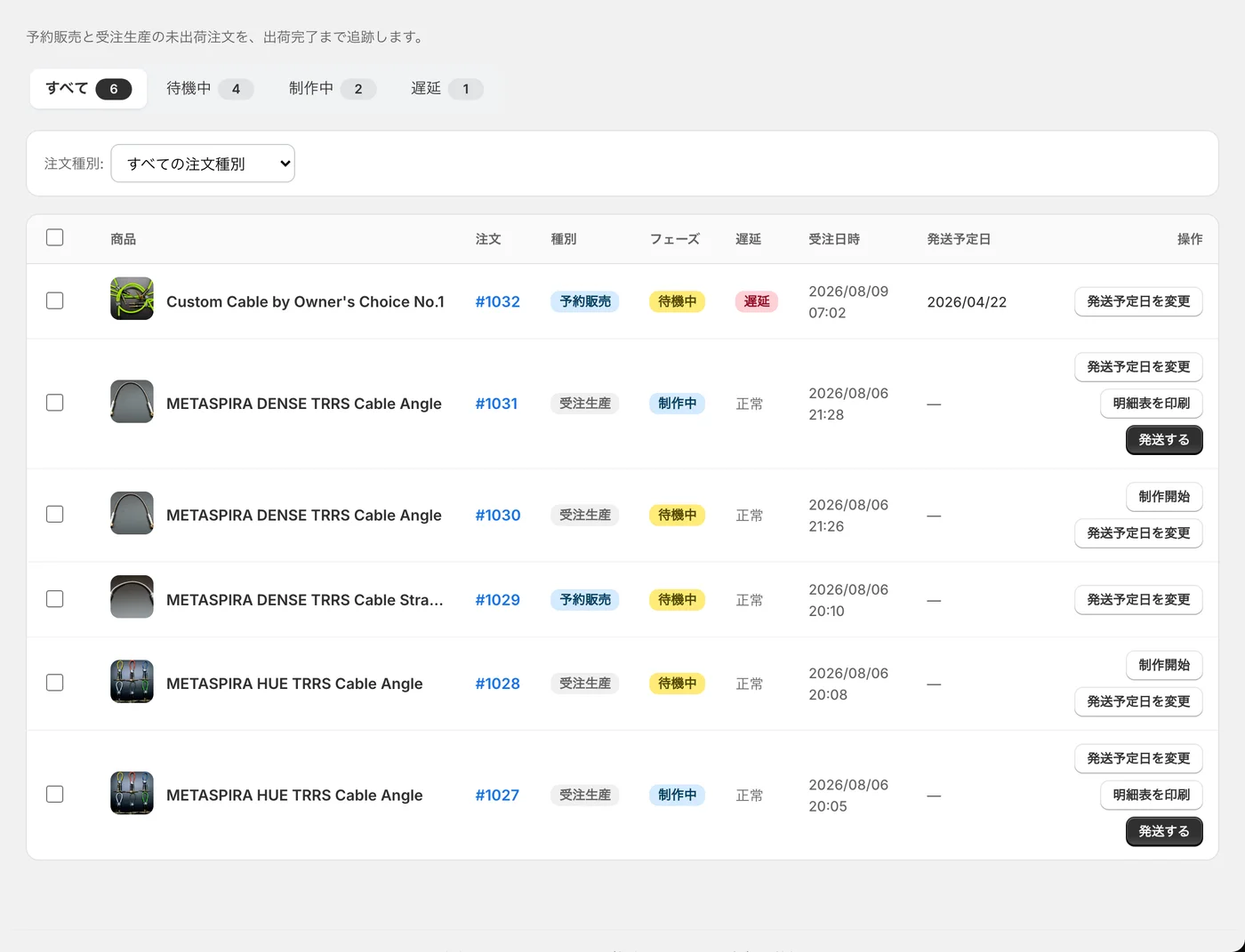
注文進行の中で、注文は次の3つの状態をたどります。
| フェーズ | 状態 | 次にやること |
|---|---|---|
| 待機中 | 注文を受けたが、まだ作り始めていない | 作る順番を決めて「制作開始」にする |
| 制作中 | いま作っている最中 | できたらShopifyで発送処理をする |
| 遅延 | 発送予定日を過ぎた、または後ろ倒しにした | 新しい日付を決め、必要なら遅延通知を送る |
ここで1つだけ押さえておきたいのは、この状態はお店の進行管理のためのもので、「制作中」にしたからといって発送そのものが進むわけではない、という点です。実際の発送はShopify側の発送処理で記録されます。アプリで管理できる状態と、制作・発送という実際の手作業は分けて扱います。
毎朝の確認で、作る順番を決める
待機中の注文が増えてくると、「今日はどれから作るか」を毎回考え直すのが負担になります。注文進行では、フェーズ・注文種別(予約販売か受注生産か)・遅延の有無で絞り込め、画面上部には待機中・制作中・遅延の件数が表示されます。
たとえば朝の確認なら、次の順で見ると判断しやすくなります。
- 「遅延」で絞る。 約束の日を過ぎた注文があれば、それが最優先です。
- 待機中の発送予定日を見比べる。 受注生産は注文ごとに約束の日が違うので、受注した順ではなく、納期が近い順で今日の作業を選びます。
- 今日作る分を選んで「制作開始」にする。 複数の注文をまとめて制作中へ更新できます。
- 作業場には明細表を持ち込む。 選んだ注文の明細表(ピッキングリスト)をまとめて印刷できます。ヘッダーのロゴは「設定 → 明細表のロゴ」で差し替えられます(PNG・JPEG・WebP・SVG、300KBまで)。
順番の基準は「約束した日が近い順」が基本です。材料待ちや仕入れの都合で前後することはあっても、「待機中」のままにしておけば一覧に残るので、あとで拾い直せます。反対に、作り始めたのに待機中のままにすると、残件と制作中の区別がつかなくなります。
なお、作れる数に限りがある商品は、受付側で「受注上限」を設定しておくと、上限に達した時点で受付が止まります。作り切れない量の約束を抱え込まないための設定です。
納期が変わる注文は「発送予定日を変更」で切り分ける
材料の到着遅れや制作の遅れで、約束の日に間に合わない注文が出ることはあります。そのときに使うのが、注文進行の「発送予定日を変更」です。
新しい日付と理由(500文字まで)を入れ、「顧客に遅延通知を送る」にチェックを入れて実行すると、お客様へ遅延通知メールが送られます。複数の注文をまとめて変更することもでき、何件に通知が送られたかは、更新後のメッセージに表示されます。
知っておきたい制約が3つあります。
- 過去の日付は指定できません。 「昨日までに送る」には戻せないので、変更は新しい約束を立てる操作です。
- 2年より先の日付も指定できません。
- すでに発送済み・キャンセル済みの注文は、発送予定日を変更できません。
日付だけを直して連絡しない、という使い方もできます。通知を送りたくないときはチェックを外してください。ただ、連絡せずに日付だけを変える運用を続けると、お客様から見て「いつの間にか約束が変わっていた」状態になります。日付を動かしたら基本は連絡する、と決めておくほうが無難です。
遅れるときは、約束の日を過ぎる前に連絡する
遅延の連絡でいちばん効くのはタイミングです。約束した発送予定日を過ぎてからの連絡はお詫びになりますが、間に合わないと分かった時点で送れば「新しい予定の案内」として届きます。問い合わせが来る前にこちらから送る形が理想です。
遅延通知の文面は、「設定 → メールテンプレート」で事前に整えておけます。自分のアドレスへテスト送信できるので、実際にお客様へ送る前に文面を確かめられます。お客様へ届く通知は全部で7種類あり、遅延通知はその1つです。
送ったあとは「配信ログ」で届いたかを確認します。状態は「待機中」「処理中」「送信済み」「失敗」「キャンセル」の5つで、失敗したものは選んで「再送」でキューに戻せます。まだ待機中のものは取消できますが、送信済みのメールは取り消せません。
遅延以外の連絡——住所変更の確認や、制作内容の相談といった個別のやり取りは、Shopify側から送ります。注文ページの連絡先からお客様のメールアドレスを開き、メッセージを入力して送信します(Shopifyヘルプ「注文の詳細を管理する」)。
なお「メールが届かない」と言われたときは、まず配信ログの状態を見ます。送信済みなら送信は完了しているので、お客様側の迷惑メールフォルダを確認してもらいます。送信元(返信先)をフリーメールにしていると届きにくいことがあるため、独自ドメインのアドレスを使うのがおすすめです。
発送はShopifyで処理し、残件と照合する
発送処理そのものはShopify側で行います。注文進行の「Shopify で一括発送」からShopifyの発送処理へ進み、発送が記録されると発送完了通知がお客様へ送られ、その注文は一覧から外れます。
Shopify側の発送処理では、追跡番号を付けたり、注文の一部の商品だけを先に発送する部分発送もできます。注文の状態は「未発送」「一部発送済み」「発送済み」で管理され、すべての商品が発送されるまで注文は完了になりません(Shopifyヘルプ「注文の発送処理」、「注文の状態」)。受注生産の商品と通常商品が同じ注文に混ざったときの発送と案内の方針は、同時購入時の記事にまとめています。
ここで区別しておきたいのは、「注文進行から外れる」のは発送が記録された注文、という点です。アプリ上で「制作中」にすることと、実際に発送することは別の操作なので、発送したかどうかの最終確認はShopifyの注文状態で見ます。一部だけ発送した注文が注文進行にどう残るかも、実際の注文で確かめてみるのが確実です。
締めの確認として、週に一度は次の2つを見比べておくと安心です。
- Shopifyの注文一覧で「未発送」になっている注文
- SellRulesの注文進行に残っている注文
受注生産の注文がShopifyに「未発送」のまま残っていないか、反対に注文進行に残っているのに発送処理が済んでいないかを照合します。古い予約注文が発送の対象に出てこない場合の確認手順は、発送アプリに以前の注文が出てこないときの記事でも扱っています。
キャンセルはShopify側で処理すると、キャンセル完了メールが送られて一覧から外れます。返金の操作もShopify側で行います。
アプリで管理できること・自分でやること
受注生産の運用は、役割を切り分けておくと迷ったときに戻りやすくなります。
| 役割 | 担当 |
|---|---|
| 待機中・制作中・遅延の状態管理と件数の表示 | SellRules(注文進行) |
| 受注生産確認・遅延通知・発送完了通知・キャンセル完了のメール | SellRules(送信は自動、文面は編集可) |
| 発送予定日の変更と遅延通知の送信指示 | お店の操作(注文進行から) |
| 制作・梱包・発送手配・部分発送・返金 | お店(Shopify管理画面と発送手段) |
| 制作にかかる日数と受けられる量 | お店(受付時の「注文から◯日」と受注上限の設定) |
アプリが管理するのは「どの注文がどの状態か」と「お客様への通知」までです。商品を作り、梱包して発送する作業自体はお店の仕事のままです。逆に言えば、状態をきちんと動かしておけば、残件の見落としとお客様への連絡漏れは画面の中で追えます。
うまくいかないときの確認順
注文が注文進行に表示されない
注文進行には、予約・受注生産の未発送の注文だけが並びます。Shopifyの注文詳細で明細に「_Made-To-Order: True」または「_Pre-order」が付いているかを確認し、付いていなければ購入時点では通常販売だったということです。上部の絞り込みが掛かったままのこともあるので、フィルタをクリアしてから見直してください。
遅延通知や発送完了通知が届かない
配信ログでその通知の状態を見ます。「失敗」なら行を開いてエラーの内容を読み、選んで「再送」します。「送信済み」なら送信は完了しているので、お客様側の迷惑メールフォルダを確認してもらいます。「設定 → メールテンプレート」で、その通知が「停止中」になっていないかも確かめられます。
発送予定日を変更できない
すでに発送済み・キャンセル済みの注文は、発送予定日を変更できません。Shopify側の注文状態を確認してください。日付だけ直して通知を送りたくない場合は、チェックを外して変更します。
間違えて通知を送ってしまった
送信済みのメールは取り消せません。「待機中」のものだけ、配信ログから取消できます。届いてしまった通知への対応は、Shopifyの注文ページからお客様へ訂正の連絡を入れる形になります。
よくある質問
「制作開始」にすると、お客様へ通知は送られますか?
送られません。お客様へ届く通知は受注生産確認・遅延通知・発送完了通知など決まった種類だけで、「制作開始」はお店側の進行管理です。作り始めたことを伝えたい場合は、Shopifyの注文ページから個別に連絡します。
発送予定日を過ぎた注文はどうなりますか?
注文進行のフェーズが「遅延」に変わり、遅延の有無でも絞り込めます。新しい日付を「発送予定日を変更」で設定し、必要なら遅延通知をお客様へ送ります。
注文の一部だけ先に発送できますか?
Shopify側で発送する商品と数量を選ぶ部分発送ができます。受注生産と通常商品が混ざる注文の扱いは、同時購入の記事で発送と案内の方針を解説しています。
遅延通知を間違えて送ってしまったら?
送信済みのメールは取り消せません。まだ「待機中」の通知は配信ログから取消できます。すでに届いたものは、Shopifyの注文ページから訂正の連絡を入れて対応します。
料金と、この記事で確認したこと
SellRulesのプランはLaunchプランの月額7.99米ドルで、注文進行や通知メールを含むすべての機能が使えます。10日間の無料体験があり、課金は米ドル建てです。運用を試すなら、実際の受注が入る前にテスト注文を1件作り、待機中から制作中、発送まで一通り動かしてみるのが早道です。
受付の始め方や通知の文面など、画面ごとの手順はSellRulesの使い方ガイドにまとめています。
機能・料金の確認日:2026年9月18日。Shopify App Storeの掲載と公式ガイドをもとにしています。
関連記事: 先行・限定販売の全体の決め方 / 予約商品と通常商品を一緒に買われたら / 以前の予約注文が発送アプリに出てこないときの確認
関連記事

予約注文や発送の遅れを担当者へ知らせる|SellRulesとShopify Flowの運用
予約・受注生産の注文は、受けてから発送まで時間があり、対応の見落としが起きやすいものです。SellRulesのShopify Flowトリガーで、担当者へ届ける運用の作り方を紹介します。

Shopifyで先行・限定販売を始める方法|予約・再入荷・購入制限の決め方
新商品の先行販売や数量限定の販売を計画しているお店へ。いつ売るか・誰に売るか・いくつ売るか・売り切れたらどうするかの4つの決めごとで、予約・発売日設定・購入制限・再入荷通知の使い分けを整理します。

Shopifyで会員だけに商品を販売するには|ログインと顧客タグの使い分け
会員限定セールや先行販売で、買えるお客様を絞りたいお店へ。Shopifyのログイン設定と顧客タグの違い、商品ごとに購入資格を決める手順、対象外のお客様への案内の用意まで解説します。