
ようやく商品が入荷したので、以前受けた予約注文を発送したい。Shopifyには注文があるのに、発送アプリでは見つからない。そんなとき、注文を作り直す前に確認したいことがあります。
Shopifyに注文が残っていることと、発送アプリでその注文を表示できることは別です。 注文の状態と、アプリの表示条件を順に確認すると、問い合わせる内容も整理できます。
まずShopifyで、元の注文を開く
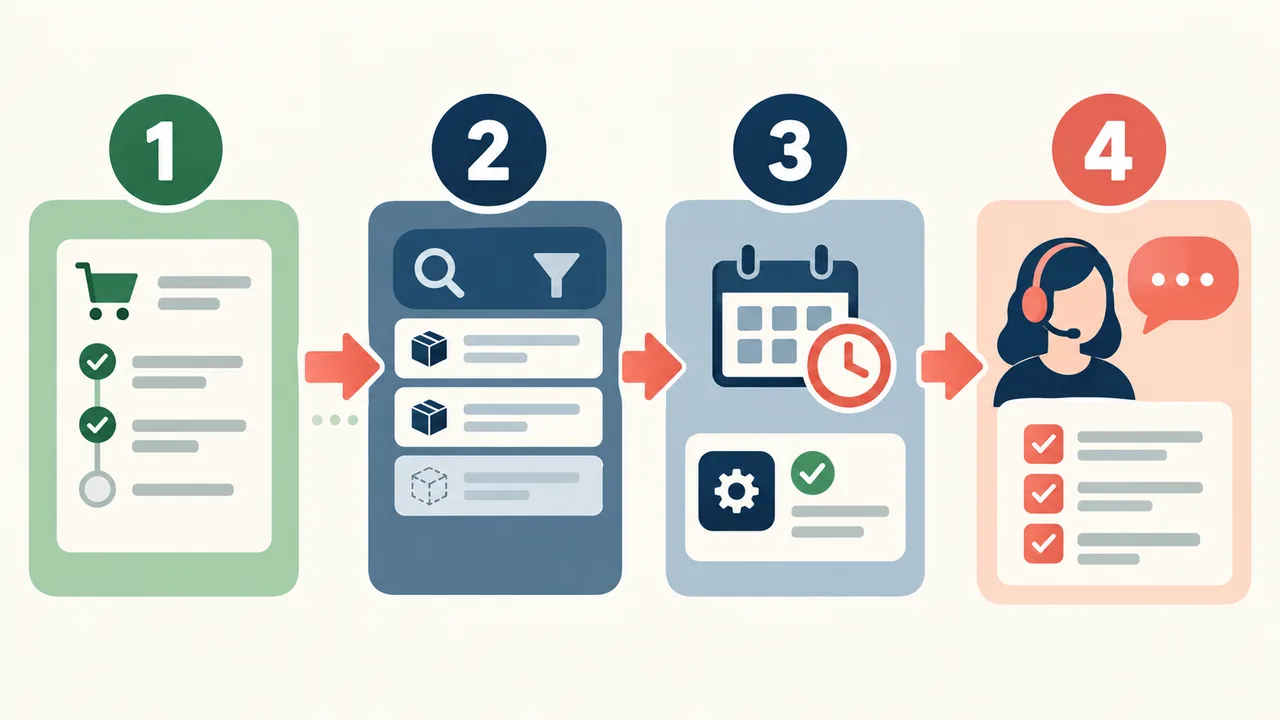
注文番号やお客様の名前から、Shopifyで元の注文を探します。確認したいのは、注文がキャンセルされていないか、まだ発送していない商品が残っているか、送り先が登録されているかです。
すでに一部を発送している場合は、残りの商品と発送済みの商品を区別してください。アプリで見つからないという理由だけで、お客様が予約時に支払った注文を複製する必要はありません。
お店の担当者同士でも「これから処理する注文」が同じものだと分かるように、まず元の注文番号を控えておきます。
アプリの絞り込みをいったん見直す
次に、発送アプリで日付、支払い状況、注文の状態、配送方法の絞り込みが残っていないか確認します。
「今月の注文だけ」「特定の配送方法だけ」といった条件では、目的の注文が対象から外れることがあります。絞り込み条件を見直し、注文番号で探してみてください。注文一覧に次のページがある場合は、そこも確認します。
ただし、絞り込みを解除しても表示されない場合でも、お客様へ再注文をお願いするのはまだ早い段階です。アプリが読み込める注文の範囲も確認します。
古い注文を扱うには、アプリ側の対応も関係する
Shopifyの注文データには、通常、直近60日間にアクセスできる標準の範囲があり、それより前の注文を扱うには追加の権限承認などが必要です。これは店主が開発設定を一から変更するという意味ではありません。利用しているアプリが対応しているかを確認します。
「瞬時に発送!for クリックポスト」のApp Storeには、古い未発送注文への対応を行った開発者の案内が掲載されています。ただし、それだけで自店のすべての注文が表示できると思い込まず、目的の1件が扱えるかを確かめましょう。
対応状況を確認するときは、「古い注文が出ない」だけでなく、注文日、未発送の状態、アプリで確認した絞り込み条件を伝えると説明しやすくなります。
サポートへは、次のように伝えられます
予約注文を発送したいのですが、Shopifyでは見つかりますが、発送アプリでは表示されません。注文日は○月○日で、未発送の商品が残っています。日付と配送方法の絞り込みは確認しました。この注文を扱えるか教えてください。
これは問い合わせ文の例です。実際の注文番号などは正規のサポート窓口に必要な範囲だけ伝え、氏名や住所を公開の場所に載せないでください。パスワードを送る必要はありません。
アプリから権限の確認画面が出る場合も、何のための操作かをサポートの案内で確認してから進めます。原因が分からないまま、アンインストールや再インストールを繰り返すことは避けましょう。
見つかったら、1件から発送を進める
注文が表示されたら、送り先、未発送の商品、すでに登録されている追跡番号を確認します。以前にラベルを作成していないか、ほかの担当者が発送していないかも確認してから進めると、二重発送の防止につながります。
クリックポストのCSV出力やラベルPDFの登録は、使い方ガイドに沿って行えます。解決していない注文を無理にほかの注文へ紐付けず、確認できたものから扱いましょう。
長くお待たせする商品を扱うお店へ
予約販売や受注生産では、注文日と発送日が離れます。発送アプリを選ぶときも、「最新の注文を処理できるか」だけでなく、古い未発送注文をどう扱うかを確認しておくと安心です。
新しく試す場合の掲載料金は月額8米ドル、10日間の無料体験付きです。継続利用には料金がかかります。まず対応する注文の範囲を確認し、そのうえで試用条件を見るという順序で進められます。
参照:App Storeの機能案内・開発者回答・Shopifyの注文アクセス範囲。確認日:2026年9月14日。