Shopify×クリックポスト発送ガイド|CSV作成から追跡番号登録までの流れ
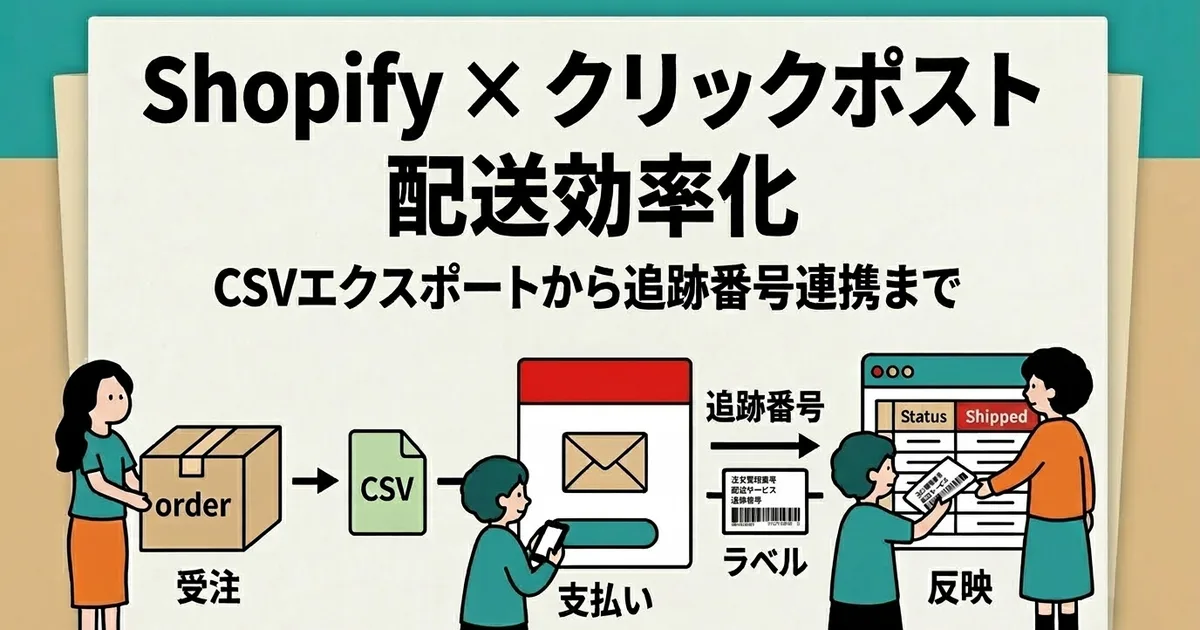
クリックポストの発送では、ShopifyのCSV出力後に日本郵便側で申込・支払い・ラベル発行を行い、発送後に追跡番号をShopifyへ戻します。アプリが支援する範囲と、利用者が確認・実行する範囲を分けて見ていきます。
| 工程 | 操作 | 確認すること |
|---|---|---|
| CSV作成 | アプリで未発送注文を選び、1回1〜40件のCSVを作成 | 住所・内容品の警告と、出力後の切り捨てや文字置換 |
| 申込・支払い・ラベル発行 | 利用者がクリックポストのサイトでCSVを取り込み、手続き | アプリ外の日本郵便サイトで行う作業 |
| 追跡番号登録 | 元ラベルPDFから抽出された注文候補を確認し、利用者が登録 | 元PDFは最大2ファイル・各10MB、合計80ラベルまで。登録時に発送通知を送信 |
関心のあるテーマをすぐに確認できるよう、よくある困りごとから関連記事へ移動できるようにまとめています。
- 住所不備・文字数制限で返送が起きる → 住所不備による返送を防ぐ|文字数制限と表記ゆれの対処
- 発送後に住所変更依頼が来た → 発送後の住所変更の判断フロー
- ラベルが印刷できない・縮尺が合わない → クリックポストのラベルを印刷できない|表示・縮尺・再印字の確認
- そもそも配送サービス選びを見直したい → 小型配送サービスの料金・サイズ比較
- 10日間の無料体験で試す範囲と料金を判断したい → クリックポスト連携を10日間試すときの判断手順
- Shopifyで古い未発送注文を毎日の発送中に確認したい → 以前の予約注文が発送アプリに出てこないときの確認
- ラベルPDFを取り込めず、まず原因を切り分けたい → クリックポストのPDFを取り込めないときの確認
CSV作成後に利用者の作業が残る理由
Shopify側でCSVを作成しても、クリックポストへの申込、運賃の支払い、ラベルの発行は利用者が日本郵便の画面で行います。CSV作成だけで発送までが自動完了するわけではありません。
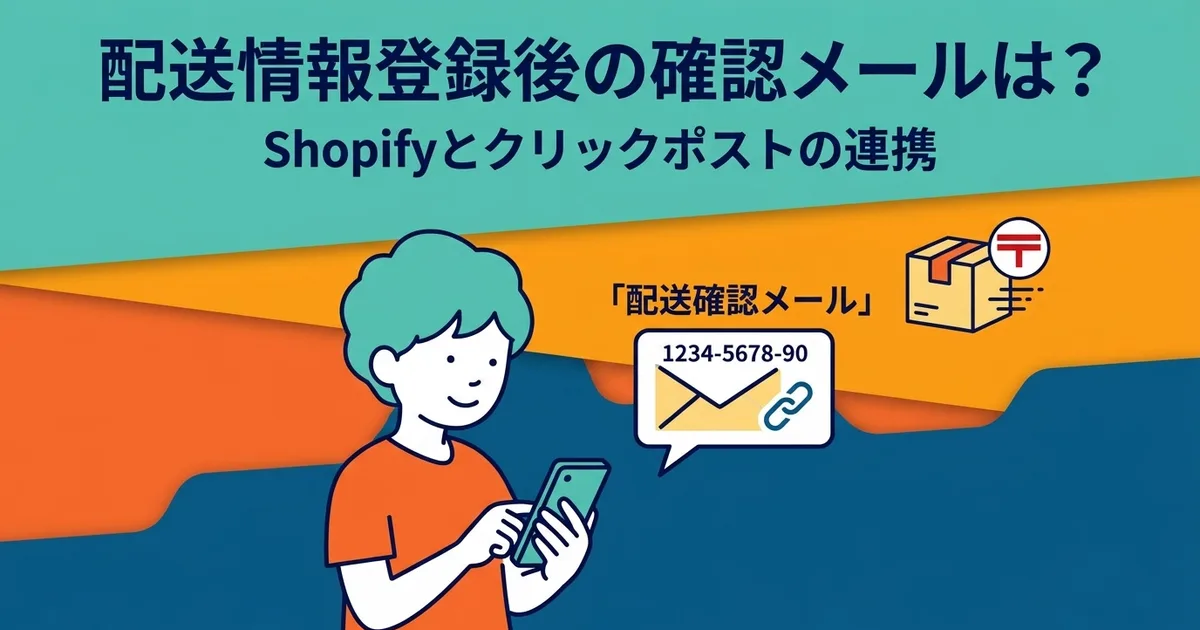
発送後は追跡番号をShopifyへ戻す必要があります。元PDFから追跡番号と注文候補を表示できますが、利用者が対象を確認・選択して登録する工程が残ります。
元PDFから候補を表示し、確認後に追跡番号を登録
アプリはPDFから追跡番号を抽出し、Shopifyの注文名に完全一致する注文を検索します。PDFで郵便番号を確認できる場合は注文の郵便番号も照合し、PDFから注文名を読み取れない場合に限り、郵便番号で候補を検索します。候補と追跡番号を利用者が確認・選択してから登録するため、自動確定ではありません。
読み込めるのはクリックポストからダウンロードした元PDFです。スキャン・加工・結合PDFは対象外で、1回に1〜2ファイル、各10MB、合計80ラベルまでです。登録の実行後はShopifyに追跡番号が記録され、発送完了通知が送信されます。この通知はオフにできません。
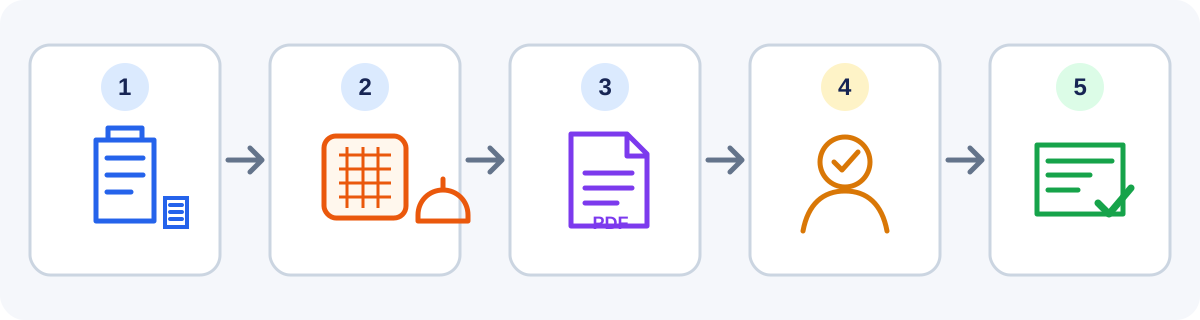
CSV作成から追跡番号登録までの流れ
- ShopifyでCSVを作成する — アプリで未発送注文を選び、クリックポスト用CSVを作成します。1回1〜40件です。住所・内容品の出力警告や、文字置換・切り捨てを確認します。
- クリックポストで発送手続きをする — 利用者がCSVを日本郵便のクリックポストサイトへ取り込み、申込・支払いを行い、ラベルを発行・印刷して発送します。
- 元PDFから追跡番号を登録する — クリックポストからダウンロードした元PDFをアプリに読み込み、表示された注文候補を利用者が確認・選択して登録します。登録時に発送通知が送信されます。PDFは1〜2ファイル、各10MB、合計80ラベルまでです。
クリックポストの現行条件と配送方法の選び方
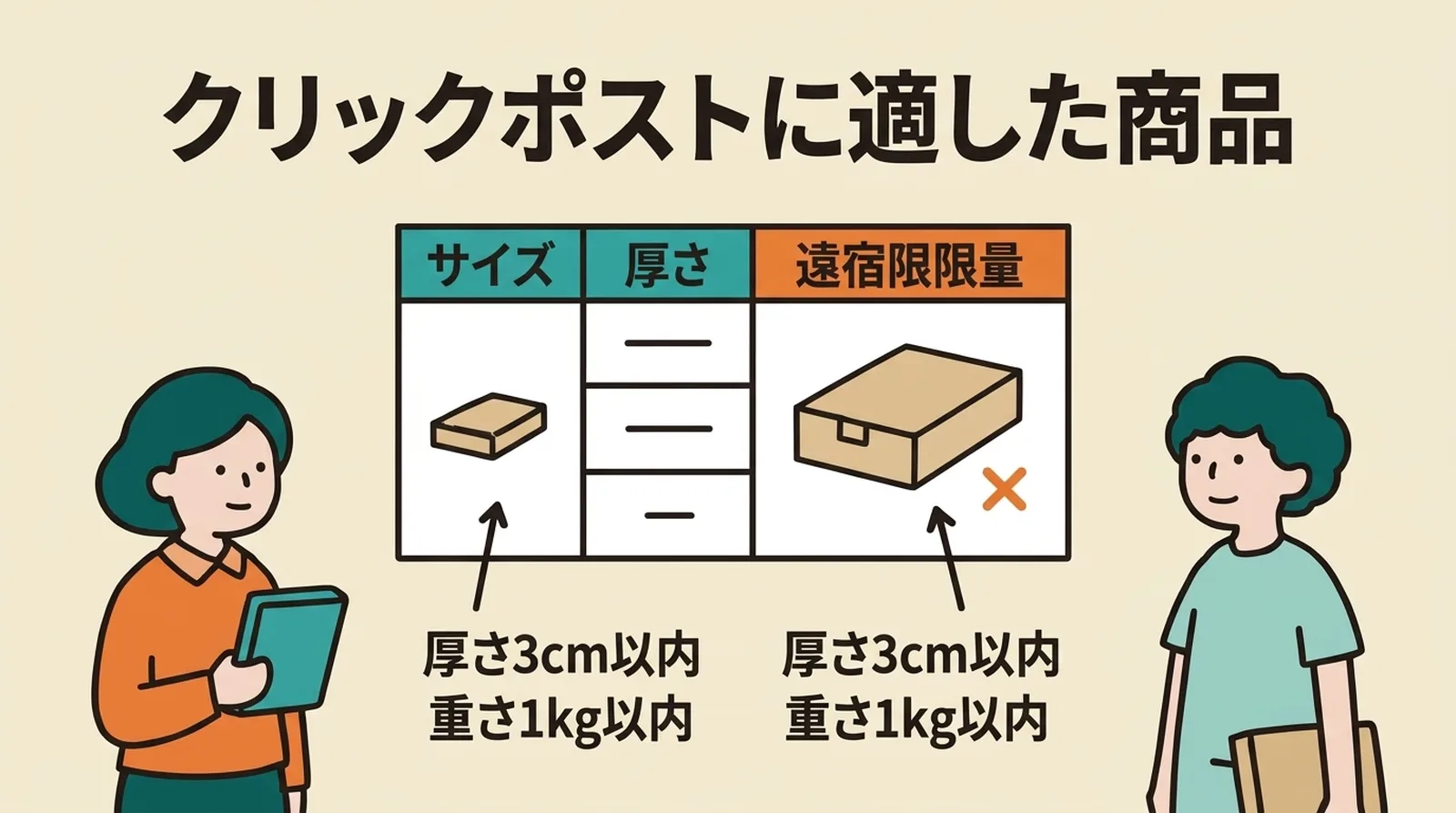
日本郵便の案内では、クリックポストは追跡サービス付きで、運賃は全国一律240円(税込)です(2026年10月14日確認)。サイズ・重量は長辺34cm以内、3辺合計60cm以内かつ郵便ポストに投かん可能、2kg以内です。郵便ポストからの差し出しが原則で、窓口で差し出せる場合には条件があります。内容品の損害賠償はありません。最新の条件は日本郵便の公式案内で確認してください。
補償が必要な商品や、ポストに投かんできない荷物では、別の配送方法も比較します。小型配送サービスの料金・サイズ比較とクリックポストに向いている商品も参考になります。
作業時間はストアの運用に合わせて確認する
作業時間は注文数だけでなく、住所の修正、クリックポスト側の申込・支払い、印刷・梱包、候補注文の確認に左右されます。この記事では一律の短縮時間を示しません。
導入を検討する場合は、少数の実注文でCSVの出力結果、候補の一致、登録後の通知まで確認し、自店の手順と所要時間を記録して判断してください。アプリの掲載料金は月額8 USD、無料トライアルは10日間です(Shopify App Store、2026-10-14確認)。
仮の例(実在の注文ではありません): 元PDFに注文名「#A1024」と郵便番号「100-0001」が載っていると仮定します。アプリは注文名が完全一致するShopify注文を探し、PDFで郵便番号も読み取れた場合は照合します。利用者が候補と追跡番号を確認し、正しい注文を選んで登録すると、Shopifyの発送通知メールが送信されます(通知はオフにできません)。
よくある質問
Q. クリックポストのまとめ申込では何件まで一括登録できますか?
クリックポストのまとめ申込はCSV1回につき最大40件です。41件以上は分割してアップロードします。日本郵便の公式手順では、宛先ごとに支払い手続きへ進みます。追跡番号の登録時は、アプリの元PDFインポート上限(1回1〜2ファイル、合計80ラベル)も確認してください。
Q. 追跡番号はどのように注文へ登録しますか?
クリックポストからダウンロードした元PDFを読み込むと、追跡番号と注文候補が表示されます。利用者が候補を確認・選択して登録を実行します。登録時にShopifyの発送完了通知が送信され、この通知はオフにできません。
Q. クリックポストの支払方法は何がありますか?
Yahoo!ウォレットまたはAmazon Payで支払手続きを行います。クレジットカードの登録が必要です。
まとめ
ShopifyからCSVを作成し、クリックポストの申込・支払い・ラベル発行を利用者が行った後、元ラベルPDFから追跡番号と注文候補を読み込めます。候補を確認してから利用者が登録を実行し、Shopifyの発送完了通知が送信されます。
CSV作成、申込・支払い、ラベルの発行・発送、候補確認、登録までの各工程を自店の注文で確認し、必要な手作業と料金を比べて導入を判断してください。
瞬時に発送!for クリックポストの掲載料金は月額8 USD、10日間の無料トライアルです(2026-10-14確認)。
関連記事
この記事で扱ったテーマをさらに深掘りする記事を、カテゴリごとにまとめています。
2026年10月1日の改定
- 2026年10月のクリックポスト変更点|料金・サイズ・差出方法
- クリックポストを窓口に出せる場合|10月からの例外と投函の判断
- 9月30日〜10月1日のクリックポスト発送準備|支払締切と停止時間
- 10月改定後の最初の発送で確認すること|クリックポスト240円・新サイズの実務チェック
発送業務の効率化
- 住所はまとめて出せるのに追跡番号は手入力?クリックポスト発送をもう一歩楽に
- 元ラベルPDFから追跡番号を抽出し、候補を確認して登録する方法
- クリックポスト用CSVの出力手順
- クリックポスト発送の作業フロー例
- クリックポストの「まとめ申込」を活用した一括発送の手順
- 追跡番号をShopifyに反映すると、発送完了通知メールはどう届くのか
- 繁忙期の大量発送を乗り切るためのタスク分割と事前準備
- 発送作業をルーティン化する|毎日同じ時間に終わらせるコツ
- スタッフやパートナーに発送を任せるための手順書の作り方
- Shopify Flowを使った発送業務の自動化アイデア集
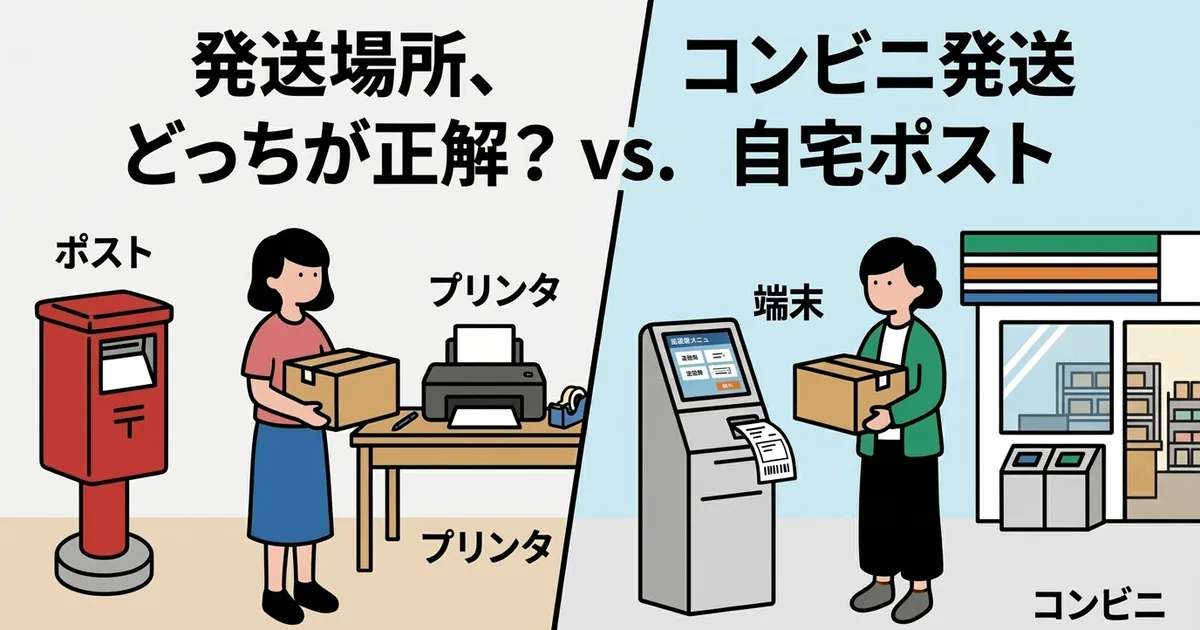
- 自宅発送とコンビニ発送、それぞれのメリットとワークフロー
配送手段・コストの最適化
- クリックポスト・ゆうパケット・ネコポス・定形外郵便|小型配送サービスを比較する
- クリックポストに向いている商品
- 「送料無料」の設定はどこからが現実的か|利益率とのバランスを考える
- 厚さ3cmの壁を超える梱包の工夫と、超えたときの代替手段
- 追跡ありの配送サービスを選ぶべき理由と、追跡なしのリスク
- 配送料金の値上げに備える|コスト構造を見直すチェックポイント
- 商品価格に送料を含めるか、別にするか|購入率への影響を考える
- 返品・交換が発生したときの配送コストをどう考えるか
- 梱包資材のコストを最適化する|封筒・段ボール・緩衝材の選び方
- ギフト配送でクリックポストを使うときの梱包と見せ方の工夫
- 海外発送を始めるときに知っておきたい配送手段と注意点
トラブル防止・対応
- 追跡番号の入力ミスが引き起こすトラブルと、その防ぎ方
- 住所不備による返送を防ぐ|住所データの文字数制限と表記ゆれの対処法
- 「まだ届きません」への対応テンプレートと、問い合わせを減らす仕組み
- 複数個口で発送するときの追跡番号管理と、Shopifyへの登録手順
- 雨濡れ・破損を防ぐクリックポスト向け梱包の基本
- キャンセル済み注文を誤って発送しないためのチェックフロー
- お客様の住所変更依頼が発送後に来たときの対応フロー
- 同じ住所への複数注文をどう処理するか|まとめ発送の判断基準
導入・運用ガイド
- 個人ショップオーナーがShopifyでクリックポスト発送を始めるための準備と手順
- ものづくりに集中するための発送業務の組み立て方|製作と発送の両立
- 自宅の作業スペースで発送まで完結させる環境づくり
- 「発送日の目安」の設定と顧客への伝え方|副業・兼業でも無理のないスケジュール
- Shopifyの配送設定ガイド|送料・配送エリア・配送手段の併用
- 個人事業主が発送代行(3PL)を検討するタイミングと、自社発送を続けるメリット
- 特定商取引法に基づく表記と配送ポリシーの書き方
- Shopifyアプリを導入するときのチェックポイント|個人ショップに必要な機能とは
- クリックポスト連携の発送アプリ比較|CSV出力・追跡反映・住所変換の違い
- イベント出店・ポップアップとオンライン注文が重なったときの発送の回し方
- Shopify×クリックポスト、よくあるつまずきと解決策まとめ