Guide d’expédition Shopify × Click Post | Du CSV à l’enregistrement du suivi
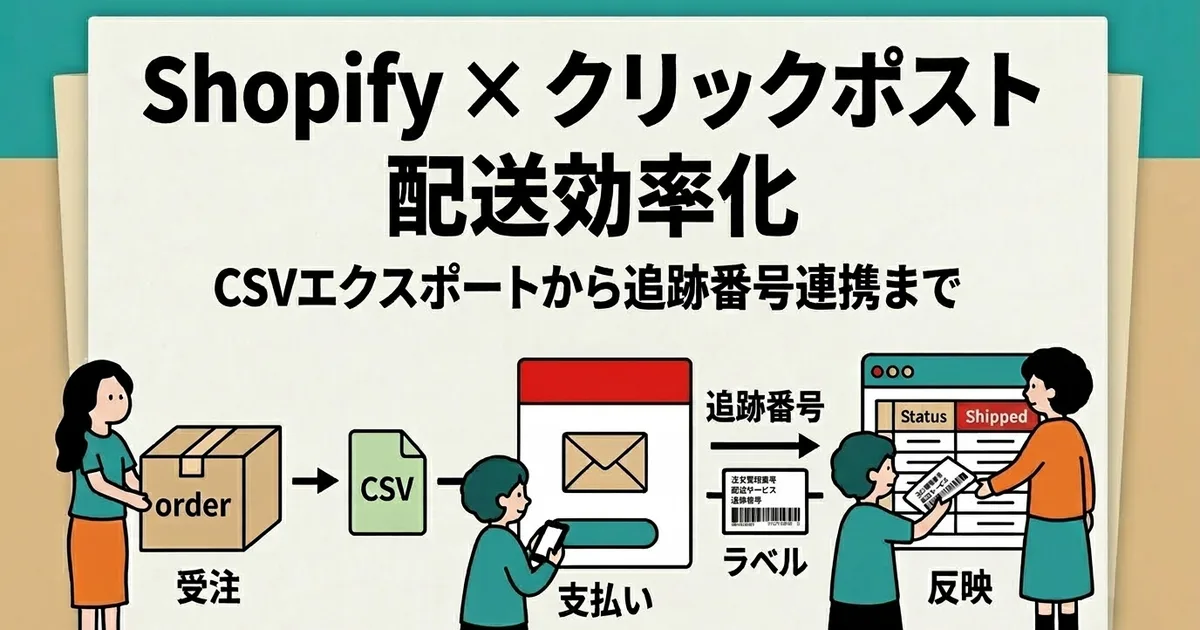
Après l’export CSV depuis Shopify, l’utilisateur demande les envois, paie l’affranchissement et crée les étiquettes sur le site de Japan Post. Après l’expédition, le suivi est enregistré dans Shopify. L’application ne réalise pas seule les étapes qui requièrent l’action de l’utilisateur.
| Étape | Action | Points à vérifier |
|---|---|---|
| Créer le CSV | Sélectionner les commandes non expédiées et créer un CSV de 1 à 40 commandes | Vérifier les avertissements, troncatures et substitutions dans l’adresse et le contenu |
| Demande et étiquettes | L’utilisateur charge le CSV, paie et crée les étiquettes sur Click Post | Ces opérations ont lieu hors de l’application |
| Enregistrer le suivi | Vérifier les commandes candidates du PDF original et lancer l’enregistrement | PDF original : 2 fichiers de 10 Mo maximum et 80 étiquettes au total ; notification envoyée |
Pour ceux qui souhaitent aller droit au but, voici des accès directs vers les solutions aux problèmes les plus fréquents :
- Retours de colis liés à des adresses incomplètes ou au dépassement du nombre de caractères → Éviter les retours de colis : gestion des limites de caractères et des écarts de saisie
- Demande de modification d'adresse reçue après l'expédition → Arbre de décision pour gérer un changement d'adresse après envoi
- Problème d'impression d'étiquette ou d'échelle incorrecte → Impossible d'imprimer l'étiquette Click Post : vérification de l'affichage, de l'échelle et réimpression
- Réévaluer le choix de votre transporteur pour petits colis → Comparatif des tarifs et dimensions des services de livraison de petits colis.
- Décider quoi tester et si le prix est intéressant pendant l’essai de 10 jours → Tester l’intégration Click Post pendant 10 jours
- Vérifier une ancienne commande Shopify non traitée pendant vos expéditions quotidiennes → Une ancienne précommande n’apparaît pas dans l’application
- Diagnostiquer un PDF d’étiquette Click Post qui ne s’importe pas → Impossible d’importer le PDF Click Post
Pourquoi des tâches restent après l’export CSV
Créer un CSV dans Shopify n’est que la première étape. L’utilisateur demande l’envoi, paie l’affranchissement et crée les étiquettes sur le site de Japan Post ; l’export CSV ne termine pas automatiquement l’expédition.
Après l’envoi, l’application peut extraire les numéros de suivi et suggérer des commandes à partir du PDF original. L’utilisateur vérifie les suggestions, sélectionne les commandes et lance l’enregistrement.
Extraire le suivi du PDF original et l’enregistrer après vérification
L’application extrait les numéros de suivi du PDF original de Click Post. Si elle peut lire un nom de commande Shopify dans le PDF, elle recherche une correspondance exacte et vérifie aussi le code postal s’il est indiqué. La recherche par code postal n’a lieu que si aucun nom de commande ne peut être lu. Vérifiez la commande proposée et le numéro de suivi, sélectionnez la bonne commande et lancez l’enregistrement ; l’application ne confirme pas la correspondance automatiquement.
Seuls les PDF originaux téléchargés depuis Click Post sont pris en charge ; les PDF scannés, modifiés ou fusionnés ne le sont pas. Chaque import accepte 1 à 2 fichiers de 10 Mo chacun et 80 étiquettes au total. Lors de l’enregistrement, Shopify ajoute le suivi et envoie une notification d’expédition non désactivable.
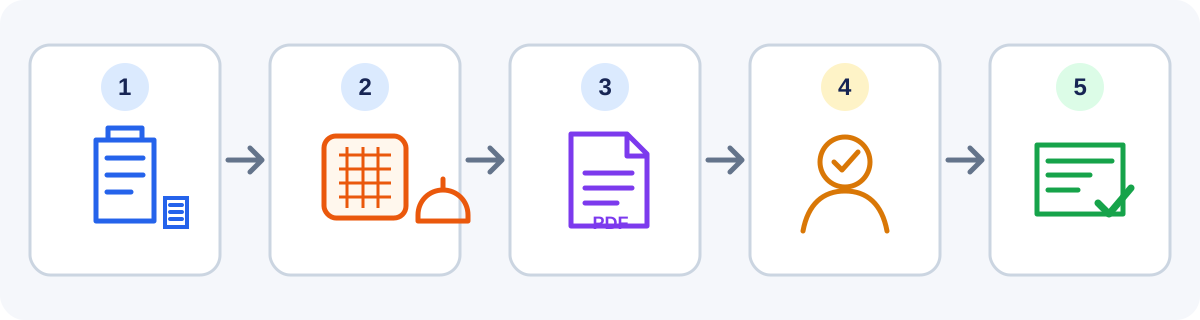
De la création du CSV à l’enregistrement du suivi
- Créer le CSV dans Shopify — Sélectionnez les commandes non expédiées et créez un CSV Click Post de 1 à 40 commandes. Vérifiez les avertissements, troncatures et substitutions éventuelles.
- Effectuer l’envoi sur Click Post — Chargez le CSV sur le site de Japan Post, demandez les envois, payez, puis créez et imprimez les étiquettes.
- Enregistrer le suivi depuis le PDF original — Chargez le PDF original dans l’application, vérifiez les commandes candidates, sélectionnez les commandes voulues et lancez l’enregistrement. Shopify envoie une notification. Jusqu’à deux fichiers de 10 Mo et 80 étiquettes au total sont acceptés.
Conditions actuelles de Click Post et choix du mode d’expédition
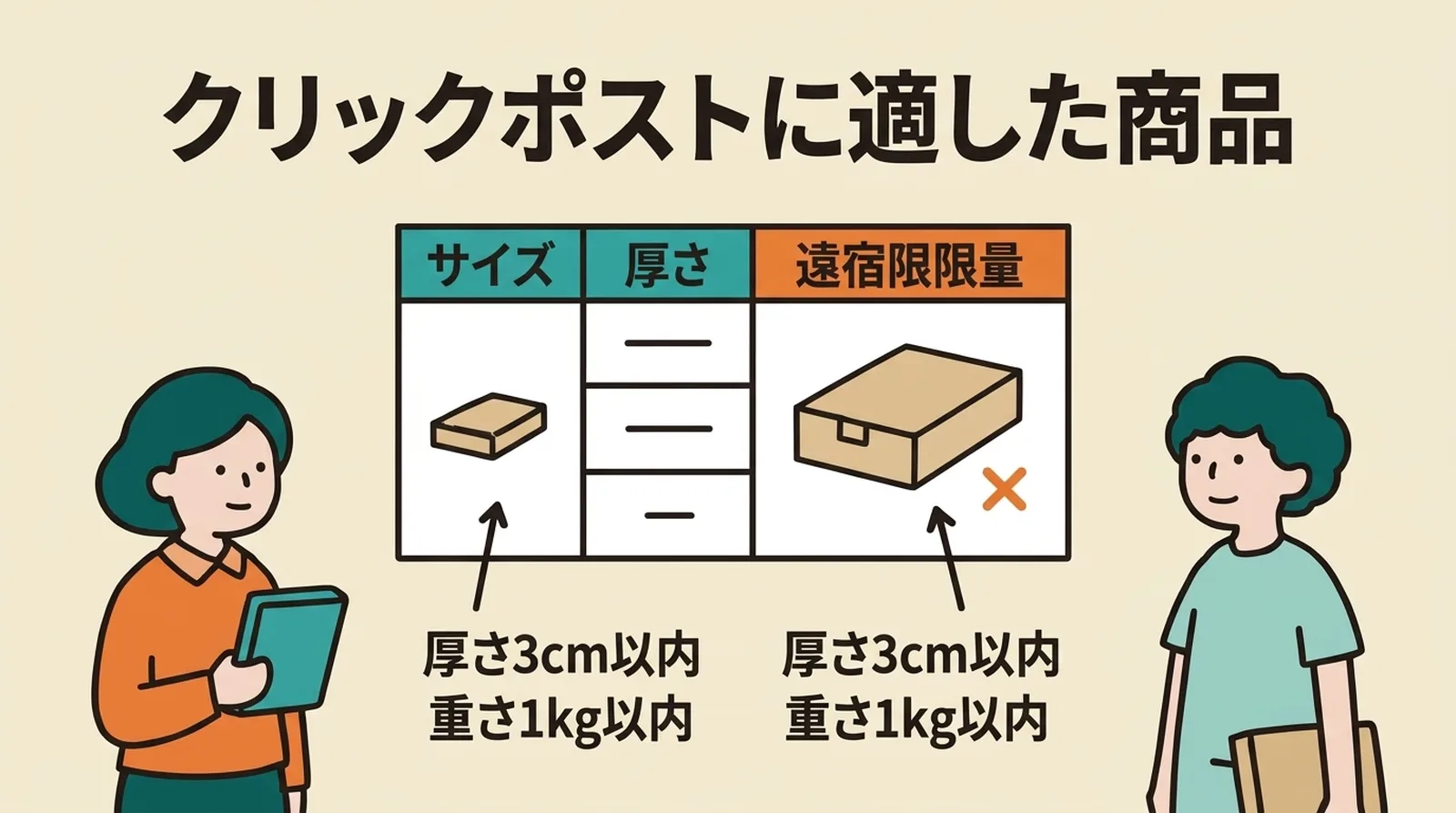
Japan Post indique un tarif national fixe de 240 yens TTC avec suivi (vérifié le 14 octobre 2026). Le colis peut peser jusqu’à 2 kg, son côté le plus long ne doit pas dépasser 34 cm et la somme de ses trois côtés ne doit pas dépasser 60 cm ; il doit pouvoir être déposé dans une boîte de dépôt de La Poste. Le dépôt par boîte de dépôt de La Poste est la règle générale ; le dépôt au guichet est limité à certains cas. Le contenu n’est pas indemnisé. Consultez les conditions officielles de Japan Post.
Si le colis ne peut pas être déposé dans une boîte de dépôt de La Poste ou si vous avez besoin d’une indemnisation, comparez d’autres services : consultez la comparaison des envois de petit format et les produits adaptés à Click Post.
Évaluer le processus de votre boutique
La charge dépend du volume, des corrections d’adresse, des demandes et paiements Click Post, de l’impression, de l’emballage et de la vérification des commandes candidates. Ce guide ne promet pas un gain de temps uniforme.
Si vous envisagez l’application, testez-la sur quelques commandes réelles : vérifiez le CSV, les correspondances et la notification d’expédition. La fiche Shopify App Store indique 8 USD par mois et un essai gratuit de 10 jours (vérifiée le 14 octobre 2026).
Exemple hypothétique (commande non réelle) : supposons qu’un PDF original contienne le nom de commande Shopify « #A1024 » et le code postal « 100-0001 ». L’application recherche une correspondance exacte sur le nom et vérifie aussi le code postal si elle peut le lire dans le PDF. Vous vérifiez la commande proposée et le numéro de suivi, sélectionnez la bonne commande et l’enregistrez. Shopify envoie alors un e-mail de notification d’expédition, qui ne peut pas être désactivé.
Foire aux questions
Q. Combien d’envois peut contenir un CSV de demande groupée Click Post ?
Chaque CSV de demande groupée Click Post accepte jusqu’à 40 destinataires. À partir de 41, répartissez les envois sur plusieurs imports. Le guide officiel de Japan Post prévoit une étape de paiement par destinataire. Pour enregistrer le suivi, respectez aussi la limite de l’application : 1 à 2 PDF originaux et 80 étiquettes au total.
Q. Comment les numéros de suivi sont-ils enregistrés sur les commandes ?
Chargez le PDF original téléchargé depuis Click Post pour afficher les numéros de suivi et les commandes candidates. Vérifiez et sélectionnez les commandes voulues, puis lancez l’enregistrement. Shopify envoie une notification d’expédition lors de l’enregistrement ; elle ne peut pas être désactivée.
Q. Quels moyens de paiement puis-je utiliser sur Click Post ?
Click Post accepte Yahoo! Wallet ou Amazon Pay. Une carte bancaire doit être enregistrée.
En conclusion
L’application crée un CSV de commandes Shopify et extrait les numéros de suivi et commandes candidates du PDF original Click Post. L’utilisateur demande l’envoi, paie et crée les étiquettes sur Click Post. Avant l’enregistrement, il vérifie et sélectionne les commandes ; Shopify envoie alors une notification d’expédition.
L’application Expédié en un clic ! for ClickPost coûte 8 USD par mois et propose un essai gratuit de 10 jours (vérifié le 2026-10-14).
Articles connexes
- CSV Click Post, enregistrement du suivi et flux d’expédition
- Comparatif de neuf applications d’expédition Shopify
Voici une sélection d'articles classés par thématique pour approfondir chaque aspect abordé dans ce guide.
Réforme du 1er octobre 2026
- Changements Click Post d'octobre 2026 : tarifs, dimensions et modalités de dépôt
- Quand peut-on déposer un pli Click Post au guichet ? Dérogations d'octobre et règles de dépôt en boîte aux lettres
- Préparer ses envois Click Post entre le 30 septembre et le 1er octobre : échéance de paiement et interruption de service
- Que vérifier lors du premier envoi après la révision d'octobre | Click Post 240 yens et nouvelle règle de dimensions en pratique
Optimisation des opérations d'expédition
- Des adresses exportées en lot mais des numéros de suivi saisis à la main ? Simplifiez vos envois Click Post
- Extraire le suivi du PDF original et vérifier les commandes candidates
- Étapes d’export CSV pour Click Post
- Exemple de flux d’expédition Click Post
- Expédition groupée pas à pas grâce à la « demande groupée » de Click Post
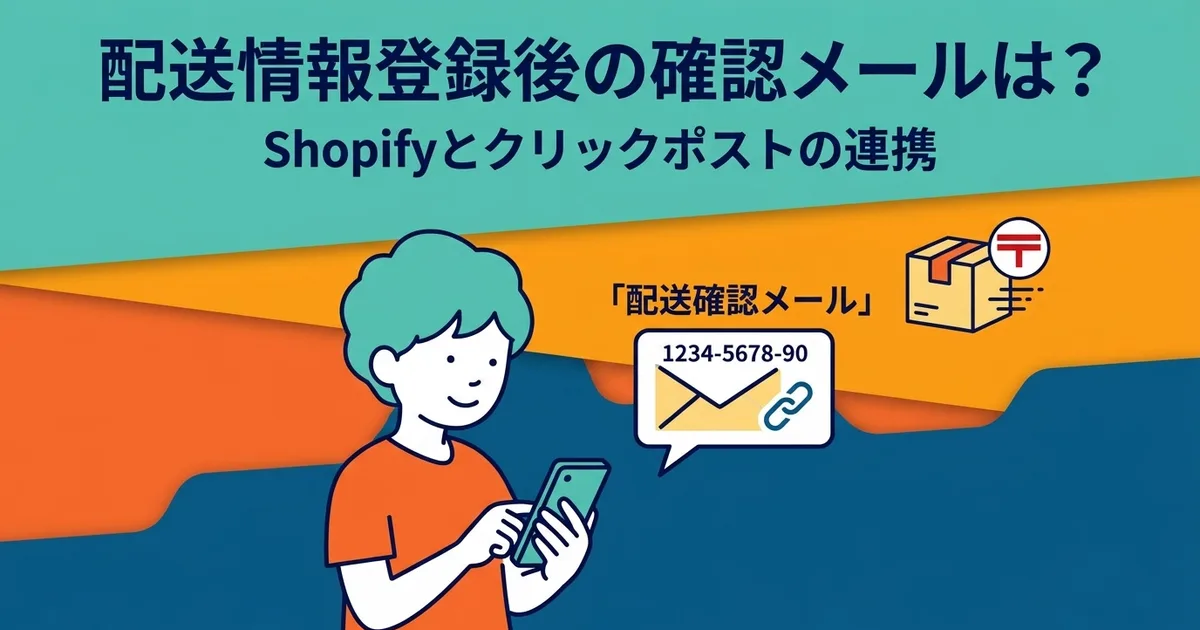
- Mise à jour du numéro de suivi sur Shopify : quel e-mail de notification le client reçoit-il ?
- Gérer les gros volumes d'expédition en haute saison : découpage des tâches et préparatifs
- Faire de l'expédition une routine : conseils pour boucler ses envois chaque jour à heure fixe
- Rédiger une procédure opérationnelle pour déléguer les expéditions à son équipe ou à un partenaire
- Idées d'automatisation des expéditions avec Shopify Flow
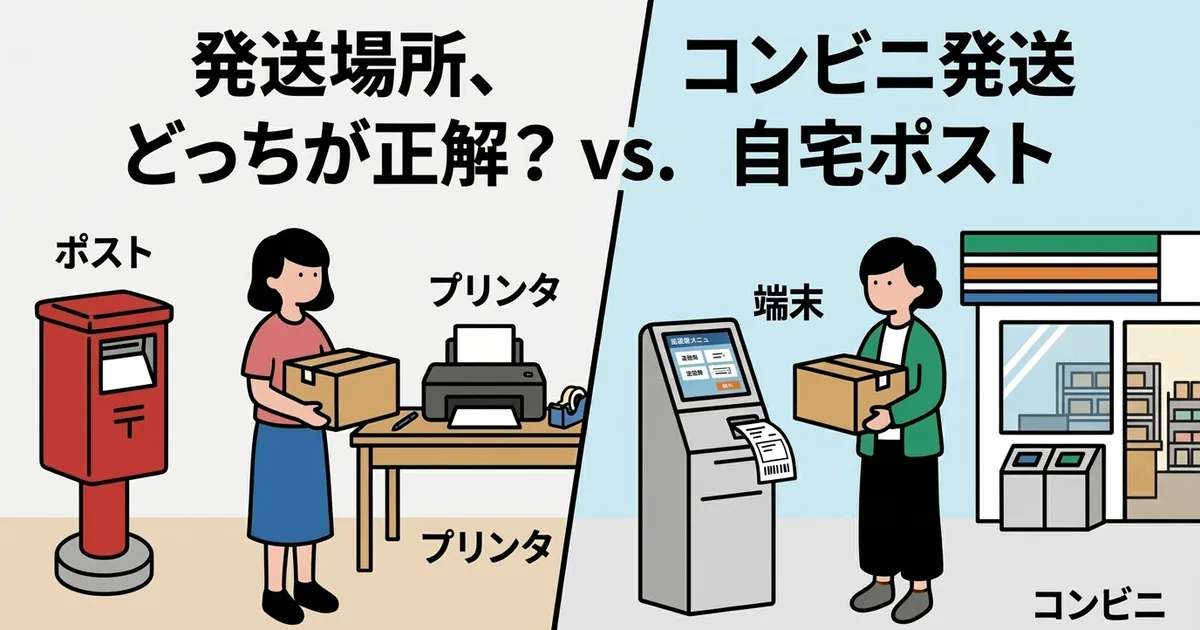
- Expédier depuis chez soi ou depuis une supérette (konbini) : avantages et flux de travail comparés
Choix des modes de livraison et optimisation des coûts
- Click Post, Yu-Packet, Nekopos, Teikeigai : grand comparatif des services de petits colis
- Produits adaptés à Click Post
- À partir de quel seuil proposer la « livraison gratuite » ? Trouver l'équilibre avec sa marge
- Franchir le cap des 3 cm d'épaisseur : astuces d'emballage et solutions alternatives
- Pourquoi choisir un service avec suivi : les risques de l'envoi sans suivi
- Anticiper la hausse des tarifs d'expédition : points de contrôle pour repenser sa structure de coûts
- Frais de port inclus ou facturés en sus : quel impact sur le taux de conversion ?
- Comment appréhender les coûts de livraison en cas de retour ou d'échange
- Optimiser le coût des emballages : bien choisir enveloppes, cartons et matériaux de calage
- Emballage et présentation soignée pour les envois de cadeaux avec Click Post
- Lancer ses expéditions internationales : solutions de livraison et points de vigilance
Prévention et gestion des incidents
- Erreurs de saisie des numéros de suivi : problèmes engendrés et bonnes pratiques pour les éviter
- Éviter les retours pour adresse incomplète : limites de caractères et gestion des incohérences
- Modèle de réponse aux messages « Colis non reçu » et méthodes pour réduire les réclamations
- Gestion des numéros de suivi lors d'envois en plusieurs colis et enregistrement sur Shopify
- Les bases de l'emballage pour Click Post : protéger efficacement contre la pluie et les chocs
- Protocole de vérification pour ne jamais expédier par erreur une commande annulée
- Procédure à suivre lorsqu'un client demande un changement d'adresse après l'expédition
- Gérer plusieurs commandes passées par un même client : critères pour regrouper les envois
Guides de mise en route et d'utilisation
- Guide de démarrage Click Post sur Shopify pour créateurs et e-commerçants indépendants
- Organiser sa logistique pour préserver son temps de création : concilier fabrication et expéditions
- Aménager un espace de travail chez soi pour gérer ses expéditions de A à Z
- Définir et communiquer des délais d'expédition réalistes en activité secondaire ou cumul d'emplois
- Guide des paramètres d'expédition sur Shopify : combiner tarifs, zones et modes de livraison
- Quand faire appel à un prestataire logistique (3PL) et pourquoi conserver ses expéditions en interne
- Mentions légales obligatoires et rédaction d'une politique de livraison claire
- Critères pour choisir une application Shopify : quelles fonctionnalités pour une boutique indépendante ?
- Comparatif des applications d'expédition pour Click Post : export CSV, synchronisation du suivi et formatage d'adresse
- Comment organiser ses expéditions lors des marchés, boutiques éphémères et ventes en personne
- Shopify × Click Post : synthèse des difficultés fréquentes et de leurs solutions