Shopify × Click Post Versandleitfaden | Ablauf vom CSV-Export bis zur Registrierung der Sendungsnummer
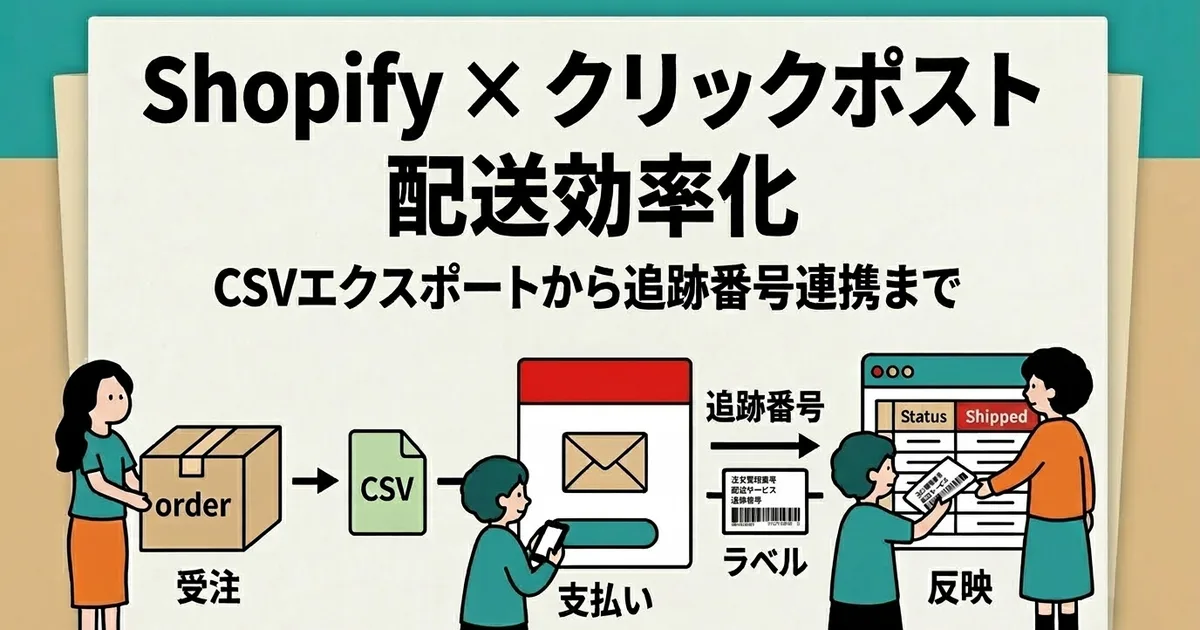
Nach dem CSV-Export aus Shopify erfolgen Anmeldung, Porto-Zahlung und Etikettenerstellung bei Japan Post. Nach dem Versand wird die Sendungsnummer in Shopify zurückgeführt. Im Folgenden unterscheiden wir die Unterstützung durch die App von den Schritten, die Sie selbst prüfen und ausführen.
| Schritt | Handlung | Prüfpunkte |
|---|---|---|
| CSV erstellen | Unversendete Bestellungen auswählen und eine CSV für 1 bis 40 Bestellungen erstellen | Warnungen, Kürzungen und ersetzte Zeichen in Adresse und Artikelangaben prüfen |
| Anmelden, bezahlen und Etikett erstellen | CSV auf der Click-Post-Website hochladen; die nutzende Person erledigt die Anmeldung und Zahlung | Diese Schritte erfolgen auf der Website von Japan Post, außerhalb der App |
| Sendungsnummer registrieren | Bestellvorschläge aus dem Original-PDF prüfen und die Registrierung ausführen | Höchstens 2 Original-PDFs mit je 10 MB und insgesamt 80 Etiketten; Versandbestätigung wird gesendet |
Falls Sie gezielt nach einer Lösung für ein bestimmtes Problem suchen, gelangen Sie über die folgenden Links direkt zu den entsprechenden Spezialartikeln:
- Rücksendungen wegen fehlerhafter Adressen oder Zeichenbegrenzungen vermeiden → Rücksendungen durch Adressfehler verhindern | Zeichenlimits und Schreibweisen im Griff
- Adressänderungswünsche nach dem Versand bearbeiten → Entscheidungsleitfaden: Adressänderung nach erfolgtem Versand
- Etiketten lassen sich nicht drucken oder der Maßstab stimmt nicht → Click-Post-Etiketten drucken nicht | Anzeige, Skalierung und Neudruck prüfen
- Die Wahl des passenden Versanddienstleisters grundlegend überdenken → Tarif- und Größenvergleich für Kleinpaket-Versanddienste.
- Im 10-tägigen Testzeitraum entscheiden, was Sie prüfen und ob sich der Preis lohnt → Click-Post-Anbindung 10 Tage lang testen
- Eine frühere nicht erfüllte Bestellung im täglichen Versand prüfen → Frühere Shopify-Vorbestellung erscheint nicht
- Fehler beim Import eines Click-Post-Label-PDFs eingrenzen → Click-Post-PDF lässt sich nicht importieren
Warum nach dem CSV-Export weitere Schritte nötig sind
Die CSV aus Shopify ist erst der Anfang. Die Anmeldung, Zahlung des Portos und Erstellung der Etiketten erfolgen durch die nutzende Person auf der Website von Japan Post. Der Versand ist nach dem CSV-Export also nicht automatisch abgeschlossen.
Nach der Einlieferung müssen die Sendungsnummern Shopify zugeordnet werden. Die App kann Nummern und passende Bestellvorschläge aus dem Original-PDF auslesen; die nutzende Person prüft die Vorschläge, wählt Bestellungen aus und registriert sie.
Sendungsnummern aus dem Original-PDF auslesen und nach Prüfung registrieren
Die App extrahiert Sendungsnummern aus dem Click-Post-Original-PDF. Wenn sie daraus einen Shopify-Bestellnamen lesen kann, sucht sie nach einer exakten Übereinstimmung und gleicht eine ebenfalls ausgelesene Postleitzahl zusätzlich ab. Nur wenn kein Bestellname lesbar ist, sucht sie anhand der Postleitzahl nach Bestellungen. Prüfen Sie den Vorschlag und die Sendungsnummer; die Zuordnung wird erst nach Prüfung durch die nutzende Person registriert.
Unterstützt werden nur Original-PDFs, die direkt bei Click Post heruntergeladen wurden. Scans, bearbeitete und zusammengeführte PDFs werden nicht unterstützt. Pro Vorgang sind 1 bis 2 Dateien mit je höchstens 10 MB und insgesamt bis zu 80 Etiketten möglich. Bei der Registrierung wird die Sendungsnummer in Shopify hinterlegt und eine Versandbestätigung gesendet; diese lässt sich nicht deaktivieren.
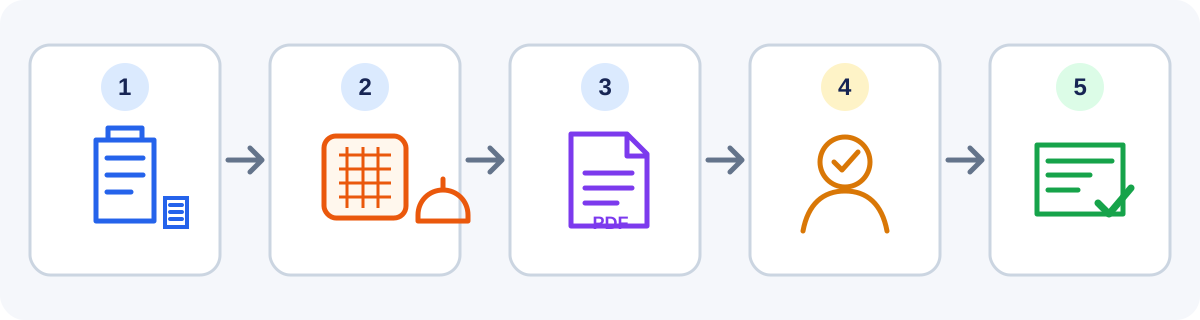
Vom CSV-Export bis zur Registrierung der Sendungsnummer
- CSV in Shopify erstellen — Wählen Sie unversendete Bestellungen aus und erstellen Sie eine Click-Post-CSV mit 1 bis 40 Bestellungen. Prüfen Sie Warnungen und mögliche Kürzungen oder Zeichenersetzungen.
- Versand auf Click Post abwickeln — Laden Sie die CSV auf der Website von Japan Post hoch, melden Sie die Sendungen an, bezahlen Sie das Porto und erstellen sowie drucken Sie die Etiketten.
- Sendungsnummern aus dem Original-PDF registrieren — Laden Sie das Original-PDF in die App, prüfen Sie die Bestellvorschläge und wählen Sie die passenden Bestellungen aus. Bei der Registrierung wird die Versandbestätigung gesendet. Unterstützt werden bis zu zwei Dateien mit je 10 MB und insgesamt 80 Etiketten.
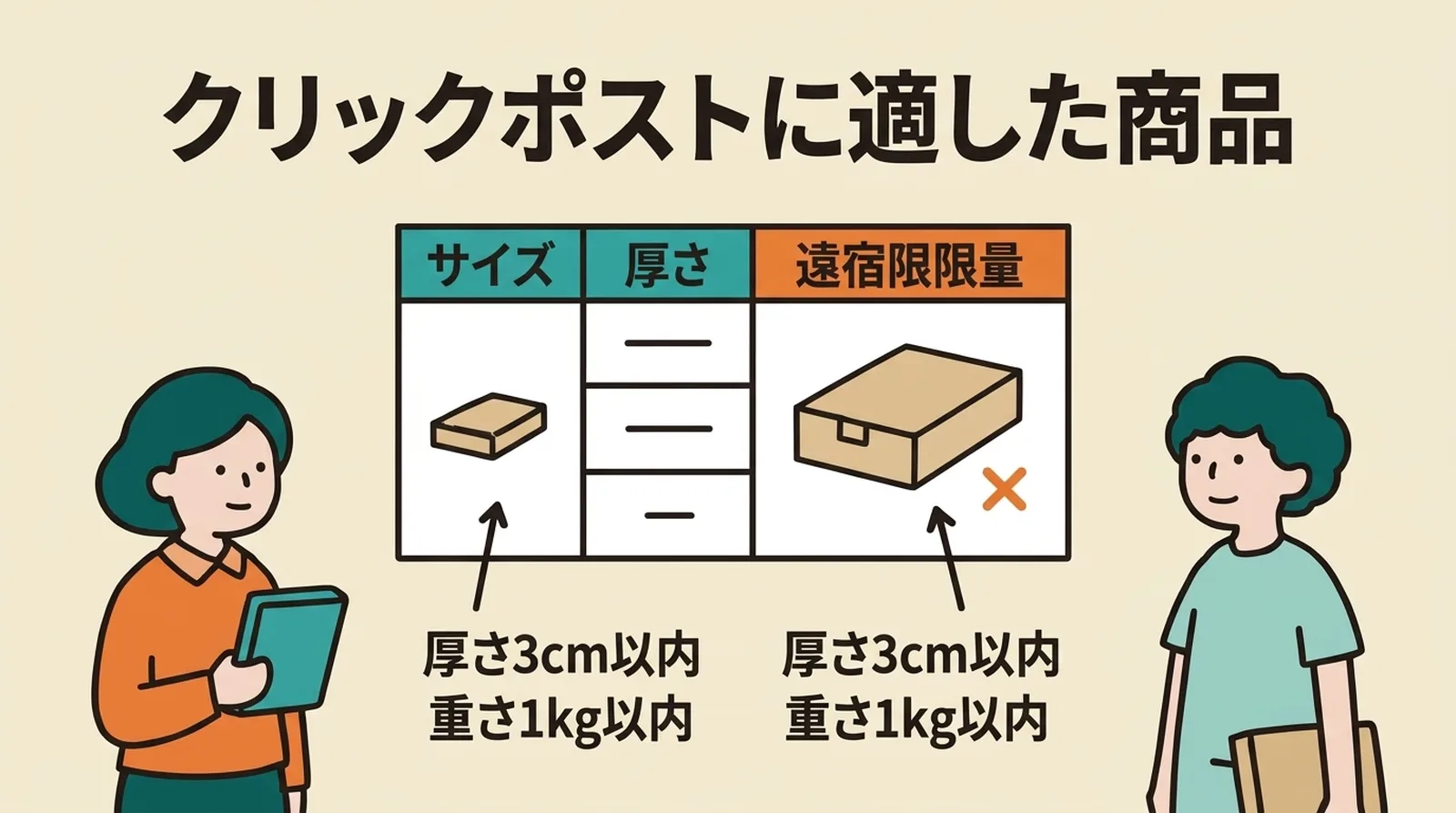
Aktuelle Bedingungen von Click Post und Auswahl der Versandart
Laut Japan Post kostet Click Post landesweit 240 Yen inklusive Steuer und bietet Sendungsverfolgung (geprüft am 14. Oktober 2026). Zulässig sind höchstens 34 cm für die längste Seite, 60 cm für die Summe der drei Seiten und 2 kg; die Sendung muss in einen Postbriefkasten eingeworfen werden können. Die Einlieferung über einen Postbriefkasten ist die Regel. Für Ausnahmen am Postschalter gelten Bedingungen. Für Schäden am Inhalt wird nicht gehaftet. Die aktuellen Angaben finden Sie bei der offiziellen Japan Post.
Wenn eine Sendung nicht eingeworfen werden kann oder eine Entschädigung benötigt wird, sollten Sie andere Versandarten vergleichen. Hilfreich sind auch der Vergleich kleiner Versanddienste und die Übersicht für welche Produkte Click Post geeignet ist.
Den Zeitaufwand im eigenen Shop prüfen
Der tatsächliche Aufwand hängt nicht nur von der Bestellzahl ab, sondern auch von Adresskorrekturen, der Anmeldung und Zahlung bei Click Post, dem Drucken und Verpacken sowie der Prüfung der Bestellvorschläge. Dieser Leitfaden verspricht deshalb keine pauschale Zeitersparnis.
Testen Sie bei einer Einführung zunächst einige echte Bestellungen und prüfen Sie CSV-Ausgabe, Zuordnung der Vorschläge und Versandbenachrichtigung. Notieren Sie den Aufwand in Ihrem eigenen Ablauf. Laut Shopify App Store kostet die App 8 USD pro Monat und bietet eine kostenlose Testphase von 10 Tagen (Stand 2026-10-14).
Hypothetisches Beispiel (keine echte Bestellung): Angenommen, ein Original-PDF enthält den Shopify-Bestellnamen „#A1024“ und die Postleitzahl „100-0001“. Die App sucht nach dem exakt passenden Bestellnamen und gleicht die Postleitzahl zusätzlich ab, wenn sie aus dem PDF ausgelesen werden kann. Sie prüfen den Vorschlag und die Sendungsnummer, wählen die richtige Bestellung aus und registrieren sie. Dabei sendet Shopify eine Versandbenachrichtigung per E-Mail; sie lässt sich nicht deaktivieren.
Häufig gestellte Fragen (FAQ)
Q. Wie viele Sendungen können bei der Click-Post-Sammelanmeldung auf einmal erfasst werden?
Ein CSV für die Click-Post-Sammelanmeldung kann höchstens 40 Empfänger enthalten. Ab 41 Empfängern teilen Sie die Sendungen auf mehrere Uploads auf. Laut der offiziellen Anleitung von Japan Post erfolgt die Zahlung für jede Empfängeradresse. Beim Tracking-Import gelten zusätzlich die PDF-Grenzen der App: 1 bis 2 Originaldateien und insgesamt 80 Etiketten.
Q. Wie werden Sendungsnummern einer Bestellung zugeordnet?
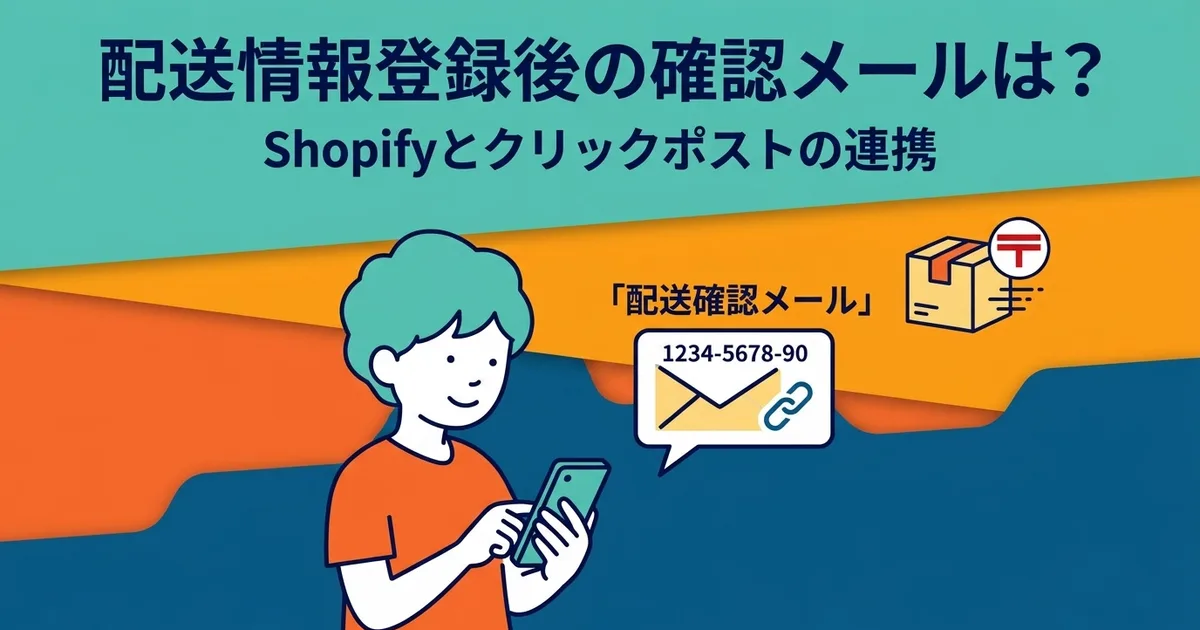
Nach dem Upload des von Click Post ausgestellten Original-PDFs zeigt die App Sendungsnummern und Bestellvorschläge an. Sie prüfen und wählen die passende Bestellung aus und führen die Registrierung aus. Dabei sendet Shopify eine Versandbestätigung; diese Benachrichtigung lässt sich nicht deaktivieren.
Q. Welche Zahlungsmethoden stehen bei Click Post zur Verfügung?
Für die Zahlung bei Click Post stehen Yahoo! Wallet oder Amazon Pay zur Verfügung. Eine Kreditkarte muss registriert sein.
Fazit
Die App erstellt eine CSV aus Shopify-Bestellungen und liest Sendungsnummern sowie Bestellvorschläge aus dem Click-Post-Original-PDF aus. Anmeldung, Porto-Zahlung und Etikettenerstellung übernimmt die nutzende Person bei Click Post. Vor der Registrierung prüft und wählt sie die passende Bestellung; dabei sendet Shopify eine Versandbestätigung.
Prüfen Sie CSV, Versandprozess, Kandidatenabgleich und Benachrichtigung mit Bestellungen aus Ihrem eigenen Shop. Entscheiden Sie anschließend, ob die verbleibenden Schritte und Kosten zu Ihrem Ablauf passen.
Die App Sofort versenden! for ClickPost kostet 8 USD pro Monat und bietet eine kostenlose Testphase von 10 Tagen (Stand 2026-10-14).
Weiterführende Artikel
Hier finden Sie weiterführende Beiträge, die die Themen dieses Leitfadens nach Schwerpunkten vertiefen:
Tarif- und Regeländerungen zum 1. Oktober 2026
- Neuerungen bei Click Post im Oktober 2026 | Portopreise, Maße und Einlieferung
- Wann Click Post am Schalter abgegeben werden darf | Ausnahmen und Kriterien ab Oktober
- Versandvorbereitung für den Wechsel vom 30. September zum 1. Oktober | Zahlungsfristen und Wartungsfenster
- Was Sie beim ersten Versand nach der Oktober-Revision prüfen sollten | Click Post 240 Yen und die neue Größenregel in der Praxis
Effizienzsteigerung im Versandalltag
- Adressen per Sammeldatei exportieren, aber Sendungsnummern per Hand? Click-Post-Versand spürbar vereinfachen
- Sendungsnummern aus dem Original-PDF auslesen und Bestellungen prüfen
- CSV-Ausgabe für Click Post
- Beispiel für den Click-Post-Versandablauf
- Sammelanmeldung bei Click Post optimal nutzen | Anleitung für den Sammelversand
- Sendungsnummern in Shopify einpflegen: So sieht die automatisierte Versandbestätigung aus
- Große Versandmengen in der Hochsaison bewältigen | Aufgabenaufteilung und Vorbereitung
- Versandarbeiten zur Routine machen | Tipps für einen festen täglichen Zeitplan
- Versandhandbuch für Hilfskräfte und Partner erstellen | Klare Arbeitsanweisungen verfassen
- Versandautomatisierung mit Shopify Flow | Ideen und Praxisszenarien
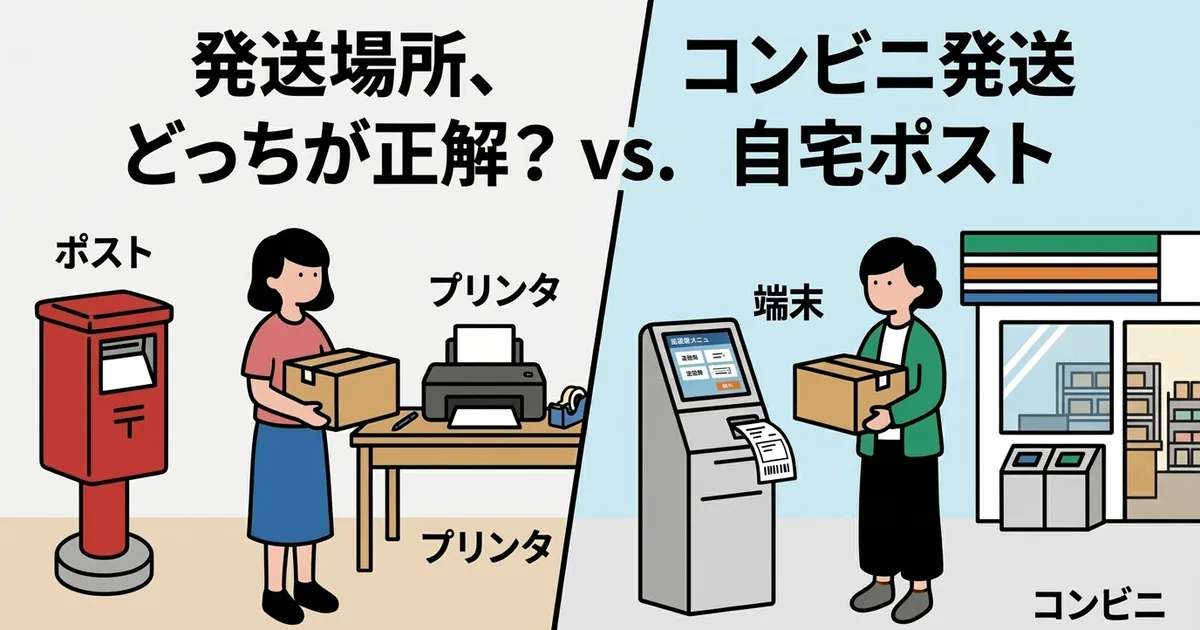
- Versand von zu Hause vs. Abgabe im Convenience Store | Vor- und Nachteile im Überblick
Versandmethoden und Kostenoptimierung
- Click Post, Yu-Packet, Nekopos und Standardpost | Vergleich von Kleinpaket-Versanddiensten
- Für welche Produkte Click Post geeignet ist
- Ab wann lohnt sich kostenloser Versand? | Die richtige Balance zur Gewinnmarge finden
- Verpackungstricks für die 3-cm-Grenze und Alternativen bei Überschreitung
- Warum Versand mit Sendungsverfolgung unverzichtbar ist – und die Risiken ohne Tracking
- Vorbereitung auf Preiserhöhungen beim Porto | Kostenstrukturen gezielt überprüfen
- Versandkosten im Produktpreis inkludieren oder separat ausweisen? | Auswirkungen auf die Conversion-Rate
- Versandkosten bei Rücksendungen und Umtausch richtig kalkulieren
- Kosten für Verpackungsmaterial optimieren | Umschläge, Kartons und Polstermaterial gezielt auswählen
- Geschenkversand per Click Post | Tipps für ansprechende Verpackung und Präsentation
- Einstieg in den internationalen Versand | Geeignete Versandarten und wichtige Hinweise
Fehlerprävention und Problembehebung
- Probleme durch fehlerhafte Sendungsnummern und wie man sie verhindert
- Rücksendungen durch Adressfehler verhindern | Zeichenlimits und Schreibweisen im Griff
- Antwortvorlagen für „Lieferung noch nicht erhalten“ und wie man Nachfragen reduziert
- Sendungsnummern bei Teillieferungen und Paketen aus mehreren Sendungen in Shopify verwalten
- Schutz vor Nässe und Beschädigungen | Verpackungsgrundlagen für Click Post
- Kontrollablauf gegen versehentlichen Versand bereits stornierter Bestellungen
- Vorgehen bei nachträglichen Adressänderungswünschen nach erfolgtem Versand
- Mehrere Bestellungen an dieselbe Adresse abwickeln | Kriterien für den Sammelversand
Einführungs- und Praxisleitfäden
- Vorbereitung und Schritte für den Versand mit Click Post für unabhängige Shopify-Händler
- Versandprozesse für mehr Schaffenskraft strukturieren | Fertigung und Versand in Einklang bringen
- Arbeitsplatz zu Hause einrichten: Vom Verpacken bis zum Versand alles an einem Ort
- Voraussichtliche Versandzeiten realistisch angeben | Machbare Zeitpläne auch im Nebenerwerb
- Leitfaden für Versandeinstellungen in Shopify | Tarife, Versandzonen und Kombinationsmöglichkeiten
- Wann sich Fulfillment-Dienstleister (3PL) für Solounternehmer lohnen – und die Vorteile des Eigenversands
- Rechtliche Pflichtangaben und Formulierung von Versandrichtlinien im Onlineshop
- Checkliste zur Auswahl von Shopify-Apps | Welche Funktionen kleine Shops wirklich brauchen
- Vergleich von Versand-Apps für Click Post | Unterschiede bei CSV-Export, Tracking-Abgleich und Adressformatierung
- Versandorganisation bei gleichzeitigen Pop-up-Events, Kunsthandwerker-Märkten und Online-Bestellungen
- Shopify × Click Post: Häufige Probleme und bewährte Lösungen im Überblick