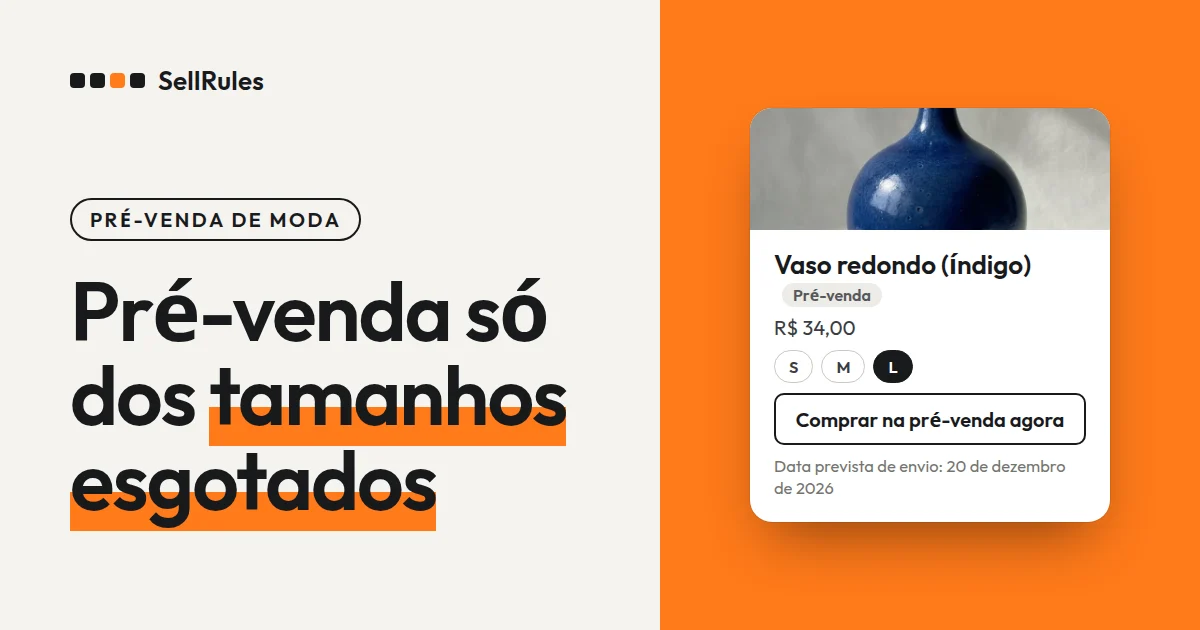
Na pré-venda de roupas, você não coloca o produto inteiro em pré-venda: só os tamanhos e as cores que chegaram a 0 no estoque. Na mesma camisa, o que acaba primeiro é uma parte das variantes, como o M ou o azul-marinho, enquanto os outros tamanhos ainda têm estoque.
No SellRules, app para Shopify, basta criar uma regra em “Mudanças por falta de estoque” para o produto: as variantes que chegam a 0 passam sozinhas para a pré-venda e voltam à venda normal quando a reposição entra e o estoque fica acima de 0.
Por exemplo, imagine uma camisa de linho em 2 cores e 3 tamanhos em que só o M azul-marinho esgotou, e o lote extra que você mandou costurar chega em meados de dezembro. O botão de compra da página do produto fica assim, conforme o tamanho e a cor escolhidos:
| Tamanho e cor escolhidos | Estoque | Botão de compra |
|---|---|---|
| Cru S, M e L; azul-marinho S e L | 3 unidades cada | O “Adicionar ao carrinho” normal |
| Azul-marinho M | 0 unidade | “Comprar na pré-venda agora” e “Data prevista de envio: meados de dezembro” |
Se você colocar em pré-venda também os tamanhos que têm estoque, os pedidos de roupas que poderiam sair na hora passam a ser tratados como pedidos à espera de reposição. Se deixar o tamanho como esgotado, você perde os pedidos dos clientes que aceitariam esperar.
Para ver tudo o que é preciso decidir em pré-vendas e vendas limitadas, comece por como fazer venda antecipada e venda limitada na Shopify.
O que o cliente vê na página do produto
Esta é a página da mesma camisa de linho com o S e o M azul-marinho selecionados. Quando o cliente troca de tamanho, o botão de compra muda na hora.
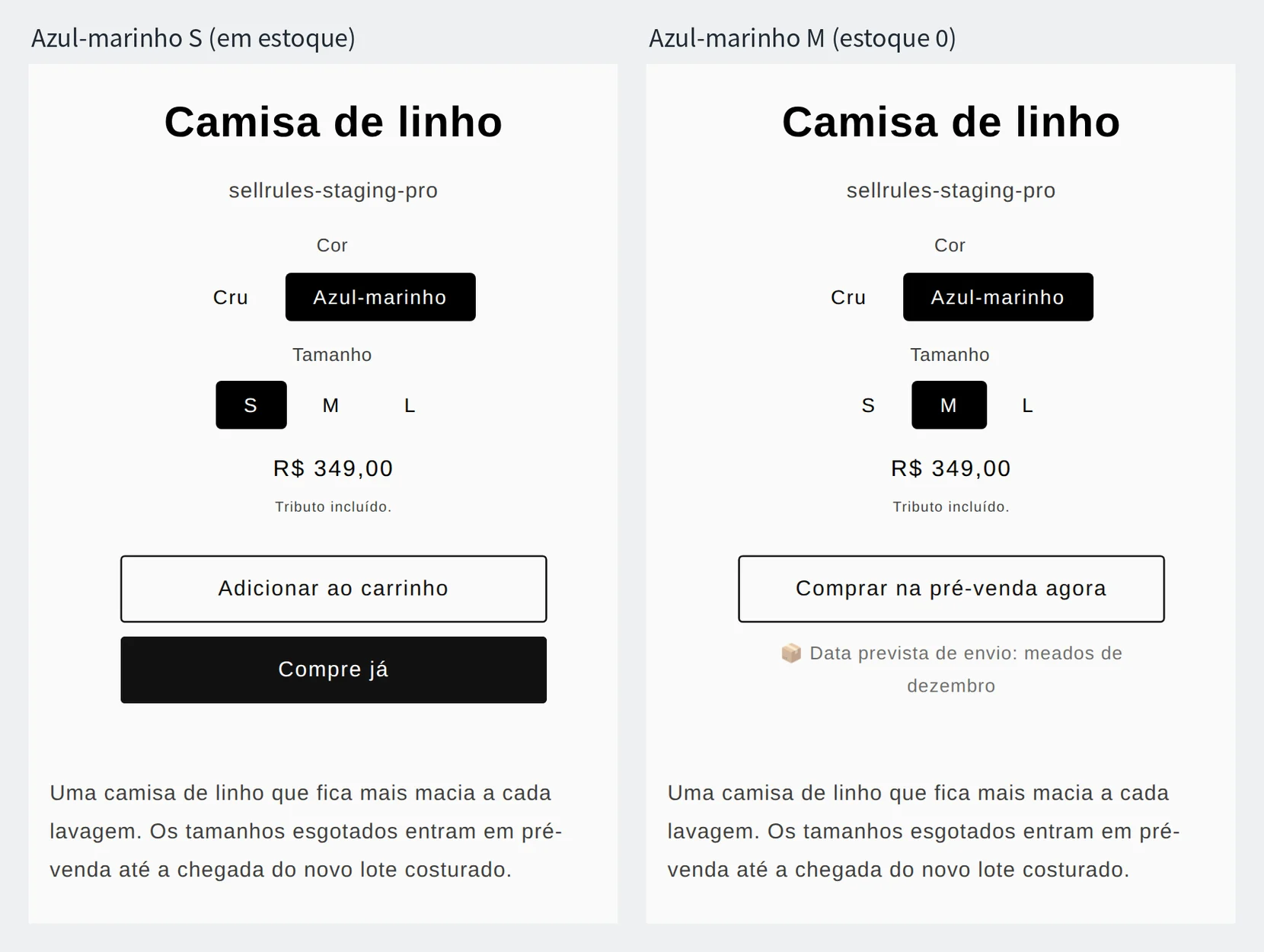
Só o M azul-marinho, que está com estoque 0, fica em pré-venda. O preço e a descrição do produto são os mesmos.
Diferença entre usar só os recursos nativos da Shopify e usar o SellRules
Só os recursos nativos da Shopify x SellRules
Só os recursos nativos da Shopify
SellRules
Mesmo só com os recursos nativos da Shopify, você consegue receber pedidos de um tamanho com estoque 0: basta ativar “Vender quando estiver sem estoque” (em inglês, “Sell when out of stock”) em cada variante. Só que o botão de compra continua sendo o “Adicionar ao carrinho” normal. Para o cliente entender que o pedido depende da reposição, você precisa escrever a previsão de chegada na descrição do produto ou no nome do tamanho.
Depois que a reposição chega, é a loja que desativa à mão a opção que tinha ativado.
Se poucos produtos entram em pré-venda e você consegue conferir todo dia quais tamanhos esgotaram, os recursos nativos dão conta.
Decida a pré-venda por tamanho e por cor
Na pré-venda de roupas, a configuração depende de quais tamanhos e cores vão chegar e de quando chegam.
| Situação | Configuração no SellRules |
|---|---|
| Alguns tamanhos de uma peça de linha esgotaram e a data de chegada do lote extra já está definida | Crie a mudança por falta de estoque para o “Produto inteiro” e escolha “Pré-venda” |
| A quantidade costurada no lote extra muda conforme o tamanho | Crie uma mudança por falta de estoque para cada tamanho e informe o limite de cada uma |
| Um lançamento recebe pedidos antes de ir à venda, e cada cor chega em uma data | Crie a pré-venda em “Programação de vendas” e, em “Abrangência da programação”, escolha as variantes de cada cor |
Para os tamanhos sem previsão de reposição, use o aviso de reposição em vez da pré-venda.
Sem limite definido, o estoque negativo mostra quantas peças você já vendeu
Quando um tamanho passa para a pré-venda pela mudança por falta de estoque, o SellRules ativa “Vender quando estiver sem estoque” nele. Por isso, a cada pedido de pré-venda o estoque da Shopify vai diminuindo a partir de 0. Se você recebe 5 pedidos de pré-venda do M azul-marinho, o estoque fica em −5.
Quando a reposição chegar, some ao estoque exatamente a quantidade recebida. Se chegarem 20 peças, o estoque fica em −5 + 20 = 15, e o M azul-marinho volta à venda normal assim que passa de 0.
Depois de enviar as 5 peças da pré-venda, as outras 15 são vendidas como estoque normal.
| Momento | Estoque do M azul-marinho | Botão de compra |
|---|---|---|
| Esgotou | 0 | “Comprar na pré-venda agora” |
| Recebeu 5 pedidos de pré-venda | −5 | “Comprar na pré-venda agora” |
| Chegaram 20 peças e você somou ao estoque | 15 | O “Adicionar ao carrinho” normal |
Se você não quer vender mais peças do que vai costurar no lote extra, vá a “Limite de unidades” na mudança por falta de estoque, escolha “Quantidade limitada” em “Tipo de limite” e informe em “Quantidade limite” o número de peças do lote. O limite é contado por variante: com 20, cada tamanho e cada cor aceita até 20 peças.
Se a quantidade costurada muda conforme o tamanho, crie uma mudança por falta de estoque para cada tamanho e informe o limite de cada uma.
Nos tamanhos com limite, enquanto a pré-venda está aceitando pedidos, o estoque da Shopify passa a mostrar quantas peças ainda podem ser vendidas. Quando o limite é atingido, os pedidos deixam de ser aceitos e o estoque volta ao número original menos as peças vendidas (−20, se você partiu de 0 e vendeu 20).
Enquanto a pré-venda está aceitando pedidos, não some estoque pelo admin da Shopify: espere ela parar de aceitar pedidos para somar o que chegou. Se a reposição chegar antes de o limite ser atingido, mude o “Tipo de limite” de volta para “Ilimitado” e só depois some o estoque.
Defina como enviar quando a pré-venda entra no mesmo pedido que roupas em estoque
Quando o cliente coloca no carrinho o M azul-marinho em pré-venda junto com o S cru, que está em estoque, aparece no alto do carrinho a mensagem “Seu carrinho contém itens com datas previstas de envio diferentes. Considere finalizar a compra separadamente se precisar de algum item antes.” Na linha do tamanho em pré-venda aparece a previsão de envio.
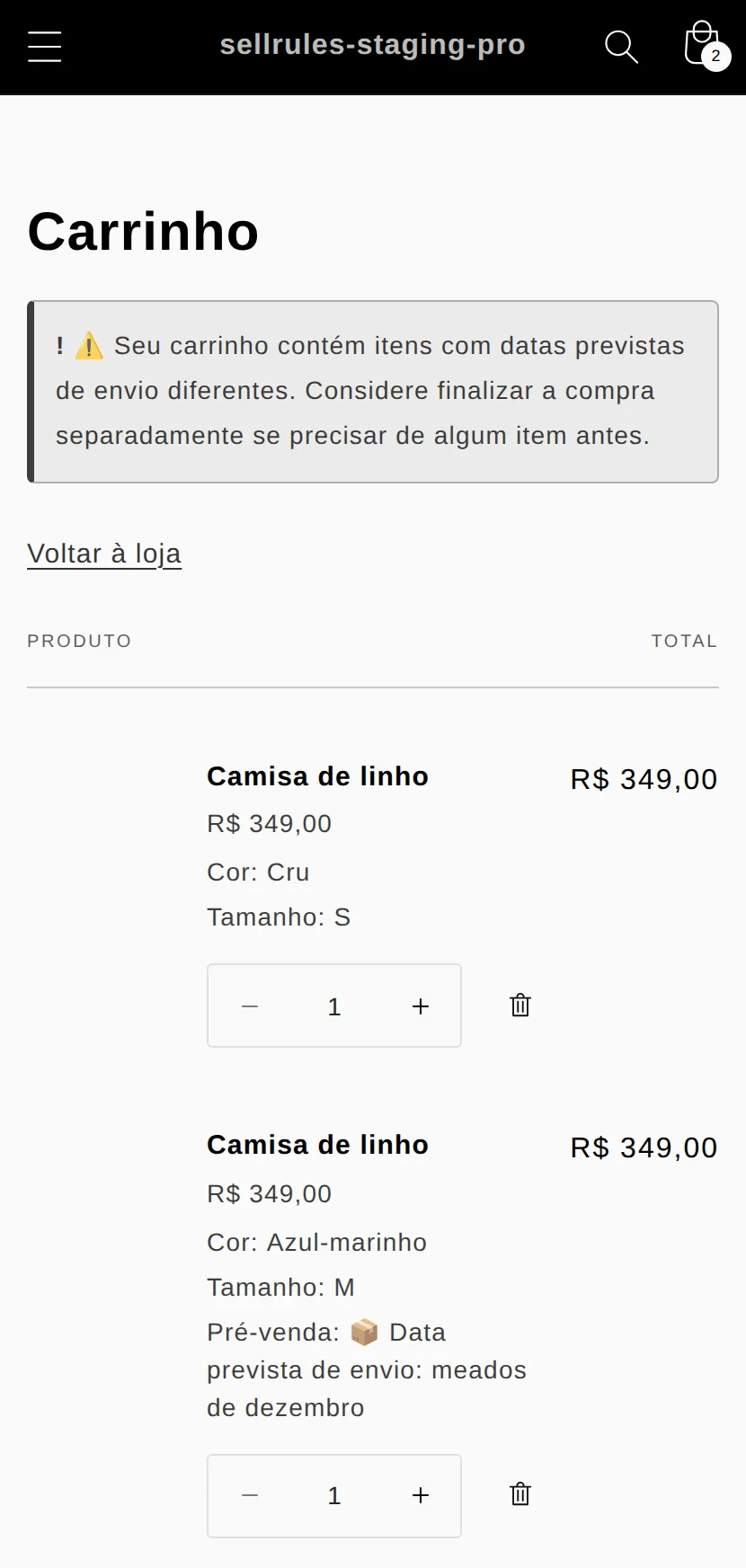
Para um pedido com roupas em pré-venda e roupas em estoque, há duas formas de envio: mandar tudo junto ou mandar primeiro as peças em estoque.
| Forma de envio | Indicada para a loja que | O que avisar ao cliente |
|---|---|---|
| Enviar tudo junto | Quer ter um frete só | Que as peças chegam juntas, depois da reposição da roupa em pré-venda |
| Enviar primeiro as peças em estoque | Quer entregar logo o que está em estoque | Que o pedido chega em duas entregas, e o frete da segunda |
Nos pedidos que juntam os dois tipos, o SellRules suspende o envio só das roupas em pré-venda, então você consegue mandar antes as peças em estoque. Como liberar a suspensão e como definir o frete estão em pré-venda e produto em estoque no mesmo pedido: como enviar.
Passo a passo: colocar os tamanhos esgotados em pré-venda no SellRules
A mudança por falta de estoque fica em “Restrições de compra e esgotado”, no menu à esquerda do SellRules.
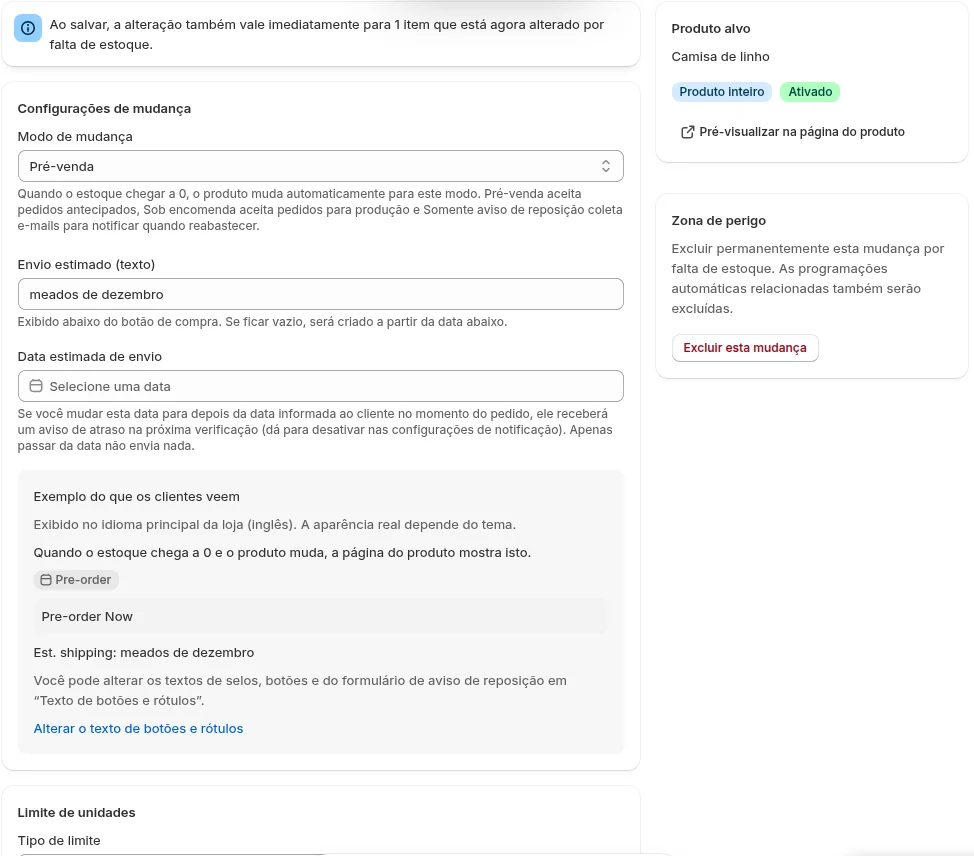
- Abra a aba “Mudanças por falta de estoque”, clique em “Criar regra” e escolha o produto. Se você escolher só o produto, a regra vale para o “Produto inteiro”, e qualquer tamanho ou cor muda quando chega a 0 no estoque. Para ter um limite diferente por tamanho, selecione o tamanho e a cor na tela de escolha do produto. Se houver uma regra para o produto inteiro e outra para a variante, vale a da variante
- Em “Modo de mudança”, escolha “Pré-venda” e, em “Envio estimado (texto)”, escreva a previsão de chegada, por exemplo “meados de dezembro”. Abaixo do botão de compra aparece “Data prevista de envio: meados de dezembro”
- Para definir quantas peças vender na pré-venda, escolha “Quantidade limitada” em “Tipo de limite”, dentro de “Limite de unidades”, e preencha “Quantidade limite”
- Salve. O estoque é conferido a cada 5 minutos, mais ou menos; por isso, depois de salvar, o tamanho com estoque 0 leva cerca de 5 minutos para passar à pré-venda
Os tamanhos que mudaram aparecem na lista de “Programação de vendas” com a marca “Auto”. Na página do produto, escolha um tamanho com estoque 0 e confira se aparecem “Comprar na pré-venda agora” e a previsão de envio.
Quando a reposição chegar, some ao estoque da Shopify a quantidade recebida.
Veja abaixo os casos em que a mudança por falta de estoque não acontece e como resolver cada um.
| Sintoma | Causa | Como resolver |
|---|---|---|
| O tamanho com estoque 0 não passa para a pré-venda | O produto inteiro tem uma programação de vendas de pré-venda ou sob encomenda criada à mão | Exclua essa programação de vendas ou, em vez da mudança por falta de estoque, venda pela programação de vendas |
| Um produto sem rastreamento de estoque não passa para a pré-venda | Como o estoque não é contado, não há como saber que ele chegou a 0 | Na página do produto na Shopify, ative “Rastrear quantidade” (em inglês, “Track quantity”) |
| A reposição chegou e o tamanho continua em pré-venda | Depois da soma, o estoque ficou em 0 ou abaixo | Some mais peças do que as vendidas na pré-venda, e o tamanho volta à venda normal |
| Um tamanho com limite continua em pré-venda mesmo com a reposição | Enquanto há limite, o estoque é contado como o que ainda pode ser vendido | Mude o “Tipo de limite” de volta para “Ilimitado” e só depois some o estoque |
Preços
A mudança por falta de estoque funciona também no plano Free. No plano Free, você pode receber até 10 pedidos de pré-venda e sob encomenda, somados desde a instalação.
Escolha 1 produto que tenha um tamanho esgotado e crie uma mudança por falta de estoque para testar.
Para produtos com muitos pedidos de pré-venda, use o plano Launch (US$ 7,99 por mês). Você instala o SellRules pela Shopify App Store, onde também pode conferir os preços e a duração do teste gratuito.
SellRules: planos e preços
| Preço mensal | LaunchTodas as funcionalidades incluídas | FreeComeçar com um produto |
|---|---|---|
| Preço mensal | US$ 7,99 por mês | grátis |
| Teste gratuito | 10 dias | Nenhum |
| Pedidos de pré-venda e sob encomenda | Ilimitado | Até 10 no total |
| E-mails de reposição e início de venda (Notify Me) | Ilimitado | Até 15 no total (não é renovado todos os meses) |
| Limites de compra | Sem limite de produtos | Até 1 produto |
| E-mails de notificação personalizáveis | Sim | Não |
| Pagamentos com depósito | Sim | Não |
Pré-vendas, produção sob encomenda, avisos de reposição, restrições de compra, troca automática quando o estoque acaba, pagamentos com depósito e processamento de pedidos estão incluídos no plano Launch.
Os primeiros 10 dias do plano Launch são grátis. Se você desinstalar o app durante o teste, não haverá cobrança.
No plano Launch, os e-mails de reposição e início de venda não têm limite de envio. As mensagens obrigatórias, como confirmações de pedido, informações de envio e avisos de pagamento do saldo, são enviadas em todos os planos, independentemente do limite.
Os planos Standard e Pro não aceitam novas adesões. As lojas que já usam esses planos mantêm as condições atuais.
Perguntas frequentes
Se eu mudar a previsão de envio depois, ela muda também nos tamanhos que já estão em pré-venda?
Muda. Quando você altera o campo “Envio estimado (texto)” na tela de edição da mudança por falta de estoque e salva, o texto exibido nos tamanhos que já estão em pré-venda nesse momento também muda.
O que acontece com os tamanhos que já estão em pré-venda se eu desativar a mudança por falta de estoque?
A pré-venda dos tamanhos que já mudaram continua valendo; o que para é a mudança dos tamanhos que chegarem a 0 dali em diante. Para encerrar também a pré-venda dos tamanhos que já mudaram, exclua a mudança por falta de estoque.
Dá para usar o mesmo passo a passo em roupas feitas sob encomenda?
Dá. Ao escolher “Sob encomenda” em “Modo de mudança”, o botão de compra dos tamanhos que chegam a 0 passa a mostrar a venda sob encomenda, e você pode exibir o número de dias entre o pedido e o envio.
Artigos relacionados:
- Escolher a forma de venda: como escolher entre venda antecipada e venda limitada
- Escolher por setor: pré-venda ou sob encomenda por setor
- Como enviar os pedidos que juntam os dois tipos: pré-venda e produto em estoque no mesmo pedido
- Pré-venda ou aviso de reposição: produto esgotado: pré-venda ou aviso de reposição
A camisa de linho e as quantidades são apenas exemplos ilustrativos.