Bij kleding zet je niet het hele product op pre-order, maar alleen de maten en kleuren waarvan de voorraad 0 is. Van hetzelfde overhemd raken meestal maar een paar varianten snel op, zoals maat M of marineblauw, terwijl je de andere maten nog hebt liggen.
Maak je in de Shopify-app SellRules voor een product “Overschakelen bij uitverkocht” aan, dan gaat een variant automatisch naar pre-order zodra de voorraad 0 is. Komt er nieuwe voorraad binnen en staat het aantal weer boven 0, dan gaat die variant terug naar gewone verkoop.
Neem een linnen overhemd in 2 kleuren en 3 maten. Alleen marineblauw in M is uitverkocht, en de extra stuks die je laat bijmaken komen half december binnen. De koopknop op de productpagina hangt dan af van de gekozen maat en kleur.
| Gekozen maat en kleur | Voorraad | Koopknop |
|---|---|---|
| Ecru in S, M en L, marineblauw in S en L | 3 stuks per variant | De gewone knop “Aan winkelwagen toevoegen” |
| Marineblauw in M | 0 stuks | “Nu pre-orderen” met “Verwachte verzending: half december” |
Zet je ook de maten op voorraad op pre-order, dan worden bestellingen die je direct kunt versturen behandeld als bestellingen die op een levering wachten. Laat je de maat op uitverkocht staan, dan mis je de bestellingen van klanten die best willen wachten.
Wat je allemaal beslist bij pre-orders en gelimiteerde verkoop, lees je in voorverkoop en gelimiteerde verkoop starten in Shopify.
Zo ziet de klant het
Dit is de productpagina van hetzelfde linnen overhemd, met marineblauw in S en in M gekozen. Kiest de klant een andere maat, dan verandert de koopknop meteen mee.
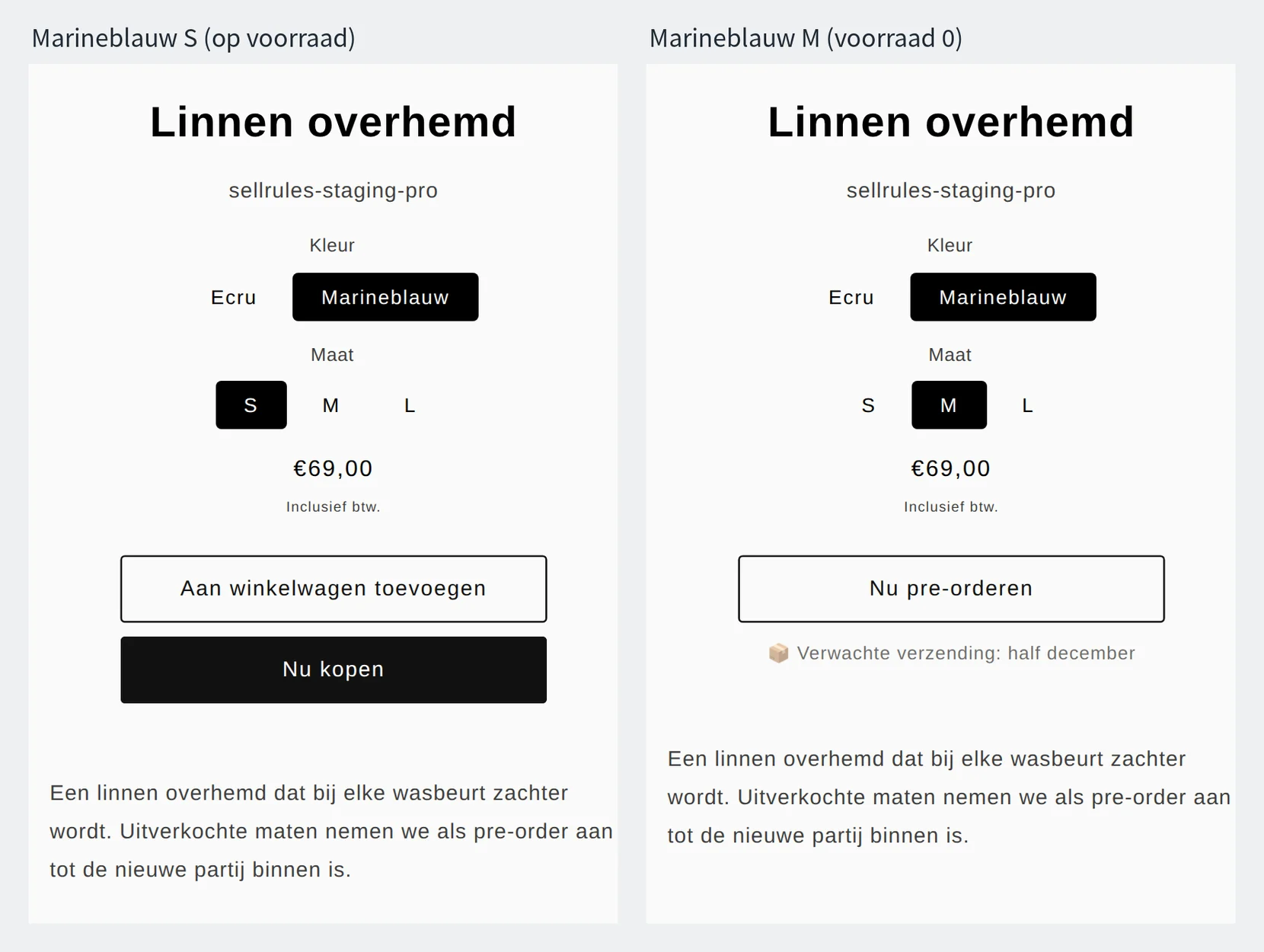
Alleen marineblauw in M, met voorraad 0, staat op pre-order. De prijs en de productbeschrijving zijn bij alle maten gelijk.
Het verschil met alleen de standaardfuncties van Shopify
Alleen de standaardfuncties van Shopify of SellRules
Alleen standaardfuncties van Shopify
SellRules
Ook met de standaardfuncties van Shopify kun je bestellingen aannemen voor een maat met voorraad 0: zet per variant “Verkopen wanneer niet op voorraad” (Sell when out of stock) aan. De koopknop blijft dan wel de gewone knop “Aan winkelwagen toevoegen”. Om te laten zien dat de bestelling op een levering wacht, zet je zelf in de productbeschrijving of in de naam van de maat wanneer die levering komt.
Is de levering binnen, dan zet je de instelling zelf weer uit.
Neem je maar voor een paar producten pre-orders aan en kun je elke dag nakijken welke maten uitverkocht zijn, dan lukt het ook met de standaardfuncties.
Per maat en kleur bepalen of je pre-orders aanneemt
Bij kleding hangt de instelling af van de vraag voor welke maat en kleur er nieuwe stuks komen, en wanneer.
| Situatie | Instelling in SellRules |
|---|---|
| Van een artikel uit je vaste collectie zijn een paar maten uitverkocht en je weet wanneer de extra stuks binnenkomen | Maak Overschakelen bij uitverkocht aan voor “Hele product” en kies “Pre-order” |
| Je laat per maat een ander aantal bijmaken | Maak per maat een regel voor Overschakelen bij uitverkocht aan en vul bij elke regel een limiet in |
| Je neemt vóór de release bestellingen aan voor een nieuw artikel en de kleuren komen op verschillende momenten binnen | Maak in “Verkoopplanning” een pre-order aan en kies bij “Bereik van de planning” per kleur de varianten |
Voor een maat waarvan je niet weet wanneer er nieuwe voorraad komt, neem je geen pre-orders aan maar aanmeldingen voor een melding bij nieuwe voorraad.
Zonder limiet zie je aan de negatieve voorraad hoeveel pre-orders je hebt
Voor een maat die via Overschakelen bij uitverkocht op pre-order staat, zet SellRules “Verkopen wanneer niet op voorraad” aan. Daardoor zakt de voorraad in Shopify bij elke pre-order verder onder 0. Heb je voor marineblauw in M 5 pre-orders aangenomen, dan staat de voorraad op −5.
Is de levering binnen, dan boek je precies het aantal bij dat je hebt ontvangen. Komen er 20 extra stuks binnen, dan wordt de voorraad −5 + 20 = 15. Omdat het aantal boven 0 komt, gaat marineblauw in M terug naar gewone verkoop.
Heb je de 5 pre-orders verstuurd, dan verkoop je de overige 15 stuks als gewone voorraad.
| Moment | Voorraad van marineblauw in M | Koopknop |
|---|---|---|
| Uitverkocht | 0 | “Nu pre-orderen” |
| 5 pre-orders aangenomen | −5 | “Nu pre-orderen” |
| 20 stuks ontvangen en bijgeboekt | 15 | De gewone knop “Aan winkelwagen toevoegen” |
Wil je niet meer pre-orders aannemen dan je laat bijmaken, kies dan bij Overschakelen bij uitverkocht onder “Maximaal totaal aantal artikelen” bij “Limiettype” de optie “Beperkt aantal” en vul bij “Limietaantal” het aantal in dat je laat bijmaken. De limiet telt per variant: vul je 20 in, dan neem je voor elke maat en kleur hooguit dat aantal aan.
Laat je per maat een ander aantal bijmaken, maak dan per maat een regel voor Overschakelen bij uitverkocht aan en vul bij elke regel een limiet in.
Bij een maat met een limiet toont de voorraad in Shopify, zolang je pre-orders aanneemt, hoeveel je er nog kunt aannemen. Is de limiet bereikt, dan stopt de pre-order en gaat de voorraad terug naar het oorspronkelijke aantal min het aantal aangenomen pre-orders (begon je op 0 en nam je er 20 aan, dan wordt dat −20).
Boek tijdens de pre-order geen voorraad bij in Shopify; doe dat pas nadat de pre-order is gestopt. Komt de levering binnen voordat de limiet is bereikt, zet “Limiettype” dan eerst terug op “Onbeperkt” en boek daarna de voorraad bij.
Vooraf beslissen hoe je verzendt als er kleding op voorraad bij zit
Legt een klant de pre-order van marineblauw in M samen met ecru in S, dat op voorraad is, in de winkelwagen, dan staat bovenaan de winkelwagen: “Uw winkelwagen bevat artikelen met verschillende verwachte verzenddatums. Overweeg apart af te rekenen als u iets eerder nodig heeft.” Op de regel van de maat op pre-order staat de verwachte verzending.
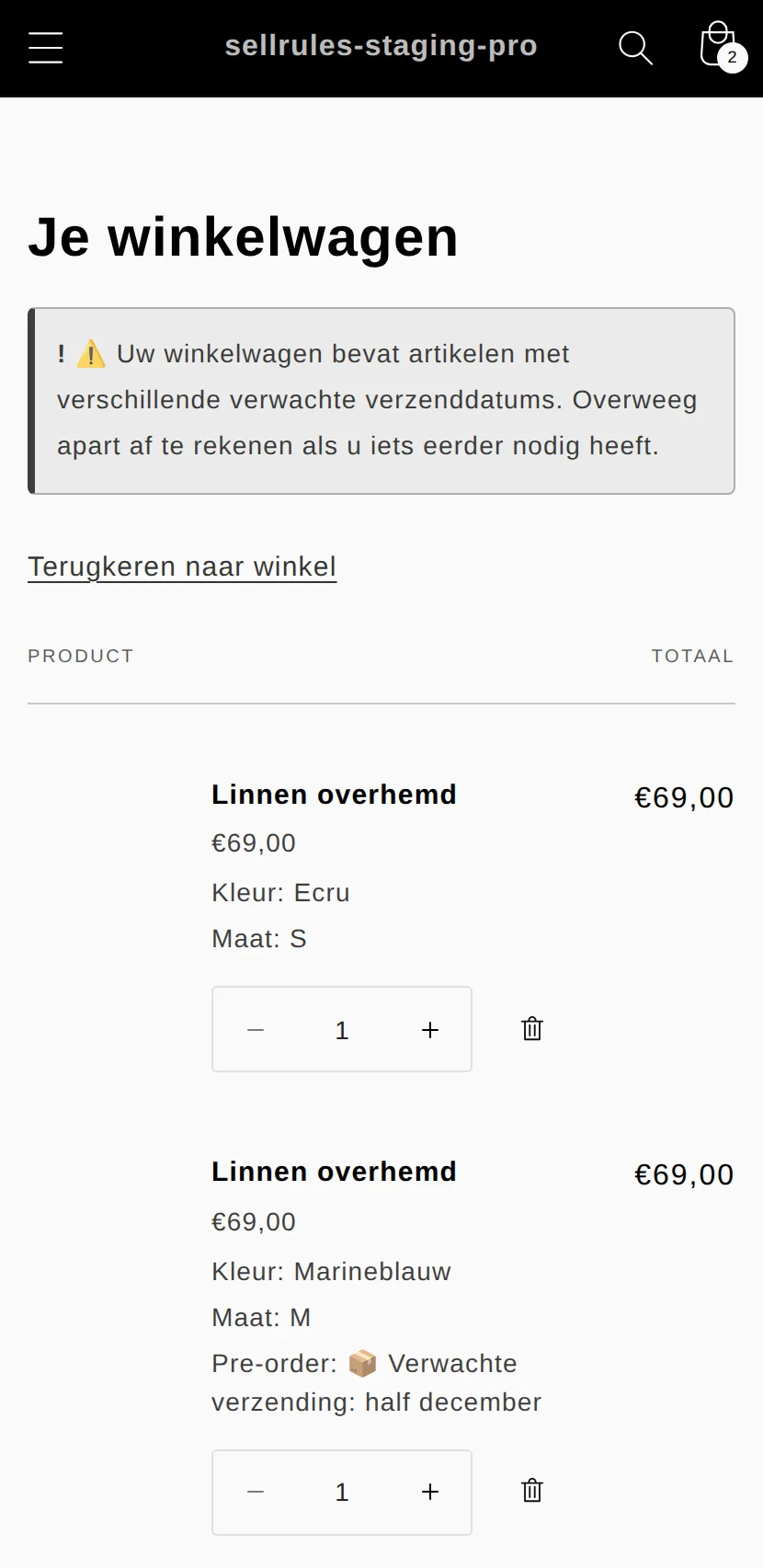
Zit er in één bestelling zowel kleding op pre-order als kleding op voorraad, dan kun je twee dingen doen: alles samen versturen, of de kleding op voorraad eerst.
De Nederlandstalige modewebshop Getdrezzed schrijft op zijn pagina over pre-orders dat een bestelling met een pre-orderartikel en artikelen op voorraad standaard pas wordt verzonden zodra alle artikelen beschikbaar zijn, in één pakket (Getdrezzed: Pre-orders, gecontroleerd op 14 november 2026).
| Manier van verzenden | Past bij een winkel die | Wat je de klant vertelt |
|---|---|---|
| Alles samen versturen | de verzendkosten tot één zending wil beperken | Dat alles samen komt zodra de kleding op pre-order binnen is |
| De kleding op voorraad eerst versturen | kleding op voorraad snel wil leveren | Dat de bestelling in 2 zendingen komt, en wat de verzendkosten van de 2e zending zijn |
Bij zo’n gecombineerde bestelling pauzeert SellRules alleen de fulfilment van de kleding op pre-order, zodat je de kleding op voorraad alvast kunt versturen. Hoe je die pauze opheft en de verzendkosten bepaalt, staat in pre-order en voorraadartikel in één bestelling verzenden.
Een uitverkochte maat op pre-order zetten in SellRules: de stappen
Overschakelen bij uitverkocht vind je in het linkermenu van SellRules onder “Aankoopbeperkingen en uitverkocht”.
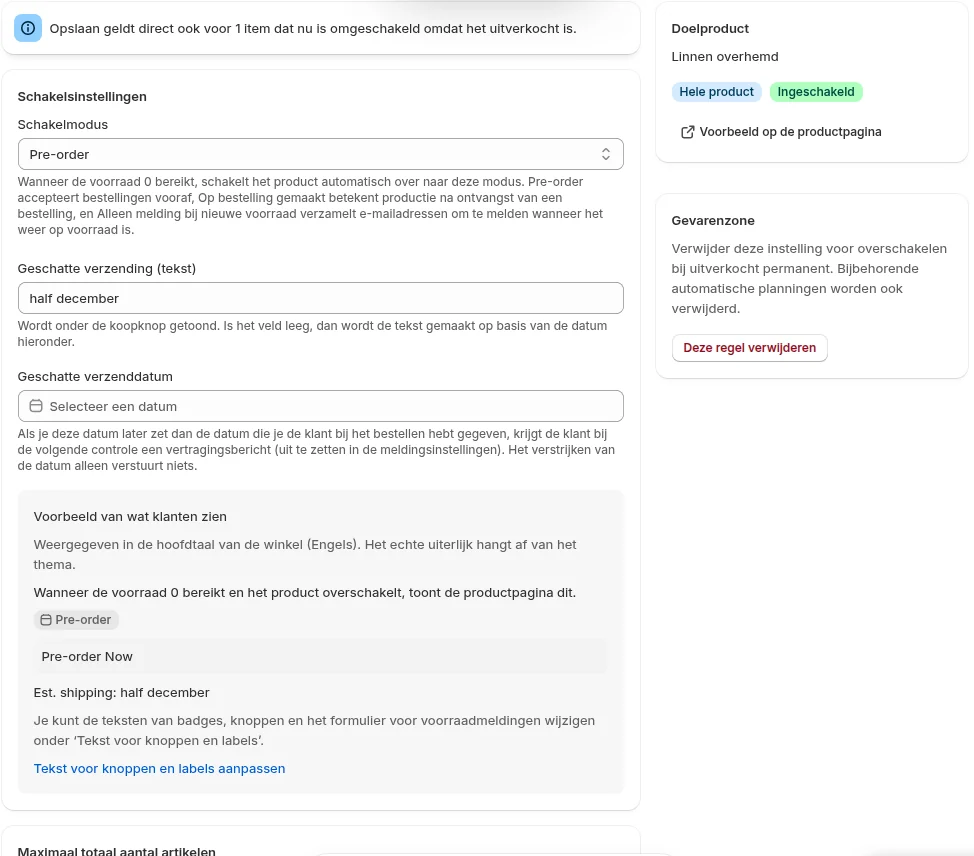
- Open het tabblad “Overschakelen bij uitverkocht”, klik op “Regel aanmaken” en kies een product. Kies je alleen het product, dan geldt de regel voor “Hele product” en schakelt elke maat en kleur over zodra de voorraad ervan 0 is. Wil je per maat een andere limiet, kies dan in het productvenster de maat en de kleur. Heb je zowel voor het hele product als voor een variant een regel gemaakt, dan geldt de regel van de variant
- Kies bij “Schakelmodus” de optie “Pre-order” en vul bij “Geschatte verzending (tekst)” in wanneer je de levering verwacht, bijvoorbeeld “half december”. Onder de koopknop staat dan “Verwachte verzending: half december”
- Wil je het aantal pre-orders begrenzen, kies dan onder “Maximaal totaal aantal artikelen” bij “Limiettype” de optie “Beperkt aantal” en vul “Limietaantal” in
- Sla op. SellRules controleert de voorraad ongeveer elke 5 minuten, dus na het opslaan duurt het ongeveer zo lang voordat een maat met voorraad 0 op pre-order staat
Een overgeschakelde maat staat in de lijst van “Verkoopplanning” met het label “Auto”. Kies op de productpagina de maat met voorraad 0 en controleer of je “Nu pre-orderen” en de verwachte verzending ziet.
Is de levering binnen, dan boek je het ontvangen aantal bij in de voorraad in Shopify.
Werkt Overschakelen bij uitverkocht niet, dan zijn dit de oorzaken en oplossingen.
| Wat je ziet | Oorzaak | Oplossing |
|---|---|---|
| Een maat met voorraad 0 gaat niet naar pre-order | Voor het hele product bestaat een verkoopplanning (pre-order of op bestelling gemaakt) die je zelf hebt aangemaakt | Verwijder die verkoopplanning, of gebruik Overschakelen bij uitverkocht niet en neem de bestellingen aan via de verkoopplanning |
| Een product zonder voorraadregistratie gaat niet naar pre-order | De voorraad wordt niet geteld, dus SellRules ziet niet dat die op 0 staat | Zet op de productpagina in het Shopify-beheercentrum “Hoeveelheid bijhouden” aan (in de Engelse interface “Track quantity”) |
| De maat blijft op pre-order nadat de levering binnen is | Na het bijboeken is de voorraad 0 of lager | Boek meer bij dan het aantal aangenomen pre-orders; dan gaat de maat terug naar gewone verkoop |
| Een maat met een limiet blijft op pre-order nadat de levering binnen is | Zolang de limiet geldt, telt de voorraad als het aantal dat je nog kunt aannemen | Zet “Limiettype” terug op “Onbeperkt” en boek daarna de voorraad bij |
Prijzen
Overschakelen bij uitverkocht zit ook in het Free-abonnement. Met het Free-abonnement neem je vanaf de installatie in totaal tot 10 bestellingen aan voor pre-orders en op bestelling gemaakte producten.
Kies één product waarvan een maat is uitverkocht en maak er Overschakelen bij uitverkocht voor aan.
Voor producten met veel pre-orders gebruik je het Launch-abonnement (US$ 7,99 per maand). Je installeert SellRules via de Shopify App Store. Daar vind je ook de prijzen en de duur van de gratis proefperiode.
SellRules: abonnementen en prijzen
| Maandprijs | LaunchAlle functies inbegrepen | FreeBeginnen met één product |
|---|---|---|
| Maandprijs | US$ 7,99 per maand | gratis |
| Gratis proefperiode | 10 dagen | Geen |
| Pre-orders en op bestelling gemaakte bestellingen | Onbeperkt | Tot 10 in totaal |
| E-mails bij terug op voorraad en start van de verkoop (Notify Me) | Onbeperkt | Tot 15 in totaal (wordt niet maandelijks aangevuld) |
| Aankoopbeperkingen | Geen limiet op producten | Tot 1 product |
| Aanpasbare meldingsmails | Ja | Nee |
| Aanbetaling en restbetaling | Ja | Nee |
Pre-orders, op bestelling gemaakte producten, terug-op-voorraadmeldingen, aankoopbeperkingen, omschakelen bij uitverkocht, aanbetalingen en orderverwerking zijn allemaal inbegrepen in het Launch-abonnement.
De eerste 10 dagen van het Launch-abonnement zijn gratis. Als u de app tijdens de proefperiode verwijdert, worden er geen kosten in rekening gebracht.
Met het Launch-abonnement is er geen verzendlimiet voor e-mails bij terug op voorraad en de start van de verkoop. Verplichte berichten, zoals orderbevestigingen, verzendberichten en herinneringen voor de restbetaling, worden in elk abonnement verzonden, ongeacht de limiet.
De Standard en Pro-abonnementen zijn gesloten voor nieuwe aanmeldingen. Winkels die deze abonnementen al hebben, behouden hun huidige voorwaarden.
Veelgestelde vragen
Als ik de verwachte verzending later aanpas, verandert die dan ook bij maten die al op pre-order staan?
Ja. Pas je op het bewerkscherm van Overschakelen bij uitverkocht het veld “Geschatte verzending (tekst)” aan en sla je op, dan verandert ook de tekst bij de maten die op dat moment al op pre-order staan.
Wat gebeurt er met maten op pre-order als ik Overschakelen bij uitverkocht op “Uitschakelen” zet?
De pre-order van maten die al zijn overgeschakeld blijft bestaan; alleen maten die daarna op 0 komen, schakelen niet meer over. Wil je ook de pre-order van de al overgeschakelde maten stoppen, verwijder dan de regel voor Overschakelen bij uitverkocht.
Werkt dit ook voor kleding die ik op bestelling laat maken?
Ja. Kies bij “Schakelmodus” de optie “Op bestelling gemaakt”. De koopknop van een maat met voorraad 0 krijgt dan de tekst voor op bestelling gemaakte producten, en je kunt tonen binnen hoeveel dagen na de bestelling je verzendt.
Verder lezen:
- De manier van verkopen kiezen: voorverkoop en gelimiteerde verkoop starten in Shopify
- Kiezen per branche: pre-order of op bestelling per branche
- Een gecombineerde bestelling verzenden: pre-order en voorraadartikel in één bestelling verzenden
- Pre-order of melding bij nieuwe voorraad: uitverkocht product op pre-order zetten of meldingen verzamelen
Het linnen overhemd en de aantallen zijn voorbeelden. Wat de genoemde winkel meldt, komt van de openbare pagina waarnaar hierboven wordt gelinkt.