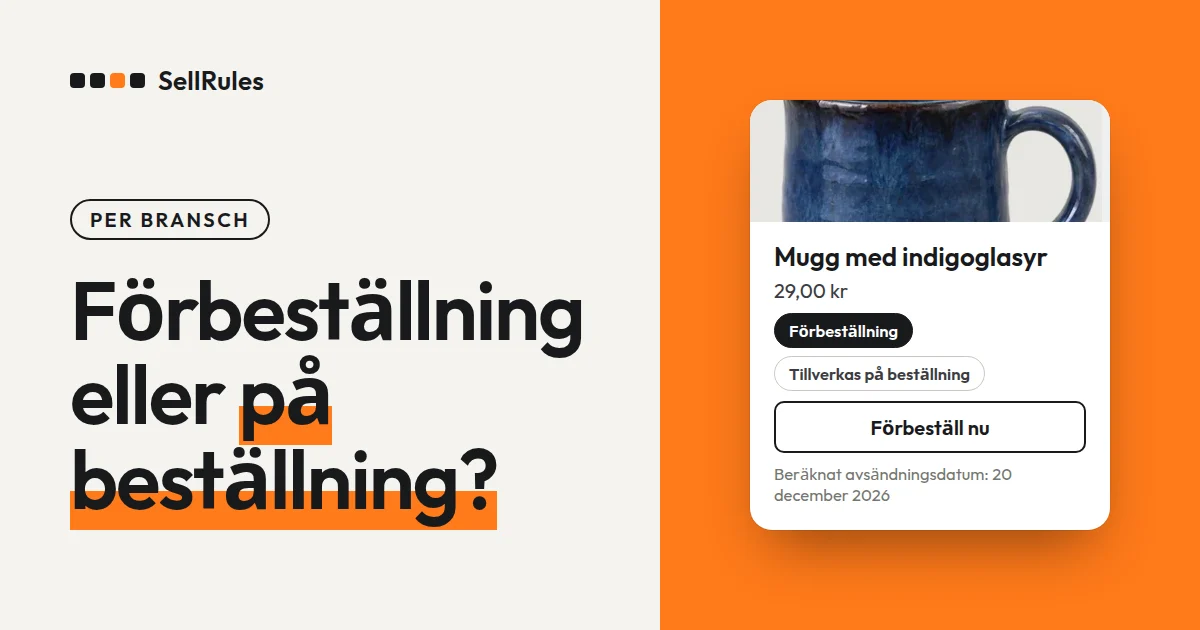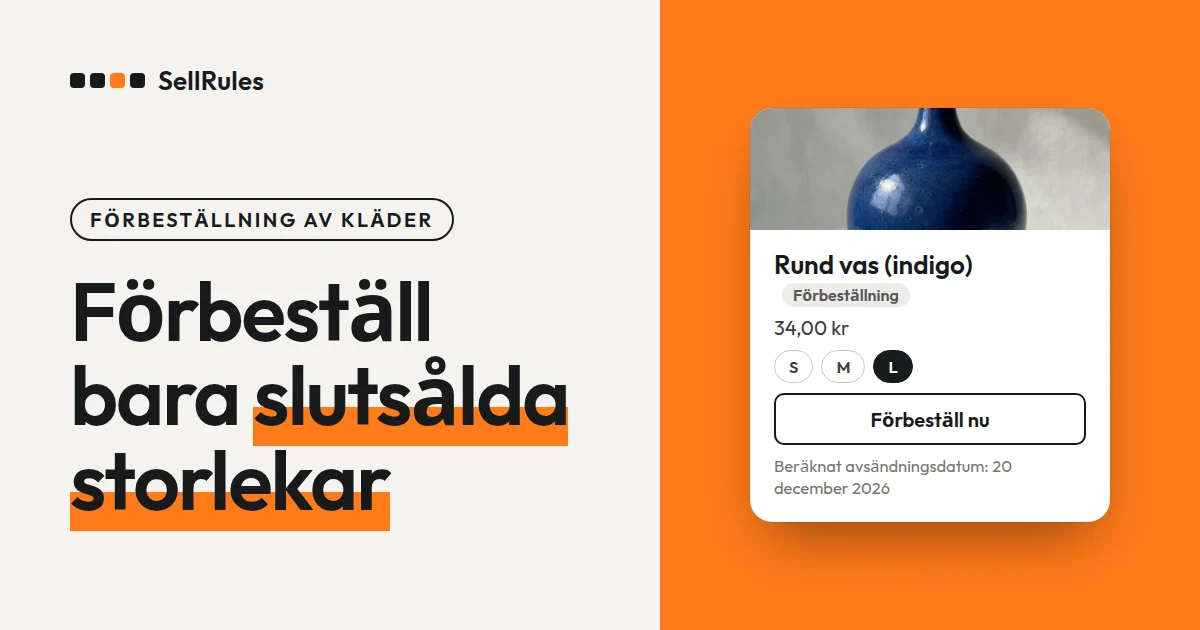
När du tar emot förbeställningar på kläder gör du inte hela produkten till en förbeställning, utan bara de storlekar och färger där lagret har nått 0. Även för en och samma skjorta är det bara vissa varianter, till exempel M eller marinblå, som tar slut fort, medan de andra storlekarna finns kvar i lager.
Skapar du en ”Växling när varan är slut i lager” för produkten i Shopify-appen SellRules växlar varje variant automatiskt till förbeställning när lagret når 0. När varan har kommit in och lagret är över 0 går varianten tillbaka till vanlig försäljning.
Säg att du säljer en linneskjorta i 2 färger och 3 storlekar. Bara marinblå i M har tagit slut, och de extra skjortor du har låtit sy kommer in i mitten av december. Då ser köpknappen på produktsidan ut så här, beroende på vilken storlek och färg kunden väljer.
| Vald storlek och färg | Lager | Köpknapp |
|---|---|---|
| Oblekt i S, M och L, marinblå i S och L | 3 st av varje | Den vanliga ”Lägg i varukorgen” |
| Marinblå i M | 0 st | ”Förbeställ nu” och ”Beräknat avsändningsdatum: mitten av december” |
Gör du även de storlekar som finns i lager till förbeställning hanteras beställningar på plagg du kan skicka direkt på samma sätt som beställningar där kunden väntar på att varan ska komma in. Låter du storleken stå som slutsåld går du miste om beställningar från kunder som kan tänka sig att vänta.
En översikt över vad du bestämmer inför förbeställningar och begränsade släpp finns i så lägger du upp förköp och begränsade släpp i Shopify.
Så ser det ut för kunden
Här är produktsidan för samma linneskjorta när kunden väljer marinblå i S respektive M. Köpknappen ändras direkt när kunden byter storlek.
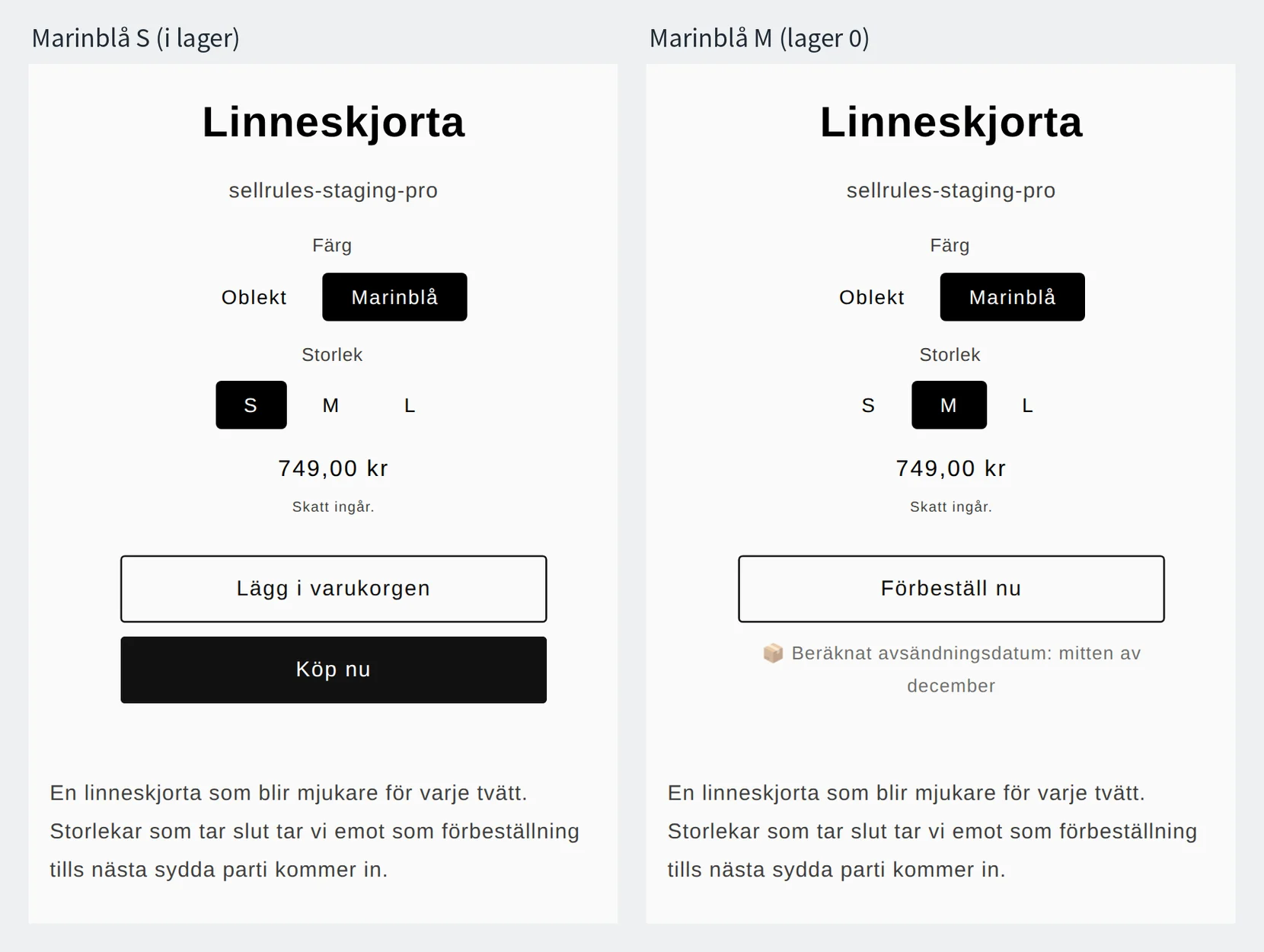
Det är bara marinblå i M, där lagret är 0, som blir en förbeställning. Priset och produktbeskrivningen är desamma.
Skillnaden mot att bara använda Shopifys inbyggda funktioner
Skillnaden mellan enbart Shopifys inbyggda funktioner och SellRules
Enbart Shopifys inbyggda funktioner
SellRules
Även med Shopifys inbyggda funktioner kan du ta emot beställningar på storlekar där lagret är 0, om du slår på ”Sälj när slut i lager” (”Sell when out of stock” i det engelska gränssnittet) för varje variant. Köpknappen är däremot fortfarande den vanliga ”Lägg i varukorgen”. För att kunden ska förstå att plagget skickas först när det har kommit in skriver du därför i produktbeskrivningen eller i storlekens namn när varan väntas in.
När varan har kommit in slår du själv av inställningen igen.
Har du få produkter som du tar emot förbeställningar på, och kan du kontrollera varje dag vilka storlekar som har tagit slut, går det att sköta med de inbyggda funktionerna.
Bestäm per storlek och färg vad som ska bli förbeställning
Hur du ställer in förbeställning av kläder beror på vilka storlekar och färger det gäller och när plaggen kommer in.
| Situation | Inställning i SellRules |
|---|---|
| Några storlekar av ett basplagg har tagit slut och du vet när de extra plagg du låter sy kommer in | Skapa en växling när varan är slut i lager för ”Hela produkten” och välj ”Förbeställning” |
| Du låter sy olika många plagg i olika storlekar | Skapa en växling när varan är slut i lager per storlek och ange ett maxantal för var och en |
| Du tar emot beställningar på en nyhet före lanseringen och färgerna kommer in vid olika tidpunkter | Skapa en förbeställning under ”Försäljningsschema” och välj varianter per färg under ”Schemats omfattning” |
För storlekar där du inte vet när de kommer in igen tar du emot anmälningar till avisering när varan är åter i lager i stället för förbeställningar.
Utan maxantal ser du hur många du har tagit emot på det negativa lagersaldot
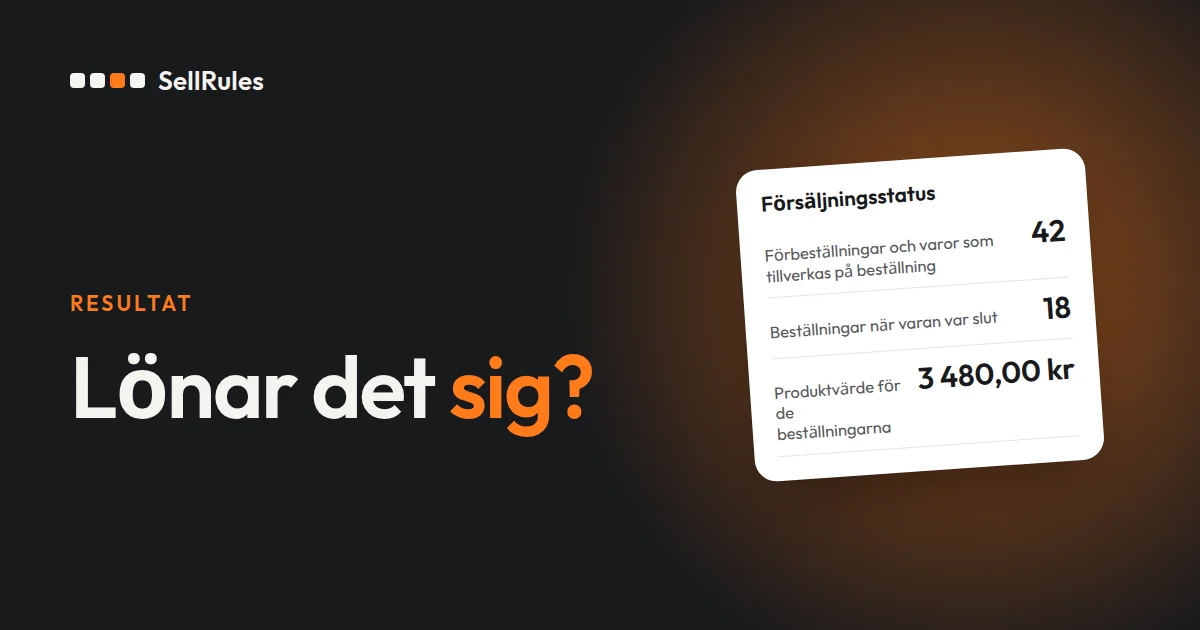
För en storlek som har växlat till förbeställning slår SellRules på ”Sälj när slut i lager”, så lagersaldot i Shopify sjunker under 0 för varje förbeställning som kommer in. Har du tagit emot 5 förbeställningar på marinblå i M är lagersaldot −5.
När varan har kommit in lägger du till exakt det antal som har levererats. Kommer det 20 skjortor blir lagersaldot −5 + 20 = 15, och när saldot är över 0 går marinblå i M tillbaka till vanlig försäljning.
När du har skickat de 5 förbeställda skjortorna säljs de återstående 15 som vanligt lager.
| Tidpunkt | Lagersaldo för marinblå i M | Köpknapp |
|---|---|---|
| Storleken har tagit slut | 0 | ”Förbeställ nu” |
| Du har tagit emot 5 förbeställningar | −5 | ”Förbeställ nu” |
| 20 skjortor har kommit in och lagts till i lagret | 15 | Den vanliga ”Lägg i varukorgen” |
Vill du inte ta emot fler förbeställningar än du låter sy väljer du ”Begränsat antal” under ”Gränstyp” i avsnittet ”Maxantal enheter” i växlingen när varan är slut i lager, och anger antalet plagg som sys under ”Maxantal”. Gränsen räknas per variant. Anger du 20 tar du alltså emot högst 20 av varje storlek och färg.
Låter du sy olika många plagg i olika storlekar skapar du en växling när varan är slut i lager per storlek och anger ett maxantal för var och en.
För en storlek med maxantal visar lagersaldot i Shopify hur många förbeställningar som återstår så länge du tar emot dem. När gränsen är nådd tas inga fler förbeställningar emot, och lagersaldot går tillbaka till det ursprungliga saldot minus antalet du har tagit emot (−20 om du började på 0 och tog emot 20).
Fyll inte på lagret i Shopify medan förbeställningarna tas emot. Det som har kommit in lägger du till först när de inte längre tas emot. Kommer varan in innan gränsen är nådd ställer du först tillbaka ”Gränstyp” till ”Obegränsad” och fyller sedan på lagret.
Bestäm hur du skickar när plagg i lager köps i samma order
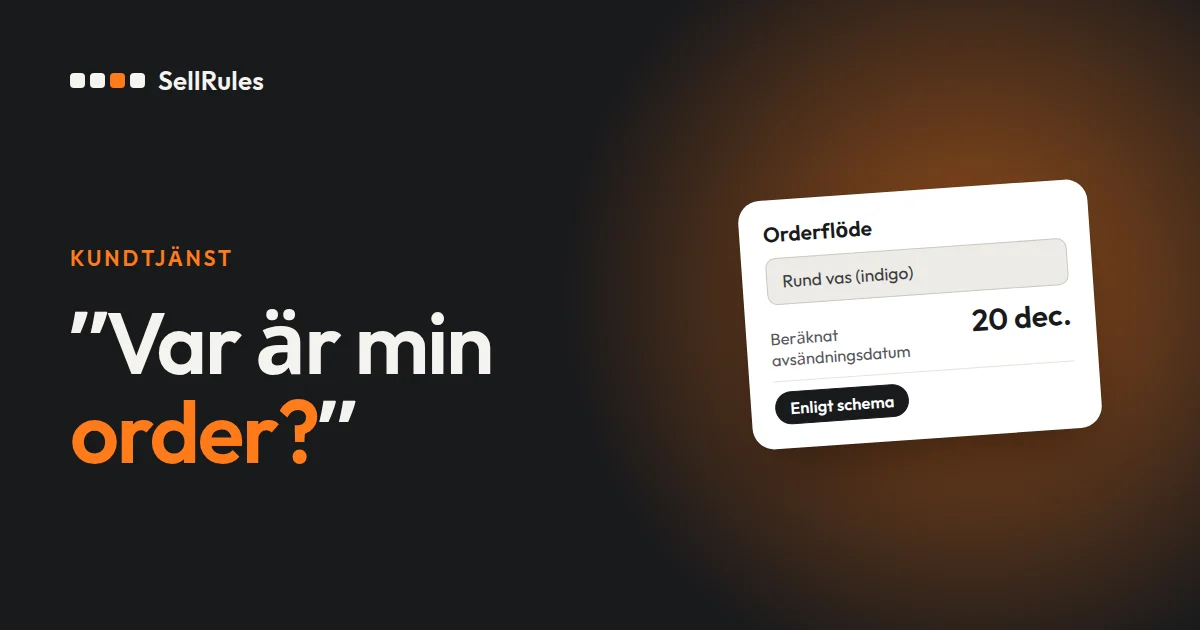
Lägger kunden både en förbeställning på marinblå i M och oblekt i S, som finns i lager, i varukorgen visas ”Din varukorg innehåller varor med olika beräknade avsändningsdatum. Överväg att beställa separat om du behöver någon vara tidigare.” överst i varukorgen. På raden för den förbeställda storleken står när den skickas.
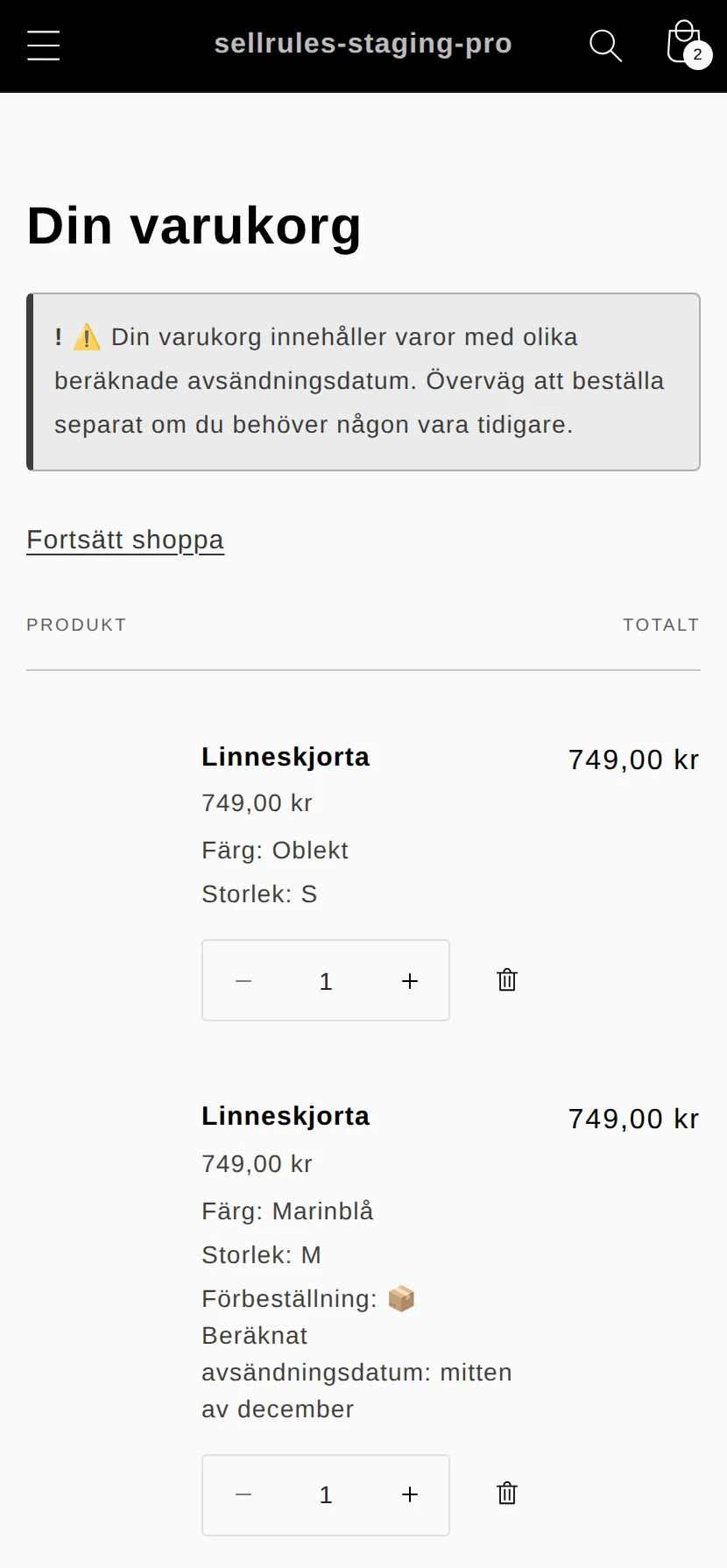
När förbeställda plagg och plagg som finns i lager ligger i en och samma order skickar du antingen allt tillsammans eller lagervarorna först.
Nätbutiken Impericon, som säljer bandmerch och kläder, skriver på sin svenska informationssida att alla beställningar skickas först när alla artiklar i dem är tillgängliga, och att lagervaror i en beställning med förbeställda artiklar skickas tillsammans med dessa (Impericon: Produkter & Tillgänglighet, kontrollerat 14 november 2026).
| Så skickar du | Passar butiker som | Det här berättar du för kunden |
|---|---|---|
| Allt tillsammans | Vill bara betala frakt en gång | Att lagervarorna väntar på det förbeställda plagget och kommer samtidigt |
| Lagervarorna först | Vill att plagg som finns i lager kommer fram direkt | Att ordern kommer i 2 försändelser, och vad frakten för den andra kostar |
I en order med både förbeställda plagg och lagervaror lägger SellRules ett distributionsstopp bara på de förbeställda plaggen, så du kan skicka lagervarorna först. Hur du tar bort distributionsstoppet och bestämmer frakten står i så skickar du när en förbeställd vara och en lagervara köps i samma order.
Så växlar du slutsålda storlekar till förbeställning i SellRules
Växlingen när varan är slut i lager finns under ”Köpbegränsningar och slutsålt” i SellRules vänstermeny.
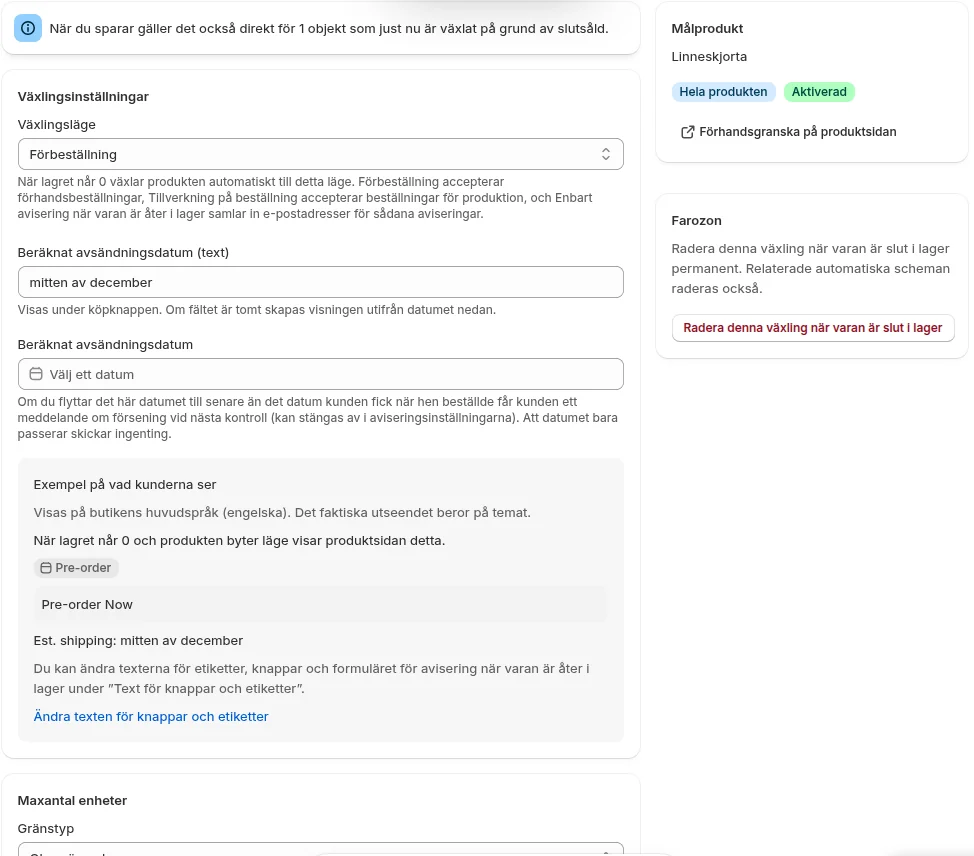
- Öppna fliken ”Växling när varan är slut i lager”, tryck på ”Skapa regel” och välj produkt. Väljer du bara produkten gäller växlingen ”Hela produkten”, och varje storlek och färg växlar när dess lager når 0. Vill du ha olika maxantal för olika storlekar väljer du storlek och färg i vyn där du väljer produkt. Har du skapat en växling både för hela produkten och för en variant är det variantens växling som används
- Välj ”Förbeställning” under ”Växlingsläge” och skriv när varan väntas in, till exempel ”mitten av december”, i ”Beräknat avsändningsdatum (text)”. Under köpknappen visas då ”Beräknat avsändningsdatum: mitten av december”
- Vill du bestämma hur många förbeställningar du tar emot väljer du ”Begränsat antal” under ”Gränstyp” i avsnittet ”Maxantal enheter” och fyller i ”Maxantal”
- Spara. Lagret kontrolleras ungefär var femte minut, så det tar ungefär 5 minuter efter att du har sparat innan storlekar där lagret är 0 växlar till förbeställning
De storlekar som har växlat står i listan under ”Försäljningsschema” med märkningen ”Auto”. Välj en storlek där lagret är 0 på produktsidan och kontrollera att ”Förbeställ nu” och avsändningstiden visas.
När varan har kommit in ökar du lagersaldot i Shopify med det antal som har levererats.
Om växlingen när varan är slut i lager inte fungerar hittar du orsaken och lösningen i tabellen nedan.
| Symptom | Orsak | Lösning |
|---|---|---|
| En storlek där lagret är 0 växlar inte till förbeställning | Hela produkten har ett försäljningsschema för förbeställning eller tillverkning på beställning som du har skapat för hand | Radera det försäljningsschemat, eller ta emot beställningarna med försäljningsschemat i stället för med växlingen när varan är slut i lager |
| En produkt utan lagerspårning växlar inte till förbeställning | Lagersaldot räknas inte, så det går inte att se att det har nått 0 | Slå på ”Spåra antal” (”Track quantity”) för produkten i Shopify-admin |
| Storleken är kvar som förbeställning fast varan har kommit in | Lagersaldot är 0 eller lägre efter att du fyllde på lagret | Lägg till fler än antalet förbeställningar du har tagit emot, så går storleken tillbaka till vanlig försäljning |
| En storlek med maxantal är kvar som förbeställning fast varan har kommit in | Så länge maxantalet gäller räknas lagersaldot som det antal förbeställningar som återstår | Ställ tillbaka ”Gränstyp” till ”Obegränsad” och fyll sedan på lagret |
Pris
Växlingen när varan är slut i lager går att använda även i Free-planen. I Free-planen kan du ta emot sammanlagt upp till 10 beställningar med förbeställning eller tillverkning på beställning, räknat från installationen.
Välj en produkt där någon storlek har tagit slut och prova att skapa en växling när varan är slut i lager.
För produkter med många förbeställningar använder du planen Launch (7,99 USD per månad). Du installerar SellRules från Shopify App Store, där du också ser priserna och hur lång den kostnadsfria provperioden är.
SellRules: planer och priser
| Månadspris | LaunchAlla funktioner ingår | FreeBörja med en produkt |
|---|---|---|
| Månadspris | 7,99 USD per månad | gratis |
| Gratis provperiod | 10 dagar | Ingen |
| Förbeställningar och beställningsproduktion | Obegränsat | Upp till 10 totalt |
| E-post vid återlager och försäljningsstart (Notify Me) | Obegränsat | Upp till 15 totalt (fylls inte på varje månad) |
| Köpbegränsningar | Ingen gräns för antal produkter | Upp till 1 produkt |
| Anpassningsbara aviseringsmejl | Ja | Nej |
| Handpenning och restbetalning | Ja | Nej |
Förbeställningar, tillverkning på beställning, lageraviseringar, köpbegränsningar, automatiskt byte vid slutsålt, handpenningbetalningar och orderhantering ingår i Launch-planen.
De första 10 dagarna med Launch-planen är gratis. Om du avinstallerar appen under provperioden debiteras du ingenting.
Med Launch-planen har mejl om återkomst i lager och försäljningsstart inget utskickstak. Obligatoriska meddelanden som orderbekräftelser, leveransbesked och påminnelser om restbetalning skickas i alla planer oavsett taket.
Standard och Pro-planerna är stängda för nya abonnemang. Butiker som redan använder dem behåller sina nuvarande villkor.
Vanliga frågor
Om jag ändrar det beräknade avsändningsdatumet i efterhand, ändras det också för storlekar som redan har växlat till förbeställning?
Ja. Ändrar du ”Beräknat avsändningsdatum (text)” i redigeringsvyn för växlingen när varan är slut i lager och sparar, ändras texten också för de storlekar som just då har växlat till förbeställning.
Vad händer med storlekar som har växlat till förbeställning om jag inaktiverar växlingen när varan är slut i lager?
Förbeställningen ligger kvar för de storlekar som redan har växlat, även om du inaktiverar växlingen. Det som upphör är att nya storlekar växlar när lagret når 0. Vill du också stoppa förbeställningen för de storlekar som har växlat raderar du växlingen när varan är slut i lager.
Kan jag ta emot beställningar på samma sätt för kläder som tillverkas på beställning?
Ja. Väljer du ”Tillverkning på beställning” under ”Växlingsläge” visar köpknappen för storlekar där lagret har nått 0 att plagget tillverkas på beställning, och du kan visa hur många dagar det tar från beställning till att varan skickas.
Relaterade artiklar:
- Välja sätt att sälja: så lägger du upp förköp och begränsade släpp
- Välja efter bransch: förbeställning eller tillverkning på beställning efter bransch
- Skicka ordrar med både förbeställda varor och lagervaror: så skickar du när en förbeställd vara och en lagervara köps i samma order
- Förbeställning eller avisering när varan är åter i lager: så tar du emot en slutsåld produkt
Linneskjortan och antalen är exempel. Uppgiften om butikens villkor kommer från den offentliga sida som länkas ovan.