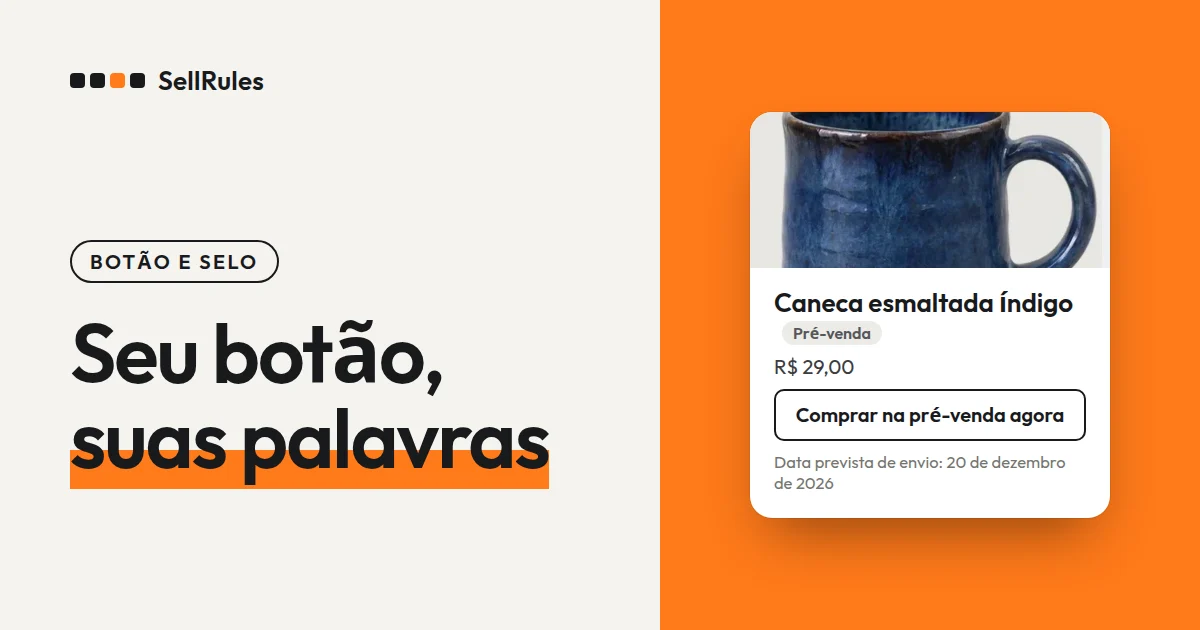
Para trocar o texto do botão de compra e do selo de pré-venda na Shopify pelas palavras da sua loja, abra “Configurações” → “Texto de botões e rótulos” no SellRules, digite o novo texto nos campos que quer mudar e salve.
Se você não mudou nada, a loja mostra os textos integrados do SellRules: “Comprar na pré-venda agora” no botão e “Pré-venda” no selo. Se nos seus anúncios e e-mails você fala em “reserva”, colocar a mesma palavra no botão e no selo deixa a página do produto alinhada com o que você comunica.
Nessa tela você pode mudar:
- 14 textos que o cliente vê, como os selos de pré-venda, sob encomenda e «Em breve», o botão de compra, o formulário de aviso de reposição e o rótulo do item no carrinho
- As traduções desses textos (digitadas na aba de cada idioma)
- A cor do botão de compra de produtos em pré-venda e sob encomenda
- A posição, a forma, o tamanho do texto e as cores do selo (plano Launch)
Como o cliente vê a mudança
A imagem abaixo mostra o cartão e a página da mesma caneca. À esquerda, nada foi alterado. À direita, o selo passou a dizer “Em reserva” e ganhou a forma de etiqueta, o botão passou a dizer “Reservar agora”, e os dois ficaram azul-marinho.
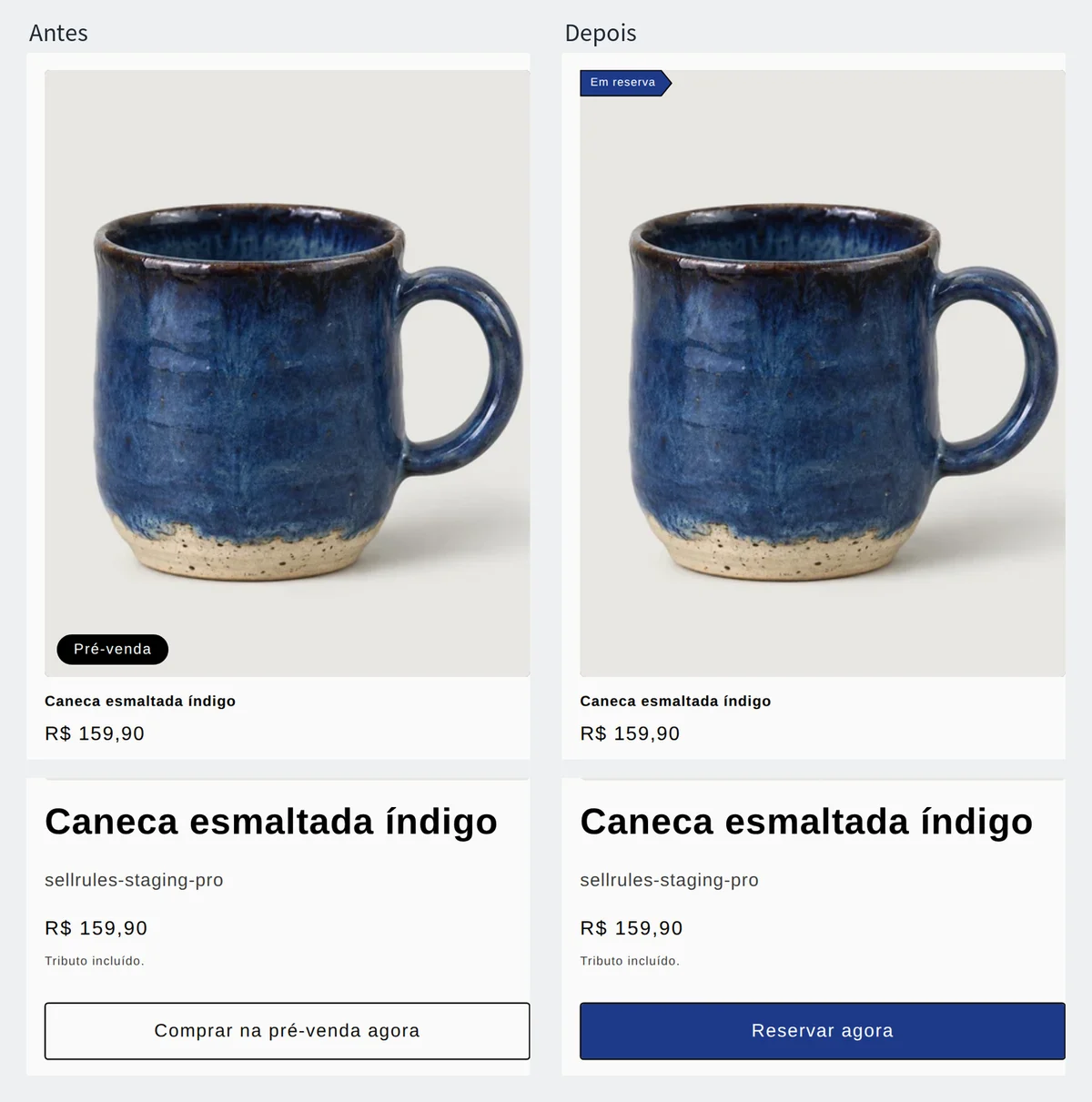
O selo aparece na imagem dos cartões de produto nas listas: coleções, resultados de busca, produtos relacionados. Ele não aparece na imagem grande da página do produto; ali, é o texto e a cor do botão de compra que mostram que o produto está em pré-venda.
Os 14 textos que você pode mudar
Na aba “Textos”, os campos estão divididos em 5 grupos, conforme o lugar onde aparecem. Abaixo de cada campo também está indicado onde ele é exibido.
| Grupo | Campos | Onde aparece |
|---|---|---|
| Configurações gerais dos selos | Selo de pré-venda, Selo de sob encomenda, Selo «Em breve» | Imagem dos cartões de produto nas listas |
| Botões da página do produto | Botão de pré-venda, Botão de sob encomenda, Botão de avise-me | Botão de compra da página do produto e botão de envio do formulário de aviso de reposição |
| Inscrição na lista de espera | Texto de exemplo do campo de e-mail, Mensagem de inscrição concluída, Texto de introdução acima do formulário | Formulário de aviso de reposição da página do produto |
| Rótulos do carrinho e do checkout | Rótulo do item de pré-venda, Rótulo do item sob encomenda | Abaixo do nome do produto no carrinho, no checkout e nos itens do pedido |
| Outros | Mensagem «Venda encerrada», Mensagem «Em breve», Carrinho: aviso de ainda não à venda | No lugar do botão de compra e na linha do produto no carrinho |
Como o rótulo do item fica gravado nos itens do pedido, a mesma palavra aparece nos detalhes do pedido no admin da Shopify.
Diferença para a edição de textos nativa da Shopify
Edição de textos nativa da Shopify e “Texto de botões e rótulos” do SellRules
Edição de textos nativa da Shopify
“Texto de botões e rótulos” do SellRules
A Shopify também tem uma função nativa para mudar os textos da loja. No admin, vá em “Loja virtual” → “Temas”, clique em “…” ao lado do tema e abra “Edit default theme content” (editar o conteúdo padrão do tema) (Central de Ajuda da Shopify, consultada em 13 de novembro de 2026).
Se você mudar “Adicionar ao carrinho” por ali, o texto do botão muda em todos os produtos, inclusive nos de venda normal. Essa função altera só os textos do idioma padrão da loja; os outros idiomas são traduzidos com apps como o Translate & Adapt.
O texto que você digita na tela do SellRules aparece só nos produtos em pré-venda, sob encomenda e «Em breve». O “Adicionar ao carrinho” dos produtos normais continua com o texto do tema.
Passo a passo no SellRules
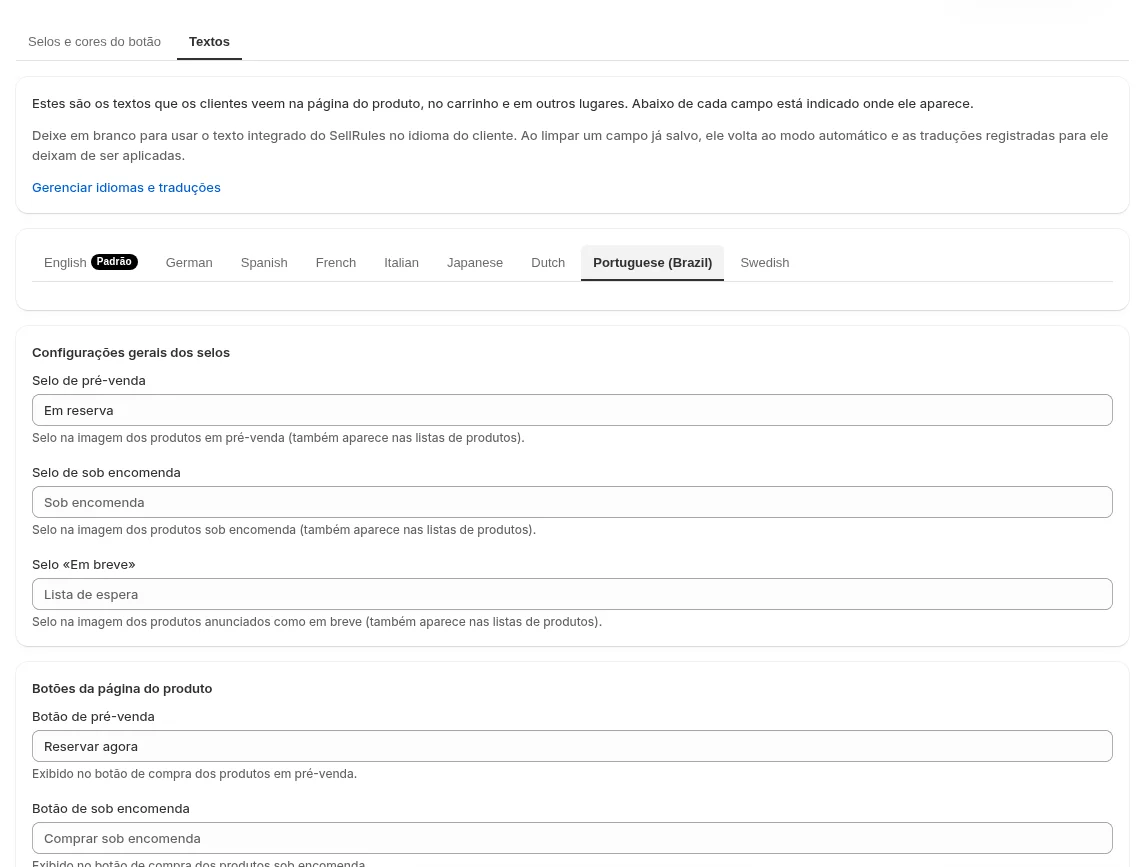
Antes de começar, confira em “App embeds”, à esquerda no editor de temas, se o “SellRules” está ativado. Se estiver desativado, salvar nessa tela não muda o botão nem o selo da loja.
- Em “Configurações” do SellRules, clique em “Alterar e traduzir texto” no cartão “Texto de botões e rótulos” e abra a aba “Textos”.
- Na aba do idioma marcado como “Padrão”, digite o novo texto nos campos que quer mudar. Os campos deixados em branco mostram o texto integrado do SellRules no idioma do cliente.
- Selecione a aba de cada um dos outros idiomas em que sua loja vende e coloque a tradução nos mesmos campos. Nos idiomas sem tradução, aparece o texto digitado na aba do idioma padrão.
- Clique em “Salvar”.
Se você digitar “Em reserva” só na aba do idioma padrão, clientes que compram em inglês ou espanhol também verão “Em reserva”. Coloque a tradução de cada idioma em que sua loja vende.
Mudar a cor do botão e do selo
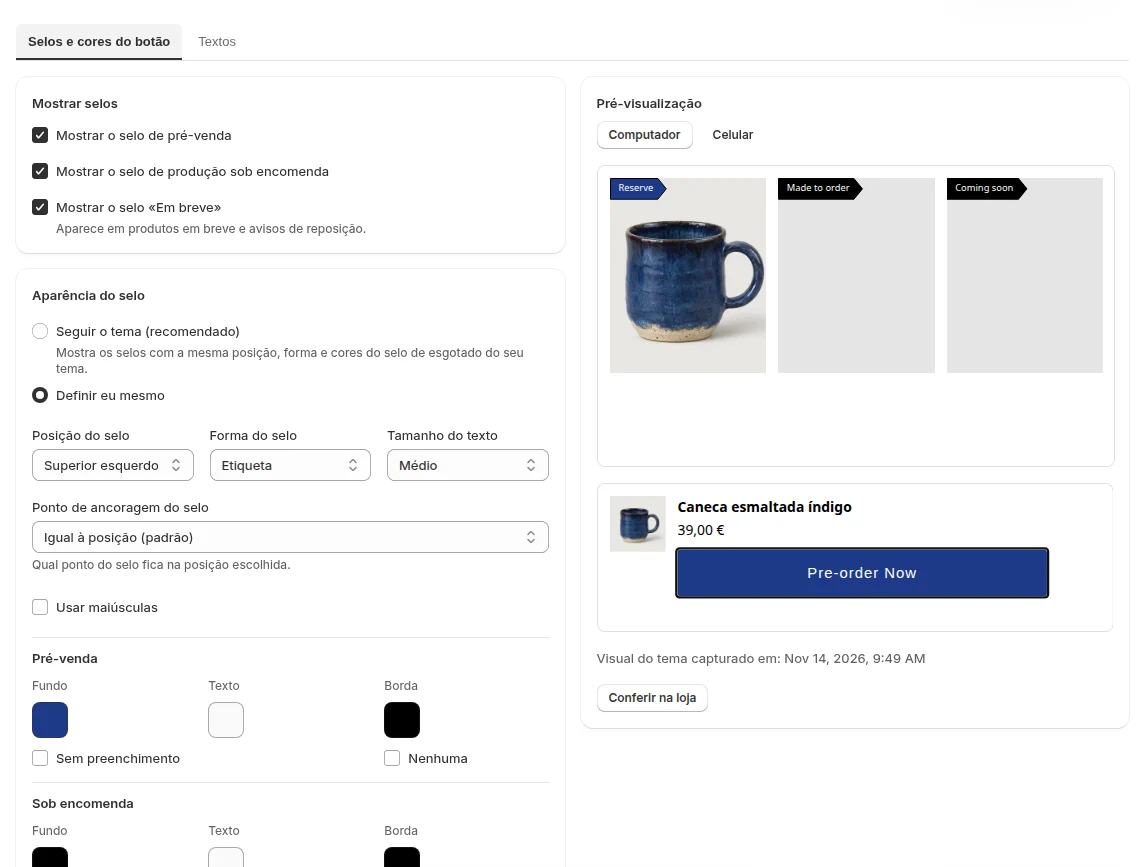
As cores ficam na aba “Selos e cores do botão”, na mesma tela.
- Em “Botão da página de produto”, escolha “Mudar as cores” e defina a cor de fundo e a do texto. Se a combinação deixar o texto difícil de ler, aparece um aviso de contraste.
- Em “Aparência do selo”, escolha “Definir eu mesmo” e selecione a “Posição do selo”, a “Forma do selo” e o “Tamanho do texto”. Depois, escolha as cores de fundo, texto e borda para Pré-venda, Sob encomenda e Em breve.
- Confira na “Pré-visualização”, à direita, como fica no “Computador” e no “Celular”, e clique em “Salvar”.
Em “Mostrar selos”, ao desmarcar uma opção, o selo daquele tipo deixa de aparecer. Por exemplo, para não mostrar selo nos produtos anunciados como em breve, desmarque “Mostrar o selo «Em breve»”.
Confira na loja
Depois de salvar, clique em “Conferir na loja” para abrir a loja e veja estas telas.
| Tela | O que conferir |
|---|---|
| Coleção com um produto em pré-venda | Texto, posição e cor do selo na imagem do cartão |
| Página de um produto em pré-venda | Texto e cor do botão de compra |
| Carrinho com um produto em pré-venda | Rótulo do item abaixo do nome do produto |
| Loja em outro idioma | Se o texto traduzido aparece |
Se algo não mudou como esperado, confira nesta ordem.
| Sintoma | Causa | Como resolver |
|---|---|---|
| Nem o botão nem o selo mudam | A incorporação “SellRules” está desativada | Ative no editor de temas e salve |
| Clientes de outros idiomas veem o texto em português | A aba desse idioma está em branco | Coloque a tradução na aba desse idioma e salve |
| A posição, a forma e as cores do selo não são salvas | Você está no plano Free | Mude para o plano Launch |
| A cor do selo não muda | A forma do selo continua em “Acompanhar o tema” | Escolha uma forma e salve |
| As cores da pré-visualização e da loja são diferentes | A aparência do tema da loja ainda não foi capturada | Abra a loja uma vez com “Conferir na loja” |
Planos
Mudar e traduzir os textos, mudar a cor do botão e mostrar ou esconder os selos está disponível desde o plano Free. Comece pelo plano Free: coloque as palavras da sua loja no botão de pré-venda e no selo de pré-venda e confira o resultado na página do produto e na lista de produtos.
Salvar a posição, a forma, o tamanho do texto e as cores do selo exige o plano Launch (US$ 7,99 por mês). Mesmo no plano Free, você pode testar à vontade na “Pré-visualização” e só mudar de plano depois de ver a forma e as cores que combinam com o seu tema. O SellRules é instalado pela Shopify App Store, onde você também confere os preços e as condições do teste gratuito.
Perguntas frequentes
Como volto ao texto original depois de mudar?
Deixe o campo vazio na aba “Textos” e salve: ele volta ao texto integrado do SellRules, e as traduções que você colocou nesse campo para outros idiomas deixam de ser usadas. Para voltar tudo de uma vez, clique em “Redefinir tudo para automático” e salve.
O que acontece com as cores do botão que eu tinha configurado no editor de temas?
Na primeira vez que você salva na aba “Selos e cores do botão”, as cores do selo e do botão definidas no editor de temas são substituídas pelos valores dessa tela. Antes de salvar, use “Conferir na loja” para ver a aparência atual e poder comparar.
Artigos relacionados:
- Quando o botão de pré-venda não aparece na loja: botão de pré-venda não aparece: causas e como resolver
- Ver o que mais o SellRules faz: O que o SellRules faz na Shopify
- Escolher como vender (pré-venda, sob encomenda, quantidade limitada): Venda antecipada e venda limitada na Shopify
- O que conferir durante o teste: Início rápido em cinco minutos (uma pré-venda em um produto de teste)
- Como funciona a exibição automática em vários idiomas: textos que o cliente vê e idiomas
A caneca e os textos “Em reserva” e “Reservar agora” são exemplos para ilustrar a explicação.