Shopifyの予約ボタンとバッジの文字・色を変える方法|「予約注文する」を自店の言葉にする
目次
Shopifyの予約販売で表示される購入ボタンやバッジの文字を変えるには、SellRulesの「設定」→「ボタン・表示の文字」を開き、変えたい欄に自店の言葉を入力して保存します。
初期設定のままでは、SellRulesにあらかじめ入っている「予約注文する」(ボタン)や「予約」(バッジ)という文字がストアに表示されます。たとえばストアのお知らせや案内メールで「先行予約」という言い方を使っているなら、バッジを「先行予約」、ボタンを「先行予約する」のように揃えておくと、商品ページとの表記のズレがなくなります。
この画面では、次の項目を設定できます。
- お客様が目にする14か所の文字(予約販売・受注生産・近日発売のバッジ、購入ボタン、再入荷通知フォーム、カート内の商品明細など)
- 各文字の言語ごとの翻訳(言語タブを切り替えて入力)
- 予約販売・受注生産の購入ボタンの色
- バッジの位置・形・文字の大きさ・色(Launch プラン)
お客様の画面での見え方
下の画像は、同じマグカップの商品カードと商品ページを並べたものです。左は何も変えていない状態で、バッジは「予約」、ボタンは「予約注文する」になっています。右はバッジを「先行予約」、ボタンを「先行予約する」に変え、バッジの形をタグにして色もボタンと合わせて紺にした状態です。
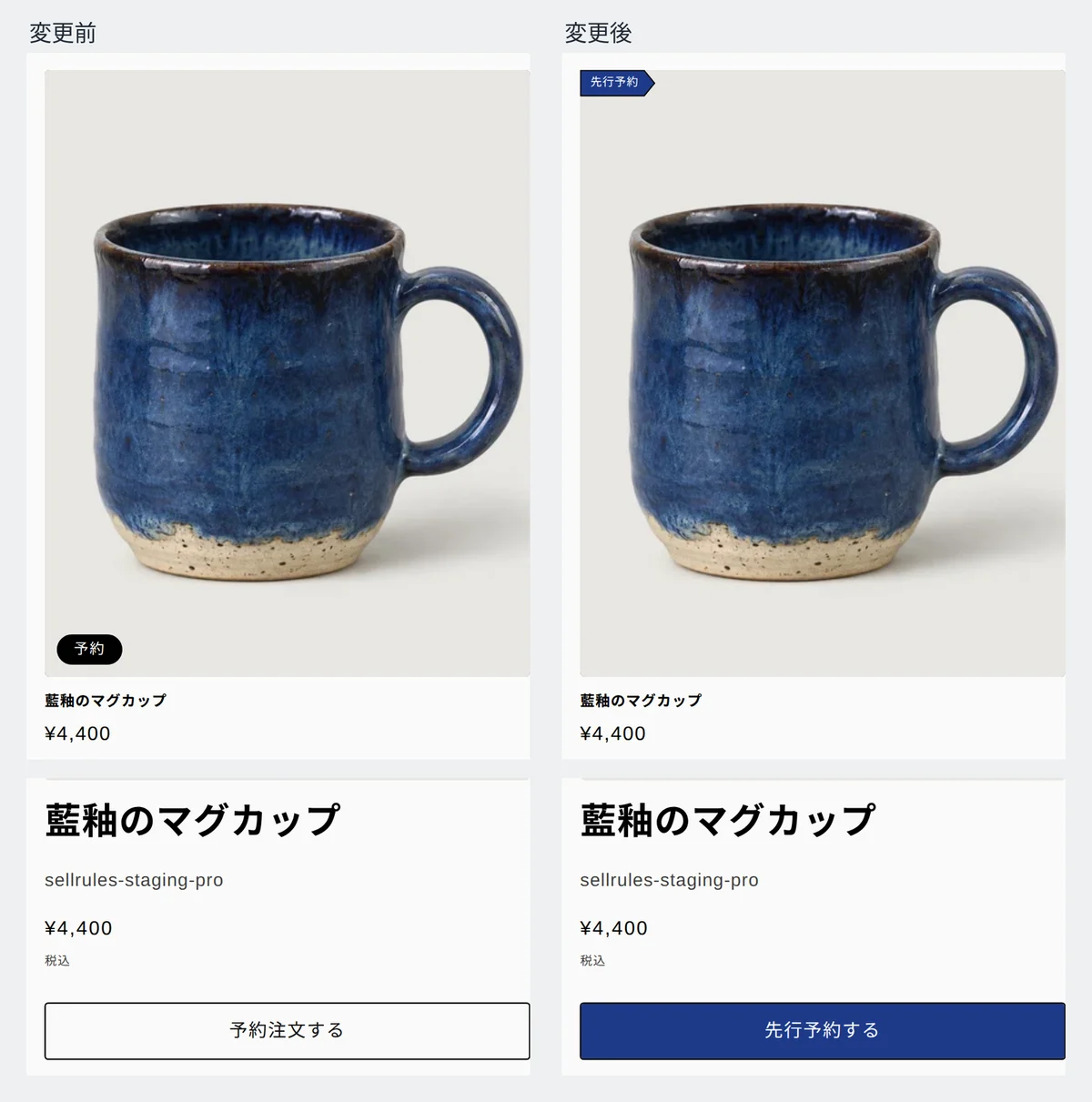
バッジは、コレクションページや検索結果、関連商品など、商品が一覧で並ぶ場所の商品カード画像に表示されます。商品ページにある大きな商品画像には表示されません。商品ページでは、購入ボタンの文字と色によって予約販売の商品であることがお客様に伝わります。
変更できる14か所の文字
「文字」タブの入力欄は、表示される場所ごとに5つのグループに分かれています。各欄の下には「どこに表示されるか」の注記も付いているため、迷わず確認できます。
| グループ | 入力できる項目 | 表示される場所 |
|---|---|---|
| バッジ共通設定 | 予約販売バッジ、受注生産バッジ、近日発売バッジ | 商品一覧にある商品カードの画像 |
| 商品ページのボタン | 予約注文ボタン、受注生産ボタン、入荷通知ボタン | 商品ページの購入ボタン、再入荷通知フォームの送信ボタン |
| 再入荷通知フォーム | メールアドレスの入力例、登録完了メッセージ、フォーム上の案内文 | 商品ページの再入荷通知フォーム |
| カート・チェックアウトの表示 | 予約販売の明細ラベル、受注生産の明細ラベル | カート、チェックアウト、注文詳細の商品名のすぐ下 |
| その他 | 「販売終了」メッセージ、近日発売メッセージ、カート内の発売前警告 | 購入ボタンの代わり、およびカート内の該当商品の行 |
カートやチェックアウトで付けた明細ラベルは注文データにも残るため、Shopify管理画面の注文詳細にも同じ言葉が表示されます。
Shopifyの「デフォルトのテーマコンテンツを編集する」との違い
Shopifyのデフォルトテーマコンテンツ編集と、SellRulesの「ボタン・表示の文字」の違い
Shopifyの「デフォルトのテーマコンテンツを編集する」
SellRulesの「ボタン・表示の文字」
Shopifyには、ストア内の文言を書き換える標準機能があります。管理画面の「オンラインストア」→「テーマ」を開き、使用中のテーマの「…」から「デフォルトのテーマコンテンツを編集する」を開きます(Shopify ヘルプセンター、2026年11月13日確認)。
そこで「カートに追加する」を書き換えると、通常商品を含むすべての商品でボタンの文字が変わってしまいます。また、この方法で編集できるのはストアの初期言語だけで、ほかの言語は Translate & Adapt などのアプリを使って翻訳します。
一方、SellRulesで入力した文字が表示されるのは、予約販売・受注生産・近日発売に設定した商品だけです。通常商品のボタンには、テーマ本来の「カートに追加する」がそのまま表示されます。
SellRulesでの設定方法
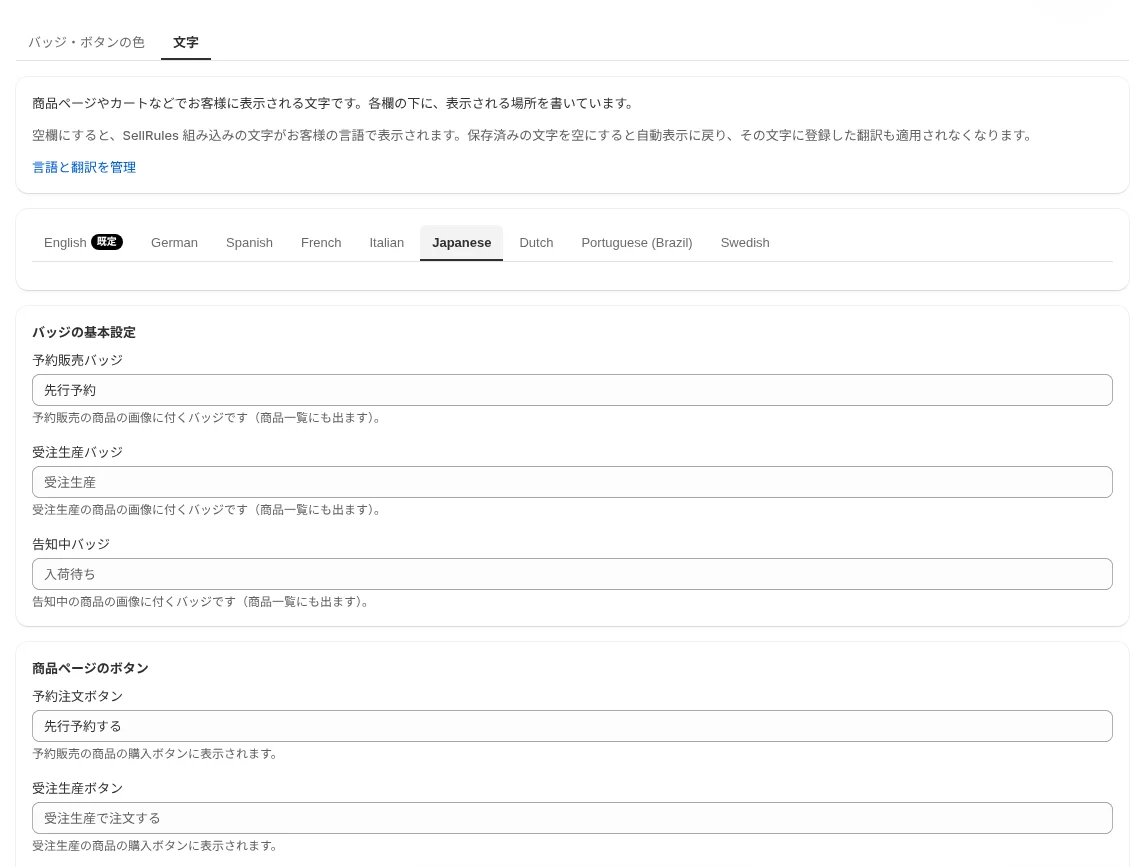
設定を始める前に、テーマエディタの左側にある「埋め込みアプリ」で「SellRules」がオンになっているか確認してください。オフのままだと、この画面で保存してもストアのボタンやバッジは切り替わりません。
- SellRulesで「設定」を開き、「ボタン・表示の文字」にある「文字を変更・翻訳」をクリックして「文字」タブを開きます。
- 「デフォルト」と表示された言語タブを選び、変えたい欄に自店の言葉を入力します。空欄のままにした項目には、SellRulesにあらかじめ入っている文字がお客様の言語に合わせて表示されます。
- ストアで販売しているほかの言語のタブもそれぞれ開き、同じ欄に翻訳を入力します。翻訳が未入力の言語では、初期設定の言語タブに入力した文字がそのまま表示されます。
- 「保存」をクリックします。
たとえば、初期設定の言語タブにだけ「先行予約」と入力すると、スペイン語やフランス語でストアを見ているお客様にも「先行予約」が表示されてしまいます。ストアで販売している言語ごとに、翻訳を入れておきましょう。
ボタンとバッジの色を変える
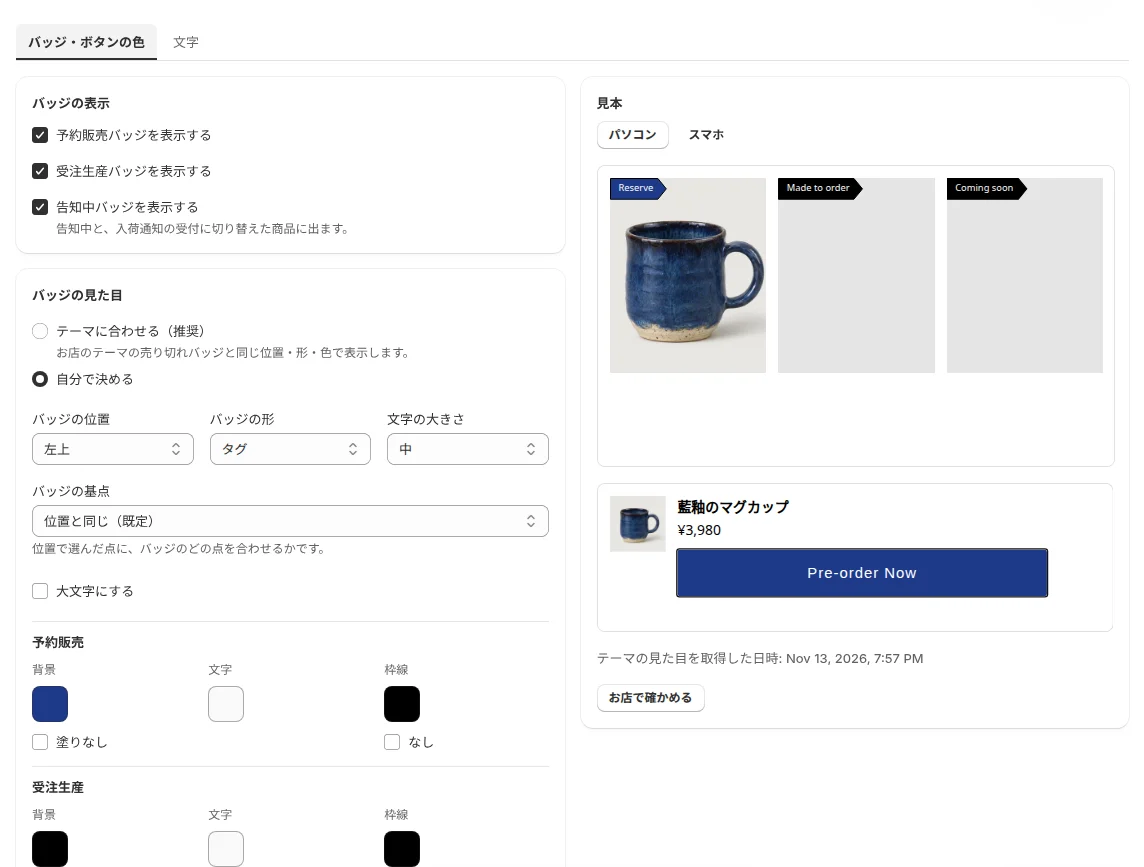
色の調整は、同じ画面の「バッジ・ボタンの色」タブで行います。
- 「商品ページのボタン」で「色を変える」を選び、背景色と文字色を指定します。文字が読みにくい組み合わせになると、コントラストの警告が表示されます。
- 「バッジの見た目」で「自分で決める」を選び、「バッジの位置」「バッジの形」「文字の大きさ」を設定します。続いて、予約販売・受注生産・近日発売それぞれのバッジについて、背景色・文字色・枠線の色を選びます。
- 右側の見本で「パソコン」と「スマホ」それぞれの表示を確かめ、「保存」をクリックします。
特定のバッジを出したくないときは、「バッジの表示」にあるチェックを外します。たとえば近日発売の商品にバッジを付けない場合は、「告知中バッジを表示する」のチェックを外してください。
ストアの表示を確かめる
保存したら、「お店で確かめる」をクリックして実際のストアを開き、次の4点を確認してください。
| 開くページ | 確認するポイント |
|---|---|
| 予約販売の商品を含むコレクションページ | 商品カード画像に出ているバッジの文字・位置・色 |
| 予約販売の商品の商品ページ | 購入ボタンの文字と色 |
| 予約販売の商品を入れたカート画面 | 商品名のすぐ下にある明細ラベル |
| ほかの言語で開いたストア画面 | 入力した翻訳どおりに表示されているか |
思ったとおりに反映されていないときは、下の表を上から順に確認してみてください。
| 起きている状態 | 原因 | 対処法 |
|---|---|---|
| ボタンもバッジも変わっていない | 埋め込みアプリの「SellRules」がオフになっている | テーマエディタの「埋め込みアプリ」でオンにして保存する |
| ほかの言語で開いても初期言語の文字が出る | その言語のタブが空欄になっている | 該当する言語のタブに翻訳を入力して保存する |
| バッジの位置・形・色が保存できない | 無料プランを利用している | Launch プランへ切り替える |
| バッジの色だけ変わらない | 「バッジの形」が「テーマに合わせる」のままになっている | いずれかの形を選んで保存する |
| 見本と実際のストアで色が違う | お使いのテーマの見た目がまだ取り込まれていない | 一度「お店で確かめる」からストアを開く |
料金プラン
文字の変更や翻訳、ボタンの色の変更、バッジの表示・非表示の切り替えは、無料プランを含むすべてのプランで使えます。まずは無料プランのまま、予約注文ボタンと予約販売バッジを自店の言葉に書き換えて、商品ページや商品一覧での見え方を確かめてみてください。
バッジの位置・形・文字の大きさ・色を保存するには、Launch プラン(月額7.99米ドル)が必要です。無料プランでも見本画面で形や色はすべて試せるため、プランを切り替える前に、ストアのテーマに合う組み合わせを見つけておけます。SellRulesは Shopify App Store からインストールでき、料金やトライアル条件も同ページで確認できます。
よくある質問
変更した文字を初期状態に戻すにはどうすればいいですか?
「文字」タブで該当の入力欄を空にして保存してください。その項目はSellRulesにあらかじめ入っている表示に戻り、ほかの言語タブに入力していた翻訳も使われなくなります。すべての設定を一括で戻したいときは、「すべて自動表示に戻す」をクリックして保存します。
テーマエディタで設定したボタンの色はどうなりますか?
「バッジ・ボタンの色」タブで初めて保存すると、テーマエディタ側で設定していたバッジやボタンの色は、この画面で設定した内容に置き換わります。保存する前に「お店で確かめる」から今のストアの見え方をチェックしておくと、変更前後を見比べられます。
関連記事・ガイド:
- ストアで予約ボタンが表示されない場合:Shopifyで予約ボタンが表示されない原因と直し方|SellRules
- SellRulesのほかの機能も確認したい場合:SellRulesでできること|予約・受注生産・購入制限・通知の機能一覧と使いどころ
- 予約販売・受注生産・数量限定などから合う販売方法を選びたい場合:Shopifyで先行販売・限定販売をするには|予約・受注生産・数量限定・会員限定の選び方
- お試し期間中に確認する手順:5分でできるクイックスタート(テスト商品で予約販売を試す)
- 各言語で文字が自動表示される仕組み:ストア上の表示文言と対応言語
記事中のマグカップや「先行予約」という表現は説明用の例です。
関連記事
Shopifyの予約販売・受注生産を業種で選ぶ|アパレル・グッズ・食品・ハンドメイドの設定
アパレル、グッズ、音楽・書籍、農産物、食品、ハンドメイド、アートなどの業種ごとに、予約販売と受注生産のどちらを選ぶか、受付上限や発送予定日をどう設定するかを解説します。ShopifyアプリSellRulesでの設定方法と、業種別の詳しい記事へのリンクもまとめています。
予約販売アプリの成果はどこで分かる?|予約・在庫切れ中の注文・残金を数字で見る
Shopifyの予約販売アプリでどれだけの成果が出ているかを数字で確認する方法を解説します。予約販売や受注生産の注文件数と商品代金、在庫切れ中に受けた注文、再入荷通知からの購入、残金の回収まで、SellRulesの「ホーム」画面の見方と、数字を見たあとに見直す設定をまとめました。
予約商品の問い合わせに返す文例|「いつ届く?」「キャンセルしたい」「先に送って」
Shopifyの予約販売に寄せられる「いつ届く?」「キャンセルしたい」「在庫のある商品だけ先に送ってほしい」「確認メールが届かない」といった問い合わせへの返信テンプレートです。返信に載せる発送予定日・支払い状況・送信済みメールをSellRulesのどの画面で確認するかもまとめています。