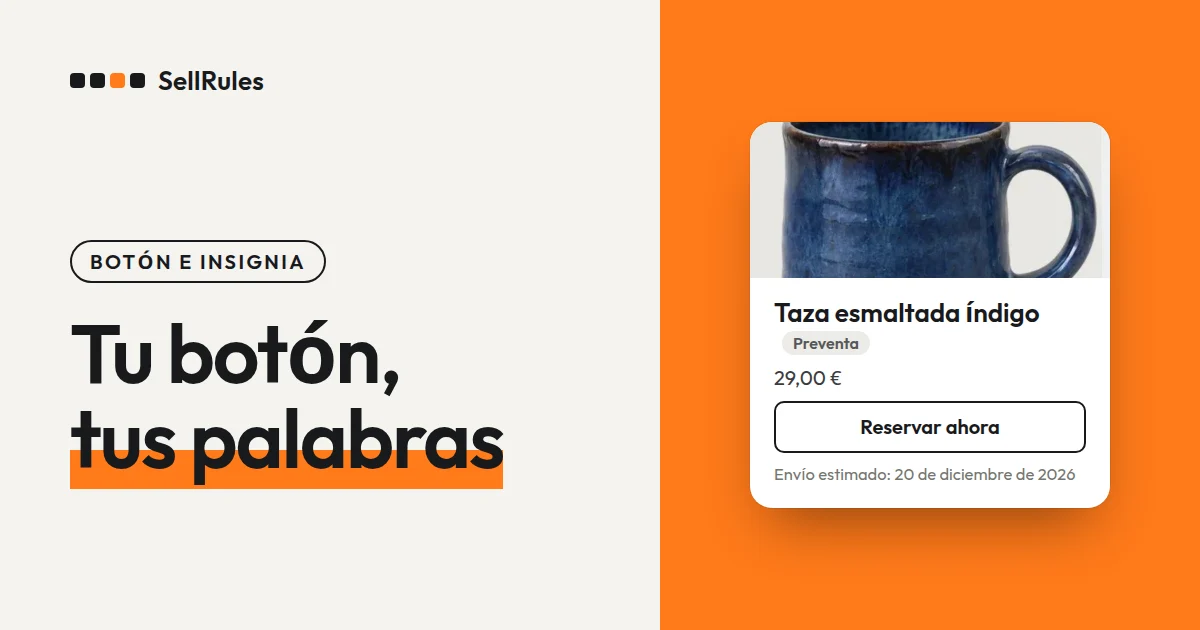
Para que el botón de compra y la insignia de una preventa en Shopify usen las palabras de tu tienda, ve a «Configuración» → «Texto de botones y etiquetas» en SellRules, escribe el texto en los campos que quieras cambiar y guarda.
Si no cambias nada, se muestran los textos integrados de SellRules: «Reservar ahora» en el botón y «Preventa» en la insignia. Si en tu tienda hablas de «En reserva», usa esas mismas palabras en el botón y en la insignia para que tus anuncios, tus correos y la página de producto digan lo mismo.
En esta pantalla puedes cambiar lo siguiente:
- Los 14 textos que ven tus clientes: las insignias de preventa, de fabricación bajo pedido y de próximamente, el botón de compra, el formulario de aviso de disponibilidad, la línea del producto en el carrito y otros
- La traducción de esos textos (se escribe en la pestaña de cada idioma)
- El color del botón de compra de los productos en preventa y de fabricación bajo pedido
- La posición, la forma, el tamaño del texto y el color de las insignias (plan Launch)
Así lo ven tus clientes
La imagen muestra la tarjeta de producto y la página de producto de la misma taza. A la izquierda se ve sin ningún cambio. A la derecha, la insignia dice «En reserva», el botón dice «Resérvalo ya», la insignia tiene forma de etiqueta y tanto la insignia como el botón son azul marino.
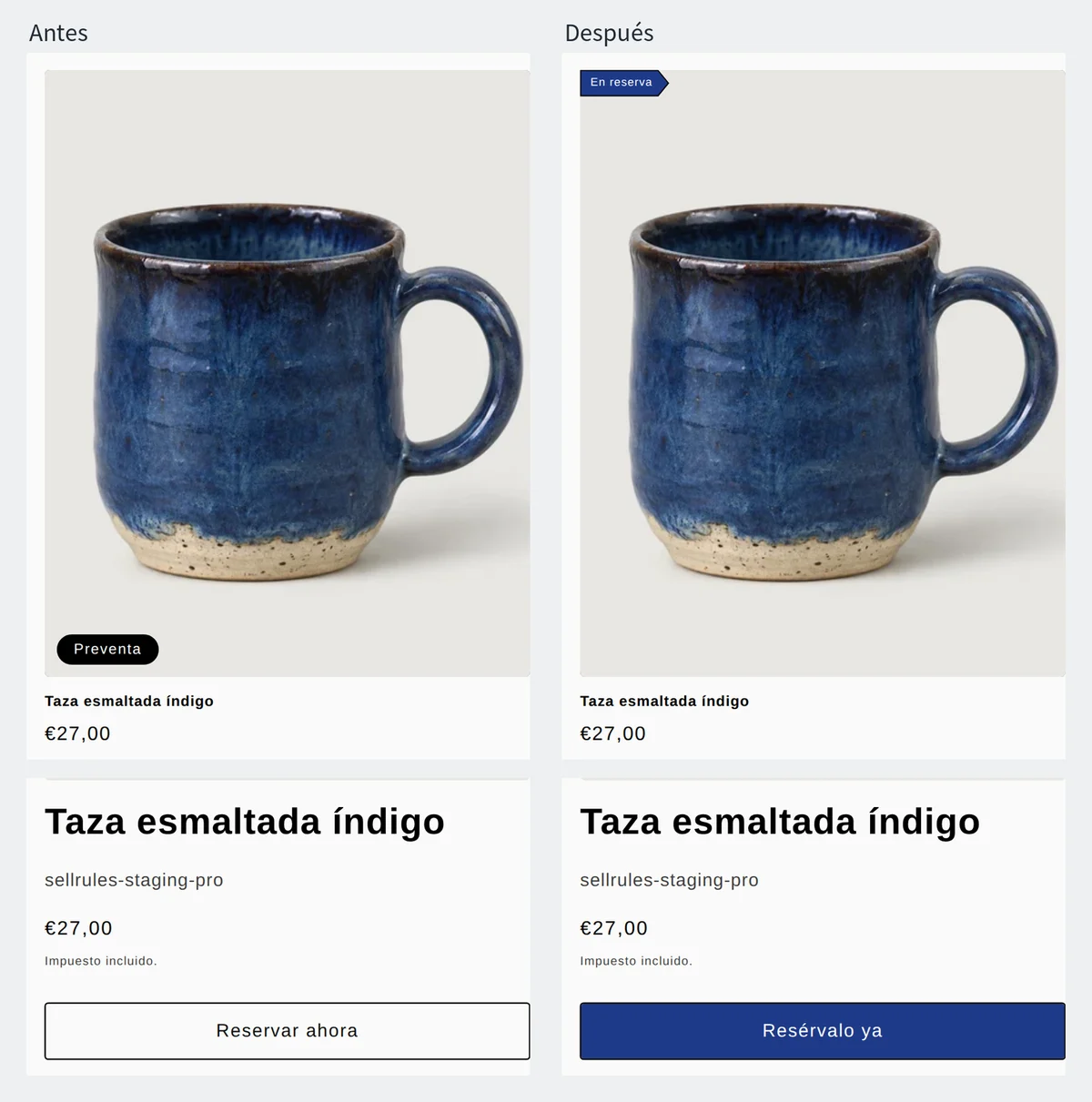
La insignia aparece en la imagen de las tarjetas de producto de los listados: colecciones, resultados de búsqueda, productos relacionados, etc. No aparece en la imagen grande de la página de producto; allí son el texto y el color del botón de compra los que indican que el producto está en preventa.
Los 14 textos que puedes cambiar
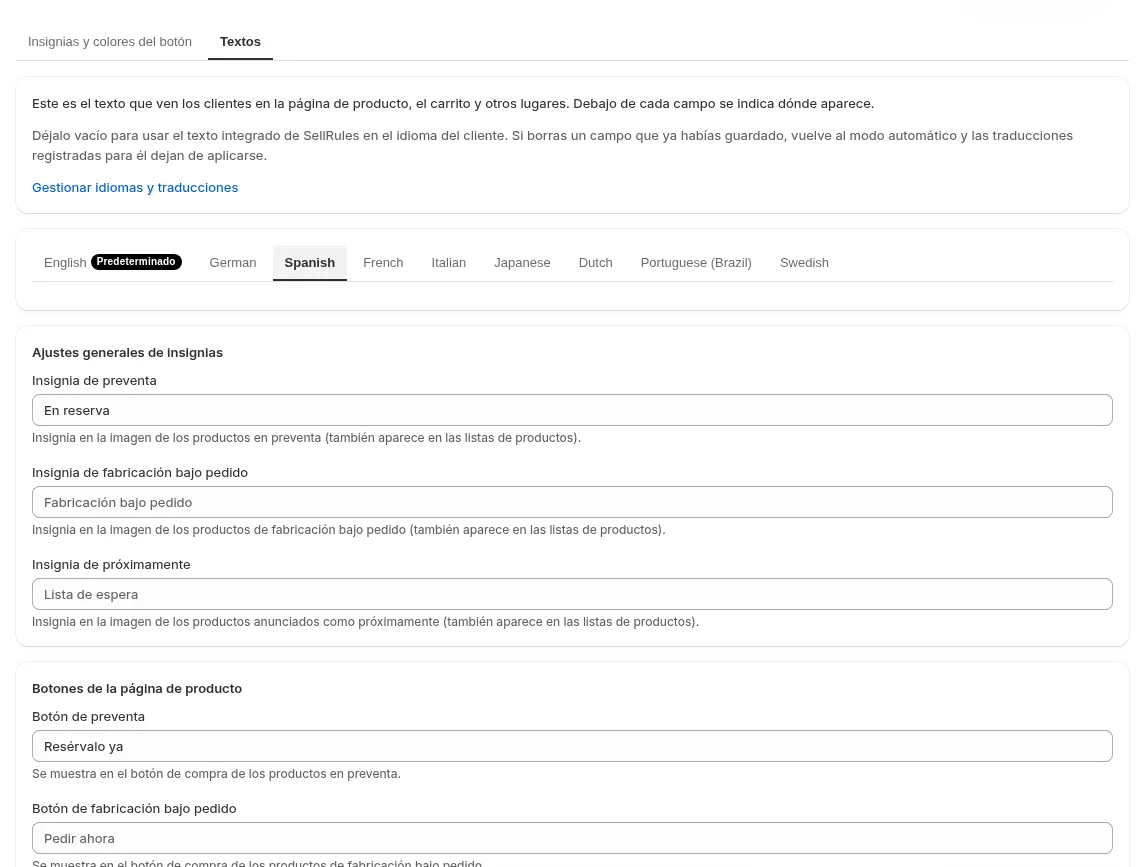
Los campos de la pestaña «Textos» están repartidos en 5 grupos según dónde se muestran. Debajo de cada campo también se indica dónde aparece.
| Grupo | Campos | Dónde se muestra |
|---|---|---|
| Ajustes generales de insignias | Insignia de preventa, Insignia de fabricación bajo pedido, Insignia de próximamente | La imagen de las tarjetas de producto de los listados |
| Botones de la página de producto | Botón de preventa, Botón de fabricación bajo pedido, Botón de aviso de disponibilidad | El botón de compra de la página de producto y el botón de envío del formulario de aviso de disponibilidad |
| Formulario de aviso de disponibilidad | Marcador del campo de correo, Mensaje de registro completado, Texto introductorio sobre el formulario | El formulario de aviso de disponibilidad de la página de producto |
| Etiquetas del carrito y del pago | Etiqueta de línea de preventa, Etiqueta de línea de fabricación bajo pedido | Debajo del nombre del producto en el carrito, el checkout y las líneas del pedido |
| Otros | Mensaje de venta finalizada, Mensaje de «Próximamente», Carrito: aviso de aún no a la venta | Lo que se muestra en lugar del botón de compra y la línea del producto en el carrito |
Las etiquetas de línea se quedan en las líneas del pedido, así que verás las mismas palabras en el detalle del pedido en el panel de control de Shopify.
En qué se diferencia de editar los textos estándar de Shopify
Editar los textos estándar de Shopify y «Texto de botones y etiquetas» de SellRules
Edición de textos estándar de Shopify
«Texto de botones y etiquetas» de SellRules
Shopify también tiene una función estándar para cambiar los textos de tu tienda. En el panel de control, ve a «Tienda online» → «Temas» (Online Store → Themes), pulsa «…» en el tema y abre «Edit default theme content» (ayuda de Shopify, consultada el 13 de noviembre de 2026).
Si cambias «Añadir al carrito» con la función estándar, cambia el texto del botón de todos los productos, también el de los productos normales. Solo puedes cambiar los textos del idioma predeterminado de tu tienda; los demás idiomas se traducen con apps como Translate & Adapt.
Los textos que escribes en la pantalla de SellRules solo se muestran en los productos en preventa, de fabricación bajo pedido y de próximamente. El «Añadir al carrito» de los productos normales sigue con el texto del tema.
Cómo configurarlo en SellRules
Antes de empezar, comprueba en el editor de temas que «SellRules» está activado en «Incrustaciones de aplicaciones», en el panel izquierdo. Si está desactivado, el botón y las insignias de tu tienda no cambian aunque guardes en esta pantalla.
- En «Configuración» de SellRules, pulsa «Cambiar y traducir texto» en «Texto de botones y etiquetas» y abre la pestaña «Textos».
- En la pestaña del idioma marcado como «Predeterminado», escribe el texto en los campos que quieras cambiar. En los campos que dejes vacíos se muestra el texto integrado de SellRules en el idioma del cliente.
- Elige la pestaña de cada uno de los demás idiomas en los que vendes y escribe la traducción en los mismos campos. En los idiomas sin traducción se muestra el texto que escribiste en la pestaña del idioma predeterminado.
- Pulsa «Guardar».
Si solo escribes «En reserva» en la pestaña del idioma predeterminado, los clientes que compran en inglés o en alemán también verán «En reserva». Escribe la traducción de cada idioma en el que vende tu tienda.
Cambiar el color del botón y de las insignias
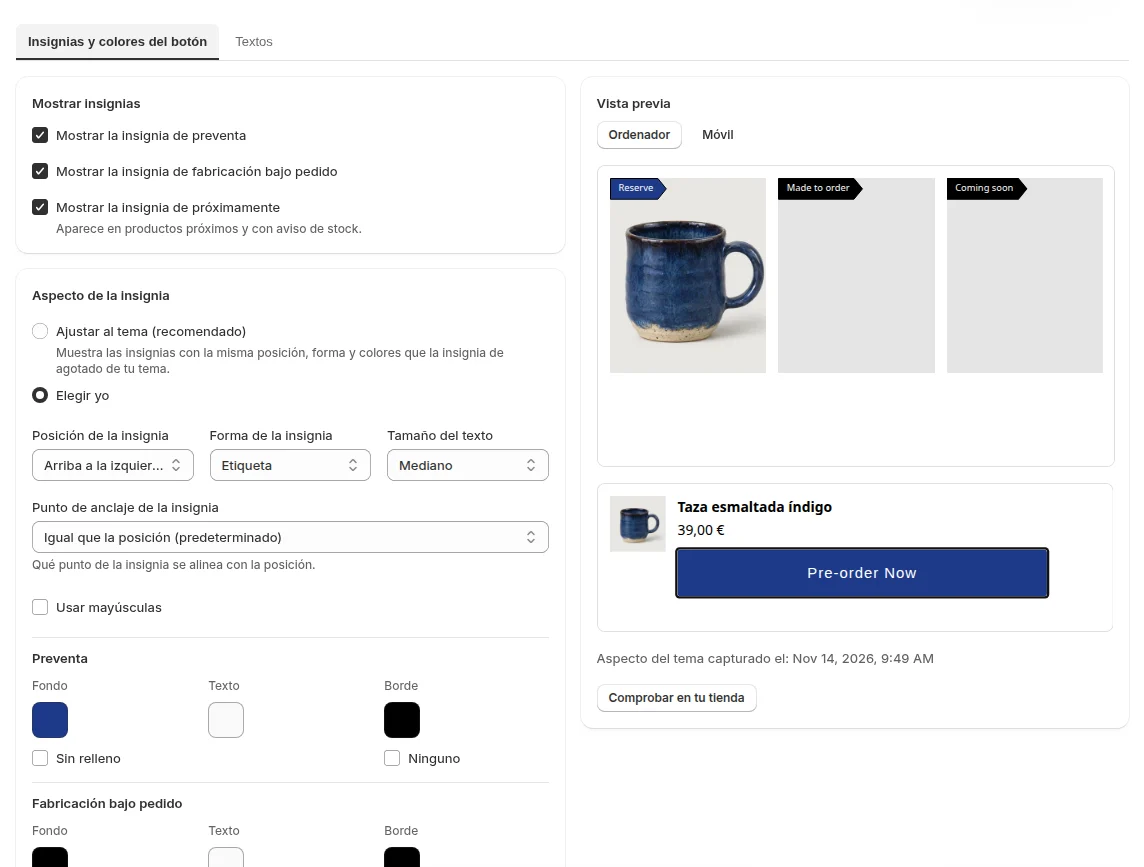
Los colores se cambian en la pestaña «Insignias y colores del botón» de la misma pantalla.
- En «Botón de la página de producto», elige «Cambiar colores» y escoge el color del fondo y del texto. Si la combinación es difícil de leer, aparece un aviso de contraste.
- En «Aspecto de la insignia», elige «Elegir yo» y ajusta «Posición de la insignia», la forma y el tamaño del texto de la insignia. Después, elige los colores del fondo, del texto y del borde para preventa, fabricación bajo pedido y próximamente.
- Comprueba en la «Vista previa» de la derecha cómo se ve en «Ordenador» y en «Móvil», y pulsa «Guardar».
Si desmarcas una casilla de «Mostrar insignias», deja de mostrarse la insignia de ese tipo. Por ejemplo, para no poner insignia en los productos anunciados como próximamente, desmarca «Mostrar la insignia de próximamente».
Compruébalo en tu tienda
Después de guardar, pulsa «Comprobar en tu tienda» para abrir la tienda y revisa estas páginas.
| Qué abrir | Qué comprobar |
|---|---|
| Una colección con productos en preventa | El texto, la posición y el color de la insignia en la imagen de la tarjeta de producto |
| La página de un producto en preventa | El texto y el color del botón de compra |
| Un carrito con un producto en preventa | La etiqueta de línea debajo del nombre del producto |
| La tienda en otro idioma | Que se muestra el texto traducido |
Si algo no cambia como esperabas, revísalo en este orden.
| Síntoma | Causa | Solución |
|---|---|---|
| No cambian ni el botón ni las insignias | «SellRules» está desactivado en las incrustaciones de aplicaciones | Actívalo en el editor de temas y guarda |
| Los clientes que compran en otro idioma ven el texto del idioma predeterminado | La pestaña de ese idioma está vacía | Escribe la traducción en la pestaña de ese idioma y guarda |
| No se guardan la posición, la forma ni el color de las insignias | Usas el plan Free | Cambia al plan Launch |
| No cambia el color de las insignias | La forma de la insignia sigue en «Adaptar al tema» | Elige una forma y guarda |
| Los colores de la vista previa y de la tienda no coinciden | Aún no se ha capturado el aspecto del tema de tu tienda | Abre tu tienda una vez con «Comprobar en tu tienda» |
Precios
Desde el plan Free puedes cambiar y traducir los textos, cambiar el color del botón y mostrar u ocultar las insignias. Empieza en el plan Free: pon las palabras de tu tienda en el botón de preventa y en la insignia de preventa, y compruébalo en la página de producto y en los listados.
Para guardar la posición, la forma, el tamaño del texto y el color de las insignias necesitas el plan Launch (7,99 USD al mes). En el plan Free puedes probar todo lo que quieras en la «Vista previa», así que puedes ver qué forma y qué colores van con tu tema antes de cambiar de plan. SellRules se instala desde la Shopify App Store, donde también puedes consultar los precios y las condiciones de la prueba.
Preguntas frecuentes
¿Cómo vuelvo al texto original después de cambiarlo?
Deja el campo vacío en la pestaña «Textos» y guarda: ese campo vuelve al texto integrado de SellRules y las traducciones que habías escrito para él en otros idiomas dejan de usarse. Para restablecer todos los campos, pulsa «Restablecer todo a automático» y guarda.
¿Qué pasa con los colores del botón que había configurado en el editor de temas?
La primera vez que guardes en la pestaña «Insignias y colores del botón», los colores de las insignias y del botón que tenías en el editor de temas se sustituyen por los valores de esta pantalla. Si antes de guardar miras el aspecto actual con «Comprobar en tu tienda», podrás compararlos.
Artículos relacionados:
- Si el botón de preventa no aparece en tu tienda: el botón de preventa no aparece: causas y cómo solucionarlo
- Para ver qué más hace SellRules: funciones de SellRules
- Para elegir cómo vender (preventa, fabricación bajo pedido, unidades limitadas): cómo plantear las ventas anticipadas y limitadas
- Qué comprobar durante la prueba: Inicio rápido en 5 minutos (una preventa en un producto de prueba)
- Cómo se muestran automáticamente los textos en varios idiomas: textos de la tienda e idiomas
La taza y el texto «En reserva» son ejemplos para la explicación.