Pour remplacer le texte du bouton d’achat et du badge de précommande par vos propres mots sur Shopify, ouvrez dans SellRules « Paramètres » → « Texte des boutons et des libellés », saisissez votre texte dans les champs voulus et enregistrez.
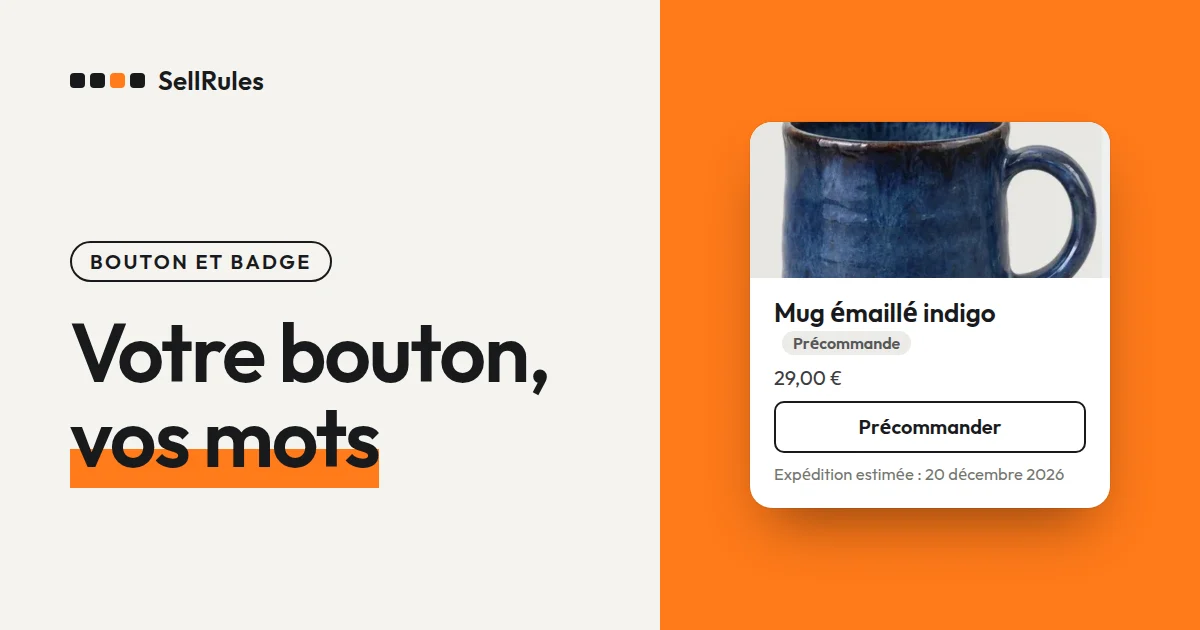
Tant que vous ne changez rien, SellRules affiche ses textes intégrés : « Précommander » sur le bouton et « Précommande » sur le badge. Si votre boutique parle plutôt de « Prévente », mettez ce mot sur le badge et « Réserver maintenant » sur le bouton : vos annonces, vos e-mails et vos pages produit utilisent alors le même vocabulaire.
Voici ce que cet écran vous permet de modifier :
- les 14 textes que voient vos clients, dont les badges de précommande, de fabrication à la commande et « Bientôt disponible », le bouton d’achat, le formulaire d’alerte de disponibilité et les libellés d’article du panier
- la traduction de ces textes (un onglet par langue)
- la couleur du bouton d’achat des produits en précommande et en fabrication à la commande
- la position, la forme, la taille du texte et la couleur des badges (forfait Launch)
Ce que voient vos clients
La capture ci-dessous montre la carte produit du même mug dans la liste des produits, puis sa page produit. À gauche, rien n’a été modifié. À droite, le badge affiche « Prévente » et le bouton « Réserver maintenant » ; le badge a pris la forme d’une étiquette, et badge et bouton sont passés en bleu marine.
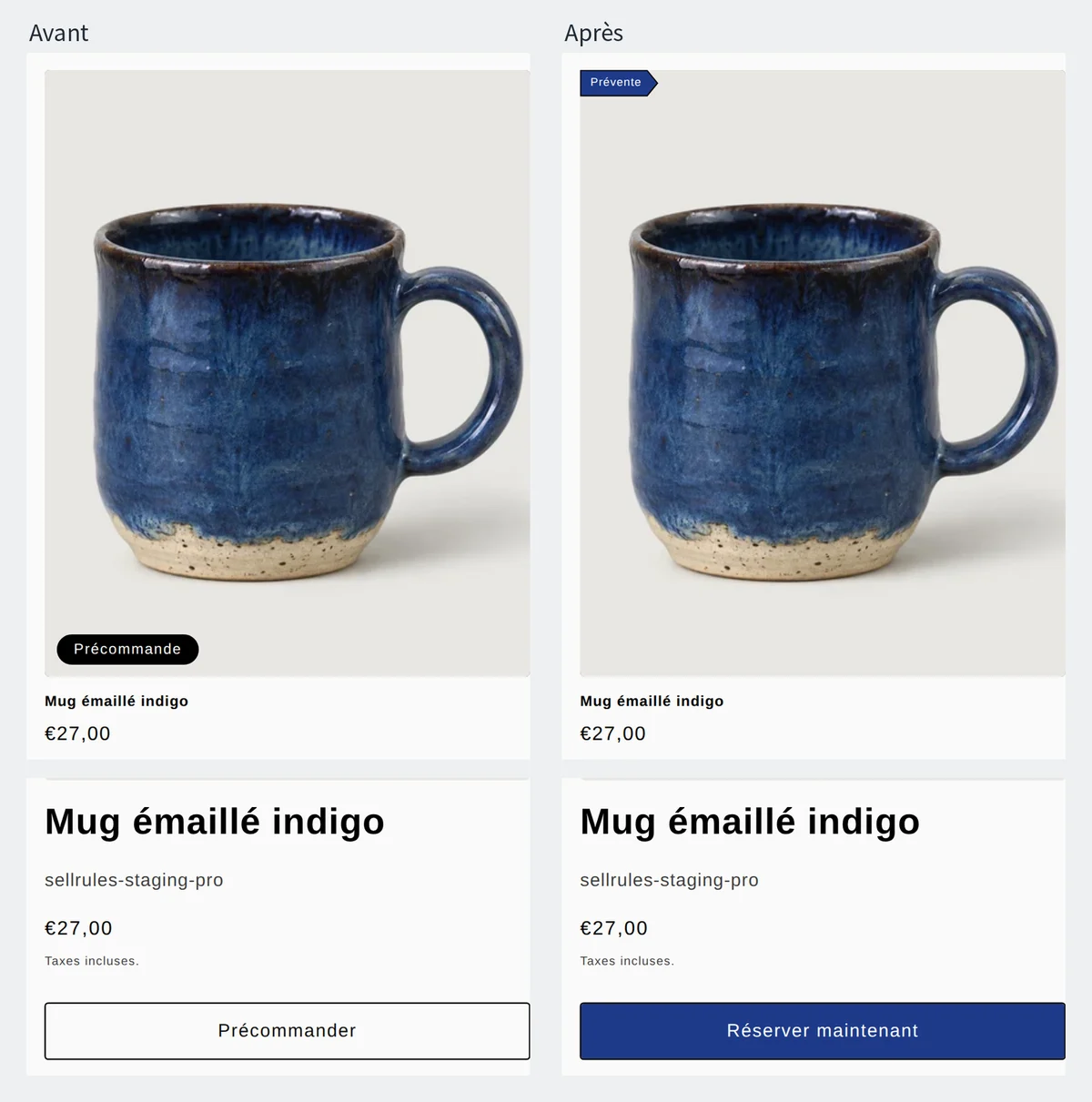
Le badge s’affiche sur l’image des cartes produit, dans les listes de produits : collections, résultats de recherche, produits associés. Il n’apparaît pas sur la grande image de la page produit ; sur cette page, c’est le texte et la couleur du bouton d’achat qui indiquent qu’il s’agit d’une précommande.
Les 14 textes que vous pouvez modifier
Dans l’onglet « Textes », les champs sont répartis en 5 groupes selon l’endroit où ils s’affichent. Sous chaque champ, l’écran indique aussi où le texte apparaît.
| Groupe | Champs | Où le texte s’affiche |
|---|---|---|
| « Paramètres généraux des badges » | « Badge précommande », « Badge fabrication à la commande », « Badge « Bientôt disponible » » | Image des cartes produit dans les listes de produits |
| « Boutons de la page produit » | « Bouton précommande », « Bouton fabrication à la commande », « Bouton d’inscription aux alertes de disponibilité » | Bouton d’achat de la page produit et bouton d’envoi du formulaire d’alerte de disponibilité |
| « Formulaire d’inscription aux alertes de disponibilité » | « Texte indicatif du champ e-mail », « Message de confirmation d’inscription », « Texte d’introduction au-dessus du formulaire » | Formulaire d’alerte de disponibilité de la page produit |
| « Libellés du panier et du paiement » | « Libellé d’article précommande », « Libellé d’article de fabrication à la commande » | Sous le nom du produit, dans le panier, au paiement et dans le détail de la commande |
| « Autre » | « Message « Vente terminée » », « Message « Bientôt disponible » », « Panier : avertissement « pas encore en vente » » | À la place du bouton d’achat, et sur la ligne de l’article dans le panier |
Les libellés d’article restent attachés à la commande : vous retrouvez donc les mêmes mots dans le détail de la commande, dans l’interface administrateur Shopify.
La différence avec la modification du contenu du thème dans Shopify
Modifier le contenu du thème dans Shopify ou utiliser « Texte des boutons et des libellés » dans SellRules
Modification du contenu du thème (Shopify)
« Texte des boutons et des libellés » (SellRules)
Shopify propose aussi une fonction standard pour modifier les textes de votre boutique en ligne. Dans l’interface administrateur, allez dans « Boutique en ligne » → « Thèmes », cliquez sur « … » à côté du thème, puis sur « Modifier le contenu par défaut du thème » (« Edit default theme content » en anglais) (aide Shopify, consultée le 13 novembre 2026).
Si vous modifiez « Ajouter au panier » avec cette fonction, le texte du bouton change sur tous les produits, y compris ceux en vente normale. Elle ne modifie que les textes de la langue par défaut de la boutique ; les autres langues se traduisent avec une application comme Translate & Adapt.
Le texte saisi dans l’écran de SellRules ne s’affiche que sur les produits en précommande, en fabrication à la commande ou annoncés comme bientôt disponibles. Le bouton « Ajouter au panier » des produits en vente normale garde le texte du thème.
Les étapes dans SellRules
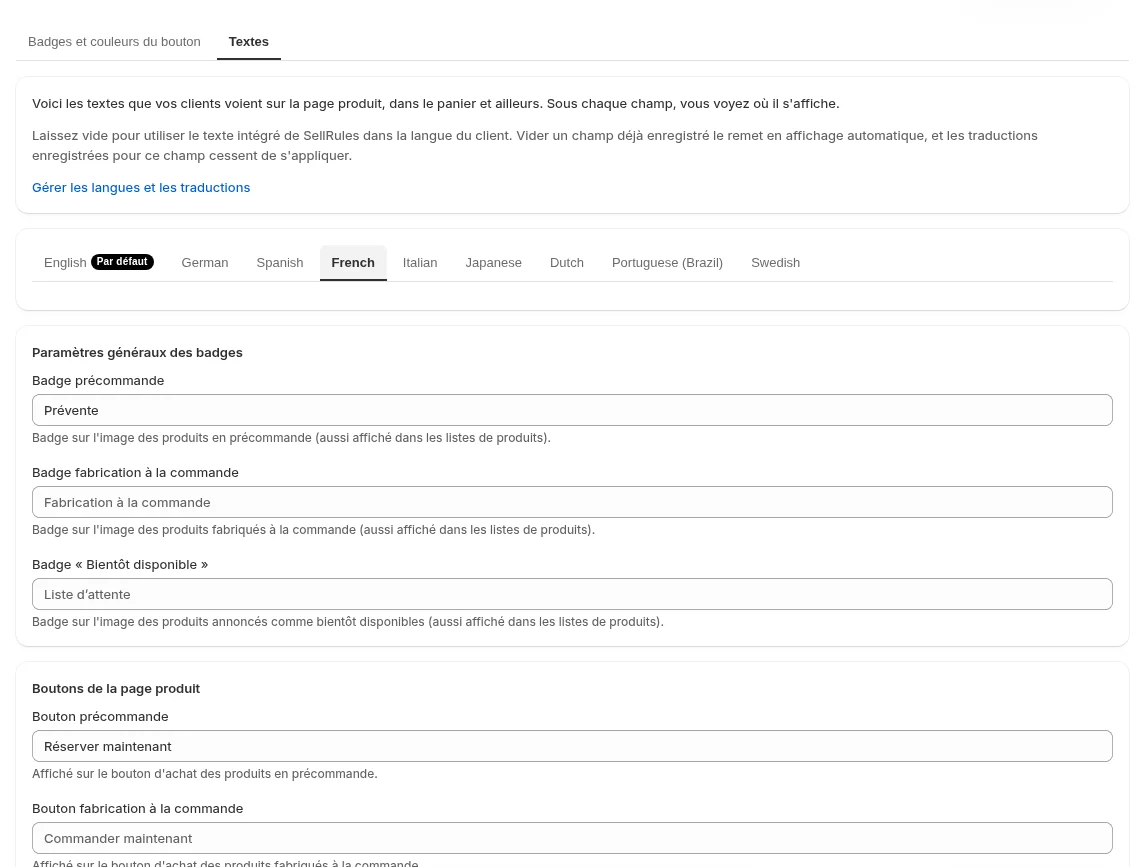
Avant de commencer, vérifiez dans l’éditeur de thème, sous « Intégrations d’applications » à gauche, que SellRules est activé. S’il est désactivé, ce que vous enregistrez dans cet écran n’apparaît ni sur le bouton ni sur les badges de votre boutique.
- Dans « Paramètres » de SellRules, cliquez sur « Modifier et traduire le texte » sous « Texte des boutons et des libellés », puis ouvrez l’onglet « Textes ».
- Dans l’onglet de la langue marquée « Par défaut », saisissez votre texte dans les champs à modifier. Les champs laissés vides affichent le texte intégré de SellRules, dans la langue du client.
- Sélectionnez l’onglet de chaque autre langue dans laquelle vous vendez et saisissez la traduction dans les mêmes champs. Dans une langue sans traduction, les clients voient le texte saisi dans l’onglet de la langue par défaut.
- Cliquez sur « Enregistrer ».
Si vous ne saisissez « Prévente » que dans l’onglet de la langue par défaut, vos clients anglophones ou germanophones verront eux aussi « Prévente ». Saisissez une traduction pour chaque langue dans laquelle vous vendez.
Changer la couleur du bouton et des badges
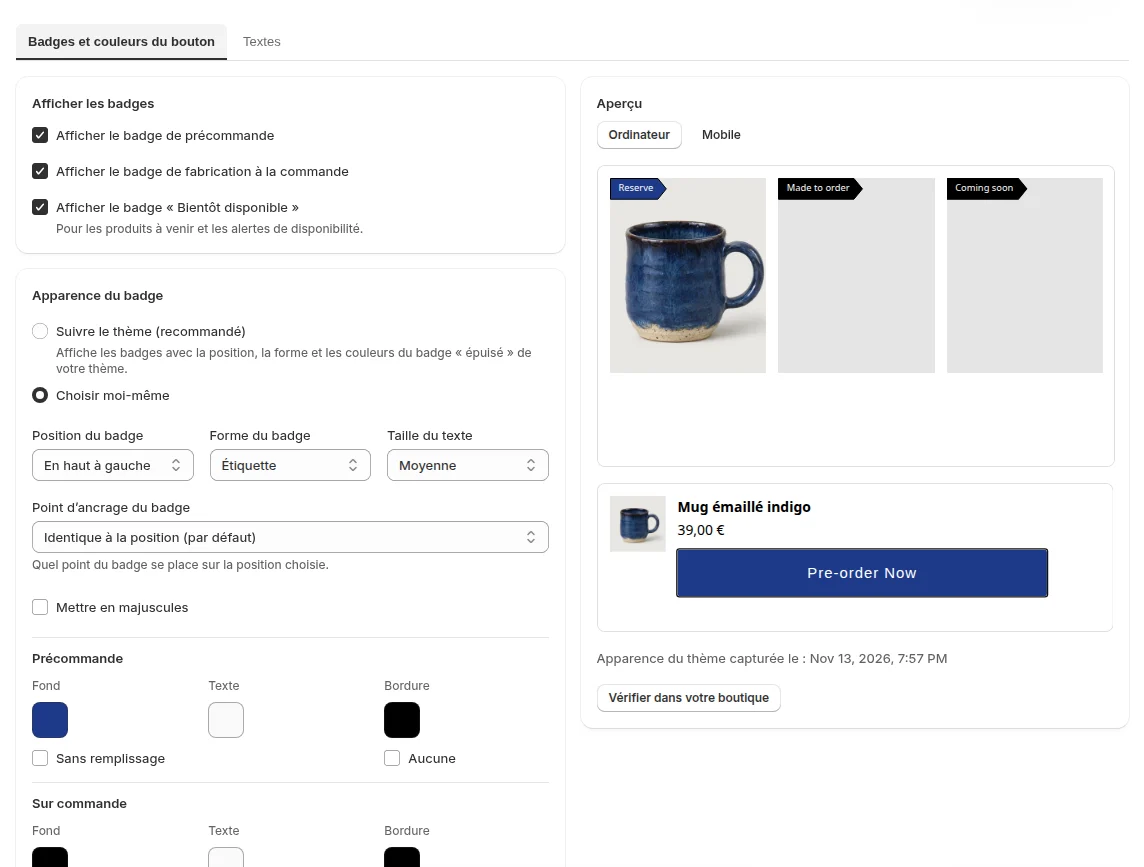
Les couleurs se règlent sur le même écran, dans l’onglet « Badges et couleurs du bouton ».
- Sous « Bouton de la page produit », choisissez « Changer les couleurs », puis la couleur du fond et celle du texte. Si la combinaison est difficile à lire, un avertissement de contraste s’affiche.
- Sous « Apparence du badge », choisissez « Choisir moi-même », puis la position du badge, sa forme et la taille du texte. Choisissez ensuite, pour la précommande, la fabrication à la commande et « Bientôt disponible », la couleur du fond, du texte et de la bordure.
- Vérifiez le rendu sur ordinateur et sur mobile dans l’« Aperçu » à droite, puis cliquez sur « Enregistrer ».
Sous « Afficher les badges », décochez un type de badge pour ne plus l’afficher. Par exemple, pour ne pas mettre de badge sur les produits annoncés comme bientôt disponibles, décochez « Afficher le badge « Bientôt disponible » ».
Vérifier le résultat sur votre boutique
Après avoir enregistré, cliquez sur « Vérifier dans votre boutique » pour ouvrir votre boutique, puis regardez les pages suivantes.
| Page à ouvrir | Ce qu’il faut vérifier |
|---|---|
| Une collection qui contient un produit en précommande | Le texte, la position et la couleur du badge sur l’image de la carte produit |
| La page produit d’un produit en précommande | Le texte et la couleur du bouton d’achat |
| Un panier contenant un produit en précommande | Le libellé d’article sous le nom du produit |
| La boutique dans une autre langue | L’affichage des textes traduits |
Si le résultat n’est pas celui que vous attendiez, vérifiez les points suivants dans cet ordre.
| Symptôme | Cause | Solution |
|---|---|---|
| Ni le bouton ni les badges ne changent | L’intégration d’application SellRules est désactivée | L’activer dans l’éditeur de thème et enregistrer |
| Les clients qui consultent la boutique dans une autre langue voient le texte en français | L’onglet de leur langue est vide | Saisir la traduction dans l’onglet de cette langue et enregistrer |
| La position, la forme ou la couleur des badges ne s’enregistre pas | Vous utilisez le forfait Free | Passer au forfait Launch |
| La couleur des badges ne change pas | La forme du badge est restée sur « S’adapter au thème » | Choisir une forme et enregistrer |
| Les couleurs de l’aperçu et de la boutique diffèrent | L’apparence du thème de votre boutique n’a pas encore été capturée | Ouvrir une fois votre boutique avec « Vérifier dans votre boutique » |
Tarifs
La modification et la traduction des textes, la couleur du bouton et l’activation ou la désactivation des badges sont disponibles dès le forfait Free. Commencez avec le forfait Free : saisissez vos propres textes pour le bouton de précommande et le badge de précommande, puis vérifiez le résultat sur la page produit et dans la liste des produits.
L’enregistrement de la position, de la forme, de la taille du texte et de la couleur des badges est réservé au forfait Launch (7,99 $US par mois). Avec le forfait Free, vous pouvez tout essayer librement dans l’« Aperçu », et choisir la forme et les couleurs qui conviennent à votre thème avant de changer de forfait. SellRules s’installe depuis le Shopify App Store, où vous trouverez aussi les tarifs et les conditions de l’essai.
Questions fréquentes
Comment revenir au texte d’origine après l’avoir modifié ?
Videz le champ dans l’onglet « Textes » et enregistrez : ce champ reprend le texte intégré de SellRules, et les traductions saisies pour ce champ dans les autres langues cessent de s’appliquer. Pour tout remettre d’un coup, cliquez sur « Tout remettre en automatique », puis enregistrez.
Que deviennent les couleurs du bouton réglées dans l’éditeur de thème ?
À la première sauvegarde dans l’onglet « Badges et couleurs du bouton », les couleurs des badges et du bouton réglées dans l’éditeur de thème sont remplacées par les valeurs de cet écran. Avant d’enregistrer, regardez l’aspect actuel avec « Vérifier dans votre boutique » pour pouvoir comparer.
Articles associés :
- Si le bouton de précommande n’apparaît pas sur votre boutique : bouton de précommande qui ne s’affiche pas : causes et solutions
- Voir les autres fonctions de SellRules : les fonctions de SellRules
- Choisir sa façon de vendre (précommande, fabrication à la commande, quantité limitée…) : bien préparer une vente en avant-première ou en édition limitée
- À vérifier pendant l’essai : démarrage rapide en 5 minutes (faire fonctionner une précommande sur un produit test)
- Le fonctionnement de l’affichage automatique multilingue : textes visibles par vos clients et langues
Le mug et les textes « Prévente » et « Réserver maintenant » sont des exemples d’illustration.