Quando vendi su Shopify frutta e verdura in preordine prima del raccolto, metti un limite al numero di preordini e indichi la spedizione con un periodo, come «fine luglio». La quantità e il giorno del raccolto dipendono dal tempo: non devi accettare più ordini di quanti ne puoi spedire, né promettere una data precisa.
Con SellRules, un'app per Shopify, imposti tre cose nella «Programmazione vendite» del prodotto:
- «Numero massimo di articoli in preordine»: un numero di cassette un po' più basso del raccolto previsto
- «Spedizione stimata (testo)»: «fine luglio»
- «Quando finisce il preordine»: «Termina la vendita mostrando «Vendita terminata»»
Raggiunto il limite, i preordini si fermano da soli. Se il maltempo riduce il raccolto, ti basta abbassare il limite fino al numero di preordini già ricevuti e gli ordini si fermano subito.
Che cosa vede il cliente
Qui sotto c'è la pagina prodotto di una cassetta di pesche da 2 kg venduta in preordine prima del raccolto. Mentre i preordini sono aperti, il pulsante di acquisto diventa il pulsante di preordine e sotto compare il periodo di spedizione. Raggiunto il limite, il prodotto risulta esaurito e non riceve più preordini.
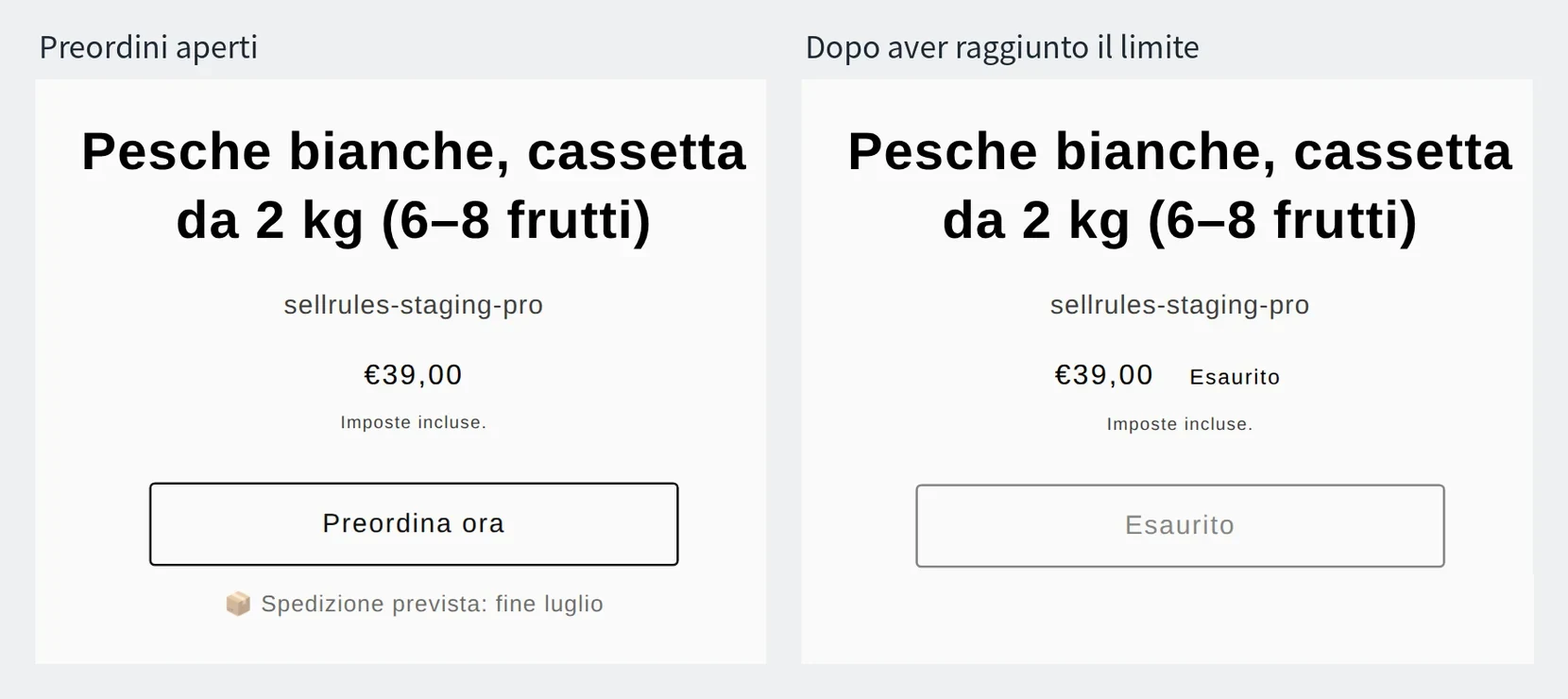
Chiusi i preordini, la pagina prodotto resta: l'anno prossimo puoi usare la stessa pagina per i nuovi preordini.
Differenze rispetto al preordine standard di Shopify
Preordine standard di Shopify e programmazione vendite di SellRules
Standard di Shopify
Programmazione vendite di SellRules
Anche Shopify ha, tra le impostazioni delle scorte del prodotto, «Vendi anche se esaurito», che permette di ricevere ordini con scorte a 0. Questa impostazione non ha un limite al numero di ordini: per chiudere devi disattivarla a mano.
Il numero massimo di articoli in preordine di SellRules conta le unità: un ordine da 2 cassette vale 2. Quando il totale raggiunge il limite, gli ordini si fermano. Mentre i preordini sono aperti, le scorte di Shopify indicano quante cassette puoi ancora accettare; alla chiusura tornano al valore originale.
I passaggi in SellRules
Come ricevere con SellRules i preordini di frutta e verdura prima del raccolto
- 1. Porta a 0 le scorte del prodotto
- 2. Crea la programmazione vendite
- 3. Inserisci il limite e il periodo di spedizione
- 4. Ferma gli ordini se il raccolto cala
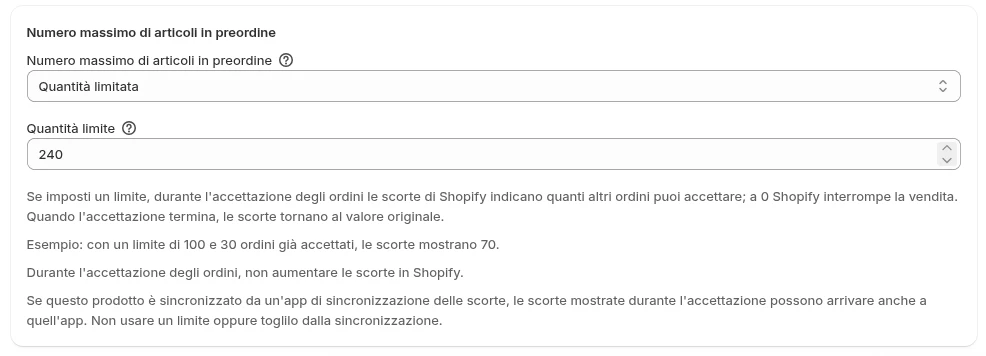
Prima di cominciare, nel prodotto Shopify attiva il monitoraggio delle scorte e porta le scorte a 0. Se imposti un limite, mentre i preordini sono aperti SellRules sostituisce le scorte con il numero di ordini che puoi ancora accettare; a 0 il prodotto risulta esaurito e non entrano altri ordini.
- In «Programmazione vendite» di SellRules scegli il preordine e poi il prodotto.
- Compila «Inizio vendita». In «Quando finisce il preordine» scegli «Termina la vendita mostrando «Vendita terminata»» e in «Data di fine della vendita» inserisci un giorno che corrisponde alla fine del raccolto.
- In «Numero massimo di articoli in preordine» scegli «Quantità limitata» e in «Quantità limite» inserisci il numero di cassette che puoi spedire. Per esempio, se prevedi un raccolto di 300 cassette, tieniti più basso, a 240, per coprire il calo dovuto al maltempo.
- In «Spedizione stimata (testo)» scrivi «fine luglio» e in «Data di spedizione stimata» inserisci l'ultimo giorno utile, per esempio il 31 luglio. Se compili il testo, sotto il pulsante di acquisto compare il testo.
- Salva. Apri la pagina prodotto e controlla che compaiano il pulsante di preordine e «fine luglio».
Se la cassetta da 2 kg e quella da 5 kg sono varianti, come lo sarebbero colori e taglie, puoi scegliere «Limite solo per questa variante» per ogni variante e dividere il numero di cassette.
Fermare gli ordini quando il raccolto cala
Se il maltempo riduce il raccolto previsto, fermi subito i preordini. Ci sono due modi.
| Modo | Operazione | Pagina prodotto |
|---|---|---|
| Abbassare il limite | Porti il numero massimo di articoli in preordine allo stesso numero di «Preordini» dell'elenco e salvi | Prodotto esaurito |
| Mettere in pausa le vendite | Premi «Metti in pausa le vendite» nella programmazione vendite | Vendita terminata |
Se hai deciso di non accettare altri ordini, abbassa il limite. Se la previsione non è ancora chiara e vuoi fermarti qualche giorno per capire, usa «Metti in pausa le vendite». La pausa conserva date e limite, e con «Riprendi le vendite» torni alle stesse impostazioni.
Se, dopo aver fermato gli ordini, la spedizione dei preordini già ricevuti rischia di slittare, in «Avanzamento ordini» apri «Modifica data di spedizione», inserisci la nuova data, seleziona «Notifica il cliente del ritardo» e salva.
Prezzi
Il numero massimo di articoli in preordine, «Spedizione stimata (testo)» e la pausa delle vendite sono inclusi già nel piano Free. Con il piano Free puoi ricevere fino a 10 ordini complessivi tra preordini e prodotti in «Produzione su ordinazione». Comincia con una sola varietà, metti un limite basso e controlla che, raggiunto il limite, la pagina prodotto mostri il prodotto come esaurito.
Per ricevere più preordini passa al piano Launch (7,99 USD al mese). Puoi installare SellRules dallo Shopify App Store, dove trovi anche i prezzi e le condizioni della prova.
Domande frequenti
Posso separare il numero di ordini per varietà, per esempio precoce e tardiva?
Sì. Imposta le varietà come varianti, come faresti con colori e taglie, e in «Impostazioni per variante» assegna a ogni varietà «Limite solo per questa variante».
Posso avvisare i clienti che aspettano l'apertura dei preordini?
Prima dell'apertura crea un periodo di annuncio e attiva «Accetta iscrizioni agli avvisi durante l’annuncio»: nella pagina prodotto compare il campo per iscriversi. All'apertura dei preordini, i clienti iscritti ricevono un'email.
Posso cambiare il prezzo mentre i preordini sono aperti?
Se cambi il prezzo del prodotto su Shopify, i preordini successivi usano il nuovo prezzo. L'importo dei preordini già ricevuti non cambia.
Articoli correlati:
- Scegliere per settore: preordine o produzione su ordinazione per settore
- Annunciare prima dell'apertura: passare in automatico dal preordine alla vendita normale all'ora del lancio
- Decidere quanto produrre dai preordini: calcolare dai preordini quanti pezzi produrre o riordinare
- Fissare insieme date e quantità di uscite ed eventi stagionali: preparare il lancio di un nuovo prodotto e le vendite stagionali
Le pesche, il numero di cassette e le date sono esempi usati per spiegare.