Cuando vendes fruta o verdura en preventa antes de la cosecha en Shopify, conviene poner un límite al número de preventas e indicar la época de envío con un margen, por ejemplo «finales de julio». La cantidad y el día de la cosecha cambian con el tiempo, así que no debes aceptar más pedidos de los que puedes enviar ni comprometerte a una fecha exacta.
Con SellRules, una app de Shopify, configuras 3 cosas en la «Programación de ventas» del producto:
- «Límite de unidades en preventa»: un número de cajas algo menor que la cosecha prevista
- «Envío estimado (texto)»: «finales de julio»
- «Cuando termine la preventa»: «Terminar la venta mostrando «Venta finalizada»»
Al alcanzar el límite, la preventa se detiene sola. Si el tiempo reduce la cosecha, basta con bajar el límite hasta el número de preventas que ya tienes para que la preventa se detenga en ese momento.
Así lo ve el cliente
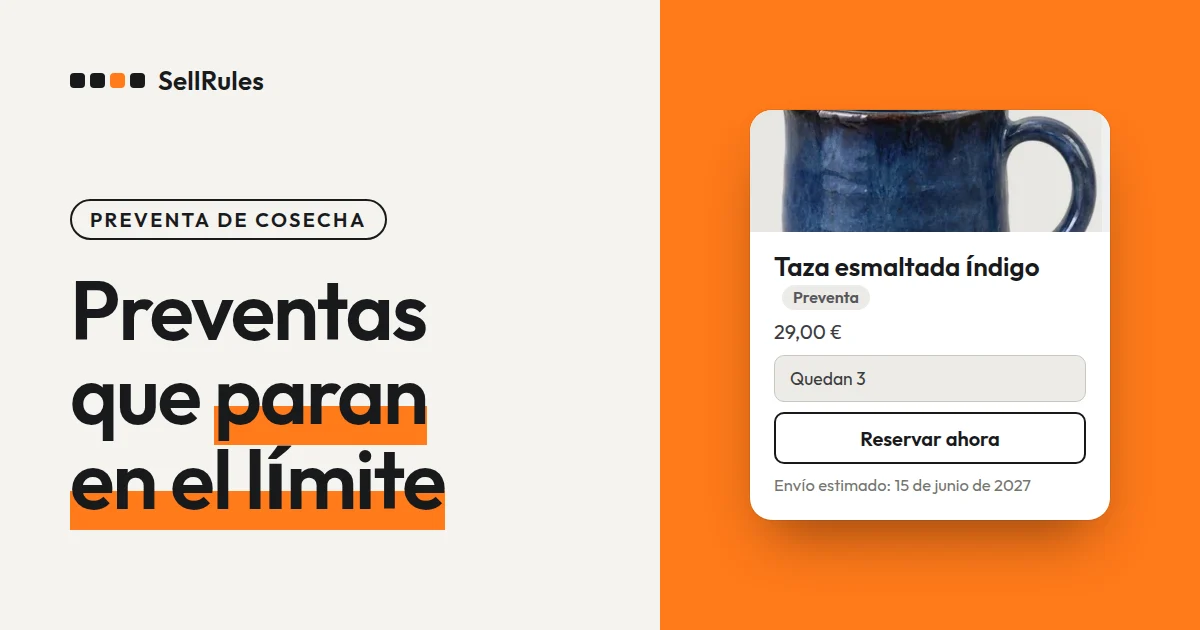
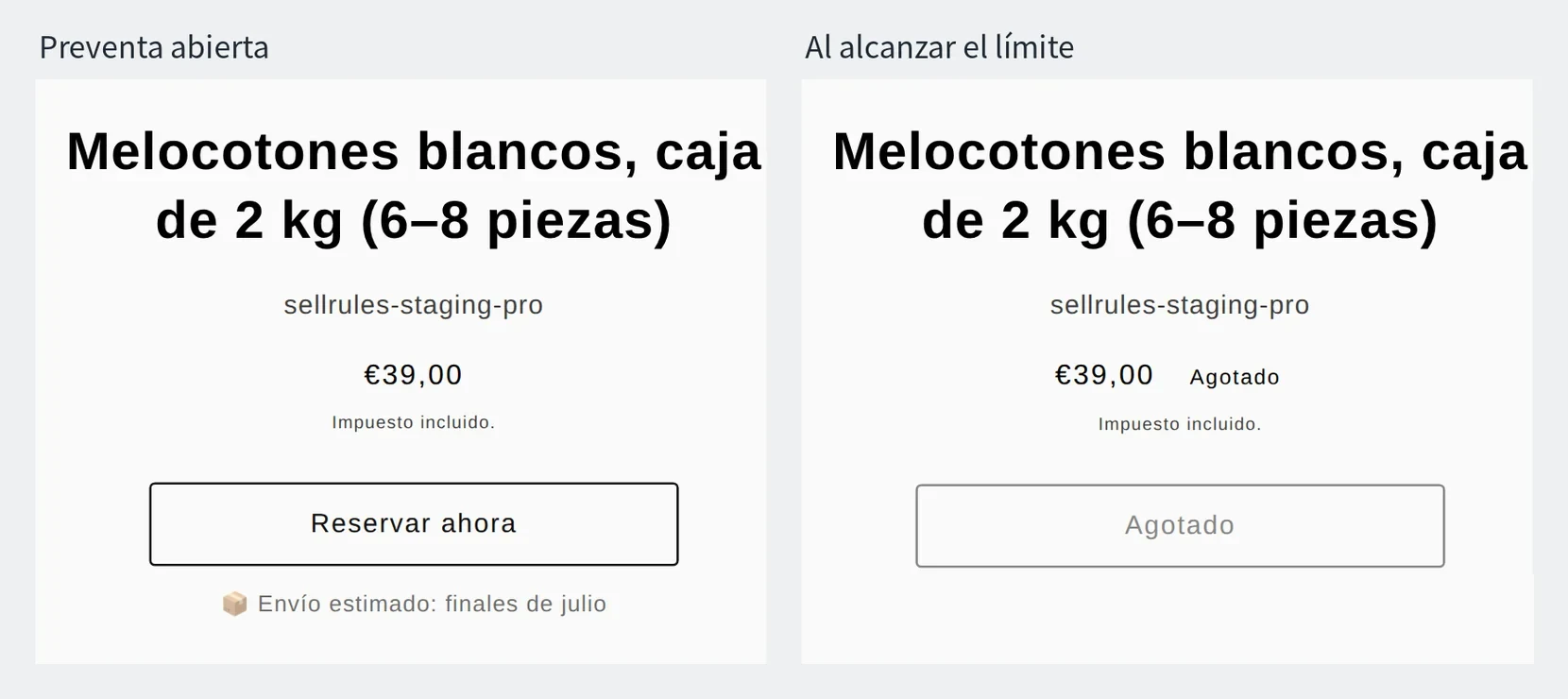
Esta es la página de producto de una caja de 2 kg de melocotones que se vende en preventa antes de la cosecha. Mientras la preventa está abierta, el botón de compra pasa a ser el botón de preventa y debajo aparece la época de envío. Al alcanzar el límite, el producto aparece como agotado y deja de aceptar preventas.
La página de producto sigue ahí después de cerrar la preventa, así que puedes usar la misma página para la preventa del año siguiente.
En qué se diferencia de la preventa estándar de Shopify
La preventa estándar de Shopify y la programación de ventas de SellRules
Shopify estándar
Programación de ventas de SellRules
Shopify también tiene, en los ajustes de inventario del producto, «Vender sin existencias» (Sell when out of stock), que permite aceptar pedidos con el inventario en 0. Este ajuste no tiene un límite de pedidos, así que para cerrar la preventa tienes que desactivarlo a mano.
Con el límite de unidades en preventa de SellRules, un pedido de 2 cajas cuenta como 2 y, en cuanto el total alcanza el límite, la preventa se detiene. Mientras la preventa está abierta, el inventario de Shopify indica cuántas cajas más puedes aceptar; cuando termina, vuelve a su valor original.
Cómo configurarlo en SellRules
Cómo aceptar con SellRules preventas de productos agrícolas antes de la cosecha
- 1. Deja el inventario del producto en 0
- 2. Crea la programación de ventas
- 3. Introduce el límite y la época de envío
- 4. Si la cosecha se reduce, deja de aceptar pedidos
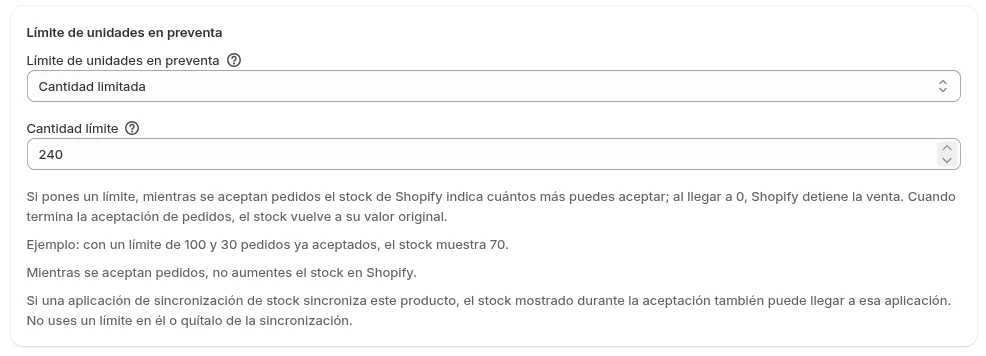
Antes de empezar, activa el seguimiento de inventario en el producto de Shopify y deja el inventario en 0. Con un límite de unidades en preventa, mientras la preventa está abierta SellRules sustituye el inventario por el número de pedidos que aún puedes aceptar; cuando llega a 0, el producto aparece como agotado y no entran más pedidos.
- En «Programación de ventas» de SellRules, elige la preventa y selecciona el producto.
- Fija el «Inicio de la venta». En «Cuando termine la preventa», elige «Terminar la venta mostrando «Venta finalizada»» y pon en «Fecha de fin de la venta» una fecha acorde con el final de la cosecha.
- En «Límite de unidades en preventa», elige «Cantidad limitada» e introduce en «Cantidad límite» el número de cajas que puedes enviar. Por ejemplo, si la cosecha prevista es de 300 cajas, pon una cifra algo menor, como 240, contando con lo que el tiempo puede reducirla.
- En «Envío estimado (texto)», escribe «finales de julio» y, en «Fecha estimada de envío», pon el último día, por ejemplo el 31 de julio. Si rellenas el texto, debajo del botón de compra aparece el texto.
- Guarda. Abre la página de producto y comprueba que aparecen el botón de preventa y «finales de julio».
Si vendes la caja de 2 kg y la de 5 kg como variantes, igual que un color o una talla, puedes elegir «Límite solo para esta variante» en cada variante y repartir el número de cajas.
Cómo dejar de aceptar pedidos si la cosecha se reduce
Si el tiempo reduce la cosecha prevista, detén la preventa en ese momento. Hay dos maneras de hacerlo.
| Manera | Qué haces | Página de producto |
|---|---|---|
| Bajar el límite de unidades en preventa | Dejas el límite en el mismo número que «Preventas» en la lista y guardas | Aparece como agotado |
| Pausar ventas | Pulsas «Pausar ventas» en la programación de ventas | Muestra «Venta finalizada» |
Si ya has decidido no aceptar más pedidos, baja el límite. Si aún no sabes cuánto vas a cosechar y solo quieres parar unos días para ver cómo evoluciona, usa «Pausar ventas». La pausa conserva las fechas y el límite, y con «Reanudar ventas» vuelves a la misma configuración.
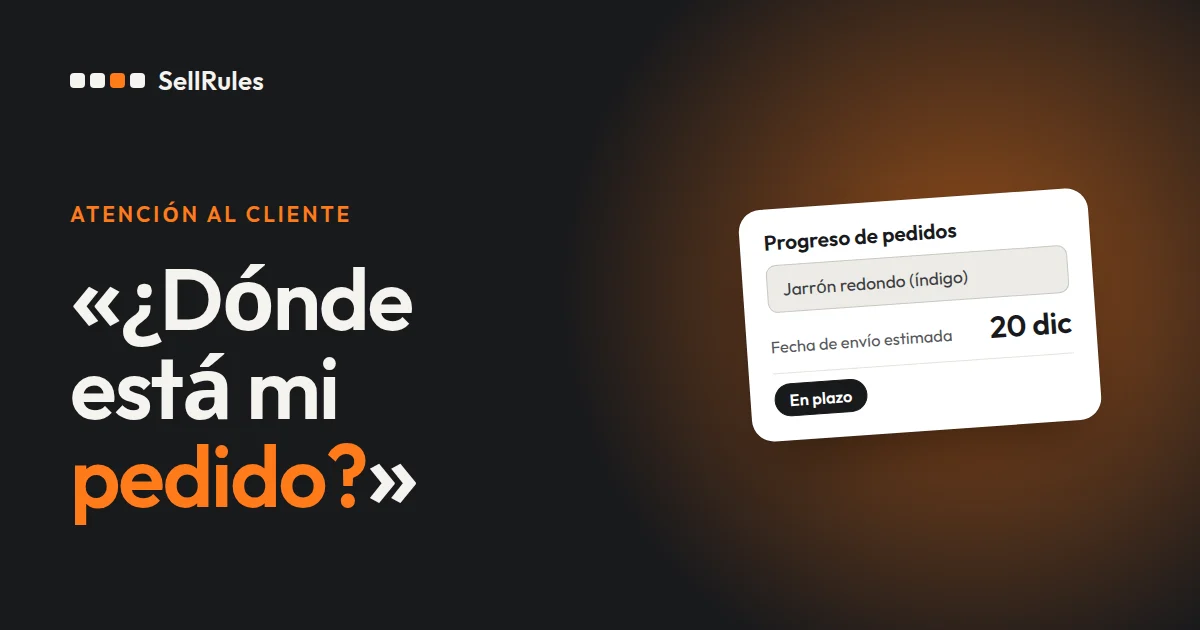
Si después de parar ves que el envío de las preventas que ya has recibido va a retrasarse, introduce la nueva fecha en «Cambiar fecha de envío», en «Progreso de pedidos», marca «Notificar al cliente del retraso» y guarda.
Precio
El límite de unidades en preventa, «Envío estimado (texto)» y la pausa de ventas están disponibles desde el plan Free. El plan Free acepta hasta 10 pedidos de preventa y de fabricación bajo pedido en total. Empieza con una sola variedad: pon un límite pequeño y comprueba que, al alcanzarlo, la página de producto pasa a aparecer como agotada.
Para aceptar más preventas, cambia al plan Launch (7,99 USD al mes). SellRules se instala desde la Shopify App Store, donde también puedes consultar el precio y las condiciones de la prueba.
Preguntas frecuentes
¿Puedo repartir el número de pedidos por variedad, por ejemplo temprana y tardía?
Sí. Crea las variedades como variantes, igual que un color o una talla, y en «Configuración por variante» pon en cada variedad «Límite solo para esta variante».
¿Puedo avisar del inicio de la preventa a los clientes que la están esperando?
Sí. Si creas un período «Próximamente» antes del inicio de la preventa y activas «Aceptar registros de avisos durante el anuncio», en la página de producto aparece un campo para registrarse. Cuando empieza la preventa, los clientes registrados reciben un correo.
¿Puedo cambiar el precio mientras la preventa está abierta?
Sí. Si cambias el precio del producto en Shopify, las preventas posteriores se hacen con el precio nuevo. El importe de las preventas que ya has recibido no cambia.
Artículos relacionados:
- Elegir según tu sector: preventa o fabricación bajo pedido según tu sector
- Para anunciar el producto antes de abrir la preventa: cómo pasar de preventa a venta normal a la hora del lanzamiento
- Para decidir cuánto producir a partir de las preventas: cuántas unidades fabricar o reponer según las preventas
- Para decidir de una vez las fechas y las cantidades de los lanzamientos y las ventas de temporada: cómo preparar el lanzamiento de un producto nuevo y las ventas de temporada
Los melocotones, el número de cajas y las fechas son ejemplos para la explicación.