Quando cambi app per i preordini su Shopify, porta a termine i preordini aperti con l'app attuale e apri con la nuova app solo i prodotti che inizierai a vendere dopo. Le impostazioni delle vendite e gli iscritti agli avvisi non passano alla nuova app da soli: esportali prima di cambiare. E se l'app attuale ha attivato «Vendi anche se esaurito», controllalo nella pagina prodotto di Shopify prima di creare una nuova vendita.
In questo articolo prendiamo come esempio il passaggio a SellRules e vediamo 6 passaggi, in ordine:
- Esporta gli ordini aperti e gli impegni presi
- Controlla «Vendi anche se esaurito»
- Apri con la nuova app i preordini del prodotto successivo
- Avvisa tu gli iscritti agli avvisi di disponibilità
- Scegli il giorno del cambio e come tornare indietro
- Controlla cosa resta prima di disinstallare
In fondo trovi anche l'ordine da seguire per passare da SellRules a un'altra app.
Cosa vede il cliente
Se ogni prodotto è gestito da una sola app, anche durante il cambio la pagina prodotto mostra un solo avviso di preordine. I prodotti con preordini aperti continuano a mostrare l'avviso dell'app attuale, quelli che apri dopo mostrano l'avviso della nuova app.
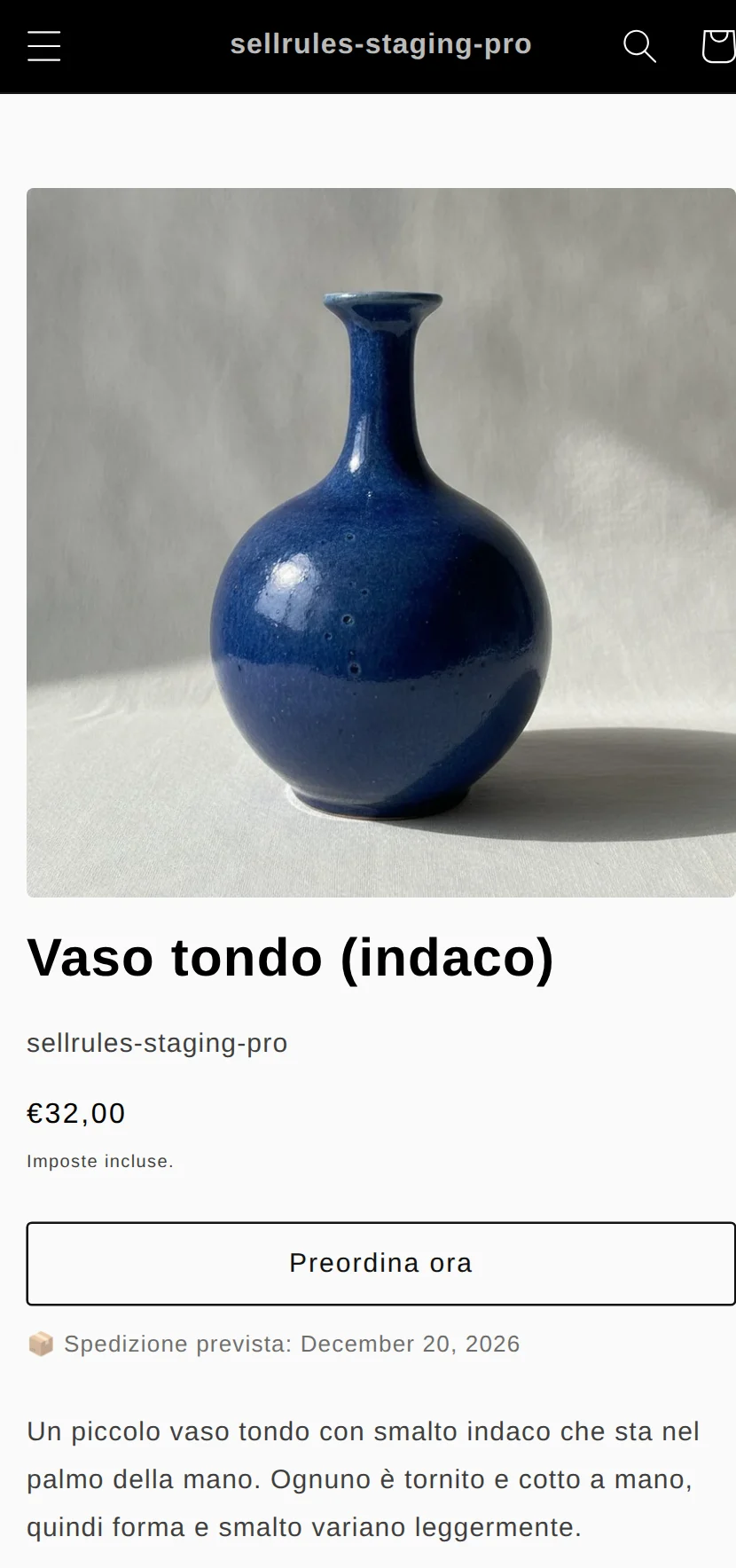
Il cliente non sa con quale app hai aperto il prodotto. Il problema nasce quando apri lo stesso prodotto in preordine con due app: nella pagina prodotto compaiono due pulsanti o due moduli di iscrizione e agli iscritti arrivano due avvisi. Decidi prodotto per prodotto quale app lo gestisce.
Cosa resta in Shopify e cosa sparisce con l'app
Quello che si trasferisce dipende da dove si trova il dato: in Shopify o dentro l'app. Quello che sta in Shopify resta anche dopo la disinstallazione, quello che sta dentro l'app non è più utilizzabile.
| Dato | Dove si trova | Dopo la disinstallazione |
|---|---|---|
| L'ordine di preordine | Ordine di Shopify | Resta. Spedizione e rimborsi si gestiscono dalla pagina Ordini di Shopify |
| Gestione della spedizione prevista, addebito del saldo, invio degli avvisi | App | Si fermano |
| Iscritti agli avvisi di disponibilità | App | Non si trasferiscono. Esportali, se l'app lo permette |
| Date delle vendite e testi della pagina prodotto | App | Non si trasferiscono. Ricreali nella nuova app |
| «Vendi anche se esaurito» | Prodotto di Shopify | Può restare attivo anche se l'app l'ha attivato |
| Tag e sospensioni di spedizione degli ordini | Ordine di Shopify | Possono restare |
Il Centro assistenza Shopify indica che, se disinstalli un'app per i preordini, i dati dei preordini creati con l'app (escluse le informazioni di pagamento del cliente) vengono eliminati dopo 48 ore. Per gli ordini la cui spedizione prevista o il cui saldo sono gestiti dall'app attuale, la scelta più sicura è lasciarla installata fino alla spedizione.
1. Esporta gli ordini aperti e gli impegni presi
Prima di cambiare qualsiasi impostazione, annota che cosa hai promesso ai clienti. Quando disinstalli l'app attuale non vedrai più le sue schermate: ti restano solo gli ordini di Shopify e quello che hai salvato.
Annota queste 4 cose:
- Preordini non ancora spediti: numero d'ordine, prodotto, spedizione prevista comunicata al cliente e stato del pagamento (pagato per intero oppure saldo da addebitare a una certa data)
- Impostazioni dei prodotti con preordini aperti: prodotti e varianti, date e orari di apertura e chiusura, limite di ordini e testo sulla spedizione prevista nella pagina prodotto
- Iscritti agli avvisi di disponibilità: i clienti che aspettano un avviso di riassortimento o di apertura delle vendite, se l'app attuale permette di esportarli
- Avvisi programmati: le e-mail che l'app avrebbe inviato all'apertura dei preordini o all'arrivo della merce, con il loro testo
Per esempio, hai 23 preordini aperti: a 15 hai scritto «spediamo a fine mese» e a 8 «spediamo all'inizio del mese prossimo». Gli iscritti agli avvisi di disponibilità sono 41. Con numeri e promesse messi in colonna, più avanti puoi controllare quale app gestisce ciascun ordine e se hai avvisato tutti.
Gli ordini li esporti dall'elenco di «Ordini» nel pannello di controllo Shopify. Le impostazioni dell'app attuale copiale a mano o salva le schermate.
2. Controlla «Vendi anche se esaurito»
Molte app per i preordini attivano «Vendi anche se esaurito» nel prodotto Shopify, così si può ordinare anche con scorte a 0. È un'impostazione del prodotto di Shopify, non dell'app, e dopo la disinstallazione può restare com'era. Se resta attiva, anche dopo la fine dei preordini il prodotto continua a ricevere ordini con scorte a 0 e puoi vendere più di quello che riesci a produrre.
Con SellRules c'è un secondo motivo. SellRules ricorda le varianti che avevi già attivato prima di creare la programmazione vendite come «attivate dal negozio» e, quando elimini la programmazione, le rimette com'erano. Quindi, se crei una vendita in SellRules lasciando attivo quello che ha lasciato l'app attuale, quando la chiudi e la elimini l'impostazione torna attiva.
Correggi in quest'ordine:
- Nel pannello di controllo Shopify, in «Prodotti», apri il prodotto da spostare e controlla «Vendi anche se esaurito» variante per variante.
- Nei prodotti di cui l'app attuale ha chiuso i preordini, disattiva e salva l'impostazione per le varianti che con scorte a 0 non vuoi più vendere.
- Solo dopo crea la vendita in «Programmazione vendite» di SellRules.
Nella pagina prodotto, nella sezione «Scorte», sotto la tabella delle quantità per sede, trovi «Vendi anche se esaurito» con lo stato «Attivato» o «Disattivato».
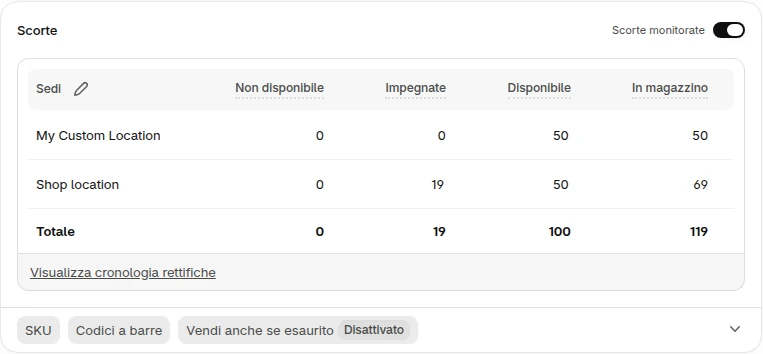
Se te ne accorgi dopo aver creato la programmazione, disattivare l'impostazione in Shopify non basta: SellRules la sovrascrive con quella prevista dalla programmazione. Elimina la programmazione, disattiva e salva l'impostazione nelle varianti in cui è tornata attiva, poi ricrea la programmazione.
Nei prodotti su ordinazione, che puoi produrre anche con scorte a 0, lasciare l'impostazione attiva è proprio quello che vuoi. Disattivala solo dove l'ha attivata l'app attuale per i preordini.
3. Apri con la nuova app i preordini del prodotto successivo
Non spostare tutti i prodotti insieme: prova con un solo prodotto, il prossimo di cui apri i preordini. Intanto i prodotti con preordini aperti continuano a funzionare con l'app attuale. In SellRules i passaggi sono questi.
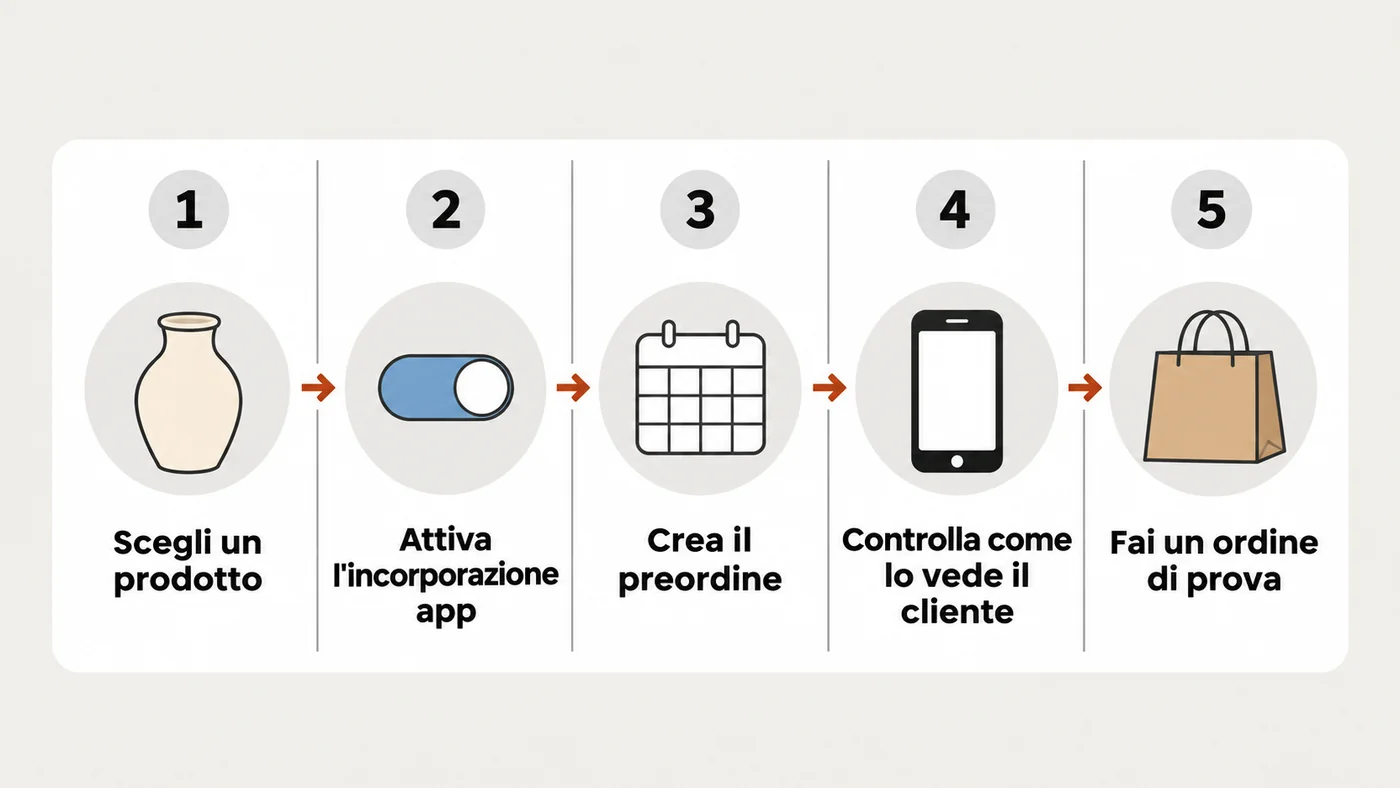
- Scegli un prodotto. Non un prodotto con preordini aperti nell'app attuale, ma quello di cui aprirai i preordini dopo, oppure un prodotto di prova.
- Attiva l'incorporazione app. Nell'editor del tema di Shopify, in «Incorporazioni app» (App embeds) nella colonna a sinistra, attiva «SellRules» e salva.
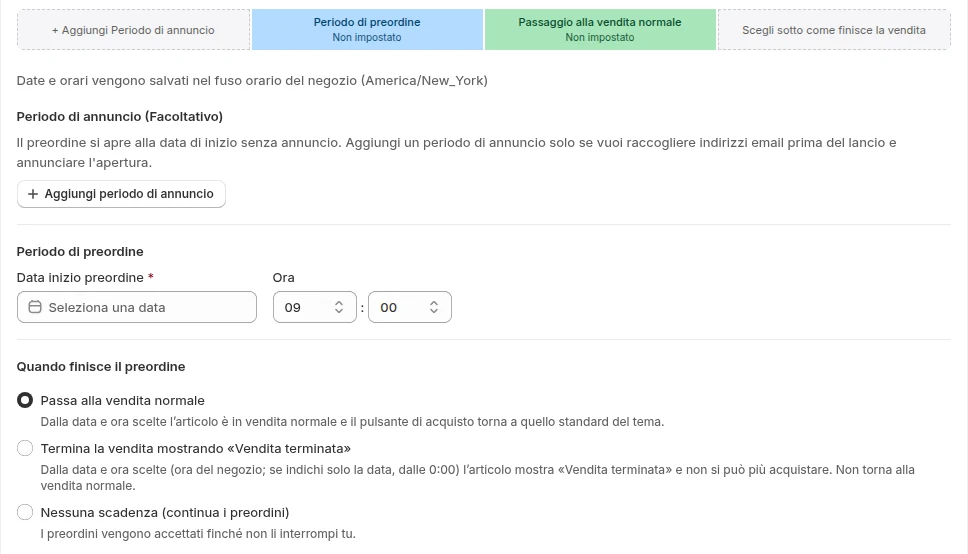
- Crea il preordine. In «Programmazione vendite» di SellRules clicca su «Crea preordine» e inserisci date, limite e spedizione stimata confrontandoli con quanto hai annotato. Se vuoi riconsiderare durata, limite e cosa succede a vendite finite, scrivi prima il piano di vendita di quel prodotto con come organizzare vendite anticipate e limitate e poi inseriscilo.
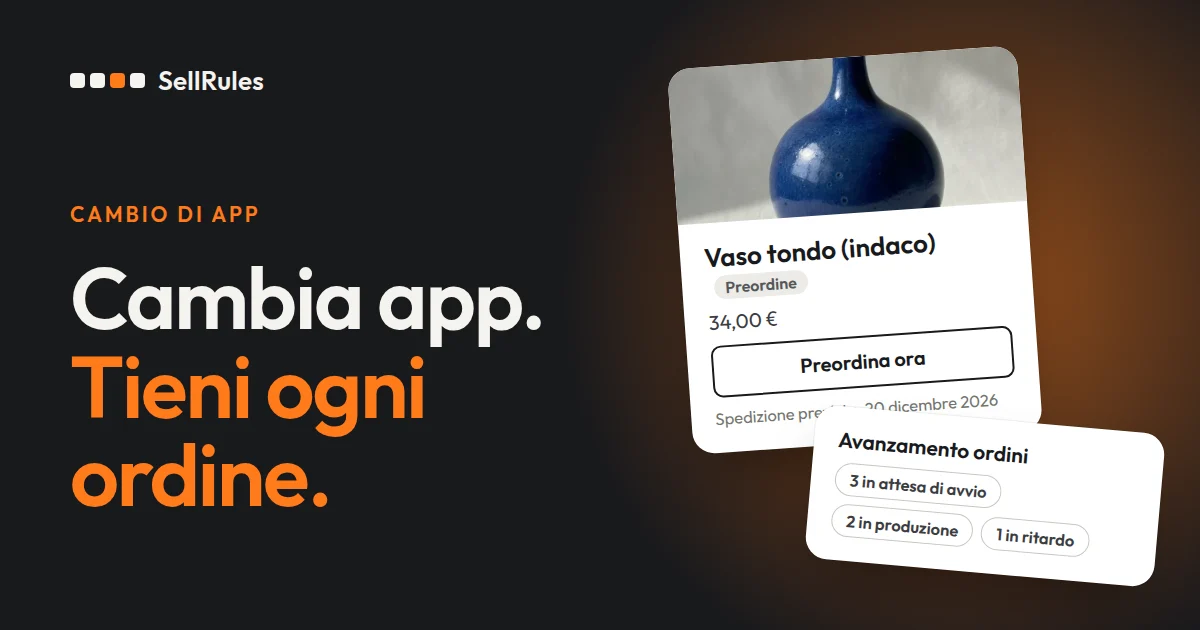
- Controlla come lo vede il cliente. Non fermarti all'anteprima dell'editor del tema: apri la pagina prodotto del negozio vero e verifica che ci siano un solo pulsante «Preordina ora» e una sola spedizione stimata. Se non compaiono, segui pulsante di preordine che non compare.
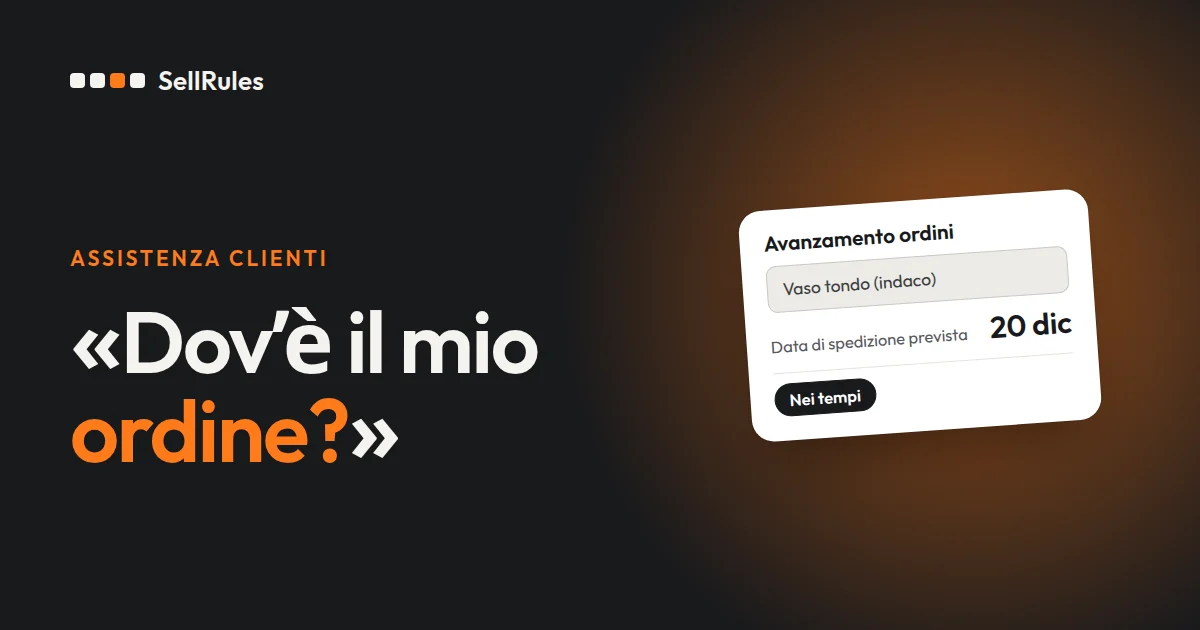
- Fai un ordine di prova. Verifica che l'ordine arrivi nell'elenco Ordini di Shopify e compaia anche in «Avanzamento ordini» di SellRules.
Finito il controllo, rendi non pubblicato o elimina il prodotto di prova.
4. Avvisa tu gli iscritti agli avvisi di disponibilità
I clienti iscritti agli avvisi di disponibilità dell'app attuale non passano alla nuova app. Avvisali direttamente dal negozio.
- Se l'app attuale permette l'esportazione, esporta l'elenco degli iscritti.
- Quando la merce arriva o si aprono i preordini, scrivi agli iscritti con un'e-mail del negozio, escludendo chi ha chiesto di non ricevere avvisi.
- Aggiungi nell'e-mail l'invito a iscriversi di nuovo dalla pagina prodotto: dal prossimo riassortimento ci pensa la nuova app.
Se in SellRules un preordine di «Programmazione vendite» parte per un prodotto che ha iscritti agli avvisi di disponibilità, SellRules invia agli iscritti gli «Avvisi di inizio preordine».
5. Scegli il giorno del cambio e come tornare indietro
Se un prodotto funziona, passi agli altri. Prima, scegli il giorno del cambio e come tornare indietro.
- Giorno del cambio: un giorno con pochi ordini, oppure subito prima che parta una nuova vendita. Evita i giorni a ridosso di un grande lancio e le settimane in cui si concentrano le spedizioni.
- Come tornare indietro: se la nuova app non funziona, elimina la vendita nella nuova app e ricrea la vendita nell'app attuale. In SellRules, quando elimini la vendita da «Programmazione vendite», il prodotto smette di accettare preordini. «Vendi anche se esaurito» torna disattivato dove l'aveva attivato SellRules e resta attivo dove lo era già prima della vendita. Non disinstallare l'app attuale finché il cambio non si è assestato.
Come via di ritorno non contare sulla disattivazione dell'incorporazione app del tema. Il pulsante nella pagina prodotto torna quello di acquisto normale, ma «Vendi anche se esaurito» del prodotto resta, quindi si continua a vendere anche con scorte a 0.
Segui gli ordini in base all'app con cui li hai ricevuti: quelli dell'app attuale con quell'app o dalla pagina Ordini di Shopify, quelli di SellRules in «Avanzamento ordini» di SellRules, fino alla spedizione.
6. Controlla cosa resta prima di disinstallare
Quando hai portato a termine gli ordini aperti e la nuova app lavora regolarmente, puoi disinstallare l'app attuale. Prima controlla:
- Ordini non spediti e saldi: se l'app attuale deve addebitare dei saldi, disinstalla solo dopo averli incassati. Con la disinstallazione gli addebiti automatici si fermano.
- Esportazione dei dati: iscritti agli avvisi di disponibilità e contenuto delle impostazioni. Anche il Centro assistenza Shopify consiglia di esportare prima della disinstallazione i dati che ti servono.
- Fatturazione: con le app che fatturano tramite Shopify, la disinstallazione ferma gli addebiti ricorrenti successivi, ma il periodo di fatturazione in corso può essere comunque addebitato. Un'app che fattura fuori da Shopify non smette di addebitarti quando la disinstalli: disdicila a parte.
- Codice rimasto nel tema: se l'app aveva aggiunto codice al tema, la disinstallazione può non rimuoverlo. Chiedi alle istruzioni dell'app o a chi l'ha sviluppata.
- Chi invia gli avvisi: controlla che gli avvisi previsti dall'app attuale e quelli della nuova non partano in doppio.
Dopo la disinstallazione, sistema quello che è rimasto in Shopify. Le sospensioni di spedizione messe dall'app attuale le togli con «Rilascia sospensione» nella pagina dell'ordine di Shopify. Anche i tag degli ordini, se non servono, si tolgono dalla pagina dell'ordine.
Cosa cambia aprendo i preordini con SellRules
Nei prodotti passati a SellRules, una parte dei controlli che finora hai fatto a mano la svolge SellRules.
- Ripristino di «Vendi anche se esaurito»: ricorda le varianti che avevi già attivato prima della vendita e, quando elimini la programmazione vendite, le riporta com'erano.
- Avviso di inizio preordini: quando parte un preordine di un prodotto con iscritti agli avvisi di disponibilità, SellRules invia in automatico gli «Avvisi di inizio preordine» a chi si era iscritto.
- Controllo prima di disinstallare: in «Impostazioni», trovi cosa sparisce con la disinstallazione e cosa resta, e quanti sono gli ordini con un saldo non incassato e il loro totale.
Checklist del cambio
Le operazioni qui sopra, in ordine di dove e quando controllarle. Per le voci «istruzioni dell'app attuale», controlla nella documentazione dell'app che usi o chiedi a chi la sviluppa.
| Cosa controllare | Dove | Quando |
|---|---|---|
| Preordini non spediti, spedizione prevista e condizioni di pagamento comunicate | Elenco Ordini di Shopify | Prima del cambio |
| Esportazione degli iscritti agli avvisi di disponibilità e delle impostazioni delle vendite | Schermate e istruzioni dell'app attuale | Prima del cambio |
| «Vendi anche se esaurito» attivato dall'app attuale | Pagina prodotto di Shopify | Prima di creare una nuova vendita |
| Pagina prodotto e ordine di prova della nuova vendita | Negozio vero | Durante la prova |
| Nessun prodotto aperto in preordine con due app | Impostazioni di entrambe le app | Dalla prova fino al cambio |
| Come tornare indietro e quale app segue ciascun ordine | Regole del negozio | Prima del cambio |
| Saldi da incassare, fine della fatturazione, codice rimasto nel tema | App attuale e sue istruzioni | Prima di disinstallare |
| Sospensioni di spedizione e tag rimasti | Pagina Ordini di Shopify | Dopo la disinstallazione |
Prezzi
Con il piano Free di SellRules puoi aprire i preordini di un solo prodotto e controllare tutto, dalla pagina prodotto a un ordine di prova. Con il piano Free puoi ricevere ordini di preordine e su ordinazione fino a 10 in totale dall'installazione.
SellRules: piani e prezzi
| Prezzo mensile | LaunchTutte le funzioni incluse | FreeIniziare con un prodotto |
|---|---|---|
| Prezzo mensile | 7,99 USD al mese | gratuito |
| Prova gratuita | 10 giorni | Nessuna |
| Ordini in prenotazione e su ordinazione | Illimitato | Fino a 10 in totale |
| E-mail di rifornimento e inizio vendita (Notify Me) | Illimitato | Fino a 15 in totale (non si rinnova ogni mese) |
| Limiti di acquisto | Nessun limite di prodotti | Fino a 1 prodotto |
| E-mail di notifica personalizzabili | Sì | No |
| Acconto e pagamento del saldo | Sì | No |
Preordini, produzione su ordinazione, avvisi di rifornimento, limiti di acquisto, passaggio automatico a prodotto esaurito, pagamenti con acconto ed elaborazione degli ordini sono inclusi nel piano Launch.
I primi 10 giorni del piano Launch sono gratuiti. Se disinstalli l’app durante la prova, non ti viene addebitato nulla.
Con il piano Launch, le e-mail di rifornimento e inizio vendita non hanno limiti di invio. I messaggi obbligatori, come conferme d’ordine, aggiornamenti sulla spedizione e promemoria per il saldo, vengono inviati con tutti i piani, indipendentemente dal limite.
I piani Standard e Pro non accettano nuove sottoscrizioni. I negozi che li utilizzano già mantengono le condizioni attuali.
Quando sposti gli altri prodotti e gli ordini aumentano, o se nell'app attuale vendi con acconto e saldo, passa al piano Launch (7,99 USD al mese), senza limite di ordini e con l'acconto. Puoi installare SellRules dallo Shopify App Store, dove trovi anche i prezzi e le condizioni della prova gratuita.
Scopri le funzioni e i prezzi di SellRules
Se hai ancora dubbi prima o dopo il cambio, questi articoli sono il seguito:
- Se stai ancora confrontando le app, come scegliere un'app per i preordini, in base ai tempi di pagamento e alle regole di vendita
- Per scegliere tra preordine e avviso di riassortimento, prodotto esaurito: preordine o avviso di disponibilità
- Per portare alla spedizione gli ordini ricevuti con SellRules, gestire gli ordini su ordinazione fino alla spedizione
Passare da SellRules a un'altra app
Quando disinstalli SellRules, segui quest'ordine.
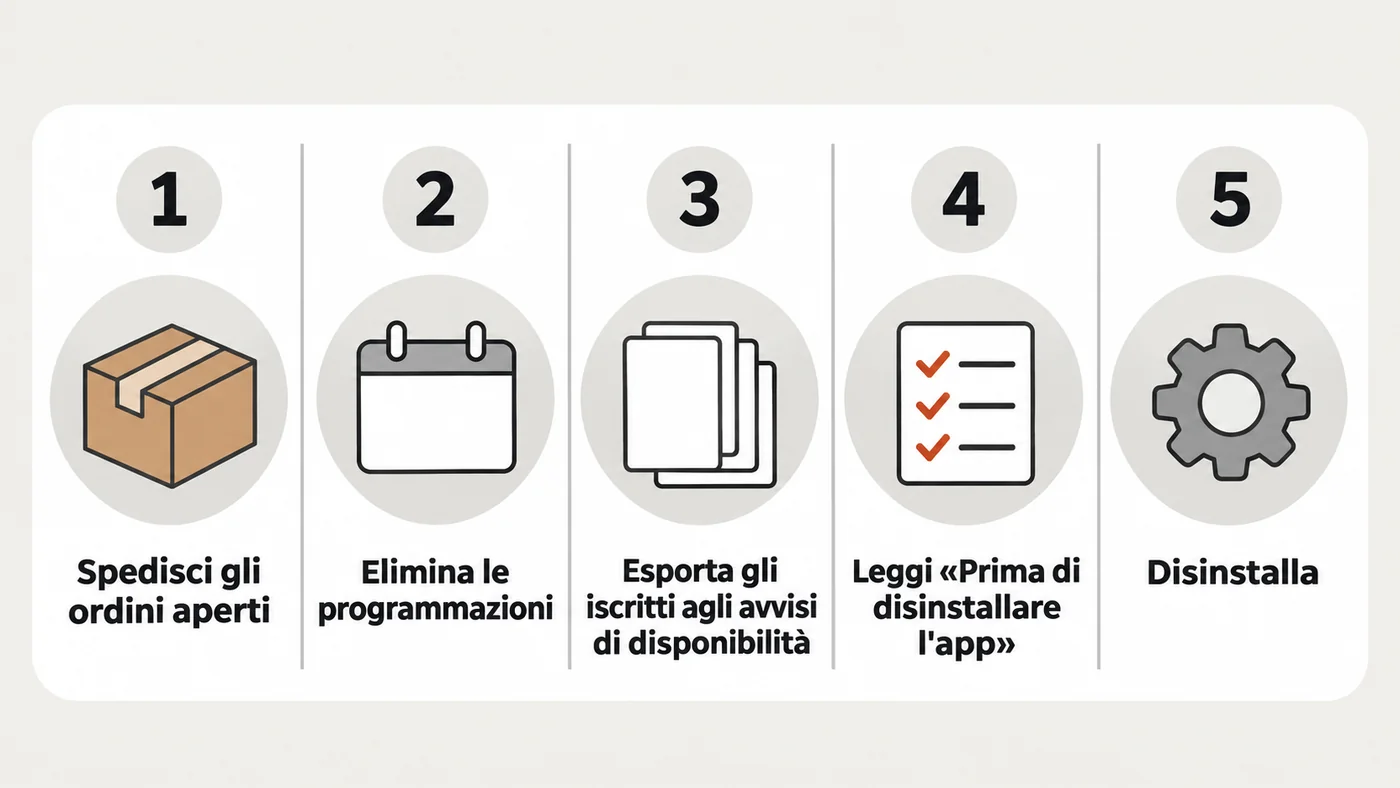
- Porta a termine gli ordini aperti con SellRules ancora installato. Per gli ordini con «Acconto e pagamento del saldo», incassa tutti i saldi.
- Elimina le vendite create in «Programmazione vendite» di SellRules. Quando le elimini, «Vendi anche se esaurito», che SellRules aveva attivato per i preordini, torna disattivato. Nei prodotti con un limite di preordini, controlla dopo l'eliminazione che le scorte in Shopify siano tornate alla quantità di prima. Se non lo è, in «Impostazioni» clicca su «Togli la quantità rimasta dall’inventario».
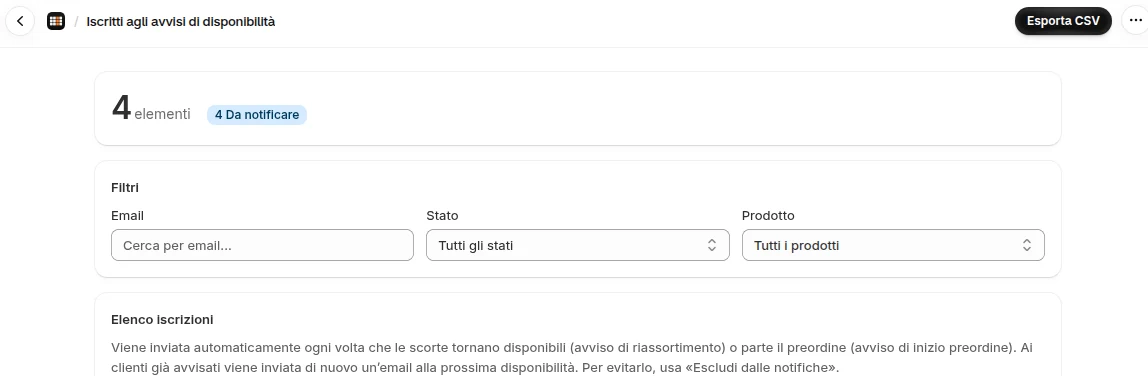
- Per conservare gli iscritti agli avvisi di disponibilità, esportali con «Esporta CSV» nella schermata «Iscritti agli avvisi di disponibilità». Le righe con stato «Escluso» sono iscrizioni che il cliente ha annullato o che il negozio ha escluso dagli invii.
- In «Impostazioni», nella sezione «Prima di disinstallare l'app», controlla quali dati vengono eliminati, quali restano in Shopify e quali ordini hanno un saldo non incassato.
- Disinstalla l'app da «Impostazioni» → «App» nel pannello di controllo Shopify.
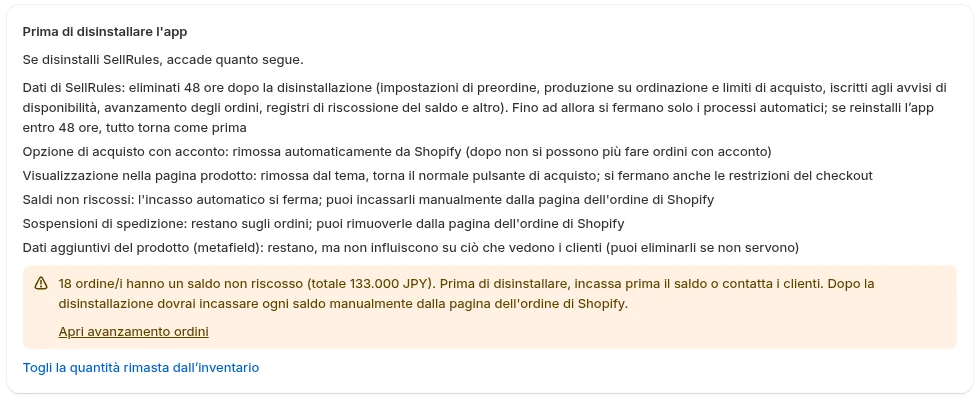
I dati di SellRules (impostazioni delle vendite, iscritti agli avvisi di disponibilità, avanzamento degli ordini, registro di «Incasso del saldo» e così via) vengono eliminati 48 ore dopo la disinstallazione. L'opzione di acquisto con acconto la toglie Shopify da solo, quindi dopo la disinstallazione non si può più ordinare con l'acconto. I saldi non incassati non vengono più addebitati in automatico: li incassi uno alla volta con «Riscuoti pagamento» nella pagina dell'ordine di Shopify. Le sospensioni di spedizione e «Vendi anche se esaurito» restano com'erano al momento della disinstallazione, quindi correggi in Shopify quelle che non servono. Come togliere le sospensioni lo spieghiamo in spedizione di prodotti in preordine e prodotti normali e come rilasciare la sospensione.
Domande frequenti
Posso spostare in SellRules e gestire i preordini ricevuti con l'app attuale?
No, non si possono spostare. In «Avanzamento ordini» SellRules segue gli ordini arrivati da una vendita di SellRules dopo l'installazione. Gli ordini precedenti restano ordini di Shopify, che porti a termine fino alla spedizione con l'app attuale o dalla pagina Ordini di Shopify.
Se disinstallo SellRules e poi lo reinstallo, ritrovo le impostazioni?
Se lo reinstalli entro 48 ore dalla disinstallazione, ritrovi le impostazioni delle vendite e gli iscritti agli avvisi di disponibilità com'erano. Passate le 48 ore, i dati di SellRules vengono eliminati e non tornano.
Durante il cambio pago sia l'app attuale sia SellRules?
Il piano Free di SellRules non costa nulla. Mentre provi un solo prodotto, paghi soltanto l'app attuale, come hai sempre fatto. L'app attuale si paga fino alla disinstallazione, alle condizioni di quell'app.
Per i preordini e la disinstallazione delle app ci basiamo sulle guide di Shopify Preordini e Disinstallare le app (consultate il 12 novembre 2026). I numeri di ordini e simili sono esempi per spiegare. I prezzi aggiornati li trovi nella scheda su Shopify App Store.