Esta guía explica el cambio con SellRules como ejemplo, en 6 pasos:
- Anota los pedidos en curso y lo que has prometido
- Revisa «Vender sin existencias»
- Abre con la app nueva el próximo producto en preventa
- Avisa tú a los suscriptores de avisos de disponibilidad
- Decide el día del cambio y cómo volver atrás
- Revisa lo pendiente antes de desinstalar la app actual
Al final está el orden a seguir si lo que haces es pasar de SellRules a otra app.
Qué verá el cliente durante el cambio
Si cada producto se gestiona con una sola app, el cliente ve una única indicación de preventa en cada página de producto, incluso en pleno cambio. Los productos con la preventa abierta mantienen la de la app actual, y los que abras a partir de ahora muestran la de la app nueva.
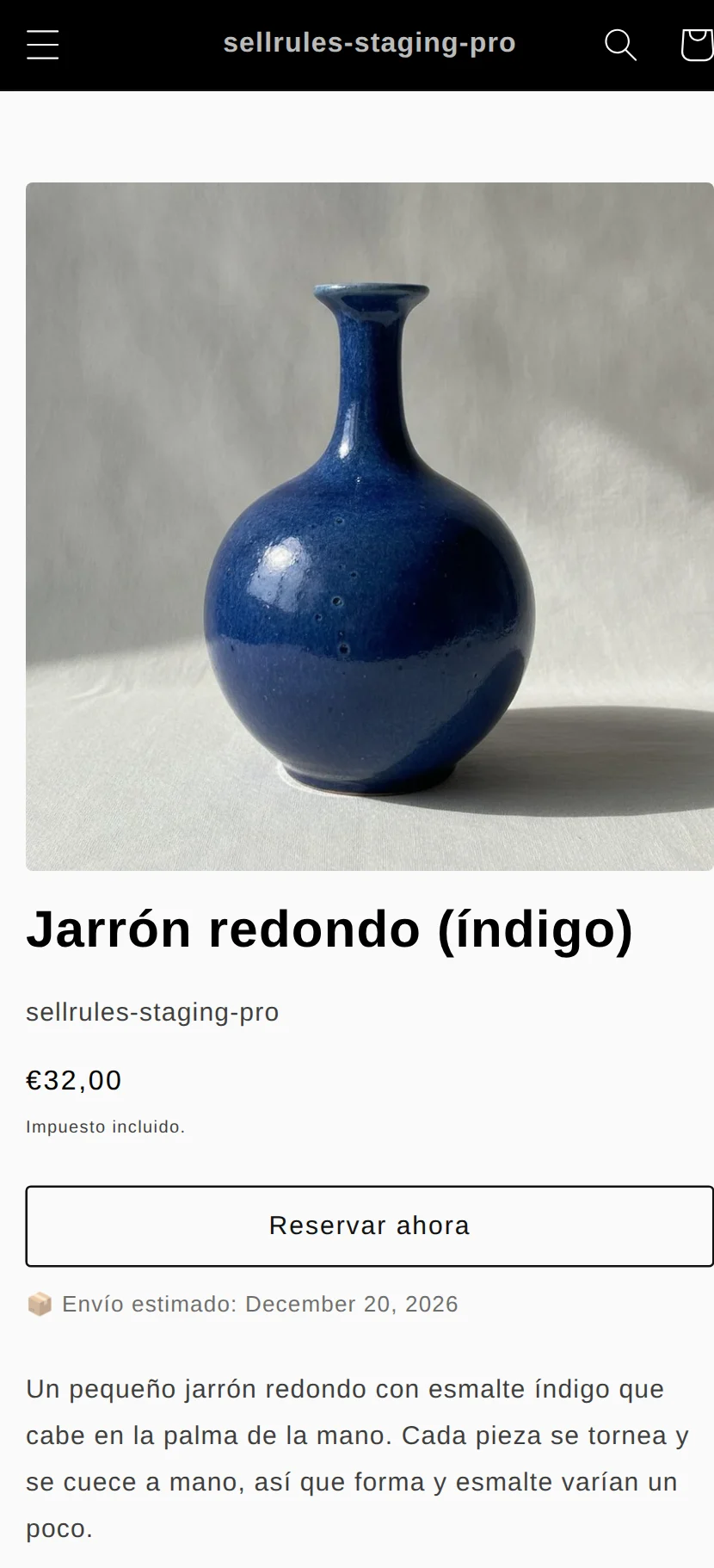
El cliente no sabe con qué app se gestiona cada producto. El problema aparece cuando pones el mismo producto en preventa en dos apps: la página muestra dos botones o dos formularios de registro, y llegan dos avisos de reposición. Decide de antemano con qué app se gestiona cada producto.
Qué se queda en Shopify y qué desaparece con la app
Lo que se conserva al cambiar depende de dónde esté el dato: en Shopify o dentro de la app. Lo que está en Shopify sigue ahí al desinstalar la app, y lo que está dentro de la app deja de poder usarse.
| Dato | Dónde está | Después de desinstalar la app |
|---|---|---|
| El pedido de preventa | Pedido de Shopify | Se conserva. Puedes seguir con el envío y los reembolsos desde la página del pedido de Shopify |
| Gestión del envío previsto, cobro del saldo y envío de avisos | La app | Se detiene |
| Suscriptores de avisos de disponibilidad | La app | No se transfieren. Expórtalos si la app lo permite |
| Fecha y hora de la preventa y textos de la página de producto | La app | No se transfieren. Vuelve a crearlos en la app nueva |
| «Vender sin existencias» | Producto de Shopify | Puede quedar activado por la app |
| Etiquetas y retenciones de envío del pedido | Pedido de Shopify | Pueden quedar |
La ayuda de Shopify indica que, al desinstalar una app de preventa, los datos de preventa creados con ella (salvo la información de pago del cliente) se eliminan a las 48 horas. Si le has dejado a la app actual la gestión del envío previsto o el cobro del saldo de un pedido, lo más seguro es dejarla instalada y atender ese pedido hasta el envío.
1. Anota los pedidos en curso y lo que has prometido
Lo primero no es cambiar ajustes, sino anotar qué has prometido a los clientes. Al desinstalar la app actual ya no podrás ver sus pantallas, y solo te quedarán los pedidos de Shopify y tus notas.
Anota estas 4 cosas:
- Pedidos de preventa sin enviar: número de pedido, producto, envío previsto que le comunicaste al cliente y estado del pago (pagado por completo o cuándo se cobra el saldo)
- Ajustes de los productos en preventa: productos y variantes, fecha y hora de inicio y de fin, límite de unidades y texto del envío previsto en la página de producto
- Suscriptores de avisos de disponibilidad: clientes que esperan el aviso de reposición o de inicio de la venta (si la app actual permite exportarlos)
- Avisos programados: los correos que iban a salir al abrir la preventa o al reponer, con su texto
Por ejemplo, imagina que tienes 23 pedidos de preventa en curso: a 15 les dijiste «envío a finales de este mes» y a 8, «envío a principios del próximo mes». Y hay 41 personas registradas en avisos de disponibilidad. Con la lista ordenada así, por cantidad y por lo prometido, luego puedes comprobar con qué app sigues cada pedido y si has avisado a todos.
Los pedidos se pueden exportar desde la lista de «Pedidos» de Shopify. Copia a mano los ajustes de la app actual o guarda capturas de sus pantallas.
2. Revisa «Vender sin existencias»
La mayoría de las apps de preventa activan el ajuste «Vender sin existencias» del producto de Shopify para poder aceptar pedidos con el inventario en 0. Es un ajuste del producto en Shopify, no de la app, así que al desinstalar la app puede no volver a su estado anterior. Si se queda activado, siguen entrando pedidos de un producto sin inventario cuando la preventa ya terminó, y puedes vender más unidades de las que puedes fabricar.
Si cambias a SellRules, hay un motivo más. SellRules recuerda las variantes que la tienda ya tenía con el ajuste activado antes de crear la programación, y las deja activadas cuando eliminas la programación. Si creas la preventa de SellRules con el ajuste que dejó la app actual, al terminarla y eliminarla el ajuste se quedará activado.
Corrígelo en este orden:
- En «Productos» del panel de control de Shopify, abre el producto que vas a cambiar y revisa «Vender sin existencias» en cada variante.
- En los productos cuya preventa con la app actual ya terminó, desactiva y guarda las variantes que no quieras vender con el inventario en 0.
- Después, crea la programación de ventas en SellRules.
En la página de producto, el ajuste aparece en el apartado de inventario, bajo la tabla de unidades por sucursal, como un chip junto a «SKU» y «Códigos de barras», con su estado actual: «Activado» o «Desactivado».
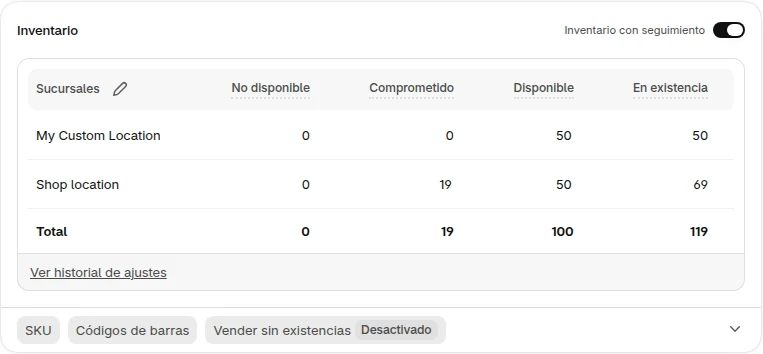
Si te das cuenta después de crear la programación en SellRules, desactivarlo en la página de producto de Shopify no sirve: SellRules lo sobrescribe según la programación. Elimina la programación, desactiva en Shopify las variantes que hayan vuelto a quedar activadas, guarda y vuelve a crear la programación.
En los productos de fabricación bajo pedido, que siempre puedes hacer aunque el inventario sea 0, déjalo activado, porque es lo que buscas. Desactiva solo lo que activó la app actual para la preventa.
3. Abre con la app nueva el próximo producto en preventa
No cambies todos los productos a la vez: prueba con el próximo producto que vayas a abrir. Mientras tanto, los productos con la preventa abierta siguen con la app actual. En SellRules, los pasos son estos:
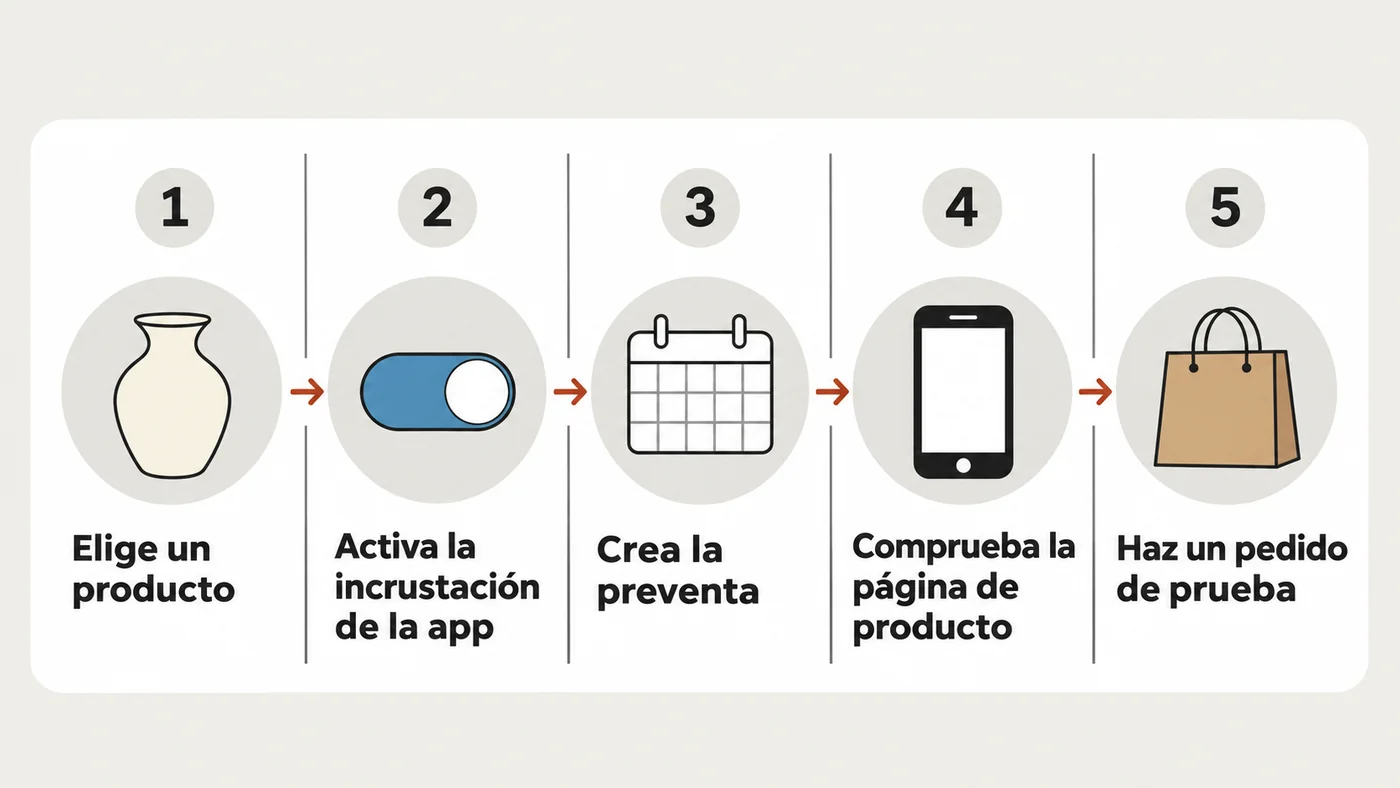
- Elige un producto. Para probar, no uno con la preventa abierta en la app actual, sino el próximo que vayas a abrir o un producto de prueba.
- Activa la incrustación de la app. En el editor de temas de Shopify, activa «SellRules» en «Incrustaciones de aplicaciones» (App embeds), a la izquierda, y guarda.
- Crea la preventa. En «Programación de ventas» de SellRules, pulsa «Crear preventa» y rellena fechas, límite y envío previsto comparándolos con lo que anotaste. Si vas a replantear el plazo, el límite y qué pasa al agotarse, primero anótalo en el plan de venta de un producto con cómo decidir ventas anticipadas y limitadas.
- Comprueba la página de producto. Ábrela en la tienda real, no en la vista previa del editor de temas, y comprueba que hay un solo botón «Reservar ahora» y un solo envío previsto. Si no aparecen, sigue las comprobaciones cuando no se muestra el botón de preventa.
- Haz 1 pedido de prueba. Comprueba que el pedido entra en la lista de pedidos de Shopify y también aparece en «Progreso de pedidos» de SellRules.
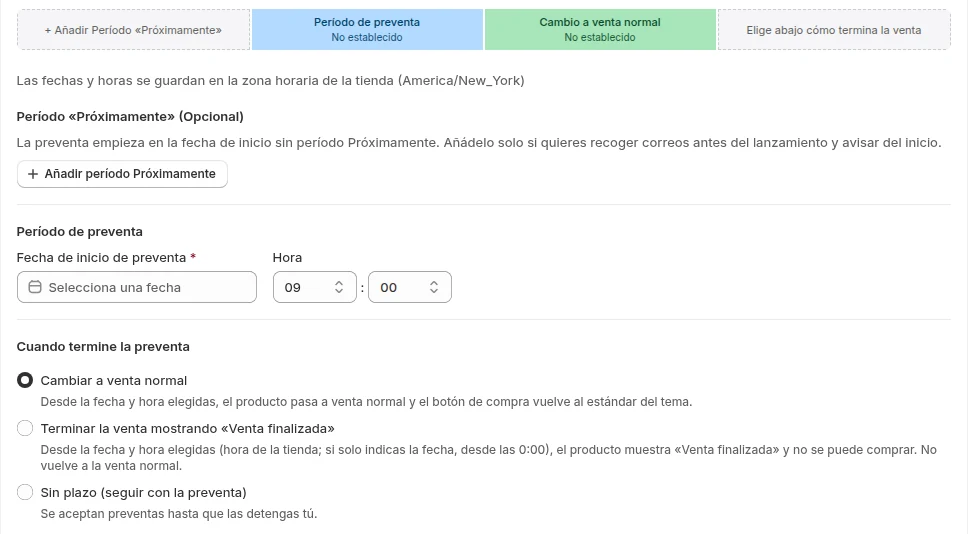
Cuando termines las comprobaciones, despublica o elimina el producto de prueba.
4. Avisa tú a los suscriptores de avisos de disponibilidad
Los clientes que se registraron en los avisos de disponibilidad de la app actual no pasan a la app nueva. Avísales directamente desde tu tienda.
- Si la app actual permite exportar, exporta los suscriptores.
- Cuando se decida la reposición o el inicio de la preventa, avísales con el correo de tu tienda. Deja fuera a quienes hayan pedido no recibir más avisos.
- Añade al correo: «A partir de ahora, regístrate de nuevo en la página de producto». Desde la próxima reposición, avisará la app nueva.
Cuando empieza la preventa de un producto con suscriptores en los avisos de disponibilidad de SellRules, SellRules envía a esos suscriptores el aviso de inicio de preventa.
5. Decide el día del cambio y cómo volver atrás
Si un producto va bien, pasa el resto. Antes, decide el día del cambio y cómo volver atrás.
- Día del cambio: un día con pocos pedidos o justo antes de que empiece una nueva preventa. Evita las semanas de un gran lanzamiento o con muchos envíos concentrados.
- Cómo volver atrás: si la app nueva no funciona bien, elimina la preventa en la app nueva y vuelve a crearla en la actual. En SellRules, al eliminar la programación, el producto deja de aceptar preventas. «Vender sin existencias» vuelve a desactivarse en las variantes que activó SellRules y se queda activado en las que ya lo estaban antes de la preventa. No elimines la app actual hasta que el cambio se haya asentado.
No uses desactivar la incrustación de aplicación del tema como forma principal de volver atrás. El botón de la página de producto vuelve a ser el de compra normal, pero «Vender sin existencias» del producto se queda como estaba, y puedes seguir vendiendo con el inventario en 0.
También sigue cada pedido con la app con la que entró. Los de la app actual, desde esa app o desde la página de pedidos de Shopify; los de SellRules, hasta el envío en «Progreso de pedidos» de SellRules.
6. Revisa lo pendiente antes de desinstalar la app actual
Cuando hayas atendido los pedidos en curso y la app nueva ya funcione, desinstala la app actual. Antes, revisa esto:
- Pedidos sin enviar y saldos: si la app actual cobra el saldo de algún pedido, desinstálala cuando ya se haya cobrado. Al desinstalarla, el cobro automático se detiene.
- Exportación de datos: suscriptores de avisos de disponibilidad y contenido de los ajustes. La ayuda de Shopify también recomienda exportar los datos necesarios antes de desinstalar una app.
- Facturación: en las apps que facturan a través de Shopify, al desinstalar se detienen los cobros periódicos siguientes, aunque puede que te cobren el período en curso. Si la app factura fuera de Shopify, desinstalarla no detiene la facturación y tendrás que darte de baja por separado.
- Código que queda en el tema: si la app añadió código al tema, puede que no se elimine solo al desinstalarla. Consúltalo en la ayuda de la app o con su desarrollador.
- Quién envía los avisos: comprueba que los avisos que iba a enviar la app actual no se dupliquen con los de la app nueva.
Después de desinstalar, corrige lo que haya quedado en Shopify. Las retenciones de envío que puso la app actual se quitan con «Liberar retención» (Release hold) en la página del pedido de Shopify. Las etiquetas del pedido, si no las necesitas, también se quitan desde ahí.
Qué cambia al gestionar la preventa con SellRules
En los productos que pases a SellRules, SellRules se encarga de una parte de lo que has ido comprobando a mano.
- Restaurar «Vender sin existencias»: recuerda las variantes que tenías activadas antes de la preventa y las deja como estaban cuando eliminas la programación de ventas.
- Aviso de inicio de preventa: cuando empieza la preventa de un producto con suscriptores en los avisos de disponibilidad, envía el aviso automáticamente a esos suscriptores.
- Comprobación al desinstalar: en «Configuración», una sección reúne lo que se elimina y lo que queda, y el número y el total de los pedidos con saldo sin cobrar.
Lista de comprobación del cambio
Todo lo anterior, ordenado por dónde y cuándo se comprueba. En lo que indica «en la ayuda de la app actual», consulta la descripción de la app que usas o a su desarrollador.
| Qué comprobar | Dónde | Cuándo |
|---|---|---|
| Pedidos de preventa sin enviar, con el envío previsto y las condiciones de pago comunicados | Lista de pedidos de Shopify | Antes del cambio |
| Exportación de los suscriptores de avisos de disponibilidad y de los ajustes de la preventa | Pantallas y ayuda de la app actual | Antes del cambio |
| «Vender sin existencias» activado por la app actual | Página de producto de Shopify | Antes de crear la nueva preventa |
| Página de producto y pedido de prueba de la preventa nueva | Tienda real | Durante la prueba |
| Que el mismo producto no esté en preventa en dos apps | Ajustes de las dos apps | Desde la prueba hasta el cambio |
| Cómo volver atrás y con qué app sigues cada pedido | Tus normas internas | Antes del cambio |
| Cobro del saldo, cómo se detiene la facturación y código que queda en el tema | App actual y su ayuda | Antes de desinstalar |
| Retenciones de envío y etiquetas que quedan | Página de pedidos de Shopify | Después de desinstalar |
Precio
Con el plan Free de SellRules puedes crear una preventa para el próximo producto que abras y comprobarlo todo, desde la página de producto hasta un pedido de prueba. El plan Free admite hasta 10 pedidos de preventa o fabricación bajo pedido en total desde la instalación.
SellRules: planes y precios
| Precio mensual | LaunchTodas las funciones incluidas | FreeEmpezar con un producto |
|---|---|---|
| Precio mensual | 7,99 USD al mes | gratis |
| Prueba gratuita | 10 días | Ninguna |
| Pedidos de reserva y de fabricación bajo pedido | Ilimitado | Hasta 10 en total |
| Correos de reposición e inicio de venta (Notify Me) | Ilimitado | Hasta 15 en total (no se renueva cada mes) |
| Límites de compra | Sin límite de productos | Hasta 1 producto |
| Correos de notificación personalizables | Sí | No |
| Pagos de depósito | Sí | No |
Las preventas, la fabricación bajo pedido, los avisos de reposición, las restricciones de compra, el cambio automático al agotarse el stock, los pagos de depósito y la gestión de pedidos están incluidos en el plan Launch.
Los primeros 10 días del plan Launch son gratis. Si desinstala la app durante la prueba, no se le cobrará nada.
En el plan Launch, los correos de reposición e inicio de venta no tienen límite de envío. Los mensajes obligatorios, como las confirmaciones de pedido, los avisos de envío y los recordatorios del saldo pendiente, se envían en todos los planes, con independencia del límite.
Los planes Standard y Pro ya no admiten nuevas altas. Las tiendas que ya los utilizan conservan sus condiciones actuales.
Si pasas el resto de los productos y los pedidos crecen, o si en tu app actual ya aceptas depósito y saldo, cambia al plan Launch (7,99 USD al mes), que no limita los pedidos e incluye el pago de depósito y saldo. Puedes instalar SellRules desde la Shopify App Store, donde también ves el precio y las condiciones de la prueba gratuita.
Ver funciones y precios de SellRules
Si te quedan dudas antes o después del cambio, estos artículos continúan el tema:
- Si aún estás comparando apps, cómo elegir una app de preventa, según cuándo se cobra y las reglas de venta
- Para elegir entre preventa y aviso de reposición, preventa o aviso de reposición para un producto agotado
- Para llevar hasta el envío los pedidos recibidos con SellRules, cómo gestionar los pedidos de fabricación bajo pedido hasta el envío
Si pasas de SellRules a otra app
Para desinstalar SellRules, sigue este orden:
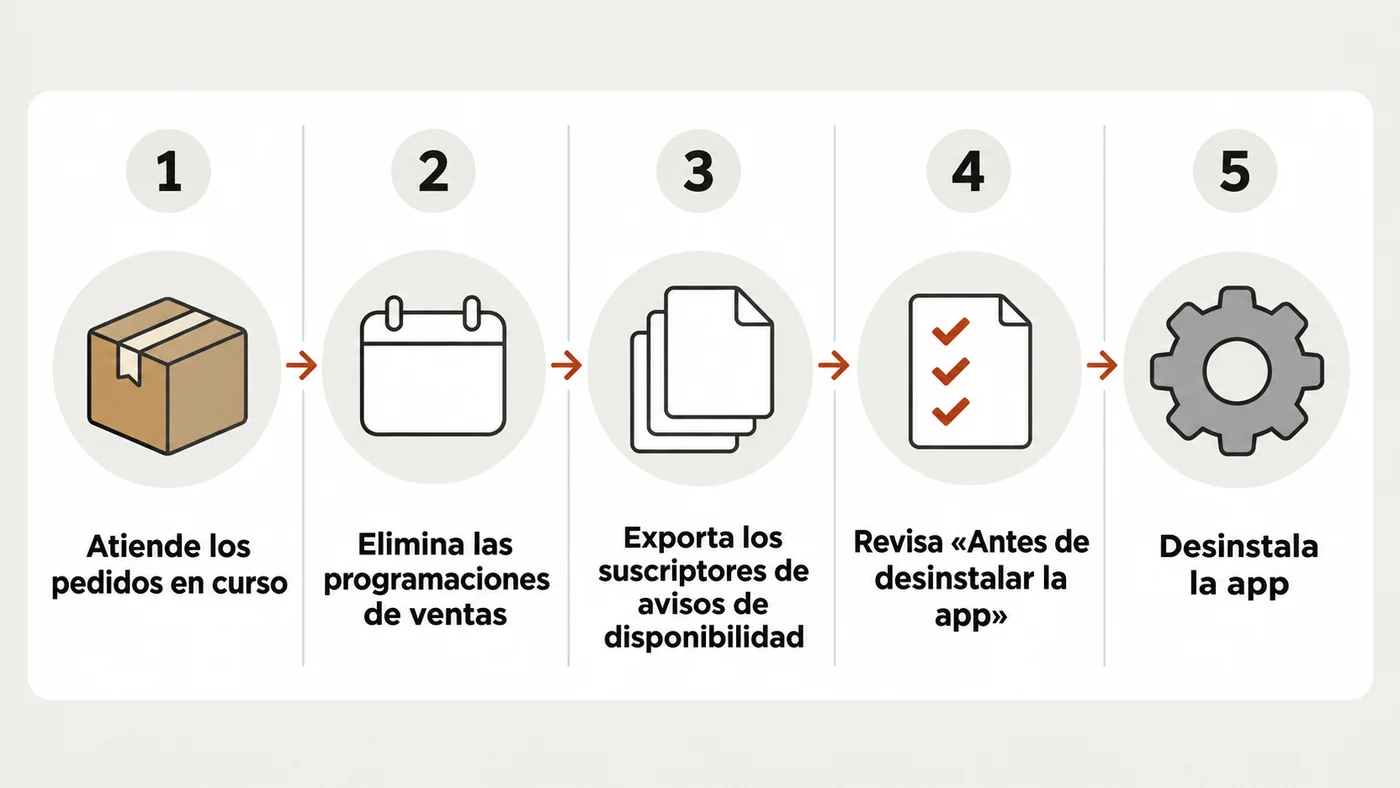
- Atiende los pedidos en curso hasta el envío con SellRules instalado. En los pedidos con depósito, termina de cobrar el saldo.
- Elimina las programaciones de ventas creadas en SellRules. Al eliminarlas, «Vender sin existencias», que SellRules activó para aceptar la preventa, vuelve a desactivarse. En los productos con límite de preventa, comprueba después que el inventario de Shopify ha vuelto a su cantidad original. Si no es así, pulsa «Quitar la cantidad restante del inventario» en «Configuración».
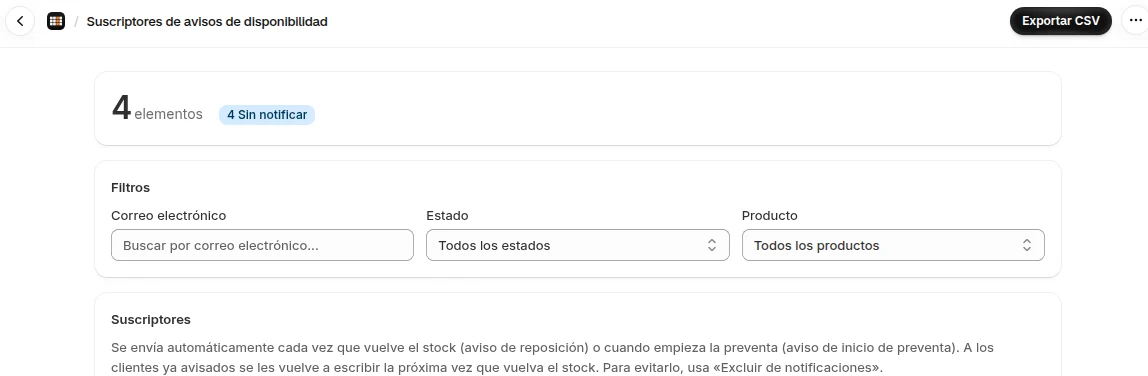
- Exporta los suscriptores de avisos de disponibilidad si quieres conservarlos, con «Exportar CSV» en la pantalla «Suscriptores de avisos de disponibilidad». Las filas con el estado «Excluido» son registros de clientes que se dieron de baja o que tú sacaste de los envíos.
- Revisa «Antes de desinstalar la app» en «Configuración» de SellRules: qué datos se eliminan, qué queda en Shopify y qué pedidos tienen saldo sin cobrar.
- Desinstala la app desde «Configuración» → «Aplicaciones» del panel de control de Shopify.
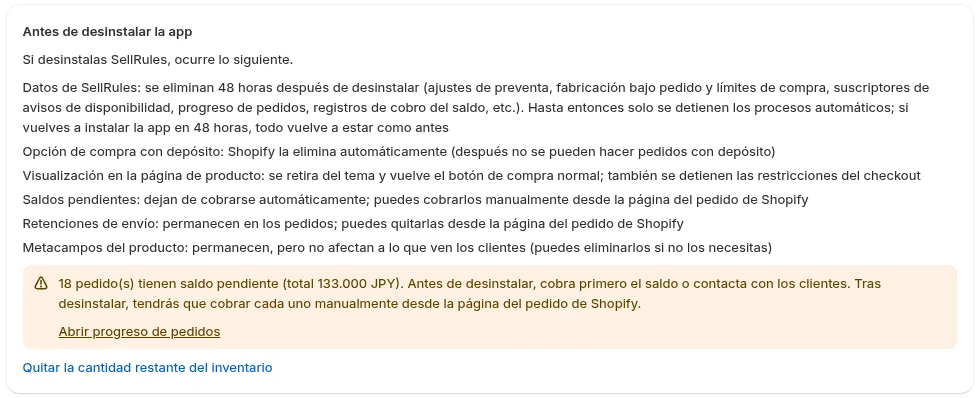
Los datos de SellRules (ajustes de venta, suscriptores de avisos de disponibilidad, progreso de los pedidos, registros de «Cobro del saldo pendiente», etc.) se eliminan a las 48 horas de desinstalar. Shopify retira automáticamente la opción de compra con depósito, así que después ya no se puede pedir pagando un depósito. El saldo sin cobrar deja de cobrarse automáticamente y tendrás que cobrarlo a mano con «Cobrar pago» (Collect payment) en la página del pedido de Shopify. Las retenciones de envío y «Vender sin existencias» se quedan como estaban al desinstalar, así que corrige lo que no necesites en el panel de control de Shopify. Cómo quitar una retención de envío se explica en cómo liberar la retención de envío de un pedido en preventa.
Preguntas frecuentes
¿Puedo pasar a SellRules los pedidos de preventa que recibí con mi app actual?
No. SellRules sigue en «Progreso de pedidos» los pedidos que entran por una preventa de SellRules después de instalarla. Los anteriores permanecen en Shopify como pedidos normales, y los atiendes hasta el envío desde tu app actual o desde la página de pedidos de Shopify.
Si desinstalo SellRules y lo vuelvo a instalar, ¿recupero mis ajustes?
Si lo reinstalas en las 48 horas siguientes a la desinstalación, los ajustes de venta y los suscriptores de avisos de disponibilidad vuelven a estar como estaban. Pasadas las 48 horas, los datos de SellRules se eliminan y no se recuperan.
Durante el cambio, ¿pago a la vez mi app actual y SellRules?
El plan Free de SellRules no tiene coste. Mientras pruebas con el próximo producto que abras, solo pagas lo que ya pagabas por tu app actual, que se factura hasta que la desinstales según las condiciones de esa app.
Lo relativo a las apps de preventa y a desinstalar apps se basa en la ayuda de Shopify sobre pedidos anticipados y desinstalar apps (comprobado el 12 de noviembre de 2026). Las cifras de pedidos son ejemplos para explicar. Puedes consultar el precio actual en la ficha de la Shopify App Store.