Byter du förbeställningsapp i Shopify låter du pågående förbeställningar ligga kvar i den gamla appen tills de är skickade, och nästa produkt som öppnar för förbeställning tar du emot i den nya appen. Inställningarna för förbeställningen och väntelistan flyttas inte automatiskt till den nya appen, så exportera dem innan du byter. Kontrollera också i Shopifys produktvy ”Sälj när slut i lager”, som den gamla appen slog på, innan du skapar en ny förbeställning.
Artikeln använder bytet till SellRules som exempel och går igenom 6 steg i ordning:
- Spara pågående ordrar och löften till kunderna
- Kontrollera ”Sälj när slut i lager”
- Ta emot 1 ny produkt i den nya appen
- Meddela väntelistans kunder från butiken
- Bestäm bytesdag och hur du går tillbaka
- Kontrollera det som återstår innan du avinstallerar den gamla appen
Sist i artikeln finns också ordningen när du själv går från SellRules till en annan app.
Så ser det ut för kunden
Tar du emot varje produkt i bara en av apparna ser kunden en enda förbeställningsvisning på produktsidan, även mitt under bytet. Produkter som redan är öppna behåller den gamla appens visning, och nästa produkt som öppnar för förbeställning får den nya appens.
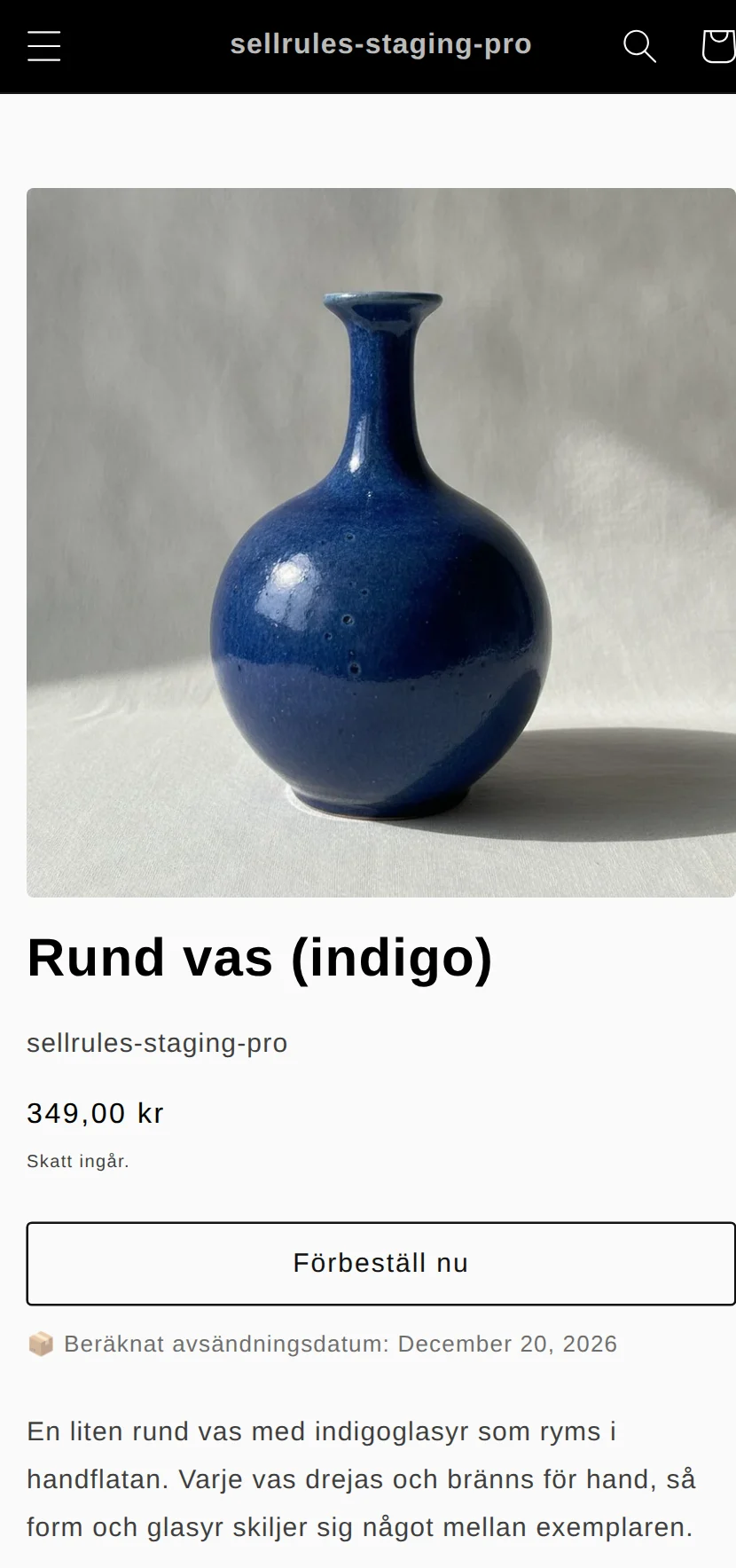
Kunden ser inte vilken app som tog emot produkten. Det blir ett problem först när samma produkt är öppen för förbeställning i 2 appar. Då visas 2 förbeställningsknappar eller anmälningsfält på produktsidan, och kunden får 2 aviseringar när varan kommer in. Bestäm därför per produkt vilken app som tar emot beställningarna.
Vad som ligger kvar i Shopify och vad som försvinner med appen
Vad som flyttas beror på om uppgifterna finns i Shopify eller i appen. Det som finns i Shopify ligger kvar när du avinstallerar appen, och det som finns i appen går inte längre att använda.
| Uppgift | Finns i | Efter avinstallation |
|---|---|---|
| Själva förbeställningen | Shopify-ordern | Ligger kvar. Du kan fortsätta skicka och återbetala från ordersidan i Shopify |
| Planering av beräknad avsändning, debitering av restbelopp, utskick av aviseringar | Appen | Stannar |
| Väntelistan | Appen | Flyttas inte. Exportera den om det går |
| Förbeställningens datum och texten på produktsidan | Appen | Flyttas inte. Skapa dem på nytt i den nya appen |
| ”Sälj när slut i lager” | Shopify-produkten | Kan ligga kvar påslaget av appen |
| Ordertaggar och leveransspärrar | Shopify-ordern | Kan ligga kvar |
I Shopifys hjälpcenter står det att förbeställningsdata som du har skapat i appen, utom kundernas betalningsinformation, raderas 48 timmar efter att du avinstallerat appen. Sköter den gamla appen planeringen av beräknad avsändning eller debiteringen av restbelopp för en order är det säkrast att behålla appen installerad tills ordern är skickad.
1. Spara pågående ordrar och löften till kunderna
Börja inte med att ändra inställningar. Börja med att skriva ner vad du har lovat kunderna. När du avinstallerar den gamla appen kan du inte längre öppna dess vyer, och då återstår bara Shopify-ordrarna och din egen lista.
Spara dessa 4 saker:
- Oskickade förbeställningar: ordernummer, produkt, beräknad avsändning som du har lovat kunden och betalningsstatus (är allt betalt, eller när ska restbeloppet dras)
- Inställningar för produkter som är öppna för förbeställning: produkter och varianter, start och slut för försäljningen, maxantal och texten om beräknad avsändning på produktsidan
- Väntelistan: kunder som väntar på besked om att varan är åter i lager eller att försäljningen startar (om du kan exportera den från den gamla appen)
- Planerade aviseringar: mejlen som skulle skickas när förbeställningen öppnar eller varan kommer in, och deras text
Anta till exempel att du har 23 öppna förbeställningar där du har lovat 15 av dem avsändning ”i slutet av månaden” och 8 ”i början av nästa månad”, och att 41 kunder står på väntelistan. Med antal och löften nedskrivna kan du senare kontrollera vilken app som följer vilken order och om alla har fått besked.
Du exporterar ordrarna från listan under ”Beställningar” i Shopify-admin. Inställningarna i den gamla appen skriver du av eller sparar som skärmbilder.
2. Kontrollera ”Sälj när slut i lager”
De flesta förbeställningsappar slår på ”Sälj när slut i lager” för produkten, så att kunder kan beställa trots att lagersaldot är 0. Det är en produktinställning i Shopify, inte i appen, så den återgår inte alltid när du avinstallerar appen. Ligger den kvar påslagen fortsätter produkter med lagersaldo 0 att få ordrar efter att förbeställningen tagit slut, och du kan sälja fler än du kan tillverka.
För SellRules finns en orsak till. SellRules kommer ihåg vilka varianter som hade inställningen påslagen innan du skapade ett försäljningsschema, och räknar dem som ”inställning som butiken hade slagit på”. När du tar bort schemat slås inställningen på igen. Skapar du en förbeställning i SellRules medan den gamla appens påslagna inställning ligger kvar slås den därför på igen när du avslutar och tar bort förbeställningen.
Rätta det så här:
- Öppna produkten under ”Produkter” i Shopify-admin och kontrollera ”Sälj när slut i lager” för varje variant.
- På produkter där den gamla appens förbeställning har tagit slut stänger du av inställningen för varianter som du inte ska sälja med lagersaldo 0, och sparar.
- Skapa sedan försäljningsschemat i SellRules.
I produktvyn finns ”Sälj när slut i lager” i rutan ”Lager”, under tabellen med lagersaldo, och bredvid står nuvarande läge, ”På” eller ”Av”.
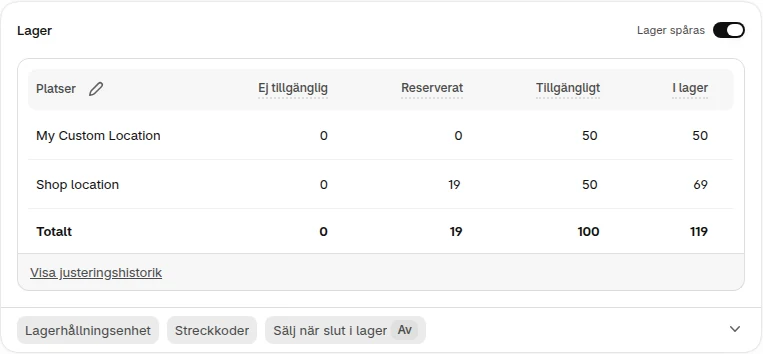
Märker du det först efter att du har skapat schemat i SellRules hjälper det inte att stänga av inställningen i Shopifys produktvy, eftersom SellRules skriver över den med den inställning som schemat kräver. Ta först bort schemat, stäng av inställningen i produktvyn för varianterna som slogs på igen, spara och skapa sedan schemat på nytt.
För produkter som tillverkas på beställning och alltid går att göra även när lagersaldot är 0 ska inställningen vara påslagen, som du själv har tänkt dig. Stäng bara av det som den gamla appen slog på för förbeställningen.
3. Ta emot 1 ny produkt i den nya appen
Flytta inte alla produkter på en gång. Prova med nästa produkt som ska öppna för förbeställning, och låt under tiden de öppna produkterna ligga kvar i den gamla appen. I SellRules gör du så här:
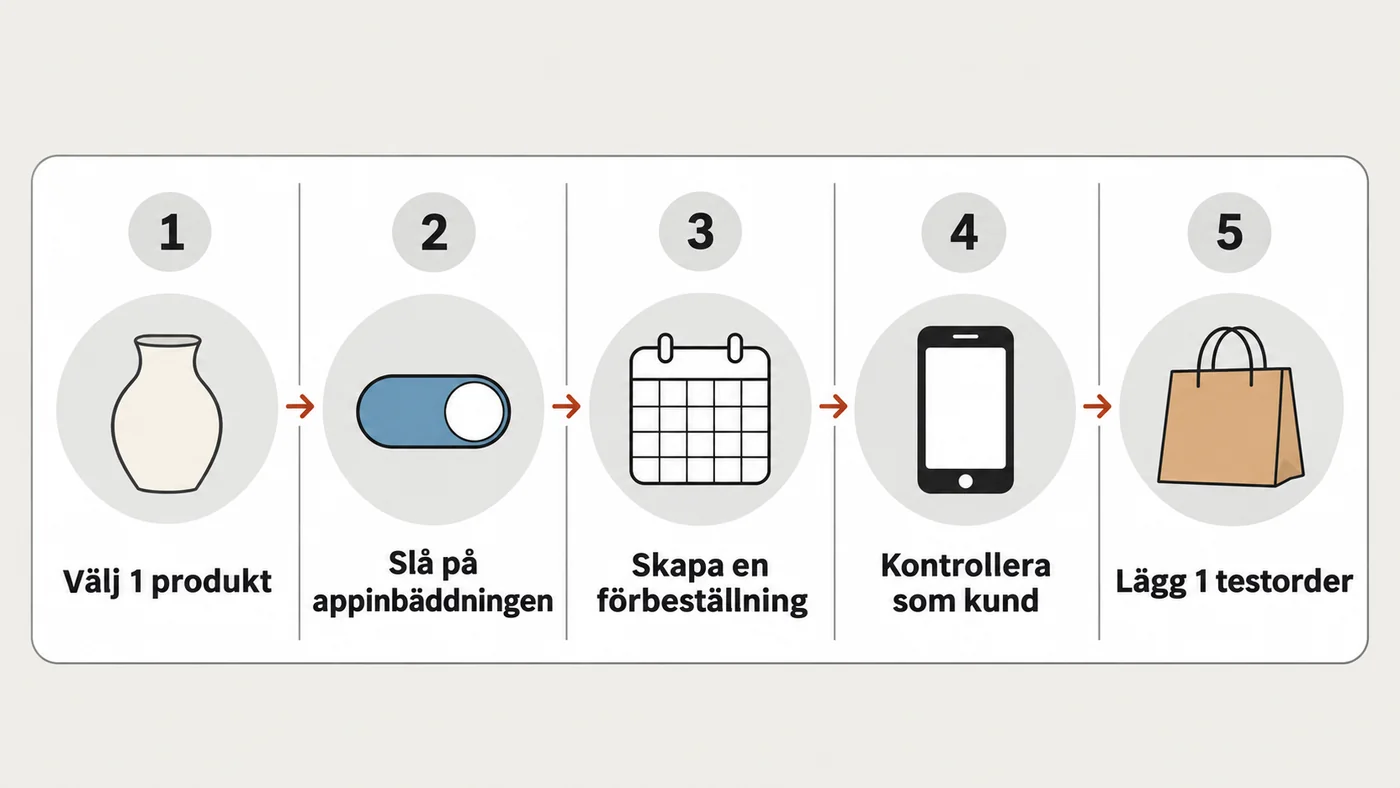
- Välj 1 produkt. Ta nästa produkt som ska öppna för förbeställning, eller en testprodukt, men ingen som redan är öppen i den gamla appen.
- Slå på appinbäddningen. I temaredigeraren i Shopify-admin slår du på ”SellRules” under ”App embeds” till vänster och sparar.
- Skapa en förbeställning. Välj ”Skapa förbeställning” under ”Försäljningsschema” i SellRules och fyll i datum, maxantal och beräknad avsändning med dina sparade anteckningar bredvid. Behöver du bestämma förbeställningens längd, maxantal och vad som händer när allt är sålt, planerar du först en produkt i så bestämmer du regler för förköp och begränsade släpp.
- Kontrollera som kund. Öppna produktsidan i den riktiga butiken, inte i förhandsvisningen i temaredigeraren, och kontrollera att det finns en enda ”Förbeställ nu” och en enda beräknad avsändning. Syns inte knappen går du igenom kontrollerna när förbeställningsknappen inte visas.
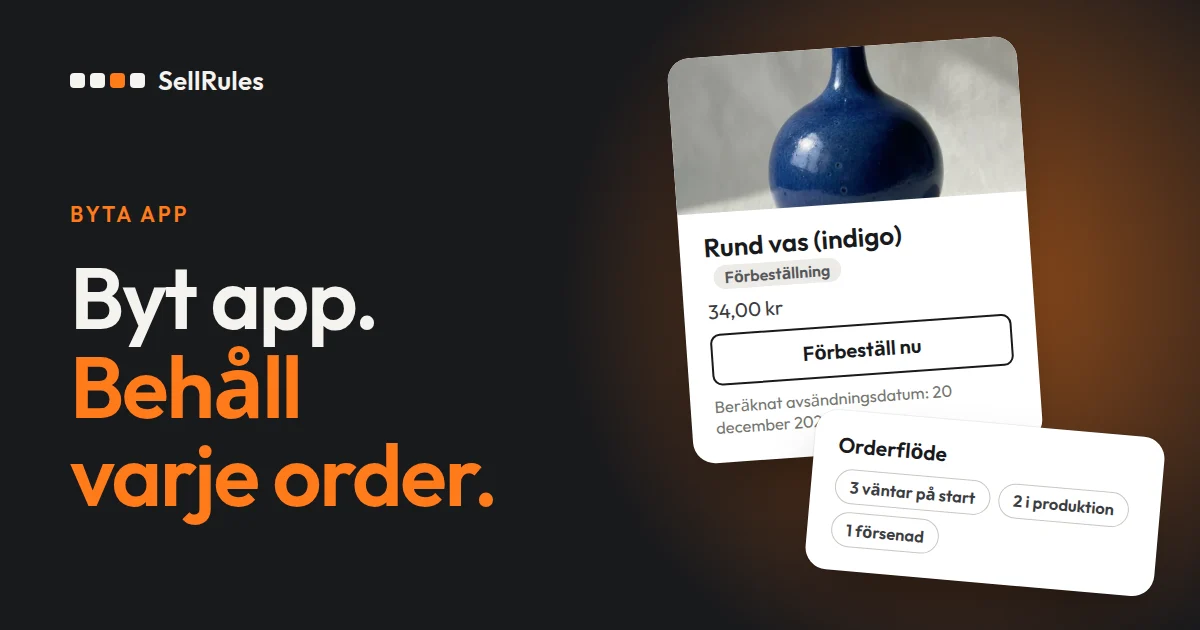
- Lägg 1 testorder. Kontrollera att ordern hamnar i orderlistan i Shopify och syns i ”Orderflöde” i SellRules.
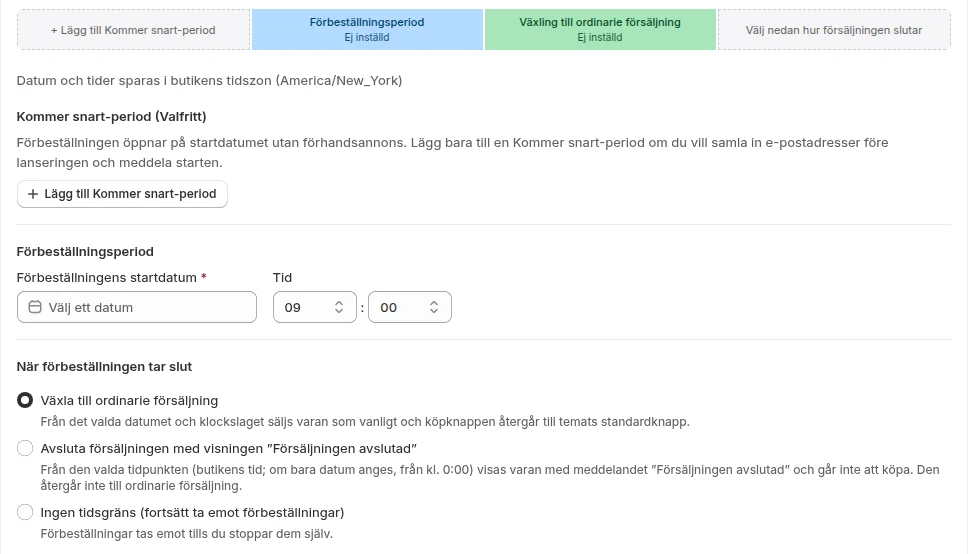
När du har kontrollerat klart döljer eller tar du bort testprodukten.
4. Meddela väntelistans kunder från butiken
Kunder som har anmält sig till den gamla appens väntelista flyttas inte till den nya appen. Meddela dem direkt från butiken.
- Har den gamla appen en exportfunktion exporterar du kunderna på väntelistan.
- När varan är åter i lager eller förbeställningen öppnar skickar du ett mejl från butiken till dem. Hoppa över kunder som har bett att få slippa mejl.
- Skriv i mejlet att kunden ska anmäla sig igen på produktsidan. Från nästa gång varan kommer in skickar den nya appen aviseringen.
När en förbeställning i ett SellRules-schema startar för en produkt som har anmälningar i SellRules skickar SellRules en avisering om att förbeställningen har startat till de anmälda.
5. Bestäm bytesdag och hur du går tillbaka
Fungerar den första produkten utan problem utökar du till resten. Bestäm först bytesdag och hur du går tillbaka.
- Bytesdag: välj en dag med få beställningar, eller strax innan en ny förbeställning öppnar. Undvik tiden före ett stort släpp och veckor då många förbeställningar ska skickas.
- Återgång: fungerar den nya appen inte som du vill tar du bort förbeställningen i den nya appen och skapar den på nytt i den gamla. I SellRules tas produkten bort från förbeställningen när du tar bort försäljningsschemat. ”Sälj när slut i lager” stängs av igen om SellRules slog på den, medan varianter som redan hade den påslagen innan förbeställningen förblir påslagna. Låt den gamla appen vara installerad tills bytet har stabiliserats.
Att stänga av appinbäddningen i temat är inte ett bra sätt att gå tillbaka. Knappen på produktsidan blir visserligen den vanliga köpknappen igen, men produktens ”Sälj när slut i lager” ligger kvar, så varan går fortfarande att köpa trots lagersaldo 0.
Följ också ordrarna per app. Ordrar som den gamla appen tog emot följer du i den gamla appen eller på ordersidan i Shopify, och ordrar från SellRules följer du till avsändning i SellRules ”Orderflöde”.
6. Kontrollera det som återstår innan du avinstallerar den gamla appen
När de pågående ordrarna är hanterade och förbeställningarna fungerar i den nya appen avinstallerar du den gamla appen. Kontrollera först:
- Oskickade ordrar och restbelopp: debiteras restbeloppet i den gamla appen avinstallerar du först när det är inkasserat. Efter avinstallationen stannar den automatiska debiteringen.
- Exporterade data: väntelistan och inställningarna. Även Shopifys hjälpcenter rekommenderar att du exporterar viktiga data innan du tar bort en app.
- Fakturering: för appar som faktureras via Shopify stoppas de återkommande avgifterna när du avinstallerar, men du kan få betala för den pågående faktureringsperioden. Apparna som fakturerar utanför Shopify slutar inte ta betalt när du avinstallerar dem, så du måste säga upp dem separat.
- Kod som blir kvar i temat: har appen lagt till kod i temat kan den ligga kvar efter avinstallationen. Fråga i appens dokumentation eller hos utvecklaren.
- Avsändare av aviseringar: kontrollera att aviseringar som den gamla appen skulle skicka inte skickas dubbelt tillsammans med den nya appens.
Efter avinstallationen rättar du det som blivit kvar i Shopify. Den gamla appens leveransspärrar tar du bort med åtgärden för att släppa spärren (på engelska ”Release hold”) på ordersidan i Shopify. Ordertaggar som du inte behöver tar du också bort där.
Det som ändras när SellRules tar emot produkten
För produkter som du har flyttat till SellRules tar SellRules över en del av det du hittills har kontrollerat för hand.
- Återställer ”Sälj när slut i lager”: SellRules kommer ihåg varianterna som butiken hade slagit på innan förbeställningen och sätter tillbaka dem när du tar bort försäljningsschemat.
- Avisering om förbeställningsstart: när en förbeställning startar för en produkt som har anmälningar skickar SellRules automatiskt en avisering om att förbeställningen har startat till de anmälda.
- Kontroll före avinstallation: under ”Inställningar” står vad som försvinner och vad som blir kvar när du avinstallerar, och antalet ordrar och summan av restbelopp som inte är inkasserade.
Checklista för bytet
Här är stegen ordnade efter var och när du kontrollerar dem. Det som står som ”den gamla appens dokumentation” kontrollerar du i appens hjälp eller hos utvecklaren.
| Kontrollera | Var | När |
|---|---|---|
| Oskickade förbeställningar och löften om beräknad avsändning och betalning | Orderlistan i Shopify | Före bytet |
| Export av väntelistan och inställningarna | Den gamla appens vyer och dokumentation | Före bytet |
| ”Sälj när slut i lager” som den gamla appen slog på | Produktvyn i Shopify | Innan du skapar en ny förbeställning |
| Produktsidan för 1 ny förbeställning och en testorder | Den riktiga butiken | När du provar |
| Att samma produkt inte är öppen för förbeställning i 2 appar | Inställningarna i båda apparna | Från provet till bytet |
| Återgång, och vilken app som följer vilken order | Butikens egna rutiner | Före bytet |
| Inkasserade restbelopp, hur faktureringen stoppas, kod som blir kvar i temat | Den gamla appen och dess dokumentation | Före avinstallationen |
| Leveransspärrar och taggar som blivit kvar | Ordersidan i Shopify | Efter avinstallationen |
Pris
Med SellRules Free-plan kan du skapa en förbeställning för 1 produkt som snart ska öppna och kontrollera allt från produktsidan till 1 testorder. Med Free-planen kan du ta emot sammanlagt 10 ordrar för förbeställning och tillverkning på beställning sedan installationen.
SellRules: planer och priser
| Månadspris | LaunchAlla funktioner ingår | FreeBörja med en produkt |
|---|---|---|
| Månadspris | 7,99 USD per månad | gratis |
| Gratis provperiod | 10 dagar | Ingen |
| Förbeställningar och beställningsproduktion | Obegränsat | Upp till 10 totalt |
| E-post vid återlager och försäljningsstart (Notify Me) | Obegränsat | Upp till 15 totalt (fylls inte på varje månad) |
| Köpbegränsningar | Ingen gräns för antal produkter | Upp till 1 produkt |
| Anpassningsbara aviseringsmejl | Ja | Nej |
| Handpenning och restbetalning | Ja | Nej |
Förbeställningar, tillverkning på beställning, lageraviseringar, köpbegränsningar, automatiskt byte vid slutsålt, handpenningbetalningar och orderhantering ingår i Launch-planen.
De första 10 dagarna med Launch-planen är gratis. Om du avinstallerar appen under provperioden debiteras du ingenting.
Med Launch-planen har mejl om återkomst i lager och försäljningsstart inget utskickstak. Obligatoriska meddelanden som orderbekräftelser, leveransbesked och påminnelser om restbetalning skickas i alla planer oavsett taket.
Standard och Pro-planerna är stängda för nya abonnemang. Butiker som redan använder dem behåller sina nuvarande villkor.
Flyttar du fler produkter och får fler ordrar, eller tar du betalt med handpenning i den gamla appen, byter du till planen Launch (7,99 USD per månad), som inte har någon gräns för antalet ordrar och som innehåller ”Handpenning och restbetalning”. Du installerar SellRules från Shopify App Store, och där ser du också priser och villkor för provperioden.
Se SellRules funktioner och pris
Är du osäker före eller efter bytet kan de här artiklarna hjälpa dig vidare:
- Jämför du fortfarande appar finns så väljer du förbeställningsapp, där du jämför betalningstid och försäljningsregler.
- När du ska välja mellan förbeställning och avisering när varan är åter i lager: förbeställning eller avisering när en vara är slut i lager.
- Hur du följer ordrar från SellRules till avsändning: så hanterar du ordrar för tillverkning på beställning till avsändning.
När du går från SellRules till en annan app
Avinstallerar du SellRules gör du så här:
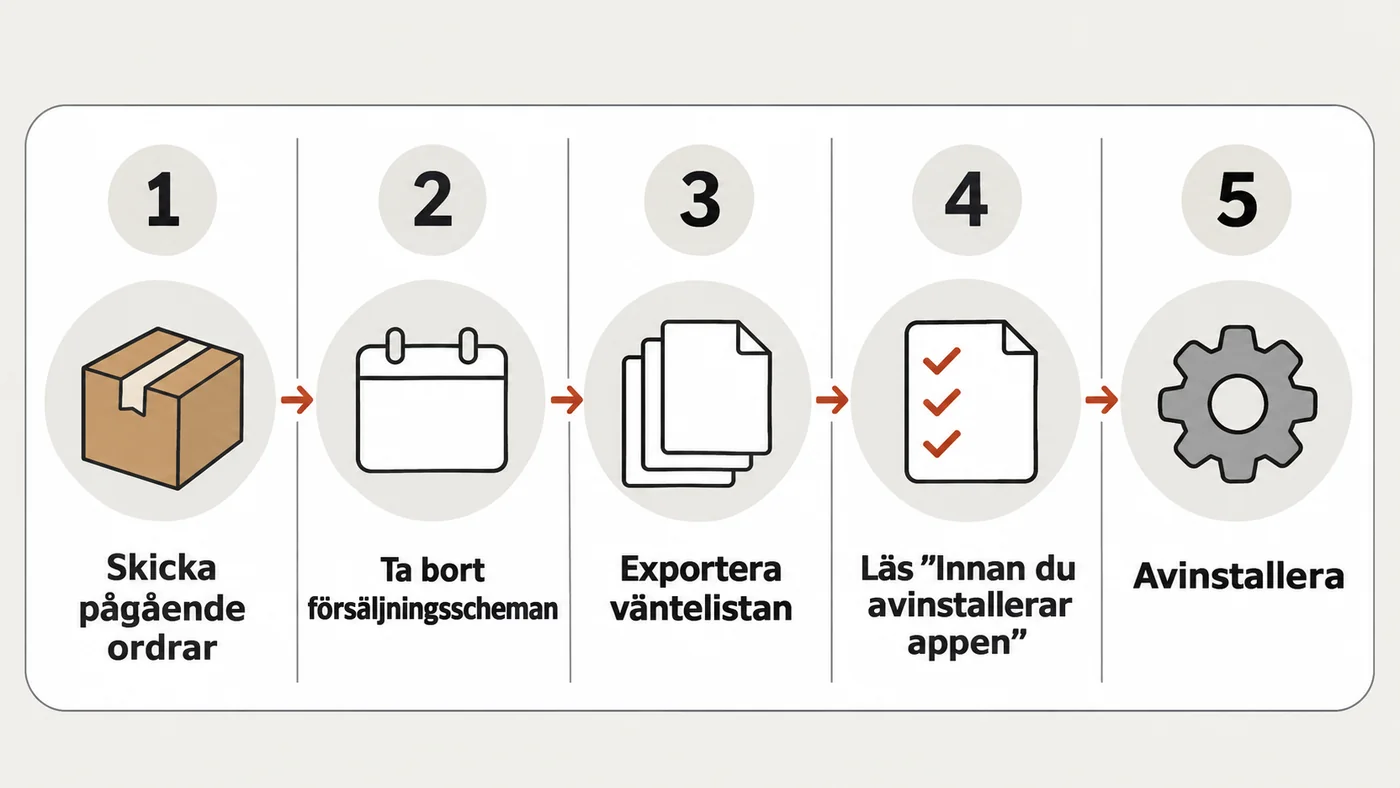
- Skicka de pågående ordrarna medan SellRules fortfarande är installerat. För ordrar med handpenning debiterar du klart restbeloppen först.
- Ta bort försäljningsscheman som du har skapat i SellRules. ”Sälj när slut i lager”, som SellRules slog på för förbeställningen, stängs av igen när du tar bort schemat. Har produkten haft ett maxantal kontrollerar du efter borttagningen att lagersaldot i Shopify är tillbaka på det ursprungliga antalet. Är det inte det väljer du ”Ta bort det återstående antalet från lagret” under ”Inställningar”.
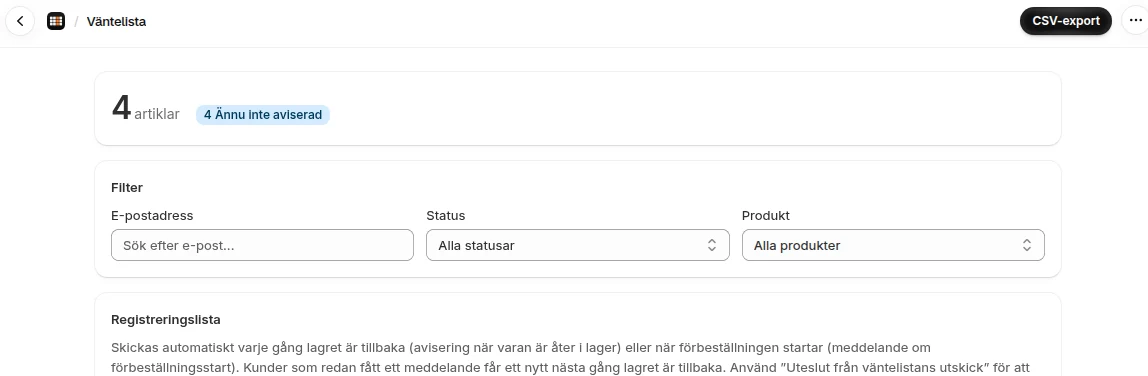
- Vill du behålla väntelistan exporterar du den med ”CSV-export” i vyn ”Väntelista”. Rader med statusen ”Utesluten” är kunder som har avregistrerat sig eller som butiken har tagit bort från utskicken.
- Läs avsnittet ”Innan du avinstallerar appen” under ”Inställningar” i SellRules, där det står vad som raderas, vad som blir kvar i Shopify och vilka ordrar som har restbelopp som inte är inkasserat.
- Avinstallera under ”Inställningar” → ”Appar” i Shopify-admin.
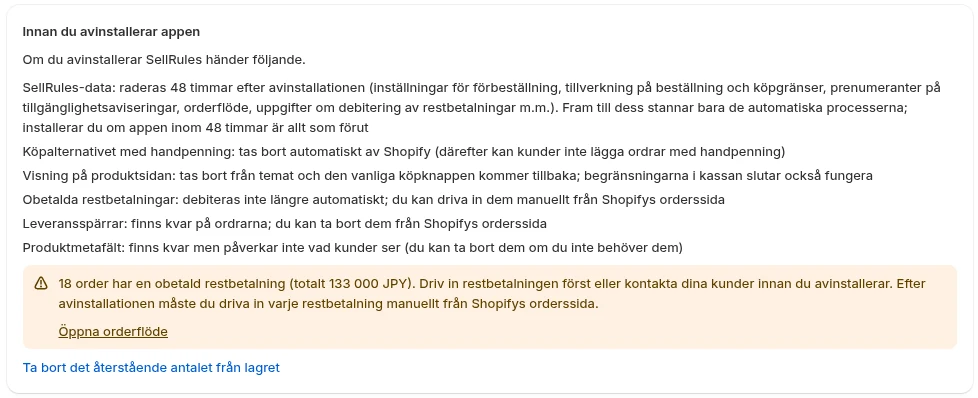
SellRules-data (inställningar för försäljningen, väntelistan, orderflödet, uppgifter om debitering av restbelopp med mera) raderas 48 timmar efter avinstallationen. Köpalternativet med handpenning tar Shopify bort automatiskt, så efter avinstallationen går det inte att lägga ordrar med handpenning. Obetalda restbelopp debiteras inte längre automatiskt, och du driver in dem manuellt med ”Samla in betalning” (Collect payment) på ordersidan i Shopify. Leveransspärrar och produktens ”Sälj när slut i lager” blir kvar i det läge de hade vid avinstallationen, så rätta det du inte behöver i Shopify-admin. Hur du tar bort spärrar beskrivs i så skickar du förbeställda och vanliga varor i samma order.
Vanliga frågor
Kan jag flytta förbeställningar från min gamla app till SellRules?
Nej, det går inte. Det SellRules följer i ”Orderflöde” är ordrar som kom in via en förbeställning i SellRules efter att du installerade appen. Äldre ordrar ligger kvar som vanliga ordrar i Shopify, och du skickar dem från den gamla appen eller från ordersidan i Shopify.
Får jag tillbaka mina inställningar om jag installerar om SellRules?
Ja, om du installerar om inom 48 timmar efter avinstallationen kommer inställningarna för försäljningen och väntelistan tillbaka som förut. Efter 48 timmar raderas SellRules-data och kan inte återställas.
Betalar jag för både min gamla app och SellRules under bytet?
SellRules Free-plan kostar ingenting. Medan du provar med nästa produkt som öppnar för förbeställning betalar du bara den gamla appen, som förut. Den gamla appen kostar enligt dess villkor tills du avinstallerar den.
Vad som gäller för förbeställningsappar och avinstallation bygger på Shopifys hjälpcenter om förbeställningar och avinstallation av appar (kontrollerat 12 november 2026). Antalet ordrar och liknande är exempel. Aktuellt pris finns i Shopify App Stores sida.