SellRulesを無料で試すなら、まず1商品|10日間で確かめたいこと

目次
便利そうだと思ってアプリを入れたものの、設定を眺めているうちに無料体験が終わってしまった。そんな経験はありませんか。
SellRulesを試すときは、最初から全商品に設定したり、全機能を覚えたりする必要はありません。いま面倒だと感じている作業を1つ選び、1商品で実際に変わるかを確かめるところから始めましょう。
まず、何を任せたいか選ぶ
発売時刻に合わせて商品ページを直しているなら、予約と通常販売の切り替えを試します。再入荷のたびに個別に連絡しているなら、メール登録と入荷のお知らせを試します。
限定商品を扱っているお店なら、購入数の制限も候補です。受注生産なら、受付日程や注文の進み具合を確認する使い方が合うかもしれません。
迷ったら、「次の販売でも、また自分がやることになりそうな作業」を選んでください。自店に関係のない機能まで試す必要はありません。
1商品で、設定からお客様の画面まで見る
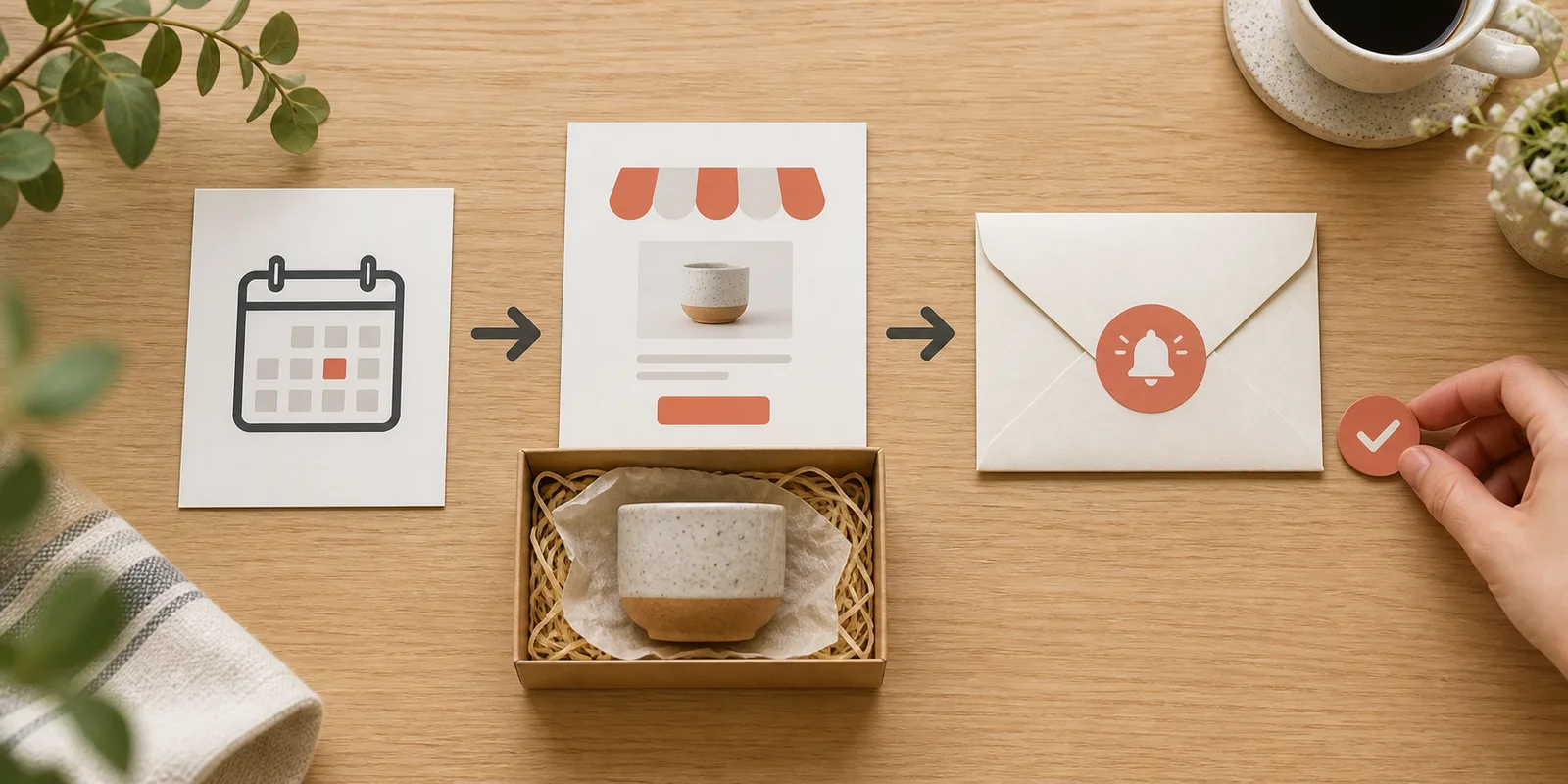
対象商品を選ぶ
まずは設定を把握しやすいテスト商品を選びます。本番商品の在庫や購入ボタンをいきなり変えるのではなく、お客様の注文や通知に影響しない状態で確認します。
テーマエディタの「アプリ埋め込み」をオンにするなど、導入時の操作はSellRulesの使い方ガイドに沿って進められます。
任せたい機能だけ設定する
予約販売なら開始と終了の日程、再入荷通知なら対象商品と在庫切れ後の案内、購入制限なら数量の上限を決めます。
ボタンを全部押して覚えるより、「この商品で何をしたいか」を決めてから設定すると迷いにくくなります。予約を受け付ける商品では、発送予定を商品ページに書くことも忘れないでください。
お客様が使うところを確かめる
商品ページを開いて、予定したボタンや登録欄が表示されるかを確認します。通知を試す場合は自分のメールアドレスを使います。
設定画面で保存できたことと、お客様が実際に使えるかどうかは別です。途中で止まったら、対象商品と止まった画面を控え、ガイドやサポートに確認すれば大丈夫です。
使い続けるかは、次の3つで考える
| 振り返ること | 見るポイント |
|---|---|
| 手作業が減りそうか | 次の発売や入荷でも同じ設定を使う場面があるか |
| 自分で扱えそうか | 日程変更や登録状況の確認で迷わないか |
| お客様へ正しく案内できるか | ボタン、メール、発送予定が意図した内容か |
細かな計測シートを埋める必要はありません。「発売のたびに待機しなくてよくなる」「入荷後に連絡先を探さずに済む」など、自分の仕事の変化で判断できます。
反対に、対象になる商品がほとんどなく、手作業でも困っていないなら、今すぐ継続する必要はありません。
無料体験が終わる前に料金も確認する
SellRulesのLaunchプランは、月額7.99米ドルで10日間の無料体験が付いています。体験後も利用を続ける場合は料金がかかります。試用期間中に解約した場合の扱いなど、申し込み時の条件を確認しておきましょう。
使わないと決めた場合は、期間が終わる前にShopifyの管理画面で解約・アンインストールの手続きを確認してください。アプリを開かなくなっただけで、契約が終わったと考えないほうが確実です。
設定したスケジュールや通知登録を残したい場合は、削除前に扱いを確認します。詳しくは利用規約と管理画面の案内を参照してください。
次の販売を、少し楽にできるか試してみる
まだ使っていない方は、SellRulesを10日間無料で試せます。すでに導入した方は、設定画面を見ながら1商品で進めましょう。
無料体験の目的は、全部を覚えることではありません。「自分の店で使い続けたい理由が見つかるか」を確かめることです。
機能・料金の参照:SellRules公式案内・Shopify App Store。確認日:2026年9月14日。
関連記事: 先行・限定販売の全体の決め方
関連記事
予約注文や発送の遅れを担当者へ知らせる|SellRulesとShopify Flowの運用
予約・受注生産の注文は、受けてから発送まで時間があり、対応の見落としが起きやすいものです。SellRulesのShopify Flowトリガーで、担当者へ届ける運用の作り方を紹介します。
Shopifyで先行・限定販売を始める方法|予約・再入荷・購入制限の決め方
新商品の先行販売や数量限定の販売を計画しているお店へ。いつ売るか・誰に売るか・いくつ売るか・売り切れたらどうするかの4つの決めごとで、予約・発売日設定・購入制限・再入荷通知の使い分けを整理します。

Shopifyで受注生産の注文を発送まで管理する|制作開始・納期変更・遅延連絡
注文を受けてから作る受注生産・オーダーメイド商品のお店へ。約束した発送予定と注文のそろえ方、制作に取りかかる順番、納期変更と遅延連絡、発送済みと残件の照合までを紹介します。