SellRulesとSTOQの比較|予約の件数・再入荷メール・料金を確認
目次
SellRulesとSTOQは、どちらも1つのアプリで予約販売・一部先払い・再入荷通知に対応できるShopifyアプリです。
なかでもSellRulesは、予約が増えても月額料金が変わらないプランを求めるストアに向いています。月の送信通数を気にせず再入荷メールを送りたいストアや、会員限定販売と顧客ごとの購入制限を同じアプリで設定したいストアにも合います。
本記事はSellRulesの開発元が書いています。STOQの欄には、2026年11月16日時点のShopify App Storeの掲載ページ(日本語表示)に書かれていた内容だけを載せています。「記載なし」は掲載ページに書かれていないという意味であり、機能そのものがないことを示すものではありません。
2つのアプリの掲載ページの内容(2026年11月16日時点)
1つ目の表は購入できる人と購入数の制限、2つ目の表は代金の受け取り方と再入荷通知についての比較です。表の中で「」に囲んだ文はShopify App Storeの掲載ページ(日本語表示)の文言で、SellRules欄の「タグ必須」「ログイン必須」は管理画面の設定名です。
| 項目 | SellRules | STOQ |
|---|---|---|
| 顧客タグによる会員限定販売 | 対応(「タグ必須」) | 記載なし |
| ログインした顧客限定の販売 | 対応(「ログイン必須」) | 記載なし |
| 1回の注文の上限 | 対応 | カテゴリーに「注文制限」 |
| 顧客ごとの合計購入数の上限 | 対応 | 記載なし |
| 項目 | SellRules | STOQ |
|---|---|---|
| 一部先払い | 「一部先払いで予約を受け付け、残金は期日に自動請求」/「残金は期日に自動請求」 | 「予約注文、先行販売、取り寄せ、デポジット、分割払いの注文を設定」 |
| 再入荷通知 | 「予約開始や再入荷をメールで自動通知」 | 「再入荷時にウェイトリストへメール/SMSの入荷通知を自動送信」 |
| 在庫切れ時に予約販売や再入荷通知へ切り替え | 対応 | 「在庫切れ商品に予約注文や入荷通知ウィジェットを数分で追加」 |
掲載ページの内容は変わることがあるため、アプリをインストールする前に最新の表示を確認してください。
SellRulesが合う3つの条件
次の3つの条件のどれかに当てはまるなら、SellRulesを選ぶ理由があります。
予約が増えても月額料金が変わらないプランを使いたい
SellRulesのLaunchプランは定額制で、予約注文の件数に上限がありません。STOQはLiteプランで月100件、Proプランで月400件までが含まれており、それを超えると1件ごとに追加料金(Liteは0.25ドル、Proは0.1ドル)がかかります。
たとえば、新商品の予約販売で1か月に300件の注文が入った場合、STOQのLiteプランでは月100件の上限を200件上回ります。SellRulesなら、この件数でも月額料金は変わりません。
月の送信通数を気にせず再入荷メールを送りたい
SellRulesのLaunchプランは、再入荷メールの送信通数にも上限がありません。STOQのメール/SMS送信枠は、Liteプランで月1,000通、Proプランで月3,000通までです。
再入荷通知を登録したお客様には、SellRulesから次のようなメールが自動で届きます。
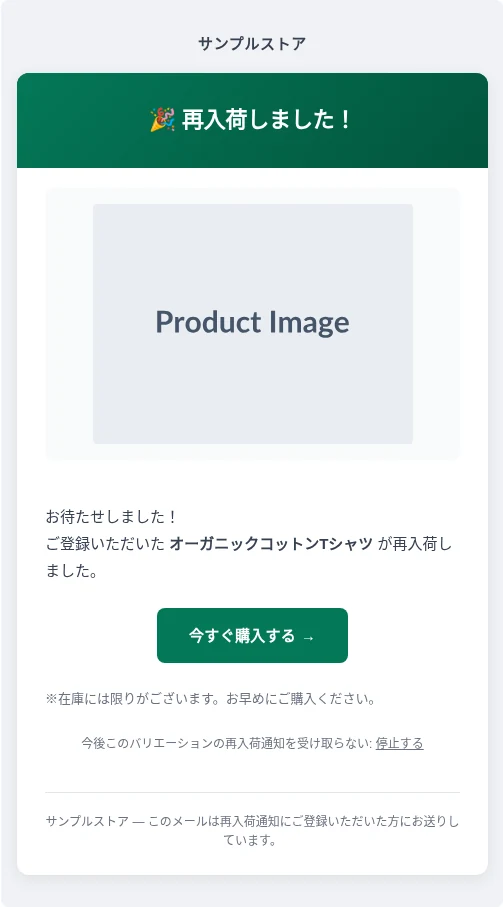
たとえば、人気商品の再入荷待ちに2,000人が登録している場合、1回の再入荷でSTOQのLiteプランの上限(月1,000通)を超えます。SellRulesであれば2,000人全員にメールが届き、月額料金もそのままです。
会員限定販売と顧客ごとの購入制限を同じアプリで使いたい
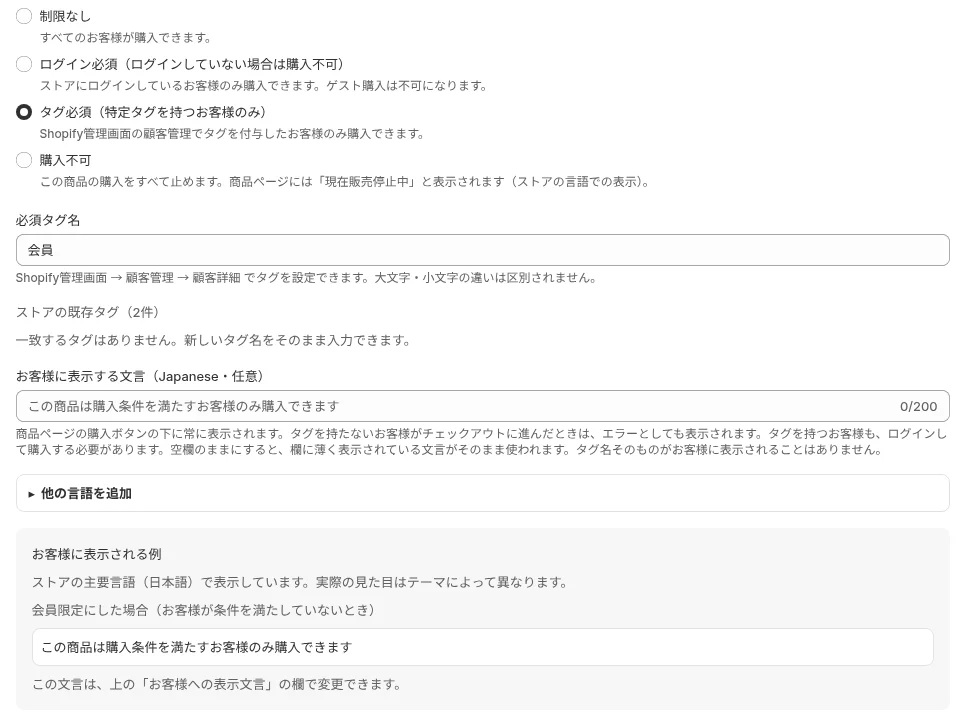
SellRulesの「購入制限」で、購入できる条件に「タグ必須」を選ぶと、指定した「タグ」が付いたお客様だけが商品を買えるようになります。また、「ログイン必須」を選んで顧客ごとの累計購入数の上限を入れておけば、注文を複数回に分けられても合計で上限を超えて購入されません。会員限定の先行予約に「お一人様1個まで」といった制限を付けたいときも、予約販売と同じ管理画面で設定できます。
SellRulesで最初の予約販売を始める手順
SellRulesをインストールしてから最初の予約販売を始めるまでは、次の3ステップです。
- Shopify App StoreからSellRulesをインストールし、テーマで「埋め込みアプリ」をオンにします。
- 「販売スケジュール」で商品を選び、「予約開始日」と発送予定を入力して保存します。
- 売り切れた商品で再入荷通知の登録を受け付ける場合は、「購入制限・在庫切れ」の「在庫切れ時の切り替え」を開いて商品を選び、切り替えの設定を「再入荷通知のみ」にして保存します。
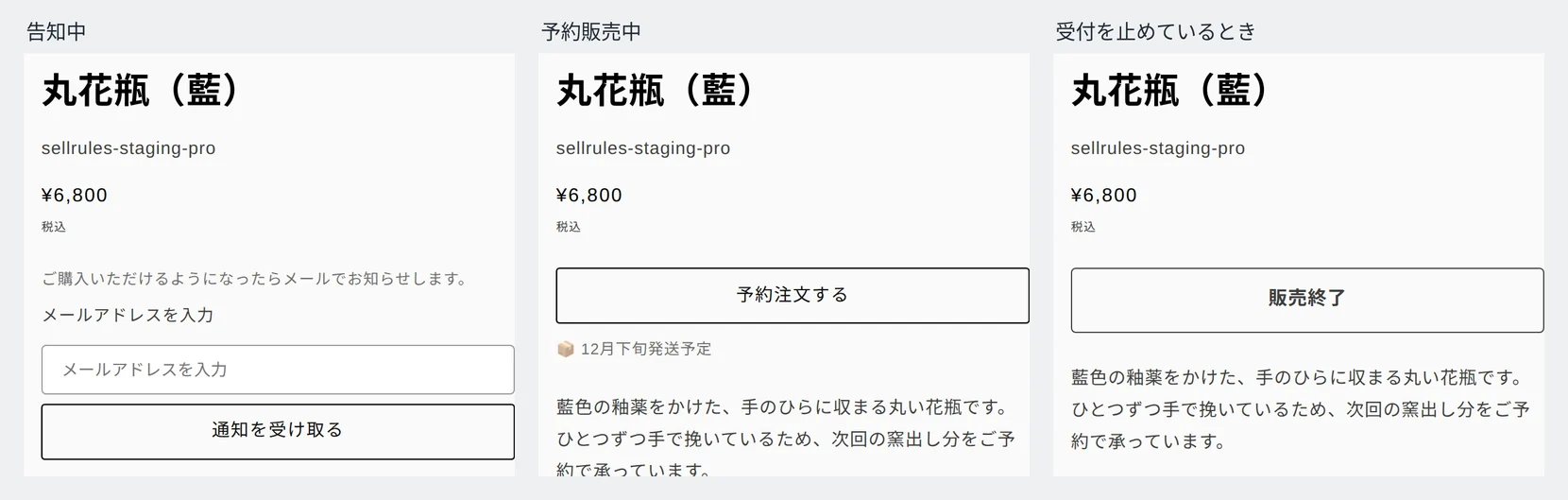
保存したら商品ページを開き、ボタンが「予約注文する」に変わっていることと、発送予定が表示されていることを確認します。
料金
2026年11月16日時点の2つのアプリの料金です。金額は同日にShopify App Storeが日本語表示で出していた円の見積もりで、無料プランの有無や各プランの上限も掲載ページにもとづいています。
| アプリ | 月額料金 | 無料プラン |
|---|---|---|
| SellRules | Free 0円/Launch 月額7.99米ドル(掲載の円表示は1,276円。予約の件数と通知メールの数に上限なし) | Freeプランあり |
| STOQ | Lite 1,597円(予約注文 月100件・超過1件0.25ドル、メール/SMS 月1,000通)/Pro 4,631円(月400件・超過1件0.1ドル、月3,000通)/Unlimited 11,019円(予約注文・メール/SMSとも月無制限) | Freeプランあり(予約注文 月10件、メール 月30通) |
SellRulesのFreeプランでは、予約販売と受注生産、「在庫切れ時の切り替え」、再入荷通知が利用できます。一部先払いと残金の自動請求はLaunchプランで使えます。
予約が増えても月額料金が変わらないこと、月の通数を気にせず再入荷メールを送れること、会員限定販売や顧客ごとの購入制限を同じアプリで設定できることが、SellRulesを選ぶ理由になります。まずはFreeプランで商品を1つだけ予約販売に設定し、商品ページの表示を確かめてみてください。SellRulesはShopify App Storeからインストールできます。
詳しい設定方法は、次の記事もご覧ください。
- Shopifyで再入荷通知を始める方法|売り切れの商品ページに登録欄を出して、入荷時にメールを送る
- Shopifyで会員・常連客だけに商品を売る方法|顧客タグで買える人を決める
- Shopifyで「お一人様1個まで」にする方法|注文ごとと顧客ごとの購入制限
- Shopifyで先行販売・限定販売をするには|予約・受注生産・数量限定・会員限定の選び方
この2つ以外の予約販売アプリも含めて比較したい場合は、Shopifyの予約販売アプリ比較|一部先払い・購入制限・料金を5つのアプリで確認をご覧ください。
よくある質問
STOQから切り替えるとき、すでに受け付けた予約注文はどうすればよいですか?
すでにSTOQで受け付けた注文は、残金の回収と発送をすべて終えてから切り替えてください。Shopifyのヘルプによると、予約販売アプリをアンインストールすると、そのアプリが作成した予約データ(お客様の支払い情報を除く)は48時間後に削除されます。新しく始める予約販売だけをSellRulesで設定すれば、対応中の注文には影響しません。
料金の円の金額は、毎月同じですか?
毎月同じになるとは限りません。Shopify App Storeに表示されている円の金額は、米ドルの料金をその日の為替レートで換算した見積もりです。実際の請求額は、請求日の為替レートによって決まります。
関連記事
SellRulesとPreOrder Globoの比較|再入荷メール・先行販売の件数・料金を確認
予約販売と再入荷通知に対応したShopifyアプリ「SellRules」と「PreOrder Globo」を比較します。再入荷メールの上限件数、予約・先行販売の件数制限、管理画面の対応言語、料金を確認できます。PreOrder Globoの欄は、2026年11月16日時点のApp Store掲載ページ(日本語表示)に基づいています。
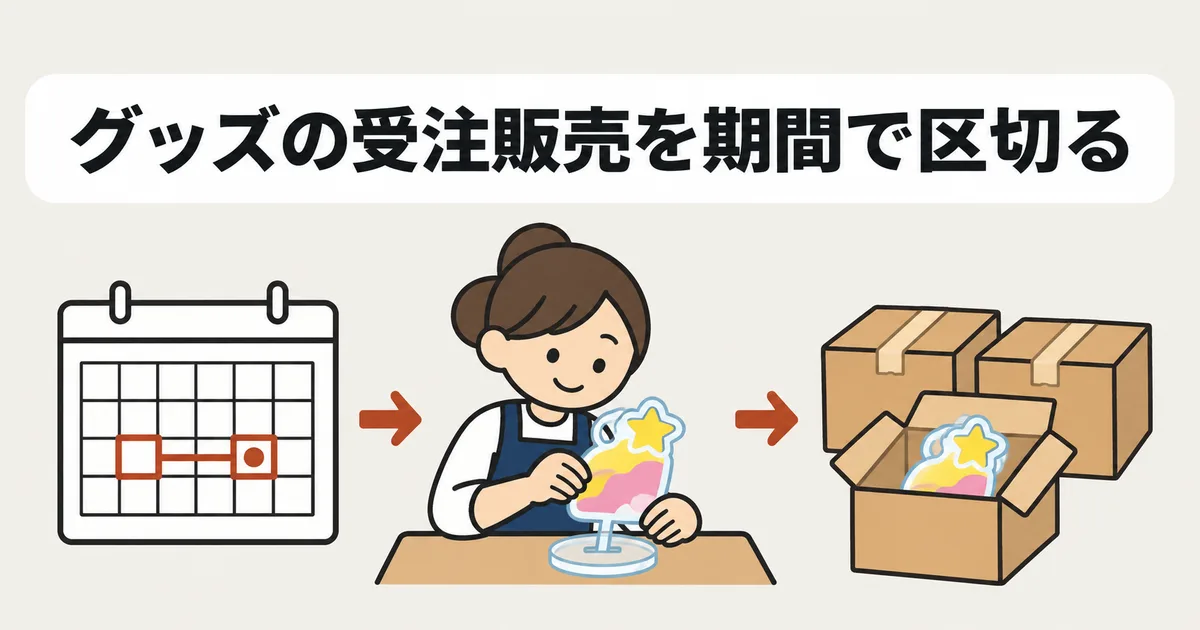
推し活グッズの受注販売をShopifyで|受注期間・1人の上限・転売への備え
アクリルスタンドなどの推し活グッズを、決まった期間に注文された数だけ作る受注生産で販売する方法です。受付の開始と締切、1注文・1人あたりの購入上限、転売が疑われる注文への対応を決めて、SellRulesで設定する手順をまとめました。
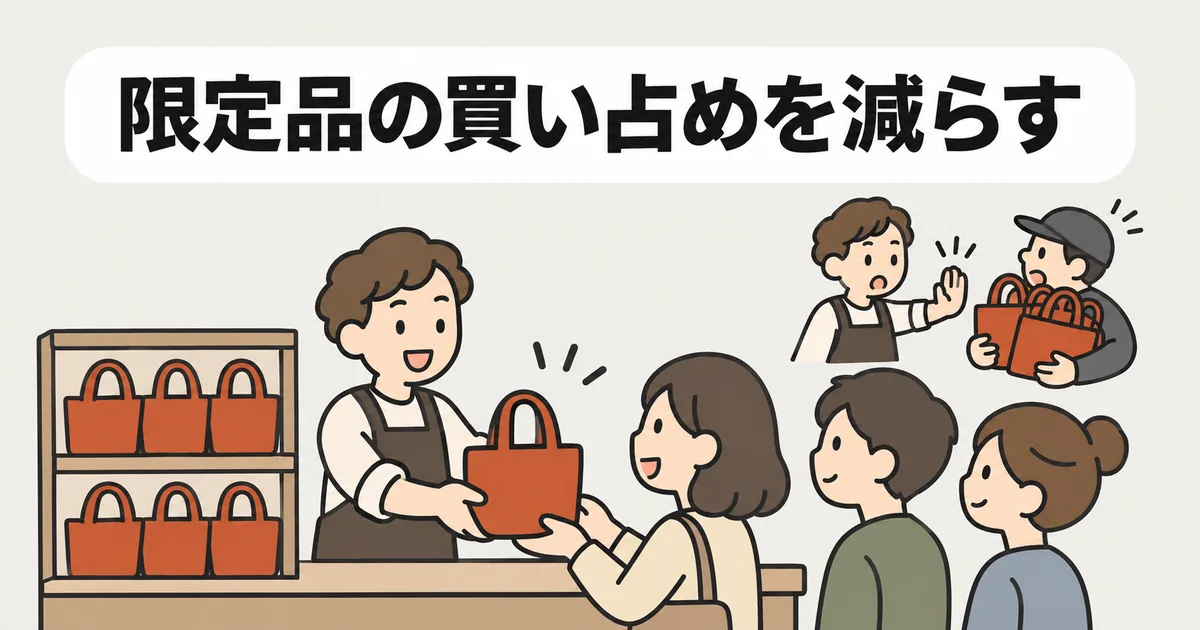
Shopifyで限定商品の転売・買い占めを減らす|購入制限でできること
Shopifyで限定商品の買い占めや転売を減らす方法です。防ぎたい買い方ごとに、SellRulesの「購入制限」「タグ必須(特定タグを持つお客様のみ)」「近日発売」、「予約販売」の「予約上限」をどう使うか、お客様側の表示、Shopify標準の上限との違いをまとめています。