SellRulesとRuffRuff 予約販売の比較|料金・購入制限・再入荷通知を確認
目次
SellRulesとRuffRuff 予約販売は、どちらも予約販売、一部先払い、会員限定販売、購入制限に対応したShopifyアプリです。
予約販売の売上に応じた手数料を払いたくないストアには、SellRulesが合っています。購入制限の画面でお客様1人あたりの累計上限を設定したいストアや、同じアプリから再入荷のお知らせメールを送りたいストアにも向いています。
この記事はSellRulesの開発元が執筆しています。RuffRuff 予約販売の欄には、2026年11月16日時点でShopify App Storeの掲載ページ、開発元の製品ページ、プランのヘルプページに書かれていた内容のみを載せています。
両アプリのページに記載されている内容(2026年11月16日時点)
1つ目の表では購入できるお客様と購入数の制限を、2つ目の表では代金の請求方法と再入荷通知を比較しています。「」内の文言は、別のページを明記している箇所を除き、Shopify App Storeの掲載ページからの引用です。「タグ必須」と「ログイン必須」は、SellRulesの管理画面の設定名です。
| 項目 | SellRules | RuffRuff 予約販売 |
|---|---|---|
| 顧客タグやログイン有無による会員限定販売 | 対応(「タグ必須」「ログイン必須」) | 対応(「顧客タグ・ログイン有無」で条件設定可能) |
| 1注文あたりの上限 | 対応 | 「1回の注文で購入できる個数の上限を設定」 |
| お客様1人あたりの累計上限 | 対応(「購入制限」画面で入力) | 「Shopify FlowとRuffRuff 予約販売を併用することで、「一人あたり1個」までの販売を実施できます」(製品ページ) |
| 項目 | SellRules | RuffRuff 予約販売 |
|---|---|---|
| 一部先払い | 対応(「一部先払い」) | 「全額先払い・全額後払い・一部先払いに対応」 |
| 残金の請求 | 「残金は期日に自動請求」 | 「予約時の支払い金額と残額の支払い期日を設定でき、対象注文への後払い一括請求も可能」 |
| 再入荷通知メール | 「予約開始や再入荷をメールで自動通知」 | 「KlaviyoやOmnisendの再入荷通知機能を拡張」(製品ページ) |
| 在庫切れ時に予約販売や入荷通知へ切り替え | 対応 | 「発売前・在庫切れ商品の予約を件数無制限で受付」 |
各ページの内容は変わることがあるため、アプリをインストールする前にあらためてページをご確認ください。
SellRulesが向いている3つのケース
次の3つのいずれかに当てはまるなら、SellRulesを選ぶ理由になります。
予約販売の売上に応じた手数料を払いたくない
SellRulesの料金は月額料金のみで、予約販売の売上に応じた手数料はかかりません。Launchプランでは、予約注文件数や通知メール数の上限もありません。一方、RuffRuff 予約販売にはスタータープランで3%、ベーシックプランで1%の予約販売手数料がかかり、プランのヘルプページには「予約販売手数料は、予約商品を含む注文の合計金額に対してかかります」と記載されています。
たとえば、予約商品を含む注文の合計が月100万円のとき、スタータープランの予約販売手数料3%は3万円になります。SellRulesなら、予約販売の売上がどれだけ増えても、お支払いは月額料金のままです。
購入制限の画面でお客様1人あたりの累計上限を設定したい
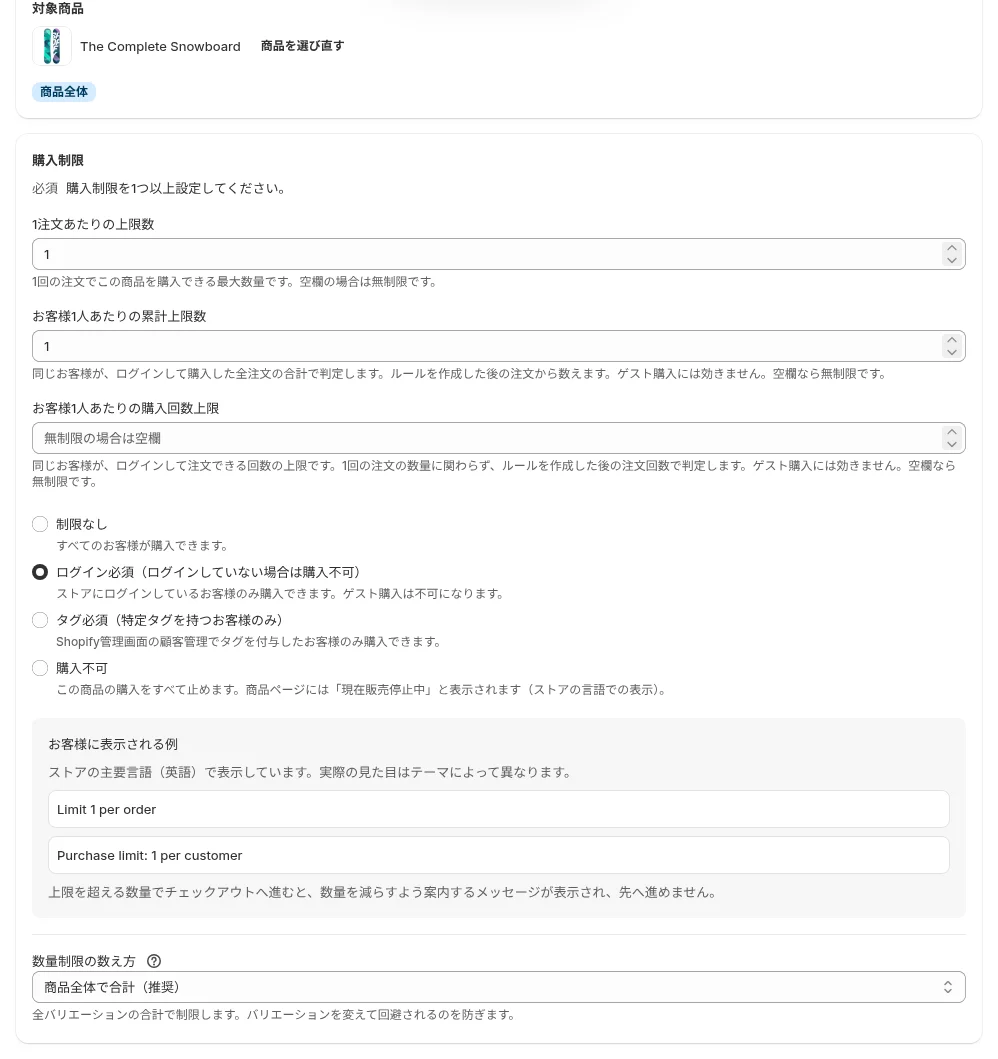
同じお客様が注文を複数回に分けていくつも購入するのを防ぐには、お客様1人あたりの累計上限を設定します。SellRulesの「購入制限」には、「1注文あたりの上限数」の隣に「お客様1人あたりの累計上限数」の入力欄があります。数字を入れるだけで予約商品に「お一人様1個まで」の制限をかけられるため、別ツールでワークフローを組む必要がありません。
お客様の累計購入数を数えるには、SellRulesが誰の注文かを判別できるよう、購入条件を「ログイン必須」に設定してください。
同じアプリから再入荷のお知らせメールを送りたい
SellRulesでは「在庫切れ時の切り替え」を使い、在庫が切れた商品を自動で予約販売や再入荷通知の受付に切り替えられます。再入荷のお知らせメールもSellRulesから直接送れるため、メール配信用に別のアプリを用意する必要はありません。商品が再入荷すると、登録していたお客様へ自動でメールが送信されます。
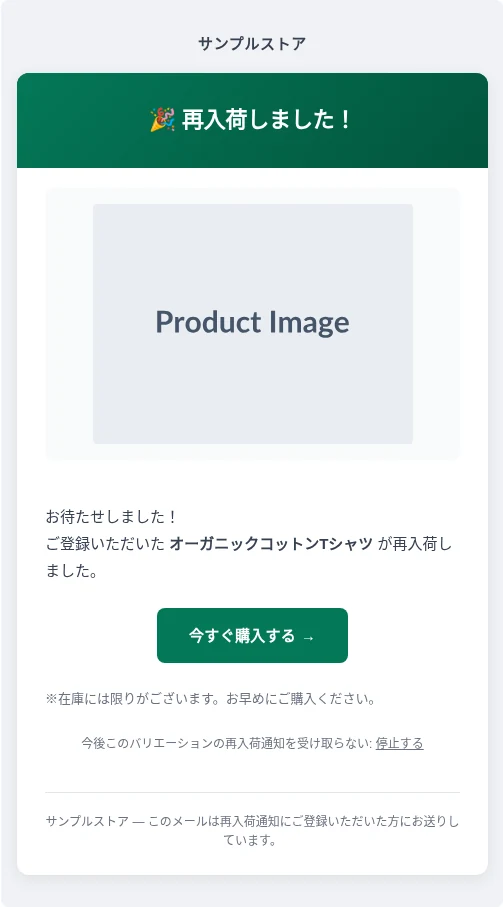
予約販売と再入荷通知を同じ管理画面で設定できるため、商品ごとに次回の入荷分を予約販売で受け付けるか、入荷してから通知を送るかを選べます。
SellRulesで初めての予約販売を始める手順
SellRulesをインストールしてから最初の予約販売を始めるまでは、次の3ステップです。
- Shopify App StoreからSellRulesをインストールし、お使いのテーマで「埋め込みアプリ」をオンにします。
- 「販売スケジュール」を開いて商品を選び、予約開始日と発送予定を入力して保存します。
- 購入数を制限したい場合は、「購入制限・在庫切れ」の中にある「購入制限」を開き、同じ商品を選んで「1注文あたりの上限数」と「お客様1人あたりの累計上限数」を入力して保存します。
保存したら商品ページを開き、ボタンが「予約注文する」に変わっていることと、発送予定が表示されていることを確認してください。
料金
2つのアプリの料金は次のとおりです。円の金額は、2026年11月16日にShopify App Storeが日本語表示で出していた見積もりです。SellRulesの欄と無料体験の日数はShopify App Storeの掲載ページ、RuffRuff 予約販売の予約販売手数料はプランのヘルプページから記載しています。
| アプリ | 月額料金と手数料 | 無料プランと無料体験 |
|---|---|---|
| SellRules | Free 0円/Launch 月額7.99米ドル(掲載の円表示は1,276円。予約販売の手数料なし) | Freeプランあり。無料体験10日 |
| RuffRuff 予約販売 | スターター 1,437円・予約販売手数料3%/ベーシック 8,304円・同1%/プロ 31,778円・同なし | 有料プランが3つ。無料体験3日 |
SellRulesのFreeプランでは、予約販売や受注生産、「在庫切れ時の切り替え」、再入荷通知が使えます。「一部先払い」と残金の自動請求は、Launchプランで利用できます。
予約販売の売上に応じた手数料がかからない月額制であること、1つの画面でお客様1人あたりの累計上限を設定できること、同じアプリから再入荷のお知らせメールを送れること。これらがSellRulesを選ぶ理由です。まずはFreeプランで商品を1点だけ予約販売に設定し、商品ページでの見え方を試してみてください。SellRulesはShopify App Storeからインストールできます。
詳しい設定手順については、Shopifyで「お一人様1個まで」にする方法|注文ごとと顧客ごとの購入制限、Shopifyで再入荷通知を始める方法|売り切れの商品ページに登録欄を出して、入荷時にメールを送る、Shopifyで先行販売・限定販売をするには|予約・受注生産・数量限定・会員限定の選び方もあわせてご覧ください。
よくある質問
RuffRuff 予約販売から切り替えるとき、受付済みの予約注文はどうすればいいですか?
切り替える前に、RuffRuff 予約販売で受け付けている注文の残金請求と発送を済ませてください。Shopifyのヘルプによると、予約販売アプリをアンインストールすると、アプリが作成した予約データは48時間後に削除されます(お客様の支払い情報は除きます)。新しい予約販売だけをSellRulesで始めれば、すでに受け付けている注文には影響しません。
SellRulesで再入荷通知の登録者はどこで確認できますか?
SellRulesの「入荷通知の登録者」を開くと、商品ごとの登録者とメールの送信状況を確認できます。商品が再入荷すると、登録したお客様へ再入荷のお知らせメールが自動で届きます。
料金の円の金額は、毎月同じですか?
同じとは限りません。Shopify App Storeに表示されている円の金額は、米ドルの料金をその日の為替で換算した見積もりです。実際の請求額は、請求日の為替によって決まります。
関連記事
Shopifyの予約販売・受注生産を業種で選ぶ|アパレル・グッズ・食品・ハンドメイドの設定
アパレル、グッズ、音楽・書籍、農産物、食品、ハンドメイド、アートなどの業種ごとに、予約販売と受注生産のどちらを選ぶか、受付上限や発送予定日をどう設定するかを解説します。ShopifyアプリSellRulesでの設定方法と、業種別の詳しい記事へのリンクもまとめています。
予約販売アプリの成果はどこで分かる?|予約・在庫切れ中の注文・残金を数字で見る
Shopifyの予約販売アプリでどれだけの成果が出ているかを数字で確認する方法を解説します。予約販売や受注生産の注文件数と商品代金、在庫切れ中に受けた注文、再入荷通知からの購入、残金の回収まで、SellRulesの「ホーム」画面の見方と、数字を見たあとに見直す設定をまとめました。
予約商品の問い合わせに返す文例|「いつ届く?」「キャンセルしたい」「先に送って」
Shopifyの予約販売に寄せられる「いつ届く?」「キャンセルしたい」「在庫のある商品だけ先に送ってほしい」「確認メールが届かない」といった問い合わせへの返信テンプレートです。返信に載せる発送予定日・支払い状況・送信済みメールをSellRulesのどの画面で確認するかもまとめています。