SellRules e RuffRuff Pre Order sono due app per Shopify che gestiscono preordini, acconti, vendite riservate ai membri e limiti di acquisto.
SellRules è adatta ai negozi che non vogliono pagare una commissione calcolata sulle vendite in preordine. È adatta anche ai negozi che vogliono fissare un limite complessivo per cliente nella schermata dei limiti di acquisto e a quelli che vogliono inviare le e-mail di disponibilità dalla stessa app.
Questo articolo è scritto da chi sviluppa SellRules. La colonna di RuffRuff Pre Order riporta solo ciò che dicevano il 16 novembre 2026 la sua scheda sullo Shopify App Store, la pagina del prodotto del suo sviluppatore e la sua pagina di aiuto sui piani. Quelle pagine sono in giapponese, quindi le frasi tra virgolette sono tradotte da quei testi.
Cosa dicono le pagine delle 2 app (16 novembre 2026)
La prima tabella riguarda chi può acquistare e quanti pezzi, la seconda riguarda come ciascuna app incassa il pagamento e invia gli avvisi di disponibilità. Il testo tra virgolette è la formulazione della scheda sull'App Store, salvo quando la cella indica un'altra pagina. «Tag richiesto» e «Accesso richiesto» sono nomi di impostazioni nel pannello di SellRules.
| Voce | SellRules | RuffRuff Pre Order |
|---|---|---|
| Vendite riservate ai membri con tag cliente o accesso | Sì («Tag richiesto», «Accesso richiesto») | Sì (le condizioni si possono impostare in base a «tag cliente e stato di accesso») |
| Limite per ordine | Sì | «Imposta la quantità massima acquistabile in un ordine» |
| Limite complessivo per cliente | Sì (si inserisce nella schermata dei limiti di acquisto) | «Usando Shopify Flow insieme a RuffRuff Pre Order, puoi vendere fino a 1 per persona» (pagina del prodotto) |
| Voce | SellRules | RuffRuff Pre Order |
|---|---|---|
| Acconti | Sì («Acconto e pagamento del saldo») | «Supporta il pagamento completo subito, il pagamento completo più tardi e gli acconti» |
| Addebito del saldo | «addebita automaticamente il resto alla scadenza» | «Puoi impostare una scadenza per il saldo residuo e addebitare in blocco i pagamenti differiti degli ordini selezionati» |
| E-mail di disponibilità | «Automatizza le e-mail di preordine e di riassortimento» | «Estende la funzione di avviso di disponibilità di Klaviyo o Omnisend» (pagina del prodotto) |
| Passaggio ai preordini o agli avvisi di disponibilità quando è esaurito | Sì | «Accetta un numero illimitato di preordini per prodotti non ancora usciti o esauriti» |
Queste pagine cambiano, quindi riaprile prima di installare un'app.
3 condizioni in cui SellRules è la scelta giusta
Se per il tuo negozio vale almeno una delle 3 condizioni qui sotto, hai un motivo per scegliere SellRules.
Non vuoi pagare una commissione calcolata sulle vendite in preordine
SellRules ha solo un prezzo mensile, senza commissioni sulle vendite in preordine. Anche il piano Launch non ha limiti al numero di preordini o di e-mail di avviso. RuffRuff Pre Order applica una commissione sui preordini del 3% nel piano Starter e dell'1% nel piano Basic, e la sua pagina di aiuto sui piani spiega che la commissione si applica al totale degli ordini che includono un prodotto in preordine.
Per esempio, quando gli ordini che includono un prodotto in preordine arrivano in un mese a 10.000 $, la commissione del 3% del piano Starter è di 300 $. Con SellRules il prezzo resta quello del canone mensile, qualunque sia l'importo delle vendite in preordine.
Vuoi fissare un limite complessivo per cliente nella schermata dei limiti di acquisto
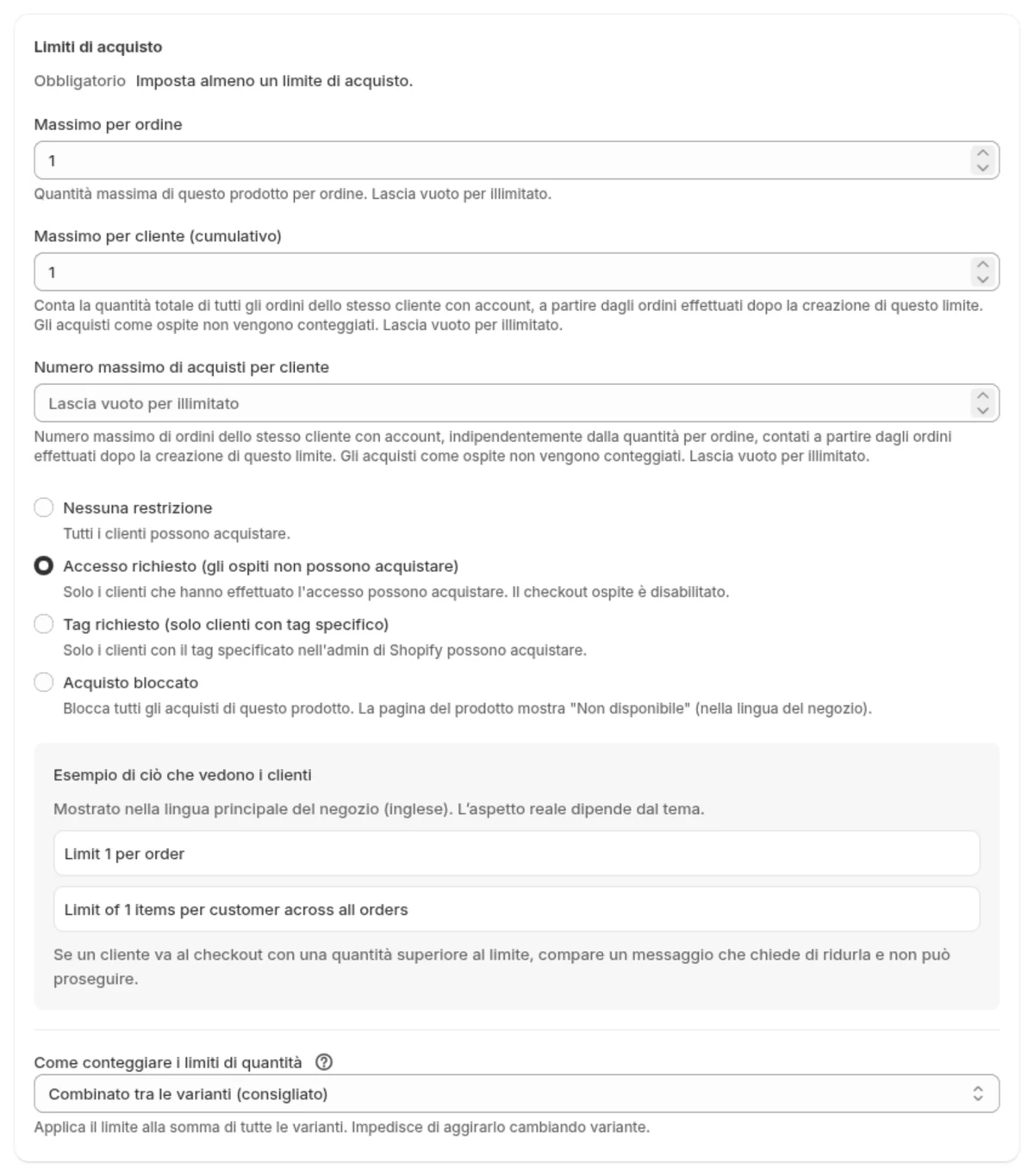
Per impedire che un cliente compri più pezzi dividendoli in più ordini, si fissa un tetto al totale per cliente. Un limite di acquisto di SellRules ha un campo per questo limite complessivo accanto al limite per ordine, così puoi applicare «1 per cliente» ai prodotti in preordine inserendo un numero, senza costruire un flusso in un altro strumento.
Per contare il totale di un cliente, imposta l'idoneità all'acquisto su «Accesso richiesto», così SellRules sa di chi è l'ordine.
Vuoi inviare le e-mail di disponibilità dalla stessa app
SellRules usa il passaggio automatico all'esaurimento scorte per spostare un prodotto esaurito ai preordini o alle iscrizioni agli avvisi di disponibilità. L'e-mail di disponibilità la invia SellRules stesso, quindi non ti serve un'altra app di e-mail. Quando il prodotto torna disponibile, i clienti iscritti ricevono in automatico questa e-mail.
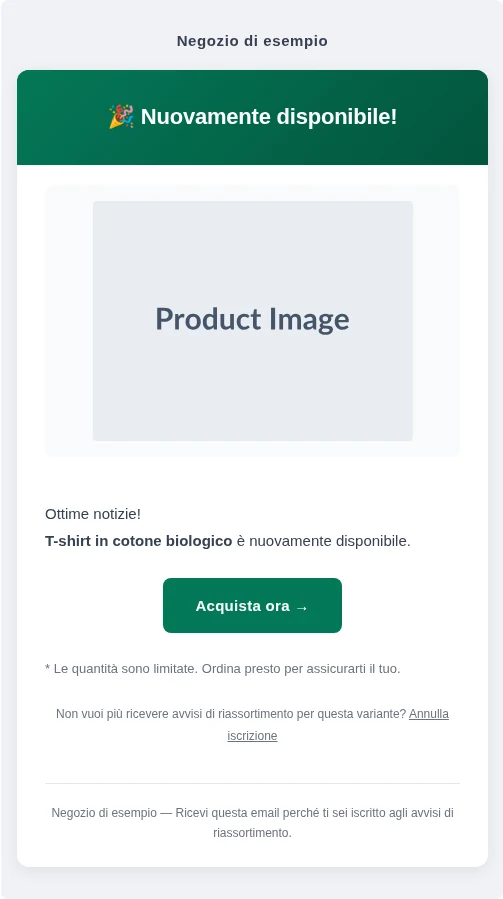
Poiché preordini e avvisi di disponibilità si impostano nello stesso pannello, puoi scegliere per ogni prodotto se accettare preordini in attesa del prossimo riassortimento o avvisare i clienti quando arriva.
Imposta il tuo primo preordine in SellRules
Dall'installazione di SellRules all'avvio del primo preordine ci sono 3 passaggi.
- Installa SellRules dallo Shopify App Store e attiva l'incorporazione app nel tuo tema.
- In «Programmazione vendite» seleziona un prodotto, inserisci la data di inizio del preordine e la spedizione stimata, poi salva.
- Per limitare le quantità, apri «Limiti di acquisto» in «Limiti di acquisto ed esaurimento scorte», seleziona lo stesso prodotto, inserisci «Massimo per ordine» e «Limite cumulativo di articoli per cliente», poi salva.
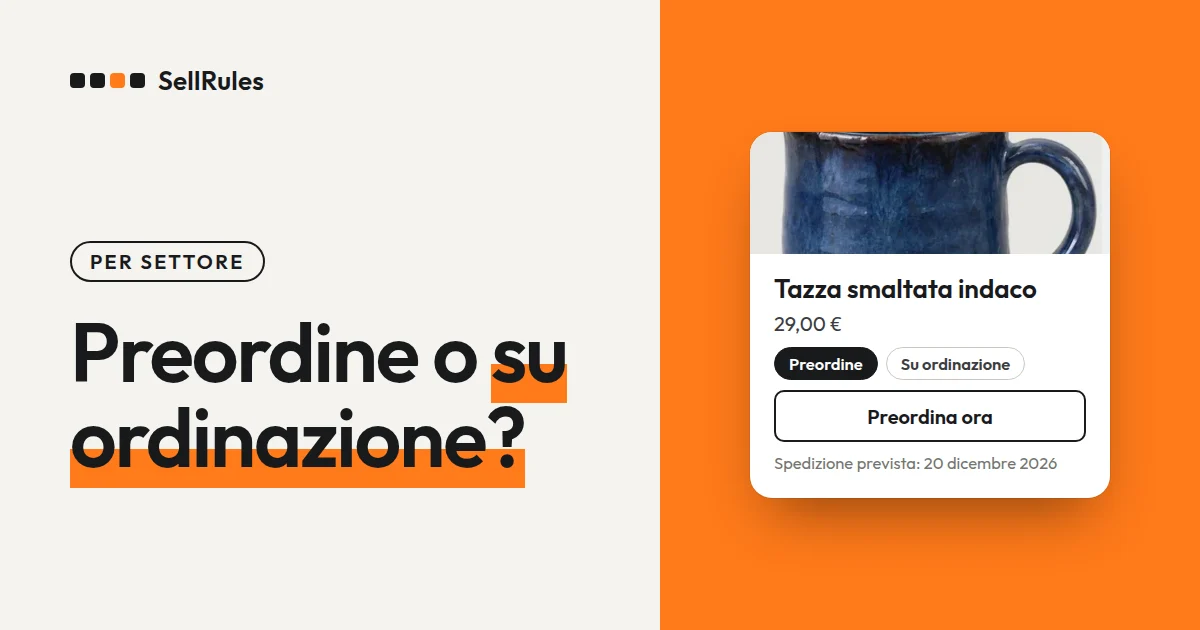
Dopo aver salvato, apri la pagina prodotto e controlla che il pulsante sia diventato «Preordina ora» e che si veda la spedizione stimata.
Prezzi
Ecco i prezzi delle 2 app al 16 novembre 2026. La riga di SellRules e le prove gratuite sono tratte dalle schede sull'App Store. I prezzi in dollari statunitensi e le commissioni di RuffRuff Pre Order sono tratti dalla sua pagina di aiuto sui piani.
| App | Prezzo mensile e commissioni | Piano gratuito e prova gratuita |
|---|---|---|
| SellRules | Free 0 $ / Launch 7,99 USD al mese (nessuna commissione sui preordini) | Piano Free disponibile. Prova gratuita di 10 giorni |
| RuffRuff Pre Order | Starter 9 $ con commissione del 3% sui preordini / Basic 52 $ con commissione dell'1% / Pro 199 $ senza commissione | 3 piani a pagamento. Prova gratuita di 3 giorni |
Con il piano Free di SellRules puoi usare preordini e vendite su ordinazione, il passaggio automatico all'esaurimento scorte e gli avvisi di disponibilità. Gli acconti e l'addebito automatico del saldo sono disponibili con il piano Launch.
Un prezzo mensile senza commissioni sulle vendite in preordine, un limite complessivo per cliente che inserisci in una sola schermata e le e-mail di disponibilità inviate dalla stessa app: sono i motivi per scegliere SellRules. Con il piano Free avvia il preordine di un solo prodotto e controlla come appare la pagina prodotto. Puoi installare SellRules dallo Shopify App Store.
I passaggi dell'impostazione sono in come limitare un prodotto a 1 per cliente, come impostare le e-mail di disponibilità e come pianificare vendite in anteprima e a quantità limitate.
Domande frequenti
Cosa faccio dei preordini in corso se passo da RuffRuff Pre Order?
Prima di cambiare, completa l'incasso dei saldi e la spedizione degli ordini che hai già ricevuto con RuffRuff Pre Order. La guida di Shopify spiega che, quando disinstalli un'app per i preordini, i dati dei preordini che ha creato (escluse le informazioni di pagamento dei clienti) vengono eliminati dopo 48 ore. Se avvii in SellRules solo i preordini nuovi, gli ordini in corso non vengono toccati.
Dove vedo in SellRules chi si è iscritto agli avvisi di disponibilità?
Apri «Iscritti agli avvisi di disponibilità» in SellRules: vedi le iscrizioni e lo stato di invio per ogni prodotto. Quando il prodotto torna disponibile, i clienti iscritti ricevono in automatico l'e-mail di disponibilità.
La fattura sarà in dollari statunitensi?
Solo se la valuta di fatturazione del tuo negozio è il dollaro statunitense. I prezzi delle app sono fissati in dollari statunitensi e Shopify ti addebita l'importo nella valuta di fatturazione del tuo negozio. Se la valuta è un'altra, l'importo in fattura dipende dal tasso di cambio del giorno di fatturazione.