Corriger les erreurs d’import CSV Click Post : adresses, encodage et codes postaux
Si l’import d’un CSV échoue, lisez le message affiché et repérez les lignes concernées. Comparez ensuite l’ordre des colonnes, l’encodage et les champs obligatoires avec le modèle de Japan Post. Japan Post ne publie pas de statistiques sur les causes d’erreur ; ce guide ne les classe donc pas par fréquence. Les exemples avant-après ci-dessous sont fictifs. Pour voir le parcours complet, consultez aussi le guide d’expédition Shopify × Click Post.
Vérifier les exigences du CSV officiel
La demande groupée Click Post utilise le modèle CSV officiel. Conservez ses noms de colonnes et leur ordre. Le guide officiel de création CSV indique les principales exigences suivantes :
| Champ | Exigence officielle |
|---|---|
| Code postal | 7 chiffres demi-chasse sans tiret, ou 7 chiffres demi-chasse plus un tiret demi-chasse (8 caractères au total) |
| Nom du destinataire | Obligatoire ; jusqu’à 20 caractères pleine chasse ou 40 demi-chasse, hors civilité |
| Civilité | « Sama » ou « Onchū » |
| Lignes d’adresse 1–4 | Au moins une obligatoire ; chacune limitée à 20 caractères pleine chasse ou 40 demi-chasse |
| Contenu | Obligatoire ; jusqu’à 15 caractères pleine chasse ou 30 demi-chasse |
| CSV | Texte CSV en Shift-JIS ; jusqu’à 40 articles par téléversement |
Le guide recommande aussi de ne pas modifier la ligne d’en-tête du modèle. Si vous partez d’un export Shopify ou d’un autre système, adaptez les noms des champs, l’ordre des colonnes et les limites de caractères avant le téléversement.
Corriger les erreurs à partir d’exemples
Les exemples avant-après sont fictifs. Ce ne sont ni des messages d’erreur réels ni de vraies adresses.
| Vérification | Exemple fictif avant correction | Exemple fictif après correction |
|---|---|---|
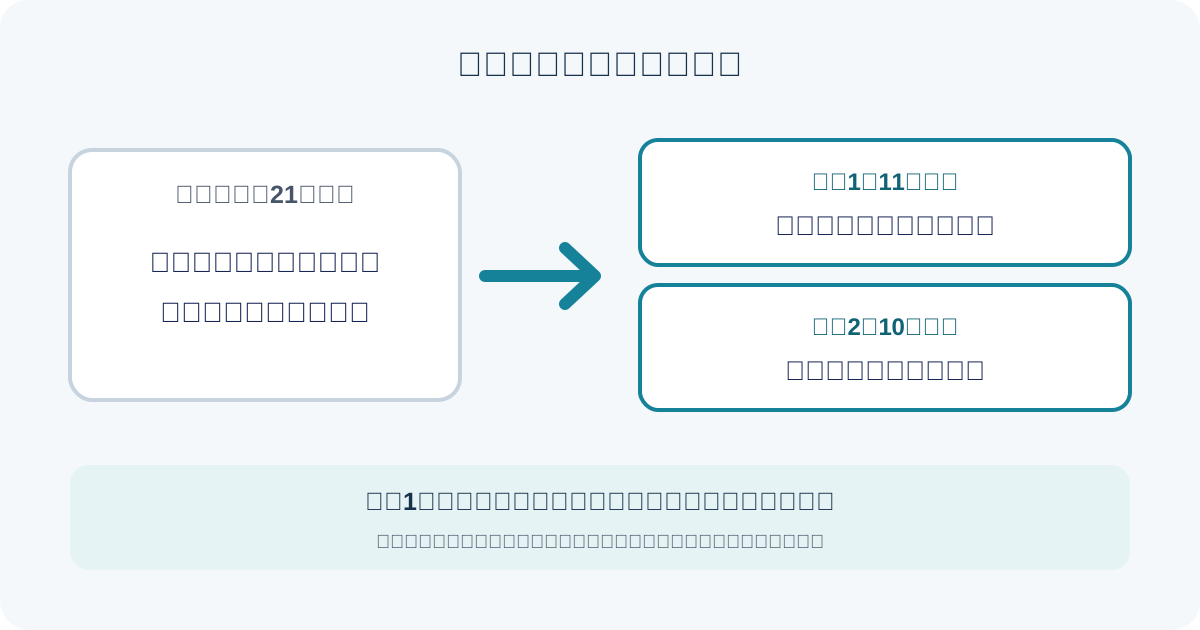
| Champ d’adresse | Saisir entièrement dans l’adresse 1 une adresse japonaise fictive de 21 caractères pleine chasse | Conservez tous les éléments : placez les 11 premiers caractères (préfecture, ville et quartier) dans l’adresse 1 et le nom du bâtiment de 10 caractères dans l’adresse 2. Réunis dans l’ordre, ils reconstituent l’adresse d’origine ; vérifiez la limite de chaque champ |
| Code postal | Chiffres et tiret pleine chasse | 7 chiffres demi-chasse sans tiret, ou 7 chiffres demi-chasse plus un tiret demi-chasse (8 caractères au total) |
| Encodage | Enregistré en UTF-8 | Enregistré en Shift-JIS comme indiqué dans le guide officiel |
| Ordre des colonnes | Colonnes réorganisées | Conserver l’en-tête et l’ordre du modèle officiel |
Ne supprimez pas de numéro de rue, de nom de bâtiment ni d’autre détail pour respecter la limite d’un champ. Réunissez les champs dans l’ordre et vérifiez qu’ils reconstituent l’adresse d’origine et restent clairs pour la livraison. Pour d’autres exemples et contrôles de champs d’adresse, consultez Prévenir les erreurs d’adresse Click Post.
Préparer le CSV et envoyer une demande groupée
1. Déterminer l’étendue de l’erreur d’import
Dans l’écran de demande groupée Click Post, vérifiez si tout le fichier a échoué ou si seules certaines lignes sont concernées. Utilisez le message et les lignes touchées pour comparer le fichier avec le modèle officiel.
2. Vérifier le format CSV, l’encodage et l’en-tête
Confirmez que le fichier est un texte CSV en Shift-JIS. Vérifiez que les colonnes n’ont pas été ajoutées, supprimées ou réorganisées et que les noms d’en-tête n’ont pas été modifiés.
3. Vérifier les champs obligatoires et leur longueur
Vérifiez le code postal, le nom du destinataire, au moins un champ d’adresse et le contenu. Les lignes d’adresse 1–4, le nom et le contenu ont chacun des limites de caractères indiquées dans le guide officiel. Répartissez les longues adresses entre plusieurs champs tout en les gardant lisibles.
4. Vérifier les chiffres et tirets du code postal
Saisissez 7 chiffres demi-chasse sans tiret, ou 7 chiffres demi-chasse suivis d’un tiret demi-chasse (8 caractères au total). Remplacez les chiffres et tirets pleine chasse par leurs équivalents demi-chasse.
5. Diviser les téléversements de plus de 40 articles
Un téléversement accepte jusqu’à 40 articles. À partir de 41, répartissez les lignes de commande pour que chaque fichier contienne au maximum 40 articles, puis téléversez les fichiers séparément. Comparez ensuite les numéros de commande et les quantités pour repérer les omissions ou les doublons. Pour les étapes détaillées de fractionnement des CSV et de demande groupée, consultez Utiliser la demande groupée Click Post.
Exporter le CSV depuis Shopify et enregistrer les numéros de suivi
La fiche Shopify de Expédié en un clic ! for ClickPost décrit l’export CSV depuis les commandes Shopify sélectionnées et la séparation automatique des adresses. Vérifiez les données exportées et les exigences du modèle officiel avant le téléversement. La fiche n’indique pas que l’application divise automatiquement les CSV en lots de 40 ; répartissez donc les fichiers vous-même si nécessaire.
Après la création des étiquettes d’expédition dans Click Post, téléversez dans l’application le PDF d’étiquette d’origine émis par Click Post. Vérifiez les numéros de suivi candidats et leur correspondance avec les commandes affichée par l’application, puis confirmez leur enregistrement sur les commandes Shopify correspondantes. Consultez le guide de l’application pour connaître les fonctions présentées.
Questions fréquentes
Quelle est la cause la plus fréquente d’une erreur d’import CSV Click Post ?
Japan Post ne publie pas de données sur la fréquence des erreurs ; il est donc impossible de classer leurs causes. Commencez par lire le message affiché, puis vérifiez l’ordre des colonnes, l’encodage Shift-JIS, les champs obligatoires et les limites de caractères des adresses avec le modèle officiel.
Puis-je téléverser directement un CSV Shopify dans Click Post ?
Pas toujours. Faites correspondre les champs exportés aux colonnes et aux exigences du modèle Click Post, puis enregistrez le fichier au format texte CSV en Shift-JIS. Jusqu’à 4 champs d’adresse sont disponibles, chacun limité à 20 caractères pleine chasse ou 40 demi-chasse.
Pourquoi un CSV créé sur Mac affiche-t-il du texte illisible ?
Si le CSV a été enregistré dans un encodage autre que Shift-JIS, le texte peut être illisible ou l’import peut échouer. Vérifiez l’encodage du fichier et enregistrez-le à nouveau en Shift-JIS, comme indiqué dans le guide officiel.
Comment corriger une erreur de longueur d’adresse ?
Chacune des lignes d’adresse 1 à 4 doit respecter la limite de 20 caractères pleine chasse ou 40 demi-chasse. Répartissez une adresse longue entre plusieurs champs de façon lisible, puis vérifiez le nombre de caractères de chaque champ.
Que faire si un CSV dépasse la limite de 40 articles ?
Le guide officiel autorise jusqu’à 40 articles par téléversement CSV. Répartissez les lignes de commande afin que chaque fichier ne dépasse pas 40 articles, puis téléversez les fichiers séparément.
Comparez le CSV avec le modèle officiel et le message sur l’écran Click Post avant l’envoi. Pour en savoir plus sur la création d’un CSV à partir des commandes Shopify et la vérification puis l’enregistrement des numéros de suivi proposés depuis le PDF d’étiquette original, consultez la fiche de l’application sur le Shopify App Store et le guide de l’application.