Demande groupée Click Post : 40 envois par téléversement et division du CSV
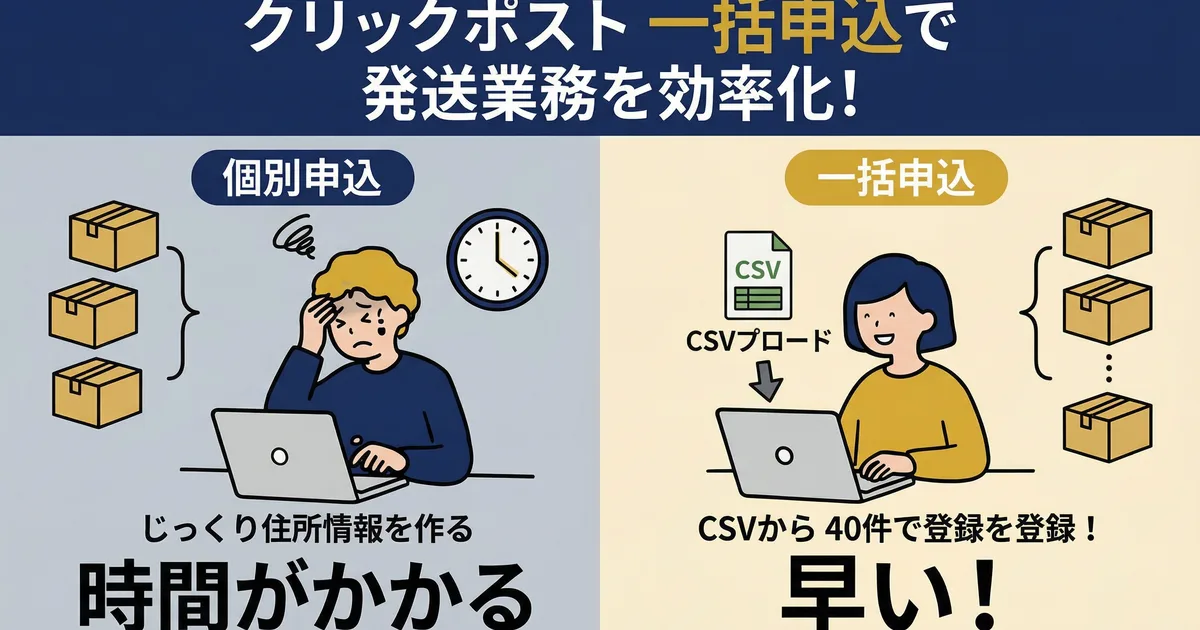
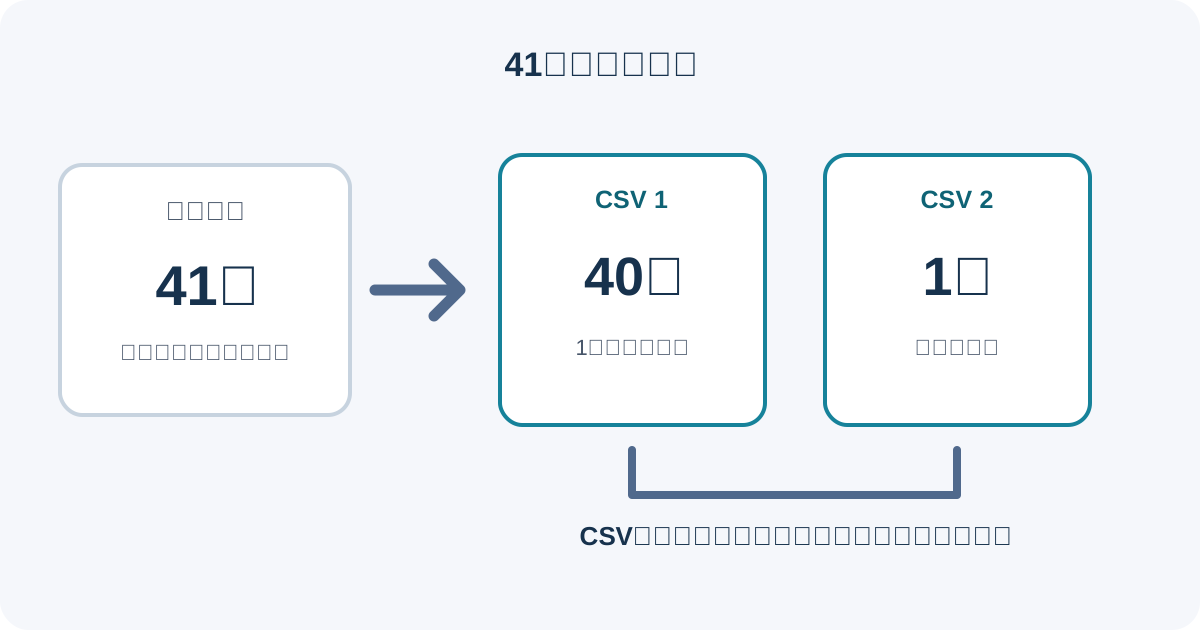
La demande groupée Click Post importe les coordonnées de destination depuis un CSV. Le guide CSV de Japan Post autorise jusqu’à 40 envois par téléversement. À partir de 41, répartissez les lignes de commande pour que chaque fichier contienne au maximum 40 envois, puis téléversez les fichiers séparément.
À vérifier avant une demande groupée
| Élément | Point à vérifier |
|---|---|
| Envois par téléversement CSV | Jusqu’à 40 |
| 41 envois ou plus | Diviser le CSV en fichiers de 40 envois maximum et téléverser séparément |
| Format CSV | Utiliser le modèle officiel et conserver les noms et l’ordre des colonnes |
| Encodage | Le guide officiel indique Shift-JIS |
| Enregistrer le suivi dans Shopify | Téléverser le PDF d’origine émis par Click Post, vérifier les numéros candidats et leur correspondance, puis confirmer l’enregistrement |
Si vous avez plus de 40 commandes, notez celles qui figurent dans chaque fichier et comparez les numéros de commande avant et après le téléversement afin de repérer les doublons ou les oublis. Consultez l’écran et le guide officiel Click Post pour les informations actuelles sur les limites d’impression et le paiement de l’affranchissement Click Post à Japan Post.
Étapes de la demande groupée
1. Préparer le modèle CSV officiel
Téléchargez le modèle officiel Click Post et saisissez code postal, nom, adresse et contenu. Le nom du destinataire est limité à 20 caractères pleine chasse ou 40 demi-chasse, hors civilité. Chacune des lignes d’adresse 1–4 suit la même limite. Le contenu est limité à 15 caractères pleine chasse ou 30 demi-chasse. Saisissez le code postal avec 7 chiffres demi-chasse sans tiret ou 7 chiffres demi-chasse plus un tiret demi-chasse (8 caractères au total).
Utilisez du texte CSV en Shift-JIS et ne modifiez pas l’en-tête du modèle. Consultez le guide officiel de création CSV pour les détails.
2. Diviser les commandes au-delà de 40 envois
Comptez les lignes de commande et divisez le CSV afin qu’aucun fichier ne dépasse 40 envois. Par exemple, répartissez 41 commandes en 40 et 1, puis téléversez les fichiers au cours de 2 demandes. Comparez ensuite la liste initiale des commandes avec les numéros de chaque CSV pour repérer les doublons ou les oublis.
3. Téléverser le CSV dans la demande groupée
Ouvrez la demande groupée dans Click Post et téléversez le CSV préparé. Vérifiez le résultat de l’import et les coordonnées de destination. En cas d’erreur, corrigez le fichier selon le modèle officiel et ses exigences.
4. Récupérer le PDF d’étiquettes après la demande
Vérifiez les informations importées, poursuivez la demande et récupérez les étiquettes d’expédition émises par Click Post. Vérifiez les informations actuelles affichées à l’écran pour les limites d’impression et le paiement de l’affranchissement Click Post à Japan Post. Cet article ne fixe ni plafond précis d’impression groupée ni possibilité de paiement en une seule opération.
5. Enregistrer les numéros de suivi dans Shopify si nécessaire
Expédié en un clic ! for ClickPost peut exporter un CSV compatible à partir des commandes Shopify sélectionnées. L’application lit le numéro de suivi dans le PDF d’étiquette d’origine et recherche une correspondance exacte avec le nom de la commande Shopify. Si un code postal est présent, elle le vérifie aussi ; elle ne recherche des commandes candidates par code postal que si le nom de commande est absent. Vérifiez les propositions affichées, puis confirmez l’enregistrement sur la bonne commande.
Vérifications après division d’un CSV
- Chaque CSV contient au maximum 40 envois
- Les numéros de commande de la liste initiale correspondent à ceux de chaque fichier
- Aucune commande ne figure dans plusieurs CSV
- Les colonnes, leur ordre et les conditions de saisie du modèle officiel sont conservés
- Le résultat de l’import ne signale aucune erreur
Si un CSV échoue à cause d’un champ d’adresse ou de l’encodage, consultez Dépanner les erreurs d’import CSV Click Post. L’article explique les limites des champs d’adresse et les formats des codes postaux.
Pour connaître l’ensemble du processus, de la création du CSV à l’enregistrement du suivi, consultez le guide d’expédition Shopify et Click Post.
Questions fréquentes
Combien d’envois puis-je soumettre par demande groupée Click Post ?
Le guide CSV de Japan Post autorise jusqu’à 40 envois par téléversement. À partir de 41, divisez le CSV pour que chaque fichier contienne au maximum 40 envois, puis téléversez les fichiers séparément.
Si je divise le CSV, dois-je enregistrer les numéros de suivi séparément ?
L’application lit le numéro de suivi dans le PDF d’étiquette d’origine et recherche une correspondance exacte avec le nom de la commande Shopify. Si un code postal est présent, elle le vérifie aussi ; elle ne recherche des commandes candidates par code postal que si le nom de commande est absent. Vérifiez les propositions affichées, puis confirmez l’enregistrement sur la bonne commande.
Combien d’étiquettes puis-je imprimer à la fois ?
Le nombre d’étiquettes et le parcours à l’écran peuvent changer ; vérifiez donc les informations actuelles de Click Post après la demande. Cet article n’affirme pas de plafond précis.
Pour connaître les fonctions d’export CSV des commandes Shopify et de confirmation des numéros candidats extraits d’un PDF d’étiquette Click Post d’origine, consultez le guide d’Expédié en un clic ! for ClickPost.