Click Post bulktoepassing: 40 zendingen per upload en CSV opsplitsen
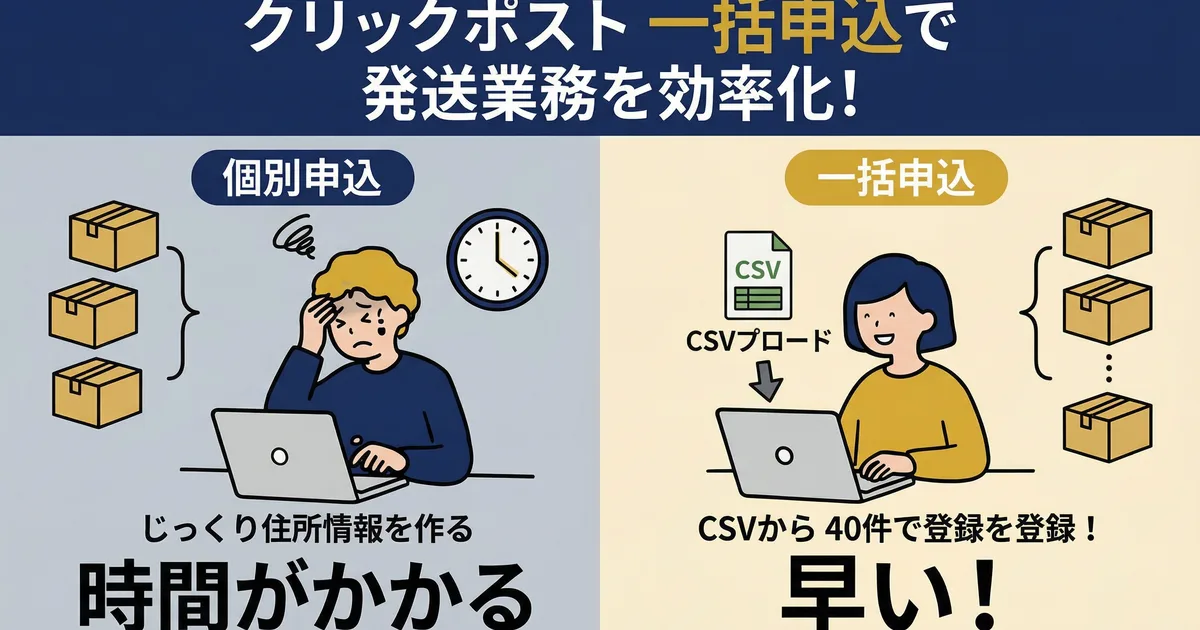
Click Post Bulk Application importeert bestemmingsgegevens uit een CSV. Volgens de CSV-handleiding van Japan Post zijn maximaal 40 zendingen per upload toegestaan. Verdeel bij 41 of meer de bestelregels zodat elk bestand maximaal 40 bevat en upload de bestanden afzonderlijk.
Wat je controleert vóór een bulktoepassing
| Onderdeel | Wat je controleert |
|---|---|
| Zendingen per CSV-upload | Maximaal 40 |
| 41 of meer zendingen | Splits de CSV in bestanden met maximaal 40 zendingen en upload ze afzonderlijk |
| CSV-indeling | Gebruik de officiële template en behoud kolomnamen en volgorde |
| Codering | De officiële gids schrijft Shift-JIS voor |
| Trackingnummers registreren in Shopify | Upload de originele Click Post-label-PDF, controleer de getoonde kandidaatnummers en orderkoppelingen en bevestig de registratie |
Heb je meer dan 40 bestellingen, houd dan bij welke bestellingen in elk bestand staan. Vergelijk de bestelnummers vóór en na het uploaden om dubbele of ontbrekende regels te vinden. Controleer het scherm en de officiële Click Post-gids voor actuele informatie over afdruklimieten en de betaling van Click Post-port aan Japan Post.
Stappen voor een bulktoepassing
1. De officiële CSV-template voorbereiden
Download de officiële Click Post-template en vul postcode, naam, adres en inhoud in. De naam van de ontvanger mag maximaal 20 tekens op volle breedte of 40 op halve breedte bevatten, exclusief de aanspreektitel. Voor elk van de adresregels 1–4 geldt dezelfde tekenlimiet. De inhoud mag 15 tekens op volle breedte of 30 op halve breedte bevatten. Voer de postcode in met 7 cijfers op halve breedte zonder koppelteken of 7 cijfers op halve breedte plus één koppelteken op halve breedte (in totaal 8 tekens).
Gebruik CSV-tekst in Shift-JIS en laat de kopregel van de template ongewijzigd. Zie de officiële CSV-handleiding voor details.
2. Bestellingen boven 40 zendingen opsplitsen
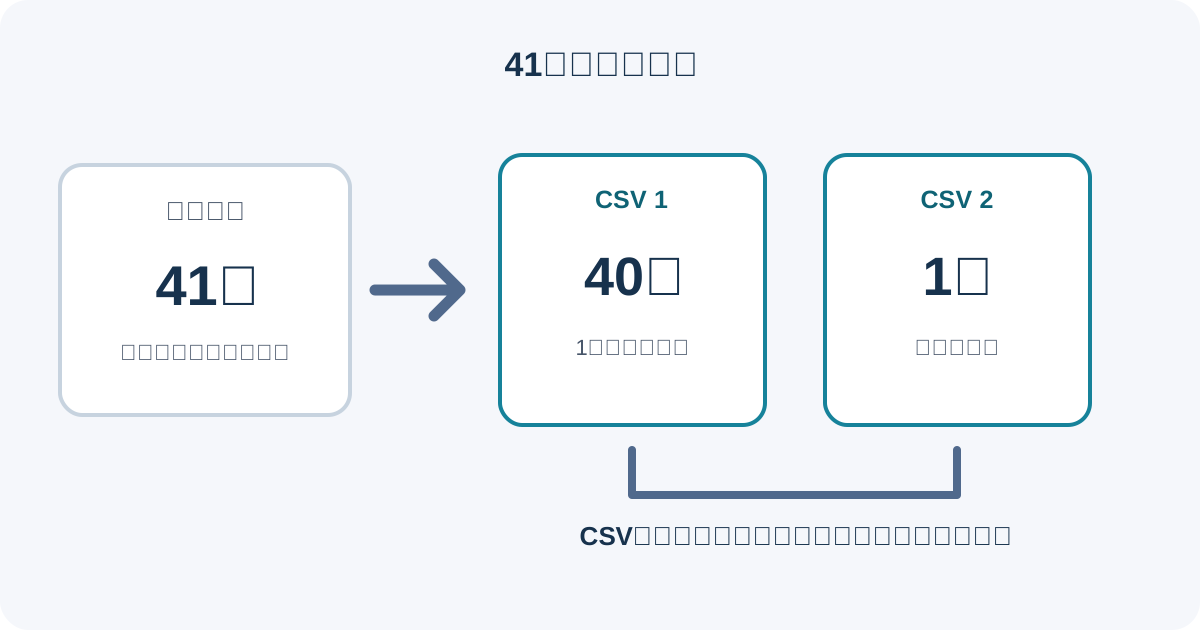
Tel de bestelregels en splits de CSV zodat geen bestand meer dan 40 zendingen bevat. Verdeel bijvoorbeeld 41 bestellingen in 40 en 1 en upload de bestanden in 2 aanvragen. Vergelijk daarna de oorspronkelijke bestellijst met de bestelnummers in elke CSV om dubbele of ontbrekende regels te vinden.
3. De CSV uploaden in Bulk Application
Open Bulk Application in Click Post en upload de voorbereide CSV. Controleer het importresultaat en de bestemmingsgegevens. Verschijnt er een fout, pas het bestand dan aan volgens de officiële template en vereisten.
4. De label-PDF ophalen na het indienen
Controleer de geïmporteerde gegevens, rond de aanvraag af en haal de verzendlabels op die Click Post heeft uitgegeven. Controleer de nieuwste aanwijzingen op het aanvraagscherm voor afdruklimieten en de betaling van Click Post-port aan Japan Post. Dit artikel noemt geen specifieke limiet voor bulkafdrukken en stelt niet dat betaling in één transactie mogelijk is.
5. Trackingnummers zo nodig in Shopify registreren
Instant Ship! for Click Post kan compatibele CSV-bestanden exporteren uit geselecteerde Shopify-bestellingen. De app leest het trackingnummer uit de oorspronkelijke label-PDF en zoekt naar een exacte overeenkomst met de Shopify-bestelnaam. Als er een postcode aanwezig is, controleert de app die ook; alleen als de bestelnaam ontbreekt, zoekt de app kandidaten op basis van de postcode. Controleer de getoonde kandidaten en bevestig de registratie bij de juiste bestelling.
Wat je controleert nadat je een CSV hebt gesplitst
- Elke CSV bevat maximaal 40 zendingen
- De bestelnummers in de oorspronkelijke lijst en elk bestand komen overeen
- Geen bestelling staat in meerdere CSV-bestanden
- Kolommen, volgorde en invoervereisten van de officiële template zijn behouden
- Het importresultaat toont geen fouten
Als een CSV mislukt door een adresveld of codering, lees dan Click Post CSV-importfouten oplossen. Daar worden limieten voor adresvelden en postcodeformaten uitgelegd.
Bekijk de Shopify × Click Post-verzendgids voor het volledige proces, van CSV-aanmaak tot trackingregistratie.
Veelgestelde vragen
Hoeveel zendingen kan ik indienen in één Click Post-bulktoepassing?
Volgens de CSV-handleiding van Japan Post zijn maximaal 40 zendingen per upload toegestaan. Verdeel bij 41 of meer de CSV zodat elk bestand maximaal 40 zendingen bevat en upload de bestanden afzonderlijk.
Moet ik trackingnummers afzonderlijk registreren als ik de CSV splits?
De app leest het trackingnummer uit de oorspronkelijke label-PDF en zoekt naar een exacte overeenkomst met de Shopify-bestelnaam. Als er een postcode aanwezig is, controleert de app die ook; alleen als de bestelnaam ontbreekt, zoekt de app kandidaten op basis van de postcode. Controleer de getoonde kandidaten en bevestig de registratie bij de juiste bestelling.
Hoeveel labels kan ik tegelijk afdrukken?
Het aantal labels en de stappen op het scherm kunnen veranderen. Controleer daarom na het indienen de nieuwste informatie van Click Post. Dit artikel noemt geen specifiek maximum.
Bekijk de Instant Ship! for Click Post-appgids voor CSV-export uit Shopify-bestellingen en het controleren en bevestigen van kandidaatnummers uit een originele Click Post-label-PDF.