Click Post samlad ansökan: 40 försändelser per uppladdning och CSV-uppdelning
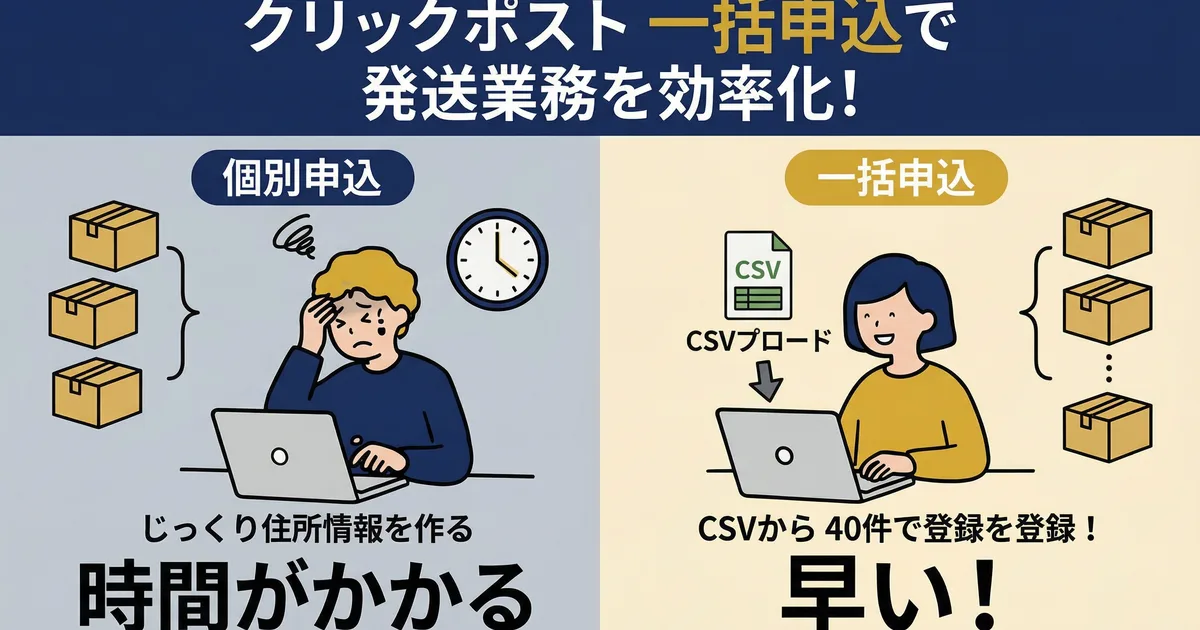
Click Post Bulk Application importerar mottagaruppgifter från en CSV-fil. Enligt Japan Posts CSV-guide går det att ladda upp högst 40 försändelser åt gången. Vid 41 eller fler delar du upp orderraderna så att varje fil innehåller högst 40 försändelser och laddar upp filerna separat.
Kontrollera detta före en samlad ansökan
| Punkt | Vad du ska kontrollera |
|---|---|
| Försändelser per CSV-uppladdning | Högst 40 |
| 41 försändelser eller fler | Dela CSV-filen i filer med högst 40 försändelser och ladda upp dem separat |
| CSV-format | Använd den officiella mallen och behåll kolumnnamn och ordning |
| Kodning | Den officiella guiden anger Shift-JIS |
| Registrera spårningsnummer i Shopify | Ladda upp den ursprungliga Click Post-etikett-PDF:en, granska föreslagna nummer och orderkopplingar och bekräfta registreringen |
Om du har fler än 40 beställningar antecknar du vilka beställningar som finns i varje fil och jämför ordernummer före och efter uppladdningen för att hitta dubbletter eller saknade rader. Kontrollera skärmen och den officiella Click Post-guiden för aktuell information om utskriftsgränser och betalning av Click Post-portot till Japan Post.
Steg för samlad ansökan
1. Förbered den officiella CSV-mallen
Ladda ner Click Posts officiella mall och fyll i postnummer, namn, adress och innehåll. Mottagarens namn får innehålla högst 20 tecken med full bredd eller 40 med halv bredd, exklusive tilltalet. Samma teckengräns gäller för var och en av adressraderna 1–4. Innehållet får innehålla högst 15 tecken med full bredd eller 30 med halv bredd. Ange postnumret med 7 siffror med halv bredd utan bindestreck eller 7 siffror med halv bredd plus ett bindestreck med halv bredd (8 tecken totalt).
Använd CSV-text i Shift-JIS och låt mallens rubrikrad vara oförändrad. Se den officiella CSV-guiden för mer information.
2. Dela upp beställningar över 40 försändelser
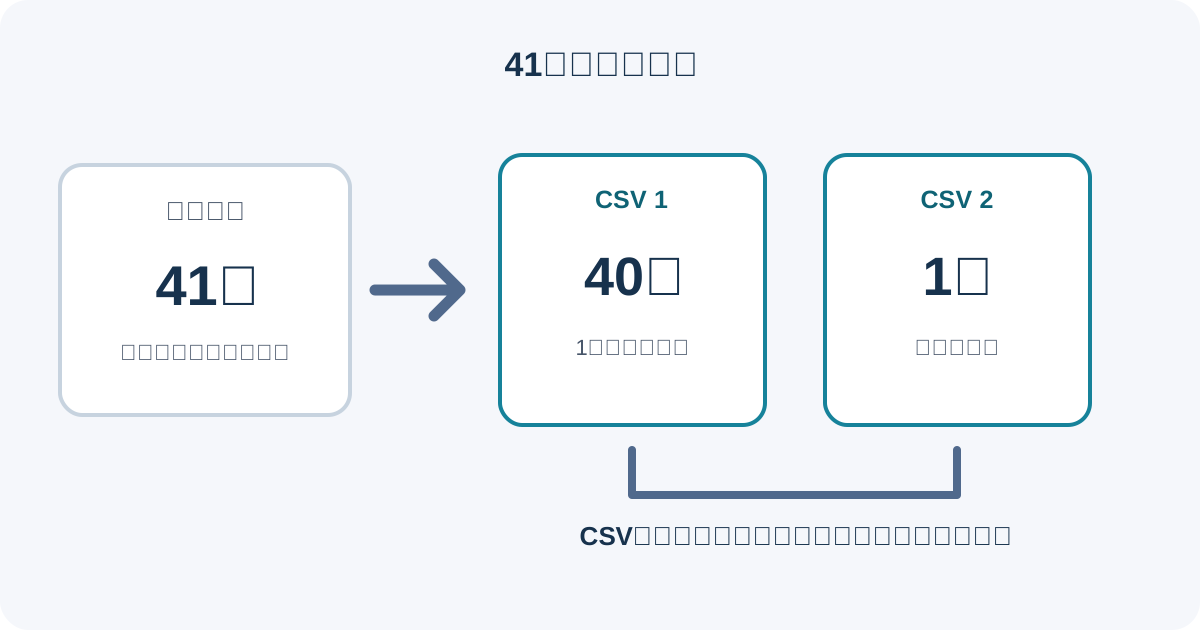
Räkna orderraderna och dela upp CSV-filen så att ingen fil innehåller fler än 40 försändelser. Dela till exempel 41 beställningar i 40 och 1 och ladda upp filerna i 2 ansökningar. Jämför sedan den ursprungliga orderlistan med ordernumren i varje CSV för att hitta dubbletter eller saknade rader.
3. Ladda upp CSV-filen i Bulk Application
Öppna Bulk Application i Click Post och ladda upp den förberedda CSV-filen. Kontrollera importresultatet och mottagaruppgifterna. Om ett fel visas korrigerar du filen enligt den officiella mallen och dess krav.
4. Hämta etikett-PDF:en efter ansökan
Kontrollera de importerade uppgifterna, fortsätt ansökan och hämta fraktetiketterna som Click Post har utfärdat. Kontrollera aktuell information på ansökningsskärmen om utskriftsgränser och betalning av Click Post-portot till Japan Post. Artikeln anger inget specifikt maxantal för samlad utskrift eller om betalning kan göras i en transaktion.
5. Registrera spårningsnummer i Shopify vid behov
Instant Ship! for Click Post kan exportera kompatibla CSV-filer från valda Shopify-beställningar. Appen läser spårningsnumret ur den ursprungliga etikett-PDF:en och söker efter en exakt matchning med Shopify-orderns namn. Om ett postnummer finns kontrolleras även det; endast när ordernamnet saknas söker appen kandidater utifrån postnumret. Granska förslagen och bekräfta registreringen på rätt order.
Kontrollera detta efter att du har delat upp en CSV-fil
- Varje CSV innehåller högst 40 försändelser
- Ordernumren i den ursprungliga listan och varje fil stämmer överens
- Ingen beställning finns i mer än en CSV-fil
- Kolumner, ordning och inmatningskrav i den officiella mallen är bevarade
- Importresultatet visar inga fel
Om en CSV-fil misslyckas på grund av ett adressfält eller kodning kan du läsa Felsöka Click Post CSV-importfel. Där förklaras adressfältens gränser och postnummerformat.
Läs fraktguiden för Shopify och Click Post för hela flödet från att skapa CSV-filen till att registrera spårningsnummer.
Vanliga frågor
Hur många försändelser kan jag skicka i en Click Post-samlad ansökan?
Enligt Japan Posts CSV-guide går det att ladda upp högst 40 försändelser åt gången. Vid 41 eller fler delar du CSV-filen så att varje fil innehåller högst 40 försändelser och laddar upp filerna separat.
Behöver jag registrera spårningsnummer separat om jag delar upp CSV-filen?
Appen läser spårningsnumret ur den ursprungliga etikett-PDF:en och söker efter en exakt matchning med Shopify-orderns namn. Om ett postnummer finns kontrolleras även det; endast när ordernamnet saknas söker appen kandidater utifrån postnumret. Granska förslagen och bekräfta registreringen på rätt order.
Hur många etiketter kan jag skriva ut samtidigt?
Antalet etiketter och flödet på skärmen kan ändras, så kontrollera den senaste informationen från Click Post efter ansökan. Artikeln anger inget specifikt maxantal.
Se appguiden för Instant Ship! for Click Post om du vill veta mer om CSV-export från Shopify-beställningar och hur du granskar och bekräftar kandidatnummer från en ursprunglig Click Post-etikett-PDF.